O pedido de vistoria do SIASG deverá ser apresentado pelo titular da UASG, que o encaminhará por meio de carta ao registro parcial da autarquia ou ao registro geral no DELOG/SEGES/MP, caso a autarquia não possua registro. CADASTRO GERAL - servidor DELOG/SEGES/MP responsável por criar e manter perfis de utilização, cadastrar e habilitar servidores nos perfis e níveis de acesso requeridos e cadastrar cadastros parciais de órgãos no sistema SENHA REDE. NÍVEL DE ACESSO - Define o escopo das consultas do usuário aos bancos de dados do sistema.
O sistema de segurança, PASSWORD NETWORK, que permite a autorização de acesso aos dados do SIASG, estabelecendo o nível de acesso às suas informações;
5 Acesso aos ambientes de trabalho do SIASG
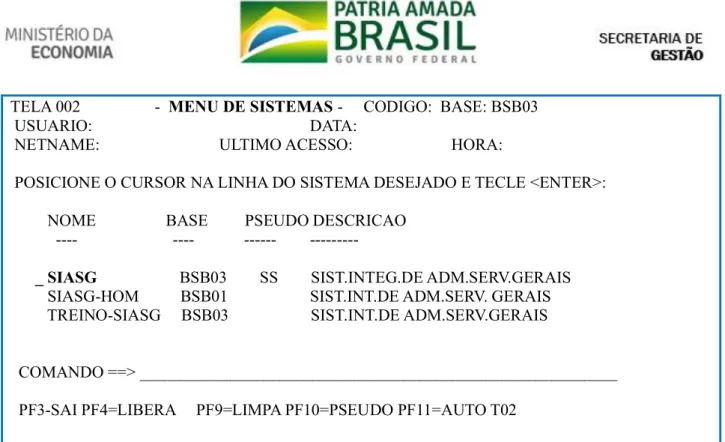
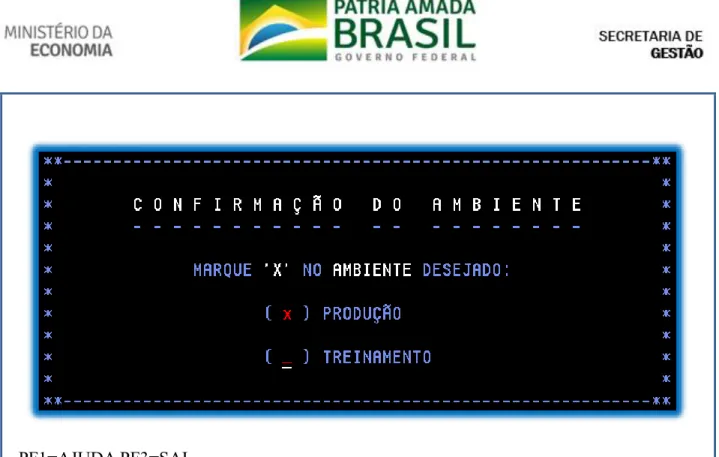
SIASG BSB03 SS SERVIÇO GERAL ADM.SYST.INT.SIASG-HOM BSB01 SERVIÇO ADM.INT.SYST. Após selecionar o sistema e pressionar ENTER, o sistema exibirá uma tela para selecionar o ambiente a ser acessado, PRODUÇÃO ou TREINAMENTO, conforme Figura 6. O sistema exibirá uma tela listando os subsistemas que o usuário está acionado (conforme Figura 16), ou as telas de mensagens, sejam elas de comunicação específica (Figura 8) ou do COMUNICA (Figura 9).
ÀS UNIDADES CADASTRADORAS DO PORTAL DOS CONVÊNIOS
Caso o usuário não marque nenhuma linha da mensagem com um X ou marque as linhas com um C e pressione ENTER ou ative PF12, o sistema exibirá uma tela listando os subsistemas que o usuário habilitou conforme a Figura 16. Se ele não digitou um X em nenhuma mensagem e ao pressionar ENTER, o sistema exibirá uma tela com uma lista de subsistemas para os quais o usuário está habilitado, conforme Figura 16. Se você pressionar ENTER, o sistema perguntará se deseja ou não para confirmar o recebimento/leitura da mensagem, conforme figura 13.
Se o usuário pressionar PF1 - AJUDA, o sistema abrirá um "pop-up" que sobrepõe a tela exibida com as informações disponíveis conforme Figura 14.
0181) TECLA DE FUNÇÃO NÃO DISPONÍVEL NESTA TELA”
Se não for digitado X nas linhas de mensagem e, ao pressionar ENTER, o sistema exibirá a tela listando os subsistemas para os quais o usuário está habilitado, conforme Figura 16. Neste caso, pressione a tecla de função PF8 para ver os outros sistemas , conforme Figura 17. Para retornar à tela anterior, basta pressionar a tecla de função PF7, que exibirá a tela exibida anteriormente, conforme Figura 16.
O próximo tópico abordará os procedimentos de acesso ao CATMAT - Sistema de Catalogação de Materiais.
6 Consultas ao Catálogo de Materiais – CATMAT
Selecione em Sistema e pressione ENTER, o sistema exibirá uma tela para selecionar o ambiente a ser acessado, PRODUÇÃO ou TREINAMENTO, conforme Figura SER3. O usuário deve posicionar o cursor no sistema desejado ou digitar o Nome do Sistema ou Pseudonome na linha de comando e pressionar ENTER. No exemplo, o cursor será colocado à frente do sistema CATAMAT e a tecla ENTER, conforme Figura MAT6.
Ao posicionar o cursor em CATMAT e pressionar ENTER, serão exibidas as funcionalidades/módulos do sistema CATMAT, conforme Figura MAT7.
Consultar Materiais por Nome Padrão do ITEM
PF8-Avanços, vá para a próxima tela da lista Item BR, conforme Figura MATI9. PF12-Retorna, retorna para a tela Opções de Consulta de Item, conforme Figura MATI3. PF8-Advance, vá para a próxima tela da lista Item BR, conforme Figura MATI10. PF12-Retorna, retorna para a tela Opções de Consulta de Item, conforme Figura MATI3. No exemplo, a tecla ENTER será utilizada para visualizar mais detalhes das características técnicas do item, conforme Figura MATI12.
Pressionar ENTER ou PF12-Return retorna à lista de itens BR, conforme mostrado na Figura MATI26.

Consultar Materiais por Código do PDM (INC)
PF12-Retorna, retorna para a tela de configuração da consulta Item BR, conforme Figura MATIP8. Caso contrário, retorna para a primeira tela da lista de elementos BR, conforme Figura MATIP9. PF12-Retorna, retorna para a tela de configuração da consulta Item BR, conforme Figura MATIP8.
Caso contrário, ele retorna para a primeira tela da lista de itens BR, conforme Figura MATIP14.
Consultar Materiais por Código da Classe
PF1=AJUDA PF3=SAI Figura MATIC3
- Consultar Materiais por Código do Item BR
Se você pressionar PF8-Avançar, o sistema exibirá a próxima tela de unidades de suprimento para o item BR selecionado, conforme mostrado na Figura MATIC14. Pressionar PF12-Retornar retornará o sistema à tela de lista de itens BR para o PDM selecionado, conforme mostrado na Figura MATIC12. Se você pressionar PF8-Avançar, o sistema exibirá a próxima tela com as características técnicas do elemento BR selecionado.
Se ENTER for pressionado, o sistema retorna para a tela de lista de itens BR do PDM selecionado, con-. Se você destacar um dos itens na lista PDM e pressionar ENTER, o sistema exibirá uma lista de itens BR associados ao PDM selecionado, conforme mostrado na Figura MATIC21. Pressionar PF7-Back retornará o sistema à tela de lista de itens BR anterior do PDM selecionado.
Se você pressionar PF8-Avançar, o sistema exibirá a seguinte tela com os itens BR do PDM selecionado. Se você pressionar PF12-Return, o sistema retorna para a tela de listagem de itens BR do PDM selecionado, conforme Figura MATIC21. Caso contrário, retorna à lista de itens BR associados ao PDM selecionado, conforme Figura MATIC21.
Se você pressionar PF12-Return, o sistema retorna para a tela de lista de elementos BR do PDM selecionado, conforme mostrado na Figura MATIC26. Caso contrário, retorna à lista de itens BR associados ao PDM selecionado, conforme Figura MATIC26.
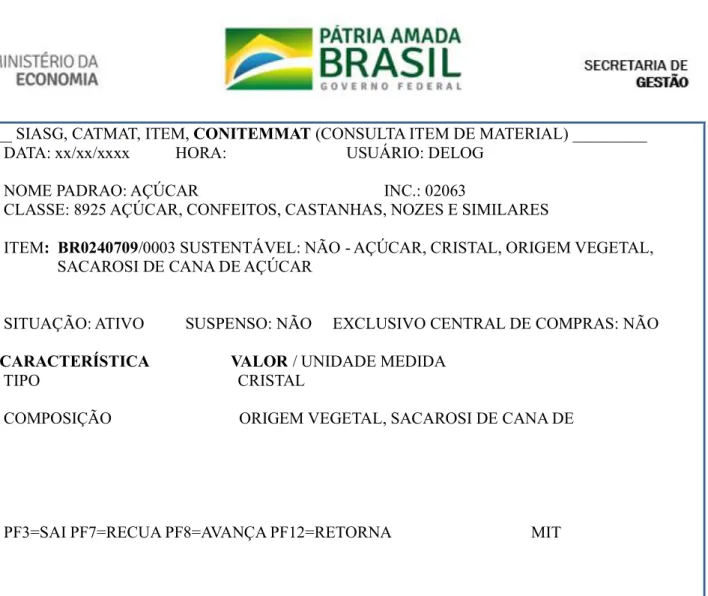
PF1=AJUDA PF3=SAI Figura MATBR2
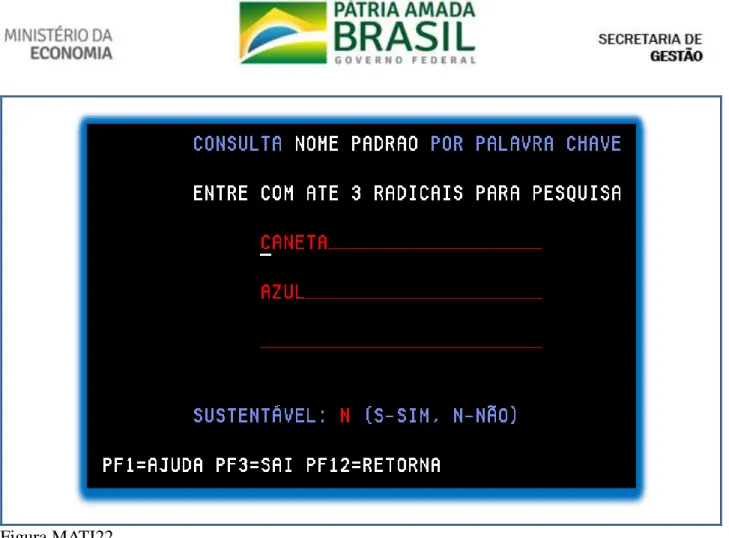
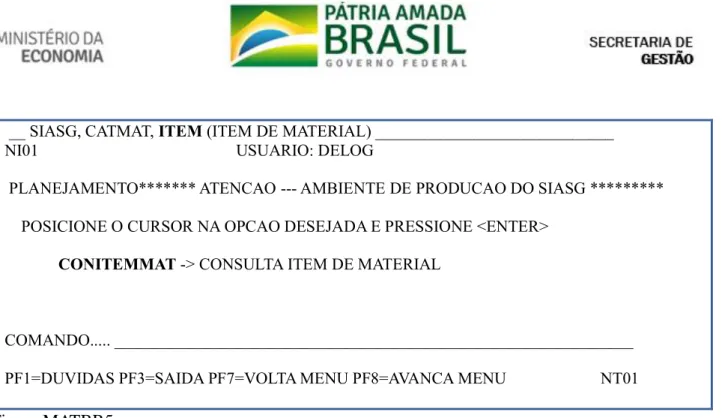
Posicione o cursor em CATAMAT e pressione ENTER para que o sistema exiba as funcionalidades/módulos do sistema CATMAT conforme Figura MATBR4. Posicione o cursor em CONITEMMAT e pressione ENTER para exibir as opções de consulta de ITEM conforme a Figura MATBR6. Marque o elemento BR com um X e pressione ENTER para que o sistema exiba as PSUs registradas para o elemento conforme mostrado na Figura MATBR9.
PF12-Retorna, retorna para a tela de Opções de Consulta Item BR, conforme Figura MATBR6. Pressione ENTER para que o sistema exiba os atributos do item e os respectivos valores dos atributos, conforme Figura MATBR10. Pressione ENTER para exibir ao sistema mais atributos e respectivos valores de atributo do item, conforme Figura MATBR11.
Pressionar ENTER retorna o sistema para a tela de listagem de Itens BR, conforme Figura MATBR8. Posicione o cursor em CONITEMMAT e pressione ENTER para exibir as configurações da consulta ITEM, conforme Figura MATBR13. Assine o PDM com X e pressione ENTER para que o sistema exiba a primeira tela da lista de itens BR que correspondem ao argumento de busca, conforme Figura MATBR18.
PF12-Retorno, retorna a tela anterior solicitando informar 3 radicais de busca, conforme Figura MATBR6. PF8-Próximo, exibe a próxima tela da lista de Itens BR, se houver. PF12-Retorna, retorna para a tela de listagem do PDM, conforme Figura MATBR17.
0180) NÃO EXISTE PÁGINA POSTERIOR
ITEM: BR DURÁVEL: SIM - LÁPIS ESFEROGRÁFICA, PLÁSTICO RECICLADO, 1 UN, LATÃO COM ESFERA DE TUNGSTÊNIO, MÉDIO, AZUL, CORPO HEXÁGONADO, CLARO E FURO LATERAL. PDM é um padrão descritivo de material da Metodologia Federal de Classificação de Material para Classificação de Fornecimento adotada pelo CATMAT. Posicione o cursor em SIASG e pressione ENTER, o sistema exibirá uma tela para selecionar/confirmar o ambiente a ser acessado, neste caso PRODUÇÃO conforme Figura MATPDM2.
PF1=AJUDA PF3=SAI Figura MATPDM2
Coloque o cursor em CATAMAT e pressione ENTER para exibir as funções de consulta do sistema CATMAT, conforme mostrado na Figura MATPDM4. PF7-Volta, não aceita e exibe a mensagem: M017- PRIMEIRA PÁGINA PF8-Menu Avançado, não aceita e exibe a mensagem: M016- ÚLTIMA PÁGINA. As consultas PDM por nome de padrão podem ser executadas por nome de padrão ou por nome de padrão.
Em seguida, os procedimentos de consulta do PDM são detalhados por Nome padrão, conforme mostrado na Figura MATPDM7. Caso algum PDMs com o nome padrão inserido seja encontrado, o sistema exibirá a lista de tais PDMs, na instância MICROCOMPUTER, conforme Figura MATPDM8. Para exibir os detalhes de um dos PDMs da lista, basta destacar o PDM desejado e pressionar ENTER, conforme Figura MATPDM9.

1125) ESTA É A ÚLTIMA TELA
No exemplo, o PDM 13811 e a tecla ENTER foram pressionados para iniciar a exibição de suas características técnicas, conforme Figura MATPDM10.
0180 NÃO EXITE TELA POSTERIOR
Pressione ENTER para exibir a tela de Valores de Característica Técnica, que é mostrada conforme a Figura MATPDM19. Pressione ENTER para exibir a tela de Valores de Característica Técnica, que é mostrada conforme a Figura MATPDM21. Pressione ENTER para exibir a unidade de medida da característica técnica na tela conforme Figura MATPDM23.
Pressione ENTER para exibir a tela do valor da característica técnica na tela, conforme mostrado na Figura MATPDM24. Pressione ENTER para exibir a unidade de medida da característica técnica na tela, conforme Figura MATPDM32. Pressione ENTER para exibir a tela do valor da característica técnica na tela, conforme mostrado na Figura MATPDM33.
PF2=DETALHA PF3=SAI PF7=RECUA PF8=AVANCA PF12=RETORNA
Pressione ENTER para que o sistema exiba os valores das características técnicas exibidos na tela, conforme Figura MATPDM43. Pressione PF8-Advance para exibir a próxima tela com os valores das características técnicas no display conforme a Figura MATPDM44. PF7- Voltando volta a tela anterior com os Valores da característica técnica exibidos, caso não exista exibe a mensagem: 0179 NÃO EXISTE TELA ANTERIOR.
Pressione PF8-Avanço, para exibir a próxima tela de Valores da característica técnica exibida, conforme Figura MATPDM45. Pressione PF8-Next, para exibir a próxima tela de Valores da característica técnica exibida, conforme Figura MATPDM46. Pressione PF8-Avanço, para exibir a seguinte tela de Valores da característica técnica na tela, conforme Figura MATPDM47.
Pressione PF8-Advance para exibir a tela a seguir com os valores das características técnicas na tela conforme a Figura MATPDM48. Pressione PF8-Advance para exibir a tela a seguir com os valores das características técnicas na tela conforme a Figura MATPDM49. Pressione ENTER para que o sistema exiba na tela os valores das características técnicas conforme Figura MATPDM51.
Pressionar PF8-Next exibe a próxima tela de Valores para o recurso técnico que está sendo exibido, se houver. Na tela CONPDM, pressione ENTER para exibir as opções de consulta do PDM, conforme mostrado na Figura MATPDM53.
Caso não seja possível exibir valores ou outras características técnicas, o sistema retorna para a tela Opções de Consulta do PDM, conforme Figura MATPDM53. PF12-Retorna, retorna a tela da primeira tela de detalhes técnicos do PDM, conforme figura MATPDM55. Na tela CONPDM, pressione ENTER para exibir as opções de consulta PDM, conforme mostrado na Figura MATPDM59.
O resultado da busca por Classes é exibido na tela da figura MATPDM61. PF12-Returns, retorna para a tela de opções de consulta do PDM, conforme mostrado na Figura MATPDM59. Pressione PF8-Advance para que o sistema exiba outras fontes de alimentação associadas ao PDM, conforme mostrado na Figura MATPDM66. Quando não houver mais atributos técnicos associados ao PDM, o sistema retorna para a tela Opções de Consulta do PDM, conforme Figura MATPDM59.
Na tela CONPDM, pressione ENTER para exibir as opções de consulta PDM, conforme mostrado na Figura MATPDM71. Destaque/digite a Radial desejada e pressione ENTER para que o sistema exiba a lista de turmas, a partir da Radial informada, conforme Figura MATPDM74. O sistema retorna para a tela Opções de consulta do PDM, com o código da classe selecionada inserido, conforme mostrado na Figura MATPDM75.
Na tela CONPDM, pressione ENTER para exibir as opções de consulta do PDM, conforme mostrado na Figura MATPDM81. Destaque o PDM desejado com um X e pressione ENTER para exibir ao sistema os detalhes técnicos do PDM conforme mostrado na Figura MATPDM84.