Este texto tem como objetivo apoiar os alunos que cursam Desenvolvimento de Software Web no curso de Bacharelado em Sistemas de Informação da Universidade Federal de São Carlos, oferecido na modalidade EAD. O curso está estruturado em 5 unidades com o objetivo de capacitar o aluno na construção de um sistema de software para web, utilizando a tecnologia para construir as interfaces do sistema de software e para tratar as solicitações no servidor web, com acesso aos dados armazenados em um banco de dados. A unidade 4 apresenta a tecnologia JSP utilizada no desenvolvimento de aplicações web e que permite o processamento de linguagens de script do lado do servidor para gerar conteúdo dinâmico.
A unidade 5 tem como objetivo apresentar a conexão de uma página web ao banco de dados MySQL, utilizando a linguagem Java para web. Um exemplo de utilização de um sistema de software web é apresentado como estudo de caso para configuração do conteúdo. Ao longo do texto é realizado o desenvolvimento de um sistema de software para Web, cujo objetivo é ilustrar o uso das tecnologias apresentadas.
O texto apresenta um sistema de gerenciamento de notícias que inclui um registro completo para criação, modificação, exclusão e visualização de notícias. Outro exemplo de sistema de software será desenvolvido pelo próprio aluno durante o curso com apoio do professor e mentores.
Internet
A Internet pode ser melhor definida como o conjunto de redes de computadores distintas que se comunicam usando protocolos TCP/IP. Os protocolos TCP/IP foram criados em conjunto com a Internet, como solução para a interligação de computadores nesta rede. O sucesso da Internet tornou o TCP/IP um padrão de fato para interconexão de computadores, tanto em redes locais como de longa distância, e também demonstrou a viabilidade do uso da arquitetura TCP/IP em larga escala.
Independência da tecnologia de rede: Os protocolos TCP/IP utilizam comutação de pacotes para comunicação entre as partes e são capazes de operar em uma variedade de protocolos de conexão e camadas físicas, de forma transparente para os aplicativos. Protocolos padronizados: Os protocolos TCP/IP são padronizados não apenas no nível de rede e transporte, mas também no nível de aplicação. Reconhecimento de ponta a ponta: O protocolo TCP/IP fornece um mecanismo de reconhecimento entre a origem e o destino final de uma comunicação, em vez de apenas entre pares de máquinas ao longo do caminho, o que torna a entrega de dados, como um todo, mais confiável.
Protocolos de serviços básicos que fornecem serviços para atender às necessidades do sistema de comunicação TCP/IP: DNS, BOOTP, DHCP. O protocolo HTTP não trata dos detalhes da comunicação em rede, função desempenhada pelo TCP/IP.

HTML5 / CSS / JavaScript
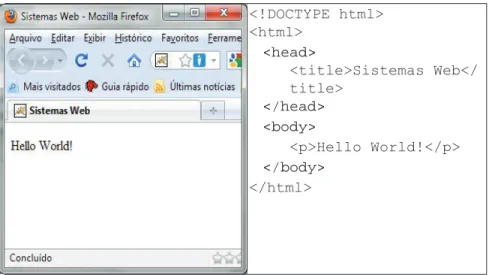
Informações como título, meta tags, inserção de chamadas a scripts usando a linguagem JavaScript, inserção de chamadas externas de folhas de estilo e outras informações são armazenadas entre as tags
... Observe que as tags de abertura e fechamentoIsso ajuda a organizar arquivos e padronizar seu projeto web. r) tabela
A Figura 8 representa uma tabela na qual a primeira linha da tabela foi combinada com o atributo colspan pertencente à tag td.. lt;td>Antunes Almirante. Para objetos do tipo “CHECKBOX”, determina qual opção está marcada. tipo de entrada=”caixa de seleção” marcada>. Definição Permite ao usuário selecionar mais de uma opção. d) formulário
.Ou seja, entre as tags é possível definir o código a ser implementado na página, conforme apresentado no CÓDIGO 2.17.

Servlet
C:\Arquivos de Programas\Apache Software Foundation\Tomcat 6.0\webapps\dsw\WEB-INF\src> javac Pessoa.java. Em seguida, selecione a categoria Java Web e defina o projeto como Web Application, conforme Figura 22. Na tela mostrada na Figura 23, defina o nome do projeto igual a SomaServlet e defina um local onde o NetBeans deverá criar o projeto.
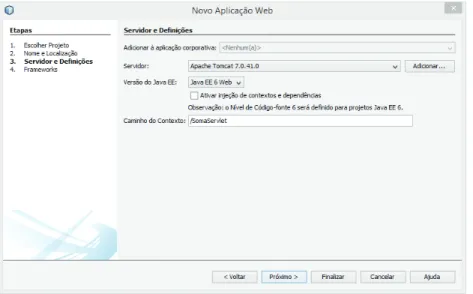
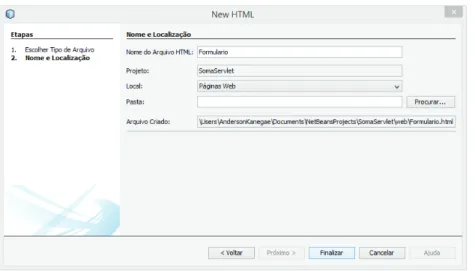
O NetBeans abrirá uma tela de seleção de framework, Figura 25, logo após definir o servidor Web, conforme Figura 24. Para isso, clique com o botão direito em Páginas Web à Novo à HTML, conforme Figura 26. Clique em Clicar com o botão direito em a opção HTML abre uma tela conforme mostrado na Figura 27.
Para isso, clique com o botão direito em Pacotes de código-fonte à Novo na classe Java, conforme mostrado na Figura 28. Após clicar com o botão direito na opção “Classe Java..”, será aberta uma tela conforme mostrado na Figura 29. Para isso, clique com o botão direito em WEB-INF à Novo à Outro, conforme mostrado na Figura 30.
Após clicar na opção “Outro” com o botão direito, aparecerá uma tela conforme mostrado na Figura 31. Após selecionar o tipo de arquivo e clicar no botão Próximo, o NetBeans leva você para uma tela de confirmação mostrada na Figura 32. Para isso, selecione a aba Servlets com o arquivo web.xml aberto e em seguida “Adicionar elemento servlet..”, conforme mostrado na Figura 33.
Por fim, antes de executar a aplicação web criada, clique com o botão direito no nome do projeto e em seguida selecione a opção “Clean and Build”, conforme Figura 35. Para executar o formulário web responsável por chamar os serviços do Servlet, clique com o botão direito em Form .html arquivo e selecione a opção “Executar Arquivo”, conforme Figura 36. Assim, o resultado da execução após a requisição ao servidor e Servlet é exibido no navegador, conforme Figura 38.
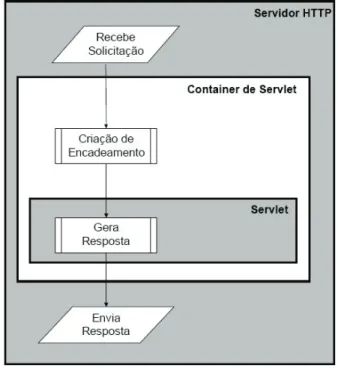
JSP
Crie um “Novo Projeto..”, para isso clique em Arquivo à Novo Projeto conforme Figura 40. Na tela mostrada na Figura 41, o desenvolvedor deve selecionar a categoria do projeto igual a Java Web e o tipo de projeto igual a Aplicação Web. O NetBeans abre a tela de seleção de framework, Figura 44, imediatamente após definir o servidor web, conforme mostrado na Figura 43.
Isso pode ser alterado, mas deixe a página como está e crie uma nova página chamada tags.jsp clicando em Arquivo → Novo Arquivo.., conforme mostrado na Figura 46. Para continuar, digite o nome do arquivo igual às tags, deixe o configurações padrão e clique em Executar conforme mostrado na Figura 48. Para executar o arquivo tags.jsp, insira o caminho do arquivo manualmente, conforme mostrado na Figura 50.
Crie um “Novo Projeto..” para isso clique na opção Arquivo à Novo Projeto conforme Figura 51. Na tela mostrada na Figura 52 o desenvolvedor deve selecionar a categoria do projeto igual a Java Web e o tipo de projeto equivalente ao aplicativo da Web. O NetBeans abre uma tela para seleção de frameworks, Figura 55, logo após a definição do servidor web, conforme mostra a Figura 54.
Isso pode ser alterado, mas deixe a página como está e crie uma nova página chamada factorial.jsp clicando em Arquivo → Novo Arquivo.. conforme mostrado na Figura 57. Para continuar, digite o nome do arquivo igual a factorial , deixe o configurações padrão e clique em Concluir conforme mostrado na Figura 59. Para continuar, insira o nome do arquivo que corresponde à forma, deixe as configurações padrão e clique em Concluir conforme mostrado na Figura 62.
Crie um arquivo web.xml clicando em Arquivo à Novo arquivo..., conforme mostrado na Figura 63. Escolha a opção Web em Categorias, Descritor de implantação padrão (web.xml) em Tipos de arquivo e clique no botão Avançar, conforme mostrado na Figura 64 Após clicar no botão Next, o NetBeans será redirecionado para uma tela de confirmação, conforme Figura 65.

Banco de Dados
Assim, para criar um projeto, clique no menu Arquivo → Novo Projeto conforme mostrado na Figura 88. O desenvolvedor deve procurar pela biblioteca MySQL JDBC Driver e adicioná-la, conforme mostrado na Figura 95. Ao clicar na opção JSP, uma tela que contém o nome do novo arquivo e sua localização, conforme mostrado na Figura 98.
Ao encontrar o arquivo web.xml, clique duas vezes no arquivo para abrir uma tela de configuração de arquivo conforme mostrado na Figura 99 abaixo. Para criar o arquivo web.xml, basta clicar com o botão direito na pasta WEB-INF e selecionar OTHERS, conforme mostrado na Figura 100. Default Deployment Descriptor (web.xml)”, que está na categoria Web, conforme mostrado na Figura 101.
Após selecionar o tipo de arquivo que deseja criar, clique em Avançar e depois em Concluir, conforme mostrado na Figura 102. Este é um programa que roda no prompt de comando do Windows, conforme mostrado na Figura 103. Após inserir a senha, clique em enter e no área para inserir o comando SQL é liberada conforme mostrado na Figura 104.
Após digitar o comando, clique na tecla enter e o banco de dados será gerado, conforme mostra a Figura 105. Para isso utilize o código “use bdnoticias;” para indicar qual base será utilizada a partir de então no MySQL Command Line Client, conforme Figura 106. Ao clicar na opção Servlet.., será aberta uma tela mostrando o nome do novo arquivo e sua localização, conforme mostrado na Figura 108.
Ao encontrar o arquivo web.xml, clique duas vezes no arquivo para abrir uma tela de configuração de arquivo conforme mostrado na Figura 110 abaixo. Este é um programa que executa no prompt de comando do Windows conforme mostrado na Figura 111. Após inserir a senha, clique na tecla enter e a área para inserção de comandos SQL será aberta conforme mostrado na Figura 112.
Após inserir o comando, clique em enter e o banco de dados será criado conforme mostrado na Figura 113. Portanto utilize o código “use bdnoticias;” para indicar qual banco de dados será utilizado a partir de agora no cliente de linha de comando MySQL conforme mostrado na Figura 114.