O Estúdio de Cinema faz parte do projeto Softvali, uma parceria entre o Curso de Informática e o Mestrado em Educação da UNIVALI, em conjunto com a secretaria municipal de educação de Blumenau-SC. Também são apresentados os resultados de uma experiência em que os alunos utilizaram o Estúdio de Cinema para desenvolver uma atividade de aprendizagem.
APRESENTAÇÃO
O software desenvolvido tem seus conceitos educacionais baseados na proposta pedagógica do Escola sem Fronteiras, utilizado em escolas da Rede Municipal de Ensino da cidade de Blumenau-SC, e faz parte de um conjunto de softwares educacionais denominado Softvali. Além do mapa, o aluno dispõe de um conjunto de ferramentas que podem ser utilizadas em alguns dos cenários, tais como: (i) calculadora; (ii) carteira, que guarda o dinheiro utilizado em determinados cenários; (iii) câmera, que é utilizada para capturar imagens dentro dos cenários; (iv) quadro de valores e lugares, inspirado em elemento utilizado nas escolas para ensinar o sistema decimal de valores; (v) caderno e (vi) mapa real da cidade de Blumenau.
JUSTIFICATIVA
IMPORTÂNCIA DO TRABALHO
OBJETIVOS DO TRABALHO
Objetivo Geral
Objetivos Específicos
METODOLOGIA
- Concepção da idéia
- Definição do Estúdio de Cinema
- Pesquisa Bibliográfica
- Pré-Modelagem
- Protótipo e Validação
- Apresentação do TCC I
- Implementação
- Avaliação da Ferramenta
- Sugestões de Atividades
- Apresentação do TCC II
Concluída a pré-modelagem, iniciou-se o desenvolvimento de um protótipo que ilustrava as principais funcionalidades do Cinema Studio. Concluída a implementação do sistema, foi criado um experimento que consiste no desenvolvimento de atividades com os alunos utilizando o Cinema Studio.
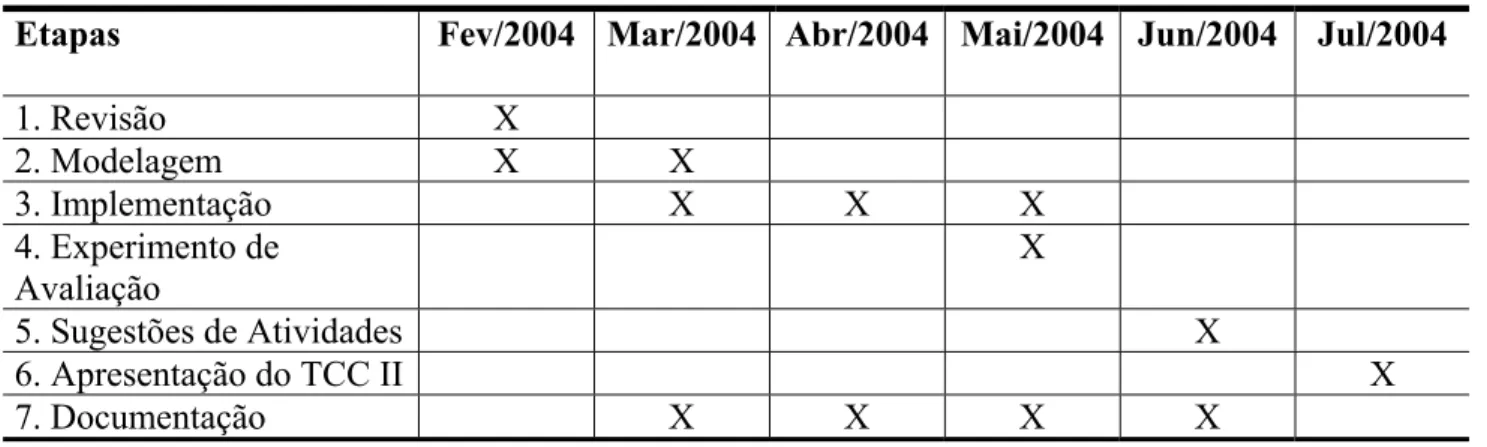
CRONOGRAMA
- Escola sem Fronteiras
- Objetivos da Escola sem Fronteiras
- Ciclos de Formação
- A Avaliação
- O Currículo
- Projetos de Trabalho
- Informática na Educação
- Abordagem Instrucionista
- Ensino Auxiliado por Computador
- Abordagem Construcionista
- Ambientes Interativos de Aprendizagem
- Diferenças entre Instrucionistas e Construcionistas
Os projetos de trabalho visam promover a educação por meio da integração entre aluno, professor, recursos disponíveis, novas tecnologias e todas as interações que se estabelecem no ambiente de aprendizagem (ALMEIDA, 2003). Assim, os softwares desenvolvidos segundo a perspectiva construcionista, segundo Valente (1999), permitem que os alunos utilizem o computador para construir seu conhecimento e visam facilitar o processo de aprendizagem.
FERRAMENTAS SIMILARES
- Quadrinhos Turma da Mônica
- HagáQuê
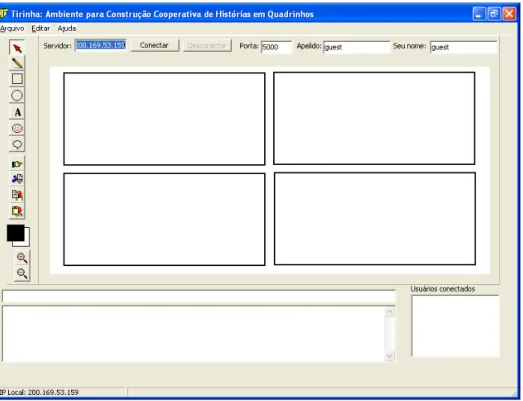
- Tirinha
- Análise das Ferramentas
Dos três, Quadrinhos Turma da Mônica é o único que não permite o uso de imagens externas na composição de histórias. Capacidade de utilizar imagens externas em histórias, com o objetivo de ampliar as possibilidades de criação de histórias;

XML
- Características
- Sintaxe XML
- Elementos
- Atributos
- Validação dos documentos
- Limitações dos DTDs
- XML Schema Language – XML Schema
- XML Namespace
- Sintaxe XML Schema
- Elementos e Atributos
- Problemas do XML Schema
- Document Object Model – DOM
- Vantagens de se utilizar o DOM
- Desvantagem do DOM
- XML no Estúdio de Cinema
Para criar um documento XML Schema, comece com o cabeçalho XML padrão, seguido pela tag
MODELAGEM DO ESTÚDIO DE CINEMA
- Diagrama de Caso de Uso
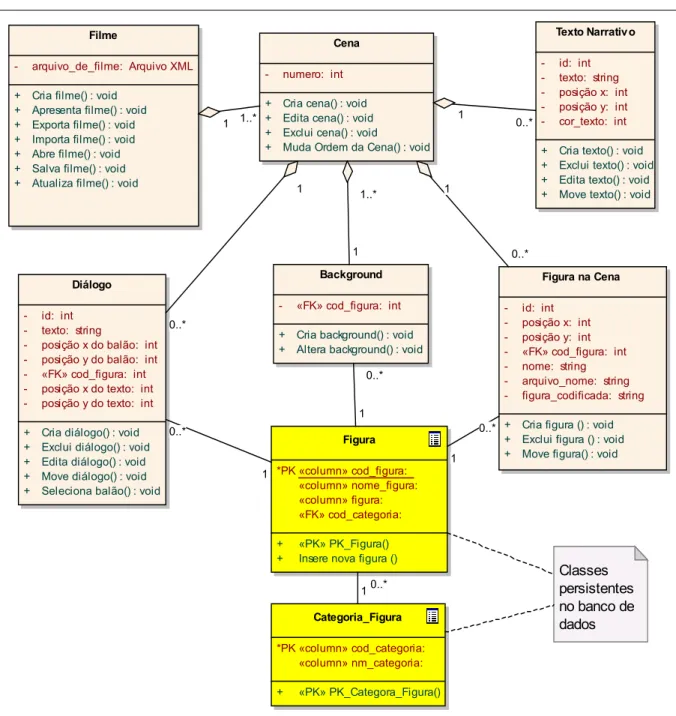
- Diagrama de Classe
- XML Schema
- Log de ações
Na Figura 9 você pode ver os casos de uso que compõem o sistema e o aluno que interage com eles. O caso de uso Keep Movie descreve as ações que o usuário realiza em relação à manipulação do filme, como abrir, importar, criar e salvar. No Caso de Uso Manter Cena são descritas todas as funcionalidades que o usuário possui quanto à manipulação de cenas, como criar, abrir, excluir, além de alterar a ordem das cenas.
O caso de uso Manter Cena também possui quatro extensões, que são os casos de uso Inserir Objeto, Excluir Objeto, Mover Objeto e Editar Objeto. O caso de uso Inserir Objeto descreve como planos de fundo, figuras, textos e diálogos são inseridos em cenas. No caso de uso Excluir Objeto, ele é descrito como é. é realizada a exclusão de objetos presentes em uma cena e, no caso de uso Mover Objeto, como estes são movidos.
A apresentação de filmes é descrita no caso de uso Apresentar Filme, e a inserção de novas imagens na biblioteca é descrita no caso de uso Inserir Nova Imagem. O Caso de Uso Exporta Filme especifica a funcionalidade de exportação de filmes produzidos no Cinema Studio.

EXPORTAÇÃO DOS FILMES UTILIZANDO XML
O Componente
O método decode recebe como parâmetros uma sequência de caracteres Base64, um nome de arquivo e um caminho onde o arquivo deverá ser salvo após a decodificação. Ao contrário do método de codificação, o algoritmo de mapeamento Base64 converte os caracteres de volta ao arquivo original como resultado deste método. O Anexo VII descreve o procedimento de instalação do componente e apresenta um exemplo de sua utilização.
Exportação
Importação
DESCRIÇÃO DA INTERFACE E DAS FUNCIONALIDADES DO
A Interface
- Funcionalidades
- Biblioteca
- Linha de Comandos
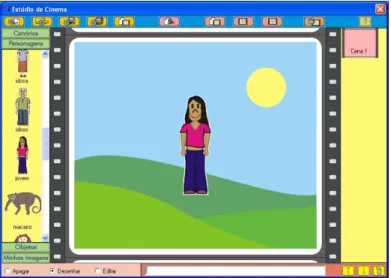
As funcionalidades do Kinema Studio são executadas por botões, que ficam localizados na tela principal da ferramenta, conforme ilustrado na figura 18. As funcionalidades podem ser divididas em: (i) voltadas à manipulação de filmes e (ii) voltadas à manipulação de cenas. Exportar: Salva o filme aberto em formato de exportação (com as imagens inseridas na biblioteca, pelo usuário, compactadas no documento do filme).
Cena para cima: altera a sequência das cenas do filme movendo a cena do filme atual para trás um lugar. Cena para baixo: altera a sequência de cenas do filme movendo a cena do filme atual uma posição para frente. Além dos recursos listados até agora, o Cinema Studio possui uma biblioteca de imagens que podem ser utilizadas para compor filmes.
Para inserir novas imagens na biblioteca, utilize o botão Novas Imagens, ilustrado na Figura 18. A barra de navegação permite ver a quantidade de cenas que o filme possui e identificar a posição da cena atual.

Utilização do Estúdio de Cinema
- Criação de um filme
- Inserção de Objetos na Cena
- Exclusão de Objetos da Cena
- Edição de Objetos
- Criação de Cena
- Avanço e Retrocesso de Cena
- Exclusão de Cena
- Alteração da Ordem de uma Cena
- Salvamento de Filme
- Apresentação do filme
- Exportação de Filme
- Abertura de Filme
- Inserção de Novas Imagens
Para inserir texto, selecione a opção Desenhar e digite a palavra “texto” na linha de comando. Ao pressionar o botão Write, conforme mostrado na Figura 21, o texto aparece no meio da cena e pode ser movido para o local desejado com o mouse. Para excluir um objeto de uma cena, selecione a opção Excluir e digite o nome da figura, se o objeto a ser excluído for uma imagem, a palavra “fala” ou “texto”, sendo o objeto um diálogo ou texto respectivamente.
Caso haja mais de um desses objetos na cena, por exemplo, dois textos ou dois diálogos, você deverá escolher qual deles editar. Para criar uma nova cena no filme, pressione o botão Nova Cena, para que o sistema disponibilize uma cena vazia pronta para ser editada. Para alterar a ordem de uma cena, use os botões Cena acima e Cena abaixo.
Pode ser apresentado a qualquer momento durante a edição de um filme pressionando o botão Apresentar. Após selecionar o arquivo, deve-se digitar o nome correspondente à figura, que será utilizado para manipulá-la nas cenas, conforme mostra a Figura 25.
O ESTÚDIO DE CINEMA E SUAS CONCEPÇÕES EDUCACIONAIS
O Estúdio de Cinema e a Escola sem Fronteiras
As atividades realizadas por meio da ferramenta, por estarem relacionadas a um projeto de trabalho, permitem uma abordagem interdisciplinar, uma vez que o software não se limita a trabalhar com um tema ou disciplina específica. Da mesma forma, a FME se caracteriza por atividades em projeto de trabalho que acontecem de forma interdisciplinar.
Potencial Pedagógico do Software
O Estúdio de Cinema, de acordo com os conceitos da ESF, respeita o ritmo de aprendizagem de cada aluno, não obriga nem obriga o aluno a se adaptar ao ritmo do software. Aprendizagem por imitação: como tem que ler os nomes das figuras e depois escrevê-las, para incluí-las ou retirá-las das cenas, por meio desse processo de leitura e escrita, o aluno pode aprender a forma correta de escrever cada palavra a escrever, se você não digitar corretamente, não conseguirá fazer o que deseja.
AVALIAÇÃO DO ESTÚDIO DE CINEMA
O Desenvolvimento do Experimento
Desenvolvimento da atenção: pode ser estimulado pela necessidade de prestar atenção na escrita correta das palavras. A experiência iniciou em ambos os grupos com uma breve apresentação da ferramenta demonstrando suas funcionalidades. O Grupo 1, composto por 26 alunos, utilizou a ferramenta por aproximadamente 90 minutos e respondeu ao final um questionário, que pode ser encontrado no Anexo V.
O grupo 2, composto por 31 alunos, utilizou a ferramenta por cerca de 45 minutos e respondeu ao mesmo questionário ao final. Em ambos os grupos, os alunos desenvolveram a atividade, divididos em equipes de dois ou três alunos por computador, devido à quantidade de máquinas disponíveis. A ferramenta também registrou as ações que cada aluno realizou na interface da ferramenta.
Com o diário foi possível analisar a sequência de ações que cada aluno realizou no desenvolvimento do seu filme. O experimento obteve, além da percepção do comportamento dos alunos durante o desenvolvimento da atividade, três fontes de informação: o filme produzido, o diário de ação e os questionários preenchidos.
Observações sobre o Experimento
Assim, o experimento foi realizado em dois momentos e com dois grupos de alunos, o primeiro grupo, Grupo 1, formado por alunos de 6 a 8 anos e o segundo grupo, Grupo 2, formado por alunos de 10 e 10 anos. 12 anos. Na dúvida sobre como realizar determinada ação, os alunos solicitavam explicação de como proceder e em seguida a realizavam. Percebe-se que no Grupo 1 a maior preocupação foi a colocação das figuras e sua organização nas cenas, não se preocupando muito com sua sequência ou com a exibição do filme como um todo.
Os alunos do Grupo 2 se preocuparam mais com a elaboração das histórias e utilizaram mais recursos oferecidos pela ferramenta, como a colocação de diálogos e textos. Além disso, percebe-se que eles estavam mais atentos à ordem das cenas, utilizando com mais frequência a função de apresentação de filmes do que os alunos do Grupo 1. De maneira geral, percebe-se que os alunos de ambos os grupos permaneceram motivados durante todo o processo. atividade, mantendo o interesse e a atenção.
Resultados do Experimento
Em relação à interface, notou-se que na maioria das vezes quando os alunos inseriam uma imagem em uma cena, primeiramente consultavam a biblioteca para selecionar qual imagem inserir, conforme ilustrado na Tabela 4. Se as opções disponíveis na interface, “excluir” , “desenhar” e “editar”, presume-se que os alunos esqueceram a ação na opção “excluir” ao tentarem inserir a figura “jovem”. No extrato do Log, ilustrado na Tabela 7, percebe-se que os alunos assistiram a cada cena do filme por alguns segundos, e decidiram complementar a Cena 1 e a Cena 2 inserindo um novo texto em cada uma para acrescentar.
Com relação à questão 4, o objetivo era determinar se os alunos achavam que haviam aprendido um novo vocabulário com o uso da ferramenta. Caso exista mais de um personagem com o mesmo nome na cena, o sistema executa a cena (indica o objeto a ser excluído) 4) O sistema atualiza o arquivo do filme. No Grupo 1, durante o desenvolvimento da atividade, percebe-se que os alunos permaneceram muito atentos e entretidos com a ferramenta.
Em relação à interface, observou-se que na maioria das vezes quando os alunos inseriam uma imagem em uma cena, eles consultavam primeiro a biblioteca para escolher qual imagem inserir, conforme ilustrado na Tabela 1. No fragmento Log, ilustrado na Tabela 4, você Percebe-se que os alunos assistiram a cada cena do filme por alguns segundos e decidiram completar a Cena 1 e a Cena 2 inserindo um novo texto em cada uma delas. Supõe-se que a árvore existente na biblioteca não era adequada e os alunos desenvolveram uma árvore para resolver este problema.
Durante o desenvolvimento das atividades, o professor poderá orientar os alunos com sugestões de utilização de textos narrativos e diálogos, visando o desenvolvimento da habilidade de escrita dos alunos.