Guia para depósito na Biblioteca Digital da Anvisa: o passo a passo para gerenciamento de objetos digitais no software DSpace / Jaqueline Rodrigues de Jesus, Fernando de Jesus Pereira e Milton Shintaku. As opiniões expressas nesta publicação são de inteira e exclusiva responsabilidade dos autores, não expressando necessariamente a posição do Instituto Brasileiro de Informação em Ciência e Tecnologia ou do Ministério da Ciência, Tecnologia e Inovações. A guia de depósito da Biblioteca Digital (BD) da Agência Nacional de Vigilância Sanitária (Anvisa) é um dos resultados do projeto de pesquisa firmado entre a Anvisa e o Instituto Brasileiro de Informação em Ciência e Tecnologia (Ibict).
Este guia é dedicado ao processo de alimentação do acervo digital BD da Anvisa. Este guia, portanto, fornece uma visão geral do DB da Anvisa e descreve todas as etapas do processo de arquivamento. Independentemente das restrições, o processo de depósito é o mesmo e requer alguns cuidados no preenchimento dos campos implementados nos formulários de registo.
Este guia visa orientar o processo de depósito de objetos digitais na biblioteca digital da Anvisa e apresentar algumas características dessa atividade. Portanto, este guia é destinado aos usuários da biblioteca digital da Anvisa que depositam e limita-se a descrever o processo de depósito.
2 PÁGINA INICIAL DA
Data do documento (Navegar por data do documento): permite pesquisar um ano exato e ordenar os resultados em ordem crescente ou decrescente de data do documento, título ou data de arquivamento; Título (Navegar por título): permite pesquisar pela primeira letra ou número do título, mas também pela primeira palavra do título, organizado em ordem crescente ou decrescente, ordenado por título, data do documento ou data do depósito; Pesquise na biblioteca digital: a barra de pesquisa permite digitar um termo e procurá-lo em toda a biblioteca digital, por exemplo,
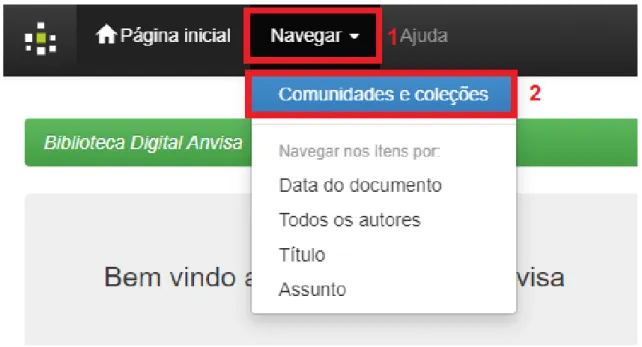
Por fim, há a área de atividade, referente às comunidades BD e Browser, que mostra os autores, assuntos, datas de publicação e tipos de objetos digitais com maior frequência no BD. Para conhecer todos os acervos do BD da Anvisa, basta clicar em Navegar > Comunidades e Acervos (figura 2). Dessa forma, o usuário será direcionado para a página do BD da Anvisa, que contém todas as comunidades e coleções organizadas hierarquicamente (figura 3).
Vale também mostrar como os resultados são apresentados quando é feita uma busca na base de dados da Anvisa. Para isso, o usuário deve digitar um termo/palavra na Busca da biblioteca digital no topo da página inicial e clicar no ícone da lupa (Figura 4).

3 GESTÃO DA BIBLIOTECA
CADASTRO E LOGIN
Observação: mesmo que você clique em Receber atualizações por e-mail ou Editar perfil, o usuário será redirecionado para a página de login. Após o cadastro, é possível fazer login no sistema de BD da Anvisa e acessar a área Meu Espaço. Aparecem cinco opções: Iniciar novo depósito, Exibir depósitos aceitos, Envios incompletos, Abrir e Excluir (Figura 13).
Ao clicar em Ver depósitos aceitos (2), será exibida uma página com todos os depósitos que o usuário realizou (Figura 14).
NAVEGANDO NO MEU ESPAÇO
4 FLUXO DE DEPÓSITO
DESCREVENDO O DOCUMENTO
- DESCRIÇÃO 1
- TÍTULO ALTERNATIVO (DC.TITLE.ALTERNATIVE)
- TÍTULO (DC.TITLE)
- UNIDADE ORGANIZACIONAL DA ANVISA (DC.SUBJECT.AREAS)
- AUTOR(ES) (DC.CONTRIBUTOR.AUTHOR)
- COLABORADOR(ES) (DC.CONTRIBUTOR.OTHER)
- TEMAS DA AGENDA REGULATÓRIA (DC.SUBJECT.AGENDAREG)
- LOCAL DE PUBLICAÇÃO (DC.LOCATION)
- DATA DE PUBLICAÇÃO (DC.DATE.ISSUED)
- IDENTIFICADOR (DC.IDENTIFIER)
- TIPOLOGIA DOCUMENTAL (DC.TYPE)
- COORIENTADOR (DC.CONTRIBUTOR.ADVISOR- CO)
- ORIENTADOR (DC.CONTRIBUTOR.ADVISOR)
- IDIOMA DA PUBLICAÇÃO (DC.LANGUAGE.ISO)
- ABSTRACT (DC.DESCRIPTION.ABSTRACTEN)
- DESCRIÇÃO 2
- DESCRIÇÃO FÍSICA (DC.DESCRIPTION.PHYSICAL)
- RESUMO (DC.DESCRIPTION.ABSTRACT)
- NOTA (DC.DESCRIPTION.ADDITIONAL)
- TESAURO DA ANVISA (DC.SUBJECT.KEYWORD)
- DETENTOR DOS DIREITOS AUTORAIS (DC.RIGHTS.HOLDER)
- PUBLICAÇÃO RELACIONADA (DC.RELATION)
- ACESSO À INFORMAÇÃO (DC.RIGHTS.ACCESS)
- TERMOS DE USO DE DIREITOS AUTORAIS (DC.RIGHTS.LICENSE)
- DEPARTAMENTO (DC.PUBLISHER.DEPARTMENT)
- PROGRAMA (DC.PUBLISHER.PROGRAM)
- REFERÊNCIA BIBLIOGRÁFICA (DC.BIBLIOGRAPHICCITATION)
- UPLOAD
- SIGLA DA INSTITUIÇÃO (DC.PUBLISHER.INITIALS)
- VERIFICAÇÃO DOS DADOS
- LICENÇA DO DSPACE
- FINALIZAÇÃO DO DEPÓSITO
Preenchimento opcional: registrar as demais responsabilidades pela produção da obra, que podem ser Nome Pessoal ou Entidade Coletiva. Preenchimento opcional: destina-se a registrar a responsabilidade principal pela criação da obra, podendo ser: Nome pessoal ou Entidade Coletiva. É possível adicionar mais de uma unidade clicando em adicionar mais no sinal de mais (+) à direita do campo.
Opcional: Registre o local onde o trabalho foi publicado e pode incluir cidade, município, estado ou país. É possível adicionar mais de uma tag clicando em adicionar mais no sinal de mais (+) à direita do campo. Obs.: Ao final deste guia encontra-se a relação completa dos tipos de documentos existentes na Biblioteca Digital da Anvisa (ANEXO).
Preenchimento opcional: Destina-se ao registro de informações descritivas sobre o escopo e conteúdo geral do documento, por meio de resumo em outro idioma. Ao clicar no sinal de mais (+) do lado direito do campo, é possível adicionar mais de uma descrição física. Você pode adicionar mais de um tipo de resumo clicando em adicionar mais no sinal de mais (+) à direita do campo.
Campos obrigatórios: registram informações descritivas sobre o objetivo e o conteúdo geral do documento, na forma de resumo, resenha ou mesmo frase. Preenchimento opcional: neste campo é possível adicionar informações relevantes que não são contempladas por outros campos, como: resumo, arquivo, notas especiais e outros. É possível adicionar mais de um tipo de resumo clicando em "Adicionar mais" no sinal de mais (+) à direita do campo.
Acesso Restrito: Refere-se a documentos que exibem algum tipo de idiossincrasia confidencial para o público externo. Interpretação opcional: indicar o departamento da faculdade onde a produção científica é apresentada, se presente na publicação. Campo obrigatório: informar o programa de graduação vinculado ao corpo docente e departamento onde a produção científica foi apresentada.
Esta licença difere da licença de direitos autorais no que diz respeito à distribuição do documento para a DSpace University (DSU), que concede o direito não exclusivo de reproduzir, traduzir e/ou distribuir o conteúdo enviado mundialmente para impressão e eletrônica e em qualquer médio, mas não limitado a áudio ou vídeo (figura 21).
5 EDIÇÃO DO DEPÓSITO
ADICIONAR METADADOS
INCLUIR EM DUAS COLEÇÕES
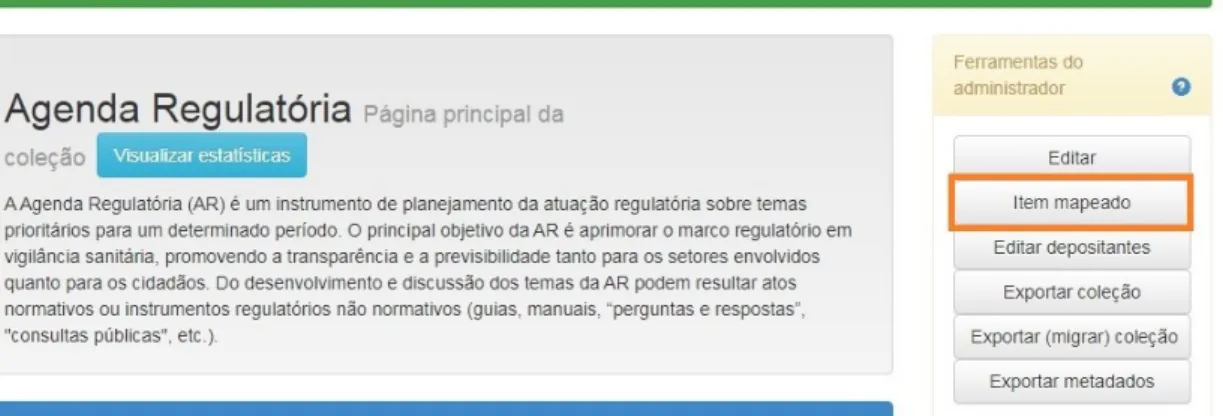
O usuário poderá optar por pesquisar em todos os campos ou por uma pesquisa avançada, selecionando um metadado específico. Clique na caixa de seleção correspondente ao item que deseja mapear > depois clique em Adicionar (figura 29). Outra opção para verificar o mapeamento: fazer uma busca na página inicial do BD da Anvisa.
Para excluir um item de uma das coleções, é necessário seguir os passos iniciais descritos acima até acessar a página de busca. No mecanismo de pesquisa, clique no título da coleção à qual o tópico foi vinculado (Figura 31). Como a seleção da coleção é o primeiro passo para depositar, é possível que um item seja depositado na coleção errada ou veja que ele se encaixa melhor em outra coleção.
Para alterar o item da coleção, basta acessar o sistema com as permissões que demonstram as Ferramentas Administrativas, selecionar o item cuja coleção deseja alterar e clicar em Editar (Figura 32). A próxima tela (figura 34) do sistema mostra em qual coleção o item está e você deve selecionar para qual coleção deseja movê-lo. Basta clicar na seta para baixo (1) para selecionar a coleção que melhor se encaixa no item e por fim clicar em Mover (2).
É necessário verificar a exclusão do item mapeado acessando a página do item e observando em qual coleção ele foi depositado.
MOVER DE COLEÇÃO
Feito isso, o sistema apresentará a tela de edição do cadastro, porém com a indicação da coleção para a qual o item foi movido.

6 CONSIDERAÇÕES FINAIS
APÊNDICE
Documento escrito, científico, técnico ou literário, submetido a uma banca examinadora para a obtenção geral do grau de mestre. Ato publicado em jornais oficiais com a finalidade de divulgar e tornar públicas informações destinadas à sociedade em geral. Ele contém os conceitos básicos de uma ciência, uma técnica ou uma arte e pode ser usado como um texto básico.
Documento com parecer, conselho ou esclarecimento técnico elaborado por profissional legalmente habilitado sobre assunto de sua especialidade. Conjunto de dados e informações que permitem o direcionamento dos serviços e o registro oficial das ações tomadas para solucionar ou evitar um problema. Documento que registra os resultados das atividades realizadas por indivíduos ou grupos de uma instituição durante um determinado período de tempo.
Um documento que registra a opinião ou conclusão de uma reunião, grupo ou organização sobre um assunto específico. Slides, transparências ou folhas de apresentação geralmente projetadas por um retroprojetor ou data show. Documento que reporte os resultados ou conclusões de um estudo científico original apresentado pelo autor no âmbito do pedido de título académico de pós-graduação, qualificação profissional, título ou prémio.
No Brasil, é apresentada como dissertação de doutorado e dissertação de mestrado. Conjunto de técnicas de formação, gravação, processamento, transmissão e recepção de imagens via sinais de televisão ou outras fontes multimídia.