__________________________________________________________________________________________
Modelo de implantação para Sistemas PDV
Elaborador: Maicon Leal
Orientador: Francisco Carlos Mancin
__________________________________________________________________________________________
FICHA CATALOGRÁFICA – Biblioteca Fatec Americana - CEETEPS Dados Internacionais de Catalogação-na-fonte
L472m LEAL, Maicon
Modelo de implantação de sistemas PDV. / Maicon Leal. – Americana, 2020.
47f.
Monografia (Curso Superior de Tecnologia em Segurança da Informação) - - Faculdade de Tecnologia de Americana – Centro Estadual de Educação Tecnológica Paula Souza
Orientador: Prof. Ms. MANCIN, Francisco Carlos Mancin
1 Rede de computadores I. MANCIN, Francisco Carlos II. Centro Estadual de Educação Tecnológica Paula Souza – Faculdade de Tecnologia de Americana
CDU: 681.519
__________________________________________________________________________________________
Maicon Leal
Modelo de implantação de Sistemas PDV
Trabalho de graduação apresentado como exigência parcial para obtenção do título de Tecnólogo em Segurança da Informação pelo CEETEPS/Faculdade de Tecnologia – FATEC/ Americana.
Área de concentração: Segurança da Informação.
Americana, 13 de julho de 2020.
Banca Examinadora:
____________________________________
Prof. Me.Francisco Carlos Mancin
Orientador – Faculdade de Tecnologia de Americana - Fatec
____________________________________
Prof. Me.Edson Roberto Gaseta
Membro – Faculdade de Tecnologia de Americana - Fatec
____________________________________
Prof. Me.José Carlos Meca Vital
Membro – Faculdade de Tecnologia de Americana - Fatec
__________________________________________________________________________________________
SUMÁRIO
1 - Objetivo deste documento ... 1
2 - O Sistema PDV ... 1
3 - Hardware ... 2
4 - Rede ... 3
5 - SAT ... 5
6 - Caixas (PDV) ... 18
7 - Servidor Frente de Loja ... 26
8 - Configurações do sistema ... 35
9 - Resultados ... 38
10 - Conclusões e considerações finais ... 41
11 – Referências bibliográficas ... 42
Lista de figuras Figura 1 - Rede Básica ... 4
Figura 2 - Software de Instalação ... 6
Figura 3 - Local da instalação... 7
Figura 4 - Menu iniciar ... 8
Figura 5 - Atalho na área de trabalho ... 9
Figura 6 - Concluindo instalação ... 10
Figura 7 - Gerenciador de dispositivos ... 11
Figura 8 - Atualizar driver ... 12
Figura 9 - Selecionar Driver ... 13
Figura 10 - Confirmação de instalação do driver ... 13
Figura 11 - Driver instalado ... 14
Figura 12 - Rede SAT ... 15
Figura 13 - Ativação SAT ... 16
Figura 14 - Assinatura SAT ... 17
Figura 15 - Resolução PDV ... 19
Figura 16 - Confirmação de limpeza do disco ... 20
Figura 17 - Inserir nome do PDV ... 20
Figura 18 - Domínio do PDV... 21
Figura 19 - Configuração de rede do PDV ... 21
Figura 20 - Definir IP do PDV ... 22
__________________________________________________________________________________________
Figura 21 - Definir máscara de rede do PDV ... 22
Figura 22 - Definir gateway do PDV ... 23
Figura 23 - Confirmar Configurações de rede do PDV... 24
Figura 24 - Conclusão da configuração de rede do PDV ... 24
Figura 25 - Definir configurações do PDV ... 25
Figura 26 - Instalação completa do PDV ... 25
Figura 27 - Download Ubuntu ... 26
Figura 28 - Escolha o idioma ... 27
Figura 29 - Layout do teclado ... 27
Figura 30 - Configuração da rede ... 28
Figura 31 - Configuração do proxy ... 28
Figura 32 - Particionamento de disco ... 29
Figura 33 - Escolha do disco ... 29
Figura 34 - Resumo das alterações ... 30
Figura 35 - Criar conta administrativa ... 31
Figura 36 - Aguarde instalação ... 31
Figura 37 - Tela de login ... 32
Figura 38 - Configurar a rede ... 32
Figura 39 - apt-get update ... 33
Figura 40 - apt-get upgrade ... 33
Figura 41 - Pacote de instalação ... 34
Figura 42 - Samba ... 36
Figura 43 - Compartilhamento ... 36
Figura 44 - Página Inicial Servidor ... 38
Figura 45 - Caixa Fechado ... 39
Figura 46 - Caixa Aberto ... 40
__________________________________________________________________________________________
1
FACULDADE DE TECNOLOGIA DE AMERICANA 1 - Objetivo deste documento
No cenário atual, as empresas de comércio varejistas, principalmente supermercados, precisam ficar por dentro das novas ideias e tecnologias que vão surgindo quase que diariamente em seu ramo de atuação. Diante deste cenário, foi desenvolvido este documento afim de caracterizar um sistema de frente de loja, também conhecidos como Sistemas PDV, mostrando que com a implantação de um bom sistema, o gestor pode ter informações relevantes, de forma rápida e confiável, com informações vindos direto de seus pontos de vendas espalhados pela loja.
Serão descritos e exemplificados através de imagens e exemplos práticos todos os processos utilizados para a implementação um Sistema de PDV, assim como os equipamentos que os compõe e os resultados finais deste experimento, utilizando abordagens direcionadas a segurança da informação, assim reduzindo as vulnerabilidades que podem surgir nesse tipo de projeto e elevando as probabilidades de sucesso durante a implantação.
2 - O Sistema PDV
O Sistema PDV, também conhecido como Sistema Frente de Caixa, é o responsável por interligar diversos serviços que estão funcionando paralelamente, com o objetivo de finalizar uma venda no checkout do estabelecimento. Na hora de finalizar uma compra em um caixa, muitas informações estão sendo processadas simultaneamente. Algumas das funções destes softwares são:
Fazer a leitura do código de barras e buscar as informações no banco de dados;
Dar baixa no estoque;
Calcular imposto;
Consultar CRM’s (software de fidelização de clientes);
Atribuir comissões;
Enviar informações fiscais ao Sefaz do Estado;
__________________________________________________________________________________________
2
FACULDADE DE TECNOLOGIA DE AMERICANA
Fazer liberações de cancelas;
Mediar transações entre autorizadoras de cartões;
Exportar informações de vendas ao ERP (Sistema Integrado de Gestão)
Entre outras.
Todas estas informações, também são registradas em logs1 e relatórios, que podem ser consultadas a qualquer momento pelos responsáveis do estabelecimento permitindo um gerenciamento fácil e rápido do mesmo.
O sistema é considerado imprescindível para o funcionamento de um estabelecimento, pois é ali que todo o trabalho realizado anteriormente por outros setores, como compras e marketing são devidamente finalizados, e o dinheiro do cliente é transferido para o estabelecimento. Qualquer problema neste sistema poderá fazer todo o trabalho ser perdido, fazendo com que o cliente desista da compra, causando prejuízos ao comércio e gerando insatisfação ao cliente.
3 - Hardware
Os sistemas de frente de loja, possuem dezenas de funcionalidades, e algumas delas exigem hardwares melhores se comparado a outros. O hardware mínimo utilizado, são máquinas físicas ou virtuais, com 4GB de memória RAM e 500GB de armazenamento. Recomenda-se 8GB de RAM e 1tb de armazenamento. Estes requisitos podem variar de acordo com a necessidade do cliente em relação ao tempo de armazenamento de arquivos, quantidade de lojas atendidas e funcionalidades configuradas no servidor, visto que um servidor pode atender dezenas de lojas da mesma rede e nestes casos a máquina precisará ser mais robusta.
Em relação aos caixas, também conhecidos como PDV, já não exigem um equipamento tão robusto, sendo recomendado um mínimo de 2GB de RAM e HD
1 Logs são arquivos de texto gerados por softwares para descrever eventos sobre o seu funcionamento, acessos de usuários e/ou interações com outros sistemas.
__________________________________________________________________________________________
3
FACULDADE DE TECNOLOGIA DE AMERICANA
de 500GB sendo necessário uma máquina física para cada checkout. Para que o caixa possa emitir cupons fiscais e atender a atual legislação do estado de São Paulo, é necessário que cada caixa esteja vinculado a um SAT (Sistema Autenticador e Transmissor de Cupons Fiscais Eletrônicos), este equipamento é o responsável pela geração e envio de cada cupom fiscal a Secretaria de Estado da Fazenda (Sefaz). Vale ressaltar que este equipamento é utilizado somente para emitir Cupom Fiscal Eletrônico, que é um documento totalmente digital, sendo assim para imprimir fisicamente o cupom fiscal, será necessário uma impressora comum (não fiscal), que tenha o programa Aplicativo Comercial (AC) instalado.
Complementando os equipamentos listados acima, incluem-se também em cada checkout: monitores, leitores de códigos de barras, além de outros equipamentos opcionais, como máquinas de cartões, balanças, leitores biométricos, entre outros.
4 - Rede
Para que o sistema funcione corretamente, é recomendado que tanto o servidor quanto os caixas e o SAT estejam funcionando na mesma faixa de rede, ou que se comuniquem através de rotas, visto que todas as informações geradas nos caixas são enviadas ao servidor via rede local. Cada um destes equipamentos precisa ter o seu próprio IP. Em um esquema de rede básico, o cabo de rede que sai do switch vai diretamente para a porta WAN do equipamento SAT, e o cabo LAN que sai do SAT vai para a placa de rede dos caixas.
É imprescindível que o IP do equipamento SAT tenha acesso à internet, visto que as informações precisam chegar até o Sefaz para que se emitam os cupons fiscais nos caixas.
Já os caixas, não precisam necessariamente ter o IP liberado para a internet, visto que a maioria dos processos são feitos na rede local, como consultas a convênios, exportação, importação entre outros.
Após a venda no caixa, os registros são enviados para o servidor de frente de loja que posteriormente os envia para o sistema de retaguarda (ERP) que poderá estar na rede interna ou externa. Caso o ERP esteja fora da rede interna, deverá
__________________________________________________________________________________________
4
FACULDADE DE TECNOLOGIA DE AMERICANA
ser realizado as devidas configurações no servidor do sistema para que este comunique-se com a internet. Em relação à rede interna, esta deve ser configurada pela equipe de infraestrutura do estabelecimento, e não pela equipe de implantação do sistema.
Na Figura 1 fica demonstrado a configuração básica de rede para o funcionamento do sistema:
Figura 1 - Rede Básica
Fonte: Próprio Autor
__________________________________________________________________________________________
5
FACULDADE DE TECNOLOGIA DE AMERICANA 5 - SAT
O equipamento SAT, foi criado e é utilizado desde janeiro de 2015 no estado de São Paulo para substituir as antigas ECF’s (Emissor de Cupom Fiscal) que eram muito presentes nos estabelecimentos comerciais. Foi instituído pela Secretaria Estadual da Fazenda e Planejamento do Estado de São Paulo:
A Portaria CAT-147/2012 estabelece a obrigatoriedade para emissão do CF-e-SAT através de equipamento SAT e exige, em seu artigo 25, um SAT reserva ativo. Esclarecemos que o contribuinte poderá operar nas seguintes formas, sem a necessidade de ter ao menos 2 equipamentos SAT Ativo:
a. utilizar a NFC-e em substituição ao CF-e-SAT, observada a forma estabelecida pela Portaria CAT-12/2015.
b. utilizar a NFC-e ao invés do SAT reserva ativo. Para mais informações, ver a resposta à consulta tributária 20.774 de 2019.
O SAT gera e autentica o Cupom Fiscal Eletrônico, através de um certificado próprio e o transmite automaticamente à Secretaria da Fazenda (SEFAZ) via internet, sem que o lojista precise intervir ou formatar arquivos, como acontecia com os ECF’s e desta forma, os consumidores podem consultar em poucos segundos sua pontuação no programa Nota Fiscal Paulista.
Para que o estabelecimento possa imprimir o Cupom Fiscal gerado pelo SAT, será necessário além de uma impressora não fiscal, um Aplicativo Comercial (AC) que é desenvolvido por softwares houses e devidamente cadastradas junto ao Sefaz/SP, que no caso é o que demonstraremos neste documento.
Os primeiros passos após a compra do SAT, será ativar e registrar a Chave AC no equipamento e para isso será necessário a instalação do software do fabricante que é bem simples e será demonstrado abaixo. Será utilizado nesta demonstração a instalação do Software D-SAT, que é utilizado para fazer os procedimentos no SAT da marca Elgin, que foi um dos primeiros a entrar neste mercado. A maioria dos programas ativadores de SAT, funcionam somente em sistemas operacionais Windows, sendo assim, demonstraremos a instalação no Windows 7.
__________________________________________________________________________________________
6
FACULDADE DE TECNOLOGIA DE AMERICANA
Com posse do instalador (instalador_D-SAT.exe) execute-o como administrador, a tela abaixo deverá surgir, siga as instruções na tela:
Figura 2 - Software de Instalação
Fonte: Próprio Autor
Após clicar em “Avançar”, defina em qual pasta será instalado programa:
__________________________________________________________________________________________
7
FACULDADE DE TECNOLOGIA DE AMERICANA Figura 3 - Local da instalação
Fonte: Próprio Autor
Caso queira criar um atalho no menu iniciar, selecione o local na próxima tela e clique em “Avançar’’. Caso não deseje este atalho, clique na opção “Não criar uma pasta no Menu Iniciar”, e em seguida, clique em “Avançar’’.
__________________________________________________________________________________________
8
FACULDADE DE TECNOLOGIA DE AMERICANA Figura 4 - Menu iniciar
Fonte: Próprio Autor
Se preferir adicionar um atalho na área de trabalho da máquina, deixe ativo a opção “Criar um atalho na área de trabalho”. Caso contrário, remova a marcação e clique em “Avançar’’.
__________________________________________________________________________________________
9
FACULDADE DE TECNOLOGIA DE AMERICANA Figura 5 - Atalho na área de trabalho
Fonte: Próprio Autor
E após as etapas acima, o programa estará instalado. Porém, antes de iniciá-lo, precisaremos configurar o computador para reconhecer o SAT. Neste ponto, já se pode clicar em “Concluir” para finalizar o instalador.
__________________________________________________________________________________________
10
FACULDADE DE TECNOLOGIA DE AMERICANA Figura 6 - Concluindo instalação
Fonte: Próprio Autor
O próximo passo após a instalação do programa ativador (D-SAT) realizado acima, precisaremos fazer a instalação do Driver do SAT na máquina. Este procedimento deverá ser executado com o SAT fisicamente conectado a máquina, através da porta USB; No Windows 7, acesse: Iniciar -> Painel de Controle -> Hardware e Sons -> Gerenciador de dispositivos. Conforme demonstrado na Figura 7, observe o dispositivo Gadget Serial v2.4. Este é o dispositivo serial que deverá ser instalado.
__________________________________________________________________________________________
11
FACULDADE DE TECNOLOGIA DE AMERICANA Figura 7 - Gerenciador de dispositivos
Fonte: Próprio Autor
Clique com o botão direito e escolha a opção “Atualizar Driver...”. Conforme podemos observar na Figura 8, será exibido duas opções ao usuário que deverá escolher a opção “Procurar software de driver no computador”.
__________________________________________________________________________________________
12
FACULDADE DE TECNOLOGIA DE AMERICANA Figura 8 - Atualizar driver
Fonte: Próprio Autor
Na tela abaixo, selecione a pasta de instalação do D-SAT. O caminho padrão é C:\Program Files (x86)\D_SAT, caso este não tenha sido alterado durante a instalação. Em seguida, clique em “Avançar”.
Observação: O caminho de instalação é alterado de acordo com a versão do Windows 7 instalado (32 bits ou 64 bits).
__________________________________________________________________________________________
13
FACULDADE DE TECNOLOGIA DE AMERICANA Figura 9 - Selecionar Driver
Fonte: Próprio Autor
Uma imagem semelhante a Figura 10 deverá surgir, então clique na opção “Instalar este software de driver mesmo assim”.
Figura 10 - Confirmação de instalação do driver
Fonte: Próprio Autor
__________________________________________________________________________________________
14
FACULDADE DE TECNOLOGIA DE AMERICANA
Finalmente, será informado ao usuário que o processo de instalação foi finalizado, conforme demonstrados na Figura 11. Clique em Fechar para encerrar o processo de instalação.
Figura 11 - Driver instalado
Fonte: Próprio Autor
Com o SAT conectado na máquina através do cabo USB e do cabo de rede, executar o programa D-Sat, através da pasta de instalação, ou de um dos atalhos criados. Após o programa estar aberto, seguir os seguintes passos para sua configuração:
1°) Ir na Aba / Configurar Rede
Configurar o IP com os dados da rede onde ele está sendo instalado e em seguida clicar em “Enviar (SAT não ativado).
__________________________________________________________________________________________
15
FACULDADE DE TECNOLOGIA DE AMERICANA Figura 12 - Rede SAT
Fonte: Próprio Autor
Feito a configuração da rede, precisamos ativar o SAT. Para isso ir na aba “Ativar SAT” conforme demostrado na Figura 13.
__________________________________________________________________________________________
16
FACULDADE DE TECNOLOGIA DE AMERICANA Figura 13 - Ativação SAT
Fonte: Próprio Autor
Preencha as informações da seguinte forma:
CNPJ: Informar o CNPJ do estabelecimento que será instalado o SAT.
Código de ativação SAT: Código definido pelo usuário. Será utilizado posteriormente em todos os processos do equipamento.
Confirmação do Código de ativação SAT: Confirme o código criado acima.
Certificado Digital: Para o Estado de São Paulo, manter a opção AC-SAT.
Estado Federação: Mantenha o Estado de São Paulo.
Preenchido todas as informações, clicar no botão: “Ativar SAT”
__________________________________________________________________________________________
17
FACULDADE DE TECNOLOGIA DE AMERICANA
O próximo passo após ativar o SAT, será vincular a assinatura do Aplicativo Comercial (AC) que utilizará o equipamento. Para isso, vá até a aba “Associar Assinatura”, e verá uma imagem semelhante a Figura 14:
Figura 14 - Assinatura SAT
Fonte: Próprio Autor
Preencha as informações da seguinte forma:
CNPJ Contribuinte: Informar o CNPJ do estabelecimento que será instalado o SAT.
CNPJ Software House: Informar o CNPJ da Software House que gerou a assinatura. Assinatura AC: Inserir a assinatura gerada pelaSoftware House.
Após todos os campos preenchidos corretamente, clicar no botão “Enviar Assinatura”. Ao clicar neste botão o SAT irá se comunicar com o Sefaz e realizará a associação da chave, ativando o SAT.
__________________________________________________________________________________________
18
FACULDADE DE TECNOLOGIA DE AMERICANA 6 - Caixas (PDV)
A frente de caixa, conhecido também como Checkout e PDV (ponto de venda), é onde os clientes efetivamente finalizam o processo de aquisição da mercadoria, verificando o valor total e fazendo o devido pagamento. O software busca as informações previamente cadastradas em seu banco de dados para exibir as informações em tela aos clientes e, ao mesmo tempo que realiza esta venda, já dá baixa nos itens vendidos do estoque, atribui comissões para os vendedores quando é o caso, calcula impostos e gera os comprovantes fiscais, que são entregues tanto ao cliente quanto ao Fisco, além de outros processos. Independente de quantos caixas o estabelecimento possui, eles sempre vão se conectar ao mesmo banco de dados, para que as informações sejam constantemente atualizadas.
Sendo assim, podemos dizer que é uma área fundamental para o sucesso de uma empresa, já que influencia diretamente no fluxo de caixa e na satisfação do cliente, o fidelizando quando tudo ocorre bem, e o frustrando em casos de problemas e/ou lentidões.
Cada checkout é composto por uma série de periféricos que também precisam estar configurados corretamente para um bom funcionamento. Entre os periféricos estão: Impressoras fiscais e não fiscais, SAT, impressoras de cheques, leitores de códigos de barras, máquinas de cartão, balanças, entre outros.
Para realizar a instalação do sistema em uma máquina, devemos primeiramente realizar o boot da máquina através da mídia de instalação, seja ela através de CD/DVD ou Pendrive. Por padrão, o PDV utiliza a distribuição Slackware do Linux.
Após o boot com a mídia de instalação, será apresenta uma série de etapas de configurações. A primeira tela de configuração irá questionar qual é a resolução que o caixa deverá utilizar, podendo variar de acordo com o monitor utilizado pelo cliente, conforme demonstrado na Figura 15:
__________________________________________________________________________________________
19
FACULDADE DE TECNOLOGIA DE AMERICANA Figura 15 - Resolução PDV
Fonte: Próprio Autor
Por padrão, é utilizado a resolução 640x480. Apesar de ser a menor resolução, ela será a mais adequada para que os clientes consigam visualizar as informações a certa distância do monitor.
Após ser definido a resolução, será solicitado uma confirmação ao usuário questionando se deseja prosseguir com a instalação, visto que esta instalação irá remover todos os dados do disco. Caso o backup dos arquivos já tenha sido realizado, podemos confirmar o prosseguimento da instalação, caso contrário podemos abortar e realizar o backup dos arquivos necessários.
__________________________________________________________________________________________
20
FACULDADE DE TECNOLOGIA DE AMERICANA Figura 16 – Confirmação de limpeza do disco
Fonte: Próprio Autor
Caso seja confirmado o prosseguimento da instalação na etapa anterior, o próximo passo será definir um nome a este checkout. Para este experimento, foi definido o nome “Caixa-TCC”, conforme demonstrado na Figura 17, porém este nome pode ser qualquer outro, como “Caixa 010” por exemplo:
Figura 17 - Inserir nome do PDV
Fonte: Próprio Autor
__________________________________________________________________________________________
21
FACULDADE DE TECNOLOGIA DE AMERICANA
Após a definição do nome do checkout, devemos informar algum nome de domínio.
A fim de demonstração, foi configurado como “Caixa-TCC.com.br”.
Figura 18 - Domínio do PDV
Fonte: Próprio Autor
Nos próximos passos, devemos realizar a configuração de rede do PDV em questão. Para evitar possíveis problemas relacionados a rede, devemos sempre configurar um IP fixo. Para isso, devemos selecionar a opção “Static IP” na próxima tela:
Figura 19 - Configuração de rede do PDV
__________________________________________________________________________________________
22
FACULDADE DE TECNOLOGIA DE AMERICANA Fonte: Próprio Autor
Após selecionar a opção “Static IP”, devemos informar ao sistema qual será o IP utilizado, conforme mostra a Figura 20:
Figura 20 - Definir IP do PDV
Fonte: Próprio Autor
E após definir o IP, devemos informar qual a máscara de rede que será utilizada:
Figura 21 - Definir máscara de rede do PDV
Fonte: Próprio Autor
__________________________________________________________________________________________
23
FACULDADE DE TECNOLOGIA DE AMERICANA E logo após, devemos informar qual o Gateway da rede.
Figura 22 - Definir gateway do PDV
Fonte: Próprio Autor
Assim que definirmos as configurações de rede, será exibido um resumo para que o usuário confirme as informações. Caso todas estiverem corretas, deverá ser selecionado a opção “Accept”. Caso contrário, podemos selecionar a opção “Edit”
para editar alguma das informações, conforme Figura 23:
__________________________________________________________________________________________
24
FACULDADE DE TECNOLOGIA DE AMERICANA Figura 23 - Confirmar Configurações de rede do PDV
Fonte: Próprio Autor
Assim que for confirmado as configurações de rede, será exibido uma mensagem informando que a configuração de rede foi finalizada com sucesso:
Figura 24 - Conclusão da configuração de rede do PDV
Fonte: Próprio Autor
__________________________________________________________________________________________
25
FACULDADE DE TECNOLOGIA DE AMERICANA
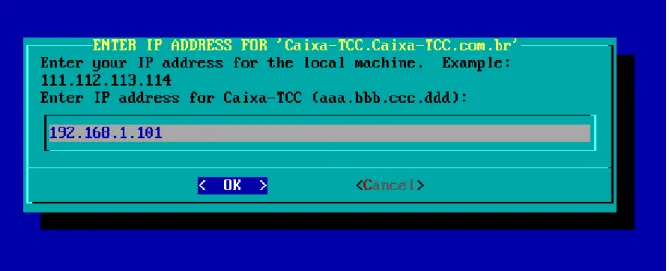
O próximo passo após a configuração de rede, será informar ao PDV as informações referentes ao estabelecimento, como número do caixa, IP do servidor ao qual irá se conectar para buscas as informações, e o número da loja que está sendo instalado.
Figura 25 - Definir configurações do PDV
Fonte: Próprio Autor
Após definir estas configurações, devemos clicar em “OK”, e com isso será exibido uma mensagem informando que a configuração do PDV foi finalizada e que a máquina irá ser reiniciada. Após o reinício, caso o servidor de frente de loja esteja configurado, o caixa já poderá ser iniciado.
Figura 26 - Instalação completa do PDV
__________________________________________________________________________________________
26
FACULDADE DE TECNOLOGIA DE AMERICANA Fonte: Próprio Autor
7 - Servidor Frente de Loja
Para iniciar o processo de instalação de um servidor frente de loja, primeiramente é realizado a formatação da máquina utilizando o arquivo de instalação em formato ISO do Ubuntu Server LTS, que pode ser baixada gratuitamente através do site:
https://ubuntu.com/download/server
Figura 27 - Download Ubuntu
Fonte: Próprio Autor
Após a gravação da ISO no DVD ou no pendrive vamos realizar o boot pela opção escolhida para iniciar a instalação. Para isso, insira o DVD ou o pendrive na máquina e a reinicie, pressionando constantemente a tecla de opções de boot (que podem variar de máquina para máquina) e após selecionar a mídia escolhida, é iniciado a instalação do Ubuntu.
Na primeira tela do wizard de instalação, é questionado ao usuário, qual a linguagem será utilizada durante o processo de instalação. Neste menu, não há a opção da língua portuguesa, então utilizaremos a opção “English” para prosseguirmos.
__________________________________________________________________________________________
27
FACULDADE DE TECNOLOGIA DE AMERICANA Figura 28 - Escolha o idioma
Fonte: Próprio Autor
Logo após selecionar a linguagem, será solicitado o layout de teclado que será utilizado. Neste caso, como há opção de selecionarmos o Português, o selecionaremos.
Figura 29 - Layout do teclado
Fonte: Próprio Autor
__________________________________________________________________________________________
28
FACULDADE DE TECNOLOGIA DE AMERICANA
Na próxima tela será mostrado as configurações de rede. Caso já tenha as informações de IP, máscara, gateway e DNS que serão utilizados neste servidor, já poderá ser inserido neste momento, caso contrário mantenha na opção DHCP V4, visto que podemos alterá-la posteriormente:
Figura 30 - Configuração da rede
Fonte: Próprio Autor
E ao configurar a rede, será questionado se deseja configurar o proxy, caso haja necessidade:
Figura 31 - Configuração do proxy
Fonte: Próprio Autor
__________________________________________________________________________________________
29
FACULDADE DE TECNOLOGIA DE AMERICANA
A próxima opção, será a de particionamento de disco, mas em nosso caso, utilizaremos a opção “Use an Entire Disk”, para que o particionamento seja configurado automaticamente.
Figura 32 - Particionamento de disco
Fonte: Próprio Autor
O próximo passo, será escolher em qual HD o sistema será instalado.
Figura 33 - Escolha do disco
Fonte: Próprio Autor
__________________________________________________________________________________________
30
FACULDADE DE TECNOLOGIA DE AMERICANA
Na próxima tela será exibido as opções de HD e particionamentos escolhidos, para que seja confirmado as alterações. Atenção neste ponto, pois todos os dados do HD serão apagados, então certifique-se de ter feito backup antes de prosseguir.
Figura 34 - Resumo das alterações
Fonte: Próprio Autor
A última etapa, refere-se à configuração da conta Administrativa, que neste caso, ficou configurado da seguinte forma:
__________________________________________________________________________________________
31
FACULDADE DE TECNOLOGIA DE AMERICANA Figura 35 - Criar conta administrativa
Fonte: Próprio Autor
Ao clicar em Done, a instalação será iniciada e deveremos aguardar o seu término.
Quando finalizar, o computador irá solicitar uma reinicialização.
Figura 36 - Aguarde instalação
Fonte: Próprio Autor
__________________________________________________________________________________________
32
FACULDADE DE TECNOLOGIA DE AMERICANA
Lembre-se de retirar a mídia utilizada para a instalação após o reinício.
Caso tudo tenha ocorrido bem, a máquina irá iniciar e parar na tela de login, semelhante a Figura 37:
Figura 37 - Tela de login
Fonte: Próprio Autor
Neste ponto, já podemos realizar o login utilizando as credenciais criadas durante a instalação do Ubuntu e iniciar a instalação do Sistema PDV, mas antes disso vamos configurar as interfaces de rede de acordo com as especificações do cliente.
Para isso, devemos executar o comando sudo vi /etc/network/interfaces (pode- se usar outros editores de texto ao invés do vi). A Figura 38 mostra um exemplo de como poderia ser feito a configuração deste arquivo.
Figura 38 - Configurar a rede
Fonte: Próprio Autor
__________________________________________________________________________________________
33
FACULDADE DE TECNOLOGIA DE AMERICANA
Após configurado a rede, o primeiro comando a ser executado é o sudo apt-get update. Este comando atualiza a lista de pacotes e programas que podem ser instalados na máquina.
Figura 39 - apt-get update
Fonte: Próprio Autor
Logo após finalizar a instrução acima, executar o comando sudo apt-get upgrade.
Executamos este comando para atualizar o sistema, baixar e instalar atualizações de pacotes e dos programas da máquina. Confirmar a instrução com a letra Y.
Figura 40 - apt-get upgrade
Fonte: Próprio Autor
Estes dois comandos são essenciais para manter o sistema seguro, visto que as atualizações irão corrigir todas as vulnerabilidades encontradas pelos desenvolvedores e que estejam disponíveis para download.
__________________________________________________________________________________________
34
FACULDADE DE TECNOLOGIA DE AMERICANA
Com o sistema atualizado, podemos realizar a criação dos diretórios que vão ser utilizados pelo sistema. Neste ponto, os diretórios podem variar muito, pois depende da configuração que é feita no Sistema ERP do cliente, que nem sempre é da mesma empresa do Sistema PDV. Com isso, pode-se alterar de cliente para cliente as pastas de importações, exportações, consultas entre outras. Devemos sempre nos atentar aos níveis de permissão de cada um destes diretórios, para não darmos mais permissões do que ela de fato necessita.
Por padrão, é realizado a criação de um diretório para que se possa ser enviados os arquivos necessários para a configuração do Sistema, tais como: Arquivos de instalação, arquivos de configurações, licenças, backups, entre outros. Em nosso caso, foi criado o diretório /temp, com o comando: mkdir /temp, e para ela foi transferido o pacote de instalação do sistema chamado de pacote_instalacao.deb.
Com os diretórios criados e o pacote de instalação já dentro da pasta /temp, basta apenas o executarmos com o comando sudo dpkg –i /temp/pacote_instalacao.deb
Figura 41 - Pacote de instalação
Fonte: Próprio Autor
Ao executar o comando para a instalação, o pacote irá verificar se todos os programas necessários para o funcionamento do sistema estão presentes, tais como: Mysql Server, Samba, Apache, Cups, entre outros. Como não havíamos instalado estes programas antes, a instalação retornará um erro, e solicitará a instalação das dependências necessárias. Para instalar todas as dependências encontradas, devemos executar o comando sudo apt-get -f install, e confirmar o download com a opção Y.
__________________________________________________________________________________________
35
FACULDADE DE TECNOLOGIA DE AMERICANA 8 - Configurações do sistema
Neste ponto, o sistema está instalado e alguns de seus programas estão pré- configurados, porém, para garantir um bom funcionamento e aumentar a segurança, devemos realizar algumas configurações adicionais no Samba, Mysql Server e SSH.
Samba
O Samba, é um software desenvolvido para sistemas baseados em Unix, que permite o gerenciamento e compartilhamento de recursos em redes formadas por computadores com Windows. Com ele, é possível compartilhar arquivos e controlar o acesso a determinados recursos de rede, de forma semelhante a servidores Windows, porém, em Linux.
No arquivo de configuração do Samba, iremos compartilhar a pasta /temp, que foi criada anteriormente e adicionar alguns parâmetros adicionais para aumentar a segurança dele. Para isso, vamos editar o arquivo de configuração, com o comando sudo vi /etc/samba/smb.conf.
Neste arquivo, iremos incluir algumas restrições de arquivos nas pastas compartilhadas do Samba, visto que quando criamos um compartilhamento com o Samba, ele pode ficar exposto a vírus. Estes vírus, geralmente não afetam o sistema operacional Linux, porém podem ser enviados para diversas estações Windows, que tenham acesso a este compartilhamento. Para contornar este problema, podemos incluir restrições de algumas extensões que podem conter códigos maliciosos. Esta restrição é conhecida como Veto Files, e devem ser inseridas abaixo da tag [global] do Samba. Em nosso caso, adicionaremos a linha:
veto files = /*.reg/*.bin/*.cmd/*.pif/*.inf/*.lnk
Para bloquear todos os arquivos que contenham as extensões listadas acima.
__________________________________________________________________________________________
36
FACULDADE DE TECNOLOGIA DE AMERICANA Figura 42 - Samba
Fonte: Próprio Autor
Ainda dentro do arquivo “smb.conf”, vamos compartilhar a pasta /temp, conforme Figura 43:
Figura 43 - Compartilhamento
Fonte: Próprio Autor
Ao finalizar estas configurações, precisaremos reiniciar o serviço do Samba, com o comando sudo /etc/init.d/smbd restart.
__________________________________________________________________________________________
37
FACULDADE DE TECNOLOGIA DE AMERICANA Mysql
O sistema em questão, utiliza um dos bancos de dados mais utilizados no mundo, conhecido como Mysql. O banco de dados é imprescindível para a maioria dos sistemas existentes pois é onde ficam armazenadas todas as informações de uma empresa.
Como pode-se imaginar, toda esta informação armazenada em um único lugar, faz crescer o interesse de pessoas má intencionadas, afim de obter as informações sigilosas, e é neste ponto que devemos elaborar uma boa estratégia de segurança, evitando assim acessos indevidos, roubo ou exclusão de dados, causando prejuízos e indisponibilidade nos serviços.
Em nosso caso, ao executar o instalador do sistema, diversas configurações de segurança já são automaticamente implementados, tais como: Troca da senha padrão, atribuição apenas dos privilégios necessários, ativação de logs e monitoramento, entre outros, sendo assim precisaremos alterar as configurações apenas em alguns casos, onde o banco de dados poderá ser acessado por outras aplicações.
SSH
Neste sistema, também é instalado o serviço SSH (Secure Socket Shell) que é um protocolo de rede utilizado para acessar e gerenciar servidores remotamente. Este serviço é semelhante ao Telnet, porém no SSH toda a transmissão de dados é criptografada, aumentando assim a segurança como um todo.
O SSH facilita muito a vida dos administradores, mas deve ser utilizado com cautela para que usuários não autorizados não tenham acesso ao servidor. Em nosso caso, algumas configurações de segurança também já são automaticamente implementadas ao executar o instalador, como por exemplo: Desabilitar o login ao usuário root, desabilitar o login de usuários sem senhas, além também bloquear o acesso de fora da rede interna, visto que não há esta necessidade.
__________________________________________________________________________________________
38
FACULDADE DE TECNOLOGIA DE AMERICANA 9 - Resultados
Para verificarmos se os processos descritos neste documento estão efetivamente funcionando, podemos realizar alguns testes tanto no Servidor quanto no PDV que foi criado a fim de certificar o funcionamento deles.
Iniciando a validação pelo servidor frente de loja, podemos estar inserindo o IP que foi destinado ao servidor, na barra de endereços do navegador web, que em nosso caso foi o: 192.168.1.100. Ao inserir o IP, deverá abrir a página de login do sistema. Se a página de login for exibida, o servidor está online e os processos de cadastros poderão ser iniciados.
Obs.: O nome que aparecerá na página inicial, IP, dados de login, cadastro de itens/usuários, entre outros vão variar de cliente para cliente, não existindo um padrão.
Figura 44 - Página Inicial Servidor
Fonte: Próprio Autor
__________________________________________________________________________________________
39
FACULDADE DE TECNOLOGIA DE AMERICANA
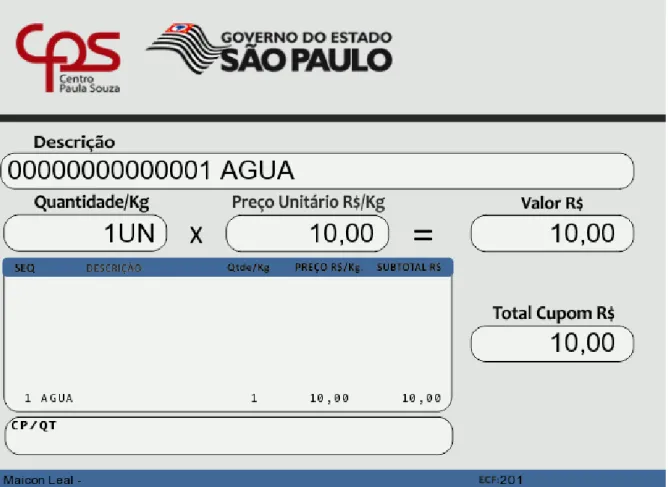
Como já verificamos que o servidor está online, devemos realizar o teste no PDV, verificando se este também irá ser iniciado normalmente, e se ele está se comunicando com o servidor. O primeiro teste será iniciar a máquina e verificar se o PDV irá prosseguir até que a tela de caixa fechado ser exibida. Se isso acontecer evidenciará que todos os processos feitos durante a instalação foram feitos corretamente, caso contrário, será necessário rever todos os processos, incluindo as configurações de rede dele. A Figura 45 representa o caixa finalizado e pronto para ser operado.
Figura 45 - Caixa Fechado
Fonte: Próprio Autor
__________________________________________________________________________________________
40
FACULDADE DE TECNOLOGIA DE AMERICANA
Outra evidência de que o caixa está se comunicando corretamente com o servidor, é o campo Status, exibido no canto inferior direito do caixa aberto.
Será exibido, Status: ON, caso esteja comunicando e Status: OFF, caso não esteja comunicando com o servidor, conforme demonstrado na Figura 46:
Obs.: Para que fosse possível exibir a Figura 46, foi inserido previamente no banco de dados, um item e um operador de caixa, caso contrário não seria possível esta exibição.
Figura 46 - Caixa Aberto
Fonte: Próprio Autor
__________________________________________________________________________________________
41
FACULDADE DE TECNOLOGIA DE AMERICANA 10 - Conclusões e considerações finais
Após a realização de todos as etapas que compõem este documento, estará finalizado o processo padrão de instalação de um Sistema PDV, demostrando todas as etapas necessárias, incluindo: Instalação e configuração padrão do Ubuntu Server para ser utilizado como Servidor do Sistema, configurações de redes de diversos equipamentos, como PDV, SAT e Servidor, configuração e ativação dos equipamentos SAT, instalação e configuração dos PDV’s, além de configurações de segurança adicionais em serviços utilizados pelo servidor, tais como SSH, Mysql entre outros, assim como os testes necessários para se comprovar o funcionamento de todos os processos.
Diversas configurações adicionais podem ser adicionadas conforme a necessidade do cliente, como personalizações na página inicial do servidor e telas dos caixas, configurações de promoções e níveis de permissões entre diversos outros.
Lembramos também que todos os itens, tributações, operadores de caixas, fiscais de caixas, promoções entre outros deverão ser previamente cadastrados no banco de dados do Servidor PDV para que os caixas possam buscar estas informações e realizar a venda seguindo todos os processos legais vigentes. Estas informações poderão ser cadastradas manualmente no banco de dados, ou importados de algum servidor ERP, que gerenciará todas estas questões fiscais.
__________________________________________________________________________________________
42
FACULDADE DE TECNOLOGIA DE AMERICANA 11 – Referências
SWEDA (São Paulo) (org.). O que é SAT Fiscal? c2020. Sweda automação comercial.
Disponível em: https://sweda.com.br/o-que-e-sat-fiscal/. Acesso em: 05 maio 2020.
UBUNTU (Reino Unido) (org.). Install Ubuntu Server. c2020. Canonical Ltd. Disponível em: https://ubuntu.com/tutorials/tutorial-install-ubuntu-server. Acesso em: 15 maio 2020.
SÃO PAULO. Governo do Estado de São Paulo. Secretaria da Fazenda e
Planejamento. Sobre o SAT. c2020. Disponível em:
https://portal.fazenda.sp.gov.br/servicos/sat. Acesso em: 20 maio 2020.
ELGIN AUTOMAÇÃO (São Paulo). Smart SAT Elgin. c2020. Disponível em:
https://www.automacao.elgin.com.br/produto/smart-sat. Acesso em: 20 abr. 2020.