Neste contexto, o foco deste trabalho é a avaliação do tamanho de software orientado a objetos utilizando o método Use Case Point Analysis (UCP). A ênfase será colocada em pontos de casos de uso e sua aplicação em um projeto orientado a objetos. O quarto capítulo descreve a ferramenta desenvolvida para estimar projetos de software orientado a objetos utilizando pontos de casos de uso.
Esforço = (tamanho do sistema) * (valor de produtividade) (1) Tamanho do sistema: Tamanho em linhas de código, pontos de função ou pontos de caso de uso. Portanto, o modelo de análise de pontos de casos de uso é usado para estimar projetos de software orientados a objetos. O método de pontos de caso de uso sugere uma estimativa de tamanho para o projeto de desenvolvimento de software.
As extensões: incluir, estender e generalizar devem ser incluídas no diagrama de casos de uso. Na página que mostra os casos de uso, o usuário pode selecionar a opção “Pontos de Caso de Uso”. No campo “stake”, o usuário pode escrever um número que corresponda à aposta por ponto de caso de uso.
Para calcular os pontos de casos de uso, são utilizadas as fórmulas descritas na seção 3.3. Um protótipo de software foi desenvolvido usando o método de pontos de caso de uso. Nesse sentido, este trabalho consiste em implementar o método utilizando pontos de casos de uso.

Middlegenide
Selecione o arquivo "mysql-connector-java-3.0.16-ga-bin.jar" (este é o arquivo do banco de dados MySQL) e clique no botão Abrir, conforme mostrado na Figura 27. O Eclipse criará classes TO (Transferência) Object) e os mapeamentos XML correspondentes entre as classes TO e as tabelas do banco de dados.

Casos de uso do módulo de estimativa
O sistema sai da tela de cadastro do cenário de utilização e exibe uma tela de erro (TEL-002). Caso de Uso 003 - Nome: Calcula pontos do Caso de Uso Ator ativo: Analista de Sistema.
Casos de uso para o teste do Módulo de Estimativa
No passo 1 de FA01 ou FA02, o administrador digita o cadastro de um participante que não está cadastrado no sistema e clica em buscar; Condição: Após executar a etapa 1 do fluxo alternativo 1, se o administrador optar por excluir uma responsabilidade existente. Condição: Após realizar a etapa 1 do fluxo alternativo 1, caso o gestor opte por excluir uma tarefa existente.
Condição de Fluxo Alternativo 4: A tarefa foi excluída do sistema, assim como todos os participantes associados a esta tarefa. Pós-condição do Fluxo Alternativo: O sistema retorna para a tela que iniciou o chamado a partir da tela da tarefa de cadastro.
Testes do Módulo de estimativa
02 O sistema deve permitir o registro de casos de uso com possibilidade de classificá-los em simples, médios e complexos. 07 O sistema deve permitir o registro do esforço pessoa/hora por ponto de utilização. Verifique se o cálculo do número de pontos de casos de uso foi feito e se está correto.
Lista de Atores, Registro de Atores, Lista de Casos de Uso, Registro de Casos de Uso, Lista de Fatores, Registro de Fatores, Esforços de Edição e Cálculo de Pontos de Uso). Lista de Atores, Registro de Atores, Lista de Casos de Uso, Registro de Casos de Uso, Lista de Fatores, Registro de Fatores, Esforços de Edição e Cálculo de Pontos de Uso). Visualizando todas as páginas do módulo de avaliação Resultados atuais: Todas as páginas do módulo de avaliação são exibidas.
Regras de negócio
Complexo ==> Um caso de uso com transações de 8 a * ou com classes de 11 a * é considerado complexo. RNE.007 O total ponderado não ajustado de casos de uso é calculado contando quantos casos de uso existem em cada tipo (com base no nível de complexidade), multiplicando cada total pelo fator ponderado e somando todos os produtos. RNE.008 O cálculo do número de pontos de casos de uso não corrigidos é dado pela soma do total ponderado não corrigido de atores e pela soma do total ponderado não corrigido de casos de ajuste.
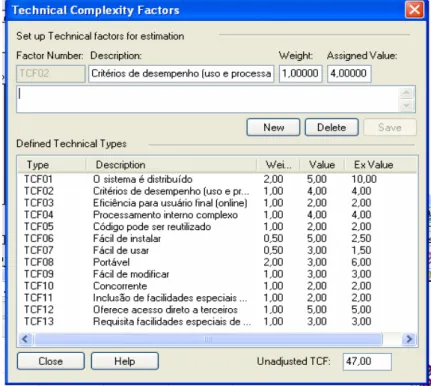
RNE.009 O TCF é calculado multiplicando o valor de cada fator pelo seu peso e depois somando todos esses números para criar o TFator. RNE.010 EF é calculado multiplicando o valor de cada fator pelo seu peso e, em seguida, somando todos esses números para criar o EFator. O fator de efeito é multiplicado por -0,03 e soma 1,4. RNE.011 O número de pontos de casos de uso ajustados é dado pela multiplicação do número de pontos de casos de uso não ajustados por fatores de complexidade técnica e fatores ambientais.
RNE.012 O esforço é calculado multiplicando os pontos do caso de uso por um determinado esforço (que pode variar entre 20 pessoas/hora a 36 pessoas/hora) dependendo da empresa.
Requisitos do sistema de estimativa
RNF.01.01 O sistema deve possuir mecanismo de controle de segurança para evitar o acesso de pessoas não autorizadas ao sistema. RNF.01.02 As senhas cadastradas que estão no banco de dados não devem estar diretamente visíveis, devendo estar em modo criptografado. RNF.03.01 O sistema deve ser robusto o suficiente para permitir acesso 24 horas por dia, todos os dias da semana.
RNF.05.04 O sistema será executado em um computador que possua pelo menos 512 MB de RAM e 1 GB de espaço em disco.
Diagramas de sequência do módulo de estimativa
Instalação das ferramentas para o desenvolvimento e manutenção do PLACES
No Windows XP, para criar e modificar variáveis de ambiente, você pode ir até o ícone “Meu Computador” e com um clique com o botão direito do mouse, aparecerá um menu suspenso, clique em propriedades, conforme mostrado na Figura 41. Se você seguiu os passos descrito na primeira seção do ponto 2.1, selecione agora a variável PATH e depois clique no botão Editar, conforme mostrado na Figura 45. Adicione um ponto e vírgula ";" no campo de valor da variável. e copie o caminho para a pasta bin onde o jdk está instalado, conforme mostrado na Figura 46.
Para fazer isso, selecione a variável PATHTEXT e clique no botão Editar e adicione um ponto e vírgula “;” no final do campo de valor da variável. e digite "JAR" sem as aspas. No campo Variable Name insira JAVA_HOME, e no campo Variable Value insira o caminho onde o jdk está instalado, conforme mostrado na Figura 48. Clique duas vezes no arquivo de instalação do MySql (SETUP), clique no botão Next, conforme mostrado em Figura 57.
Para escolher a pasta de instalação, clique no botão Navegador e em seguida clique em Avançar>, conforme mostrado na Figura 59. Preencha os detalhes conforme mostrado na Figura 70 e clique em Ok, ou você pode testar a configuração clicando no botão Testar. Na aba Fonte de Dados do sistema, clique no botão Adicionar e siga os passos anteriores descritos na aba Fonte de Dados.
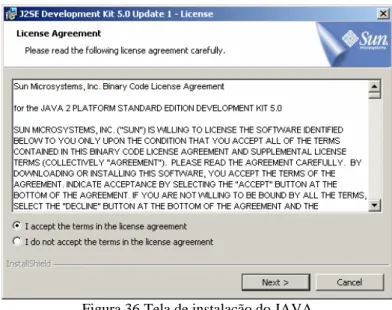
Se a pasta de instalação JAVA estiver colocada incorretamente, insira o caminho correto e clique no botão Avançar>, conforme mostrado na Figura 74. Clique com o botão direito na pasta de origem criada e selecione Novo->Outro, conforme mostrado na Figura 77.
Modelo do banco de dados do módulo de estimativa do PLACES
Casos de uso para validação do módulo de estimativa
- Apresentação
- Justificativa
- Objetivos
- Objetivo geral
- Objetivos específicos
- Delimitação do trabalho
- Metodologia
- Aspectos Metodológicos
- Plano de Trabalho
- Organização do trabalho
- Apresentação
- Tipos de estimativa
- Estimativa bottom-up
- Estimativa Top-down
- Experiência de um especialista
- Estimativa por analogia
- Conclusão do capítulo
- Análise por ponto de função
- Exemplo de aplicação de APF
- COCOMO
- COCOMO 81
- COCOMO II
- Exemplo de utilização do COCOMO
- Análise por pontos de caso de uso
- Classificando os atores e casos de uso
- Número ajustado de pontos de casos de uso
- Cálculo de esforço
- Exemplo de aplicação de UCP
- Conclusão
- Tecnologia Utilizada
- O Framework SPRING
- Oframework Hibernate
- Padrões de Projeto
- Front Controller
- View Helper
- Composite View
- Business Delegate
- Data Access Object
- Business Object
- Transfer object
- Dispatcher
- O Módulo de Estimativa
- Cadastro de atores
- Cadastro de casos de uso
- Cadastro de fator de Ajuste
- Editar o esforço
- Cálculo de Pontos de Caso de Uso
- Enterprise architect
- Comparação entre as ferramentas
- Estudo de caso
- TRABALHO FUTURO
Se, na etapa 6 do fluxo base, o coordenador do curso selecionar um plano de estudos e optar por excluí-lo. Caso o coordenador do curso opte no passo 7 do fluxo base selecionar a opção “não conformidades” no plano de ensino. Caso o coordenador acadêmico opte na etapa 10 do fluxo base selecionar a opção “não conformidades” no plano de ensino.