CÓDIGO COMPUTACIONAL
RAIOS 7
MANUAL DO USUÁRIO
Versão 7.10
Redação: Prof. Dr. Roberto A. Tenenbaum
2 ACRÔNIMOS OU SIGLAS UTILIZADAS NESTE MANUAL
RAIOS
: Room Acoustics Integrated and Optimized Software (Programa integrado e otimizado para simulação de acústica de salas)RIR: Room Impulse Response (Resposta impulsiva de sala)
BRIR: Binaural Room Impulse Response (Resposta impulsiva biauricular de sala)
HRIR: Head Related Impulse Response (Resposta impulsiva associada à cabeça humana) HRTF: Head Related Transfer Function (Função de transferência associada à cabeça humana)
RR4: Round Robin 4 (Intercomparação internacional de programas de simulação de acústica de salas) IACF(A): Interaural Cross-Correlation Function (All) (Função de correlação cruzada interauricular global) IACF(E): Interaural Cross-Correlation Function (Early) (Função de correlação cruzada interauricular inicial) IACF(L): Interaural Cross-Correlation Function (Late) (Função de correlação cruzada interauricular tardia) IACC(A): Interaural Cross-Correlation Coefficient (All) (Coeficiente de correlação cruzada interauricular global)
IACC(E): Interaural Cross-Correlation Coefficient (Early) (Coeficiente de correlação cruzada interauricular inicial)
IACC(L): Interaural Cross-Correlation Coefficient (Late) (Coeficiente de correlação cruzada interauricular tardio)
T20, T30, T40: Reverberation Times (Tempos de reverberação) EDT: Early Decay Time (Tempo de decaimento inicial)
C80, C50: Clarity Factor (Fator de clareza, para música e para palavra) D50, D80: Definition (Definição, para palavra e para música)
Ts: Center Time (Tempo central) G: Gain (Ganho)
LG: Lateral Gain (Ganho lateral) LF: Lateral Fraction (Fração lateral)
LFC: Lateral Fraction Cosine (Fração lateral cosseno) ST1: Support Factor (Fator de suporte)
3 SUMÁRIO
1 INTRODUÇÃO
1.1 O Anagrama do Programa 1.2 Breve Histórico
1.3 Dos Recursos 1.4 Árvore de Diretórios 1.5 A Barra de Menus 1.5.1 O menu File 1.5.2 O menu Edit 1.5.3 O menu View 1.5.4 O menu Materials 1.5.5 O menu Monoaural 1.5.6 O menu Binaural 1.5.7 O menuTools 1.5.8 O menu Help
2 AS JANELAS PRINCIPAIS DO CÓDIGO
RAIOS 7
2.1 A Janela Edit and View 2.2 A Janela Data Entry
3 A BARRA DE FERRAMENTAS 3.1 Ferramentas de Visualização 3.1.1 Orbit
3.1.2 Translate 3.1.3 Zoom 3.1.4 Perspective
3.2 Ferramentas de Modificação do Plano de Base 3.2.1 Size
3.2.2 Spacement
3.2.3 Move viewer center 3.2.4 Hide Grid
3.3 Ferramentas de Modificação dos Elementos da Sala 3.3.1 Select
3.3.2 Move 3.3.3 Rotate 3.3.4 Delete
3.4 Ferramentas de Edição de Superfícies 3.4.1 Plane
3.4.2 Invert Normal 3.4.3 Copy
3.4.4 Double-sided 3.4.5 First reflection 3.4.6 Close polygon
3.5 Ferramentas de Edição de Fontes Sonoras e Receptores 3.5.1 Source
3.5.2 Receiver
3.6 Coordenadas Cartesianas 3.7 Ferramentas Diversas 3.7.1 Overview
3.7.2 Surfaces
4 3.7.3 Acoustic quality parameters
3.7.4 SPL
4 A JANELA DE EDIÇÃO E VISUALIZAÇÃO 5 A JANELA DE ENTRADA DE DADOS 5.1 Aba Sources
5.1.1 Name 5.1.2 Rays[×103] 5.1.3 Power [W]
5.1.4 Position x,y,z 5.1.5 Orientation ϕ,Ѳ 5.1.6 Visual radius 5.1.7 Directivity 5.1.8 Color 5.1.9 On
5.2 Aba Receivers 5.2.1 Name
5.2.2 Position x,y,z 5.2.3 Orientation ϕ,Ѳ 5.2.4 Visual radius 5.2.5 Visual Radius 5.2.6 Color
5.2.7 On
5.3 Aba Surfaces
5.3.1 O quadro Surface properties 5.3.2 Scattering patterns
5.3.3 O quadro Material database 5.4 Aba Running data
5.4.1 O quadro Atmosphere
5.4.2 O quadro Spatial discretization 5.4.3 O quadro Stop criteria
5.4.4 O quadro Impulse response 5.4.5 O quadro Preview
5.4.6 O botão Output settings 5.4.7 Rodando a simulação
6 IMPORTAÇÃO DE ARQUIVOS DXF 6.1 Entidades a Importar
6.2 Alguns Aspectos sobre a Importação 6.3 Exemplos
REFERÊNCIAS BIBLIOGRÁFICAS
5 1. INTRODUÇÃO
Este Manual do Usuário está redigido em português. Contudo, os comandos do código computacional RAIOS 7 estão todos em inglês. Quando nos referirmos a um comando, o mesmo será grafado em itálico, garantindo assim a distinção daquilo que é um comando no programa RAIOS 7. Nomes de janelas do programa também estão grafados em itálico.
Palavras enfatizadas no Manual estão grafadas em cinza. ‘Diretórios’ ou ‘pastas’ são grafados com aspas simples.
Ao longo de todo este manual, o recinto a ser simulado, seja ele de qual natureza for, será designado simplesmente como sala.
Para dar início ao programa é necessário que, antes, o Dongle ou Hardlock (Pronova) esteja instalado em uma das portas USB de seu computador. Se o Dongle não estiver instalado, o código abrirá, porém em padrão demo, com todas as suas características, porém com algumas importantes limitações: 1. somente as salas fornecidas com o programa poderão ser abertas; 2.
os resultados de simulação, bem como modificações das salas, não poderão ser salvos. O modo demo é útil, contudo, na aprendizagem do uso do código RAIOS 7.
Uma vez inserido o Dongle, para abrir o programa deve-se premir o botão direito do mouse sobre o ícone do código RAIOS 7 e selecionar a linha Run as administrator (Execute como administrador), de modo que o Dongle seja reconhecido e o programa abra com todos os recursos que sua licença admite. A Fig. 1 mostra a tela inicial aberta do programa RAIOS 7.
,
Figura 1: Tela inicial do programa RAIOS 7
O código computacional RAIOS 7 roda em plataforma Windows® 64 bits e requer, para bom desempenho, de um processador rápido (como o CORETM i7, da Intel,TM ou superior) e um mínimo desejável de 8 GB de memória RAM. Opera em sistemas operacionais Vista, Windows 7 e Windows 10.
O código computacional RAIOS 7 é programado em linguagem C++ e o executável foi criado por um compilador de última geração, em 64 bits. O programa opera um algoritmo híbrido1 que
6 engloba o método clássico conhecido como ray-tracing para modelar as reflexões especulares, com absorção nas superfícies internas da sala e atenuação devida à propagação, e o método conhecido como sound energy transition (ou também como radiosity method) para modelar a difusão.2 Maiores detalhes sobre a implementação desses dois métodos no software RAIOS podem ser encontrados na referência.3 Outras informações sobre os desenvolvimentos posteriores do código no período 2007—2017 podem ser encontrados na ampla bibliografia ao final deste manual.
1.1 O Anagrama do Programa
RAIOS é o acrônimo para Room Acoustics Integrated and Optimized Software, (Programa Integrado e Otimizado para Simulação Numérica de Acústica de Salas, em tradução livre).
O código computacional que implementa os modelos de acústica de salas utilizados no RAIOS conjuga mais de um método de cálculo, daí a palavra integrado no nome do programa, e foi seguidas vezes aperfeiçoado4,5 quanto à performance computacional e daí o termo otimizado no nome do programa.
1.2 Breve Histórico
O código computacional RAIOS teve o início de seu desenvolvimento na primeira metade da década de 1990.6-8 O primeiro programa, RAIOS 1, calculava a distribuição do nível de pressão sonora em uma sala de geometria arbitrária cujo, contorno é discretizado por meio de polígonos planos, utilizando o modelo de acústica geométrica pelo método dos raios acústicos.
Por essa razão, o código computacional ganhou originalmente o nome RAIOS, que perdura até hoje, embora com outro significado.
Na segunda metade da década de 1990, houve uma evolução importante do código computacional, quando foi incluída a variável temporal, de modo a ser calculado também o transiente acústico do recinto, obtendo-se assim as respostas impulsivas da sala (RIRs, acrônimo do inglês para Room Impulse Responses).9 Essa constituiu a versão RAIOS 2. No início da década de 2000, foi introduzido no programa o algoritmo de transições de energia, que permite o cálculo das reflexões difusas e produz uma cauda reverberante mais realística.1,2,10 O simulador computacional passou, então, a constituir-se de um modelo híbrido, com, a grosso modo, o método dos raios acústicos calculando as reflexões especulares e o método das transições de energia — também conhecido como método da radiosidade ou dos caminhos aleatórios — computando as reflexões difusas. O nome do programa mudou, então, para RAIOS 3.
Entre 2001 e 2002 o programa RAIOS 3 participou do Round Robin 3, uma competição internacional de simuladores de acústica de salas, promovido pelo Departamento de Acústica do PTB (Physikalisch-Technischen Bundesanstalt ), o órgão metrológico alemão.11,12 Os dados geométricos e de materiais de um estúdio de música do próprio PTB foram fornecidos às 21 equipes que se interessaram em participar, em três fases de crescente complexidade. A Fig. 2 ilustra a sala de teste, na Fase 3, cuja acústica deveria ser simulada, dada em duas condições:
sala com cortinas fechadas e sala com cortinas abertas. Observe, na Fig. 2, a presença de duas fontes sonoras (dodecaedros) e três receptores (poliedros de 32 faces, em verde).
7 Figura 2: Sala de teste utilizada na intercomparação internacional Round Robin 3, Fase 3. À esquerda, sala com cortinas fechadas. À direita, sala com cortinas abertas. Observem-se duas fontes sonoras e três
receptores.
Havia, entre as equipes participantes, tanto usuários como desenvolvedores de software, caso da equipe do RAIOS 3. As diversas equipes enviavam os resultados — parâmetros de qualidade acústica, em seis bandas de oitava — para os organizadores, num procedimento longo que durou mais de um ano. Ao final, todos os resultados das diversas simulações foram divulgados pelo PTB, bem como os resultados das cuidadosas medições conduzidas pelos organizadores. Participaram programas comerciais, bem como programas ainda em desenvolvimento. O código computacional RAIOS 3 foi o programa que obteve a segunda melhor colocação em termos de erros médios,relativos às medições,13,14 no cálculo dos diversos parâmetros acústicos, como ilustra a Fig. 3, que mostra as médias dos erros médios relativos às medições, obtidas pelos programas que chegaram ao final do processo de cálculo dos parâmetros acústicos no Round Robin 3.
Figura 3: Médias dos erros médios relativos às medições, dos diversos participantes do Round Robin 3.
À esquerda, a média, incluindo os parâmetros T30, EDT, G, C80, D50, Ts e LF. À direita, incluindo também o parâmetro LFC (poucos participantes calcularam este último). A barra amarela identifica o código computacionalRAIOS 3. Valores menores de erro indicam melhores resultados.15
Em 2004 foi elaborado um novo modelo para as funções de transferência associadas à cabeça humana (HRTFs, acrônimo do inglês para Head Related Transfer Functions), baseado em transformadas Wavelet e filtros esparsos, o que permitiu um significativo incremento de eficiência e economia de processamento de dados no processo de aurilização das salas.3,16-26 Em 2006 foi introduzido um modelo modal para lidar com as baixas frequências da sala, ampliando o leque de modelos embutidos no código computacional RAIOS.27 Esse módulo é
8 utilizado apenas nas bandas de oitava abaixo da frequência de corte da sala (tipicamente, 63~125 Hz). Essa versão do código passou a denominar-se RAIOS 4.
Em 2009, além de outros aperfeiçoamentos, o módulo de aurilização foi incorporado ao código, agora RAIOS 5, permitindo assim a geração de realidade virtual acústica em uma sala ainda em projeto com maior fidedignidade.28-30 Também no ano de 2009, foi introduzido um módulo de simulação de campo sonoro em ambientes externos,31 permitindo a avaliação de campo acústico em ambiente urbano e a consequente utilização do código computacional no controle de poluição sonora nesses ambientes.
Em 2010 foi elaborado um modelo baseado em redes neurais artificiais,32-36 capaz de gerar as respostas impulsivas biauriculares da sala (BRIRs, acrônimo do inglês para Binaural Room Impulse Responses) e, portanto, a aurilização no receptor com maior eficiência numérica, ou seja, com maior rapidez. Essa técnica resultou no código computacional RAIOS 6.37-45
Diversos outros desenvolvimentos ocorreram nos anos seguintes. Uma nova técnica de modelagem das HRIRs filtradas utilizando-se redes neurais artificiais, agora do tipo funções de base radial (radial basis functions) foi implementada no código.46-54 Com essa nova técnica, o cálculo das respostas impulsivas biauriculares da sala é realizado sem a necessidade de convoluções, com uma economia computacional de 80%, ou seja, as BRIRs são calculadas em 1/5 do tempo gasto pelo método clássico das convoluções.55-61
Uma das dificuldades de se avaliar aurilizações consiste no fato de que todas as alternativas disponíveis envolverem fatores exclusivamente subjetivos.62 Uma técnica experimental tem sido utilizada pra validar as aurilizações geradas pelo código computacional RAIOS via índices de articulação, que tem se mostrado valiosa.55,56,63-76
Em 2016 foi lançada a intercomparação internacional de programas para simulação de acústica de salas — esta com aurilização — denominada Round Robin 4 (RR4). Organizada por duas universidades da Alemanha, foram fornecidos aos participantes os dados geométricos de nove salas, em 25 distintas configurações, com bancos de dados com coeficientes de absorção e espalhamento, cada sala contendo diversas fontes sonoras e receptores, mono e biauriculares.
Foram fornecidos os dados de direcionalidade de duas fontes sonoras, em azimute e elevação, e bancos de dados detalhados para as HRIRs da cabeça artificial utilizada nas medições, com 45 distintas posições angulares de rotação vertical da cabeça em relação ao torso.77-80 Foram solicitadas pelos organizadores do certame um total de 111 RIRs e 949 BRIRs e somente cinco equipes se dispuseram a participar, dentre as quais a equipe desenvolvedora do código RAIOS. A publicação oficial da equipe organizadora reportando os resultados do RR4 é esperada para o ano de 2018.
No presente momento (2018) o código computacional RAIOS está em sua Versão 7.
1.3 Dos Recursos
O código computacional RAIOS 7 calcula as respostas impulsivas (especulares, difusas e híbridas) da sala para as posições selecionadas dos receptores, as curvas de decaimento e todos os parâmetros mais usuais de qualidade acústica — segundo as normas ISO81-84 — para cada par fonte-receptor no interior de um recinto de geometria arbitrária, em valores globais e por bandas de oitava, entre 63 Hz e 16 kHz. Fornece, ainda, as respostas impulsivas biauriculares para pontos escolhidos no ambiente e, uma vez selecionado um sinal anecoico, gera a aurilização da sala nesses pontos. Aplica-se a auditórios, salas de concerto ou ópera, teatros, salas de aula e variados outros ambientes públicos, como aeroportos, estações, galpões
9 industriais e toda uma vasta gama de ambientes. Calcula, ainda, os níveis de pressão sonora em regime permanente — global e por bandas de oitava — linear e com curvas de ponderação A, B, C e D.
O código computacional RAIOS 7 possui uma interface gráfica amigável, baseada em OpenGL, que facilita grandemente a visualização da sala, bem como sua própria edição, ou seja, sua construção ou modificação. Além disso, possui capacidade de importar arquivos com extensão *.dxf (drawing exchange format), podendo se comunicar com facilidade com programas de CAD (Computer Aided Design), que utilizam esse formato para intercâmbio de dados. Projetos de arquitetura salvos em programas de CAD 3D, por exemplo, podem ser importados pelo programa RAIOS 7, desde que atendidos alguns critérios, discutidos na Seção 6.
Além da geometria arbitrária do recinto, o programa RAIOS 7 permite a modelagem de um número arbitrário de fontes sonoras com potência, densidade espectral, posição, orientação, direcionalidade e número de raios emitidos definidos pelo usuário. Para ambientes industriais e urbanos, pode gerar linhas de fontes sonoras distribuídas (fontes sonoras lineares).
Um sistema de camadas (Layers) permite a associação de cada superfície a um material, contendo uma tabela de coeficientes de absorção e de difusão, por bandas de oitava.
O programa incorpora uma ampla tabela de materiais, (mais de mil) para maior comodidade do usuário. Contudo, este sempre pode introduzir com facilidade um novo material com suas características acústicas, caso a tabela de materiais não o atenda.
O usuário também escolhe receptores — que podem ser considerados como microfones, se o que se deseja são respostas impulsivas monoauriculares, ou cabeças artificiais, se as respostas impulsivas biauriculares são desejadas. Diversas características dos receptores, como posição, orientação, diâmetro visual etc. podem ser selecionados pelo usuário. Há ainda a possibilidade de girar a cabeça em relação ao torso, em torno do eixo vertical, para 45 posições angulares distintas. O programa RAIOS 7 incorpora as funções de transferência da cabeça para cada uma dessas orientações.
1.4 Árvore de Diretórios
A árvore de diretórios padrão do código RAIOS 7 é criada quando da instalação do programa e compõe-se de uma pasta denominada ‘RAIOS’ criada em ‘Documents’ ou
‘MyDocuments’. A pasta ‘RAIOS’ possui as seguintes subpastas ou diretórios: ‘Anechoic_Sound’,
‘Auralization’, ‘Materials’, ‘RAY’, ‘RIR’, ‘BRIR´, `Results’ e ‘Rooms’. Em cada uma dessas subpastas são armazenados arquivos necessários à correta utilização do programa (dados de entrada), ou são armazenados arquivos de saída do código, tal como descrito a seguir.
1.4.1 Em ‘Anechoic_Sound’ ficam armazenados arquivos de sinais anecoicos (um canal) no padrão *.wav para gerar aurilização. São arquivos de entrada do programa. O usuário pode adicionar arquivos anecoicos à vontade nesse padrão.
1.4.2 Em ‘Auralization’ são gravados os arquivos de sinais sonoros de aurilização (dois canais) gerados pelo código RAIOS 7. Esses arquivos estão ou no padrão *.txt (arquivo texto, para gerar gráficos) e/ou no padrão *.wav (arquivo sonoro, para ser escutado com fones de ouvido).
São arquivos de saída do programa.
1.4.3 Em ‘Materials’ são armazenados os dados relativos aos materiais utilizados como acabamento interno das salas, com seus respectivos coeficientes de absorção e espalhamento
10 em nove bandas de oitava entre 63 Hz e 16 kHz, criados pelo usuário, ver Seção 1.5.4. São arquivos de entrada do programa. O usuário pode adicionar novos materiais de dentro do próprio programa, como pode ser visto na Seção 1.5.4.
1.4.4 Em ‘RAY’ são armazenados os arquivos de saída da simulação da sala. Esses arquivos contêm todas as informações de chegada dos raios acústicos (especulares e difusos) em cada receptor. O formato padrão desses arquivos é *_specular.ray (envolvendo o modelo para reflexões especulares) e *_diffuse.ray (envolvendo o modelo para as reflexões difusas).
A menos que especificado diferentemente, o programa calcula pelos dois métodos e armazena no diretório ‘RAY’ os dois tipos de arquivos. Como padrão do código RAIOS 7, o (*) contém o nome da sala, o nome da fonte sonora e o nome do receptor. Isso facilita a utilização do programa, como o usuário irá reconhecer com o seu uso. Todavia, qualquer outra estrutura pode ser utilizada no lugar do (*), a critério do usuário, após o arquivo ser criado. São arquivos de saída do programa. A extensão *.ray é proprietária do código RAIOS 7.
1.4.5 Em ‘RIR’ são armazenados os arquivos com as respostas impulsivas monoauriculares da sala para os pares fonte-receptor selecionados pelo usuário. O formato geral desses arquivos é
*.txt, podendo ainda ser *_specular.txt ou *_diffuse.txt. Os três formatos são para gráficos. Há, ainda, a opção de esses mesmos arquivos serem armazenados como *.wav, para serem ouvidos (há, portanto, seis opções). Como padrão do código RAIOS 7, o (*) contém o nome da sala, o nome da fonte sonora e o nome do receptor, mas o usuário pode optar por nomear os arquivos diferentemente, após o arquivo ser criado. São arquivos de saída do programa.
1.4.6 Em ‘BRIR’ são armazenados os arquivos com as respostas impulsivas biauriculares da sala para os pares fonte-receptor selecionados pelo usuário. O formato geral desses arquivos é
*.txt, podendo ainda ser *_specular.txt ou *_diffuse.txt. Os três formatos são para gráficos. Há ainda a opção de esses mesmos arquivos serem armazenados como *.wav, para serem ouvidos (há, portanto, seis opções). Como padrão do código RAIOS 7, o (*) contém o nome da sala, o nome da fonte sonora, o nome do receptor e a rotação da cabeça sobre o torso, mas o usuário pode optar por nomear os arquivos diferentemente, após o arquivo ser criado. São arquivos de saída do programa.
1.4.7 Em ‘Results’ são armazenados os arquivos com os resultados das respostas impulsivas monoauriculares, curvas de decaimento e parâmetros de qualidade acústica — usualmente acessíveis pelo menu Monoaural, ver Seção 1.5.5, após rodar a simulação da sala. Esse diretório é útil caso o usuário deseje rever resultados após o fechamento de um projeto. Seu uso é explicado na Seção 1.5.1.
1.4.8 Finalmente, em ‘Rooms’ são armazenados os arquivos *.prt (de projeto) com todos os dados da sala, como sua geometria, acabamento, posições e orientações de fontes e receptores etc. Toda vez que um projeto é salvo, ele é armazenado nessa subpasta, no padrão do programa RAIOS 7. Sugere-se que, ao fazer uma modificação significativa no projeto, ele seja salvo com outro nome. A extensão *.prt é proprietária do código RAIOS 7. Arquivos
*.prt são tanto arquivos de entrada como arquivos de saída do programa. Também devem ser armazenados nessa subpasta arquivos no formato *.dxf. Esses são arquivos gerados por programas de CAD que — atendendo determinadas condições, ver Seção 6 — podem ser importados pelo código RAIOS 7. Arquivos *.dxf são arquivos de entrada do programa.
Para concluir, vale lembrar que a árvore de diretórios para o armazenamento de arquivos acima descrita é o padrão do código RAIOS 7, e como tal é conveniente que seja mantida pelo usuário. Nada impede, contudo, que o usuário experiente armazene os arquivos em sua própria estrutura de pastas e subpastas.
11 1.5 A Barra de Menus
A barra de menus é composta dos seguintes menus: File, Edit, View, Materials, Monoaural, Binaural e Help. A Fig. 4 ilustra a barra de menus do programa RAIOS 7.
Figura 4: Barra de menus do programaRAIOS 7.
1.5.1 O menu File
Selecionando-se o menu File, abre-se uma janela com as seguintes opções: New project, Open, Save project, Save as,Results e Exit.
Escolhendo a opção New project, o usuário estará apto a criar um novo projeto, ou seja, a editar uma nova sala, não presente no diretório ‘Rooms’ do código RAIOS 7, seja no padrão
*.prt ou *.dxf. Se uma sala já estiver aberta na janela Edit and View do programa, uma advertência se apresentará com os dizeres: Do you want to save the current project? A sala atual poderá, então, ser salva antes da abertura de um novo projeto. A Fig. 5 ilustra a janela do menu File aberta.
Figura 5: Janela do menu File aberta, mostrando as diversas opções.
Escolhendo a opção Open, abre-se uma nova janela, com o mesmo nome, onde o usuário poderá selecionar uma das salas já anteriormente salvas pelo programa. As salas salvas pelo código computacional RAIOS 7, como já mencionado, têm todas a extensão *.prt (de projeto). Os arquivos de salas podem estar em qualquer diretório ou pasta. O padrão do código RAIOS 7 é o diretório \RAIOS\Rooms. Se uma sala já estiver aberta na janela Edit and View do programa, uma janela de advertência se apresentará com os dizeres: Do you want to save the current project? A sala atual poderá, então, ser salva antes da abertura de um projeto anteriormente armazenado. Observe que na parte inferior da janela Open há dois campos: File name e Files of type. O primeiro é automaticamente preenchido quando uma das salas é selecionada no campo Name. O segundo campo permite escolher entre dois tipos de arquivos:
*.prt, já descrito acima, e *.dxf, para importação de geometria salva nesse padrão por programas de CAD. A técnica de importação de arquivos *.dxf é discutida na Seção 6.
Escolhendo a opção Save project, o usuário pode salvar a sala atualmente aberta na janela de edição e visualização, tenha sido feita ou não sua simulação acústica. A sala será salva com a extensão *.prt. Recomenda-se salvar periodicamente o projeto toda vez que uma modificação importante for realizada na sala. Se a modificação do projeto for julgada significativa, recomenda-se salvar com outro nome.
Escolhendo a opção Save as, o usuário pode salvar a sala aberta na janela de edição e visualização com outro nome ou em outro diretório. Por exemplo, se o usuário quiser salvar
12 uma alteração feita na geometria da sala, ou nas posições de fontes e microfones, ou ainda uma simulação efetuada com parâmetros diferentes, sugere-se salvá-la com outro nome. A sala será salva no mesmo diretório, salvo se outra opção de diretório for selecionada pelo usuário no campo Save in.
Escolhendo a opção Results, abrem-se duas alternativas: Export e Import. Na opção Export, os resultados da sala que foi simulada (RIRs, Curvas de decaimento e Parâmetros de qualidade acústica) podem ser salvos para posterior uso. Na opção Import, esses mesmos dados podem ser importados, para serem visualizados ou escutados. Nesse caso, é necessário primeiramente abrir o projeto (sala) e, em seguida, importar os resultados desse mesmo projeto. Os resultados exportados são arquivos no padrão *.rst (de results) e são arquivados na subpasta
‘Results’.
Finalmente, escolhendo-se a opção Exit, uma janela de confirmação é aberta, perguntando se o usuário deseja realmente sair do programa. Cuide de salvar seu projeto antes de confirmar a saída, bem como exportar os resultados de simulação, caso contrário, a última versão não salva do projeto e dos resultados de simulação serão perdidas.
1.5.2 O menu Edit
Selecionando-se o menu Edit, abre-se a opção Select all que, por sua vez, dá acesso às opções Planes, Sources e Receivers. As opções referem-se, respectivamente, à edição de planos, fontes sonoras e receptores. A utilização desse menu será explicada na Seção 4. A Fig. 6 ilustra a janela aberta pelo menu Edit.
Figura 6: A janela Select all aberta e as opções Planes, Sources e Receivers. 1.5.3 O menu View
Selecionando-se o menu View, abrem-se as opções: Edit and View, Data Entry e Toolbar. Essas opções simplesmente ativam ou desativam (√) cada um desses três elementos principais do programa. A opção Tile main windows recompõe o padrão de abertura do programa, tal como em sua inicialização. A Fig. 7 mostra as opções abertas com o menu View.
Figura 7: A janela View aberta, indicando suas opções.
1.5.4 O menu Materials
Selecionando o menu Materials, com uma sala aberta na janela de edição e visualização, abrem-se as opções List of materials, Import materials, Export materials e Coefficients. A Fig. 8 mostra a janela com as opções abertas no menu Materials.
13 Figura 8: A janela Materials aberta, indicando suas opções.
A opção List of materials, abre uma janela como indicada na Fig. 9, mostrando a lista de materiais (com mais de mil entradas) constantes do arcabouço do código computacional RAIOS 7. Premindo-se o botão Open list no quadro Actions, a lista de materiais é apresentada na tabela, se houver uma sala aberta na janela de edição e visualização. O cursor à direita permite selecionar um material da lista. Os coeficientes de absorção nas nove bandas de oitava (63 Hz a 16 kHz) são indicados na tabela e também no gráfico na parte inferior da janela. O botão Export to work area, também no quadro Actions, permite exportar o material selecionado (e seus coeficientes) para a janela Data Entry, aba Surfaces do projeto que está sendo trabalhado e para a janela Surfaces, ver Seção 3.7. Na Fig. 9, o material identificado pelo Id 1 está selecionado e seus coeficientes de absorção em nove bandas de oitava constam do gráfico.
Figura 9: A janela List of materials aberta, indicando suas opções e o gráfico com os coeficientes de absorção em nove bandas de oitava entre 63 Hz e 16 kHz.
14 A opção Export material abre uma janela com o mesmo nome, como a mostrada na Fig. 10.
A função da janela é a criação de um banco de materiais não disponíveis na tabela de materiais do código RAIOS 7. Os materiais são inseridos sequencialmente na janela Create material, descrita a seguir. O botão Export abre uma janela com o diretório (pasta) Materials, onde o novo material será salvo em um arquivo no formato *.mat, onde (*) representa o nome escolhido para o material.
Figura 10: A janela Export material aberta, indicando suas opções.
Premindo-se o botão Insert, abre-se outra janela denominada Create material onde o usuário pode inserir o nome do material no campo respectivo e seus coeficientes de absorção e espalhamento. Após o preenchimento desses campos é só apertar o botão Add e esses dados são enviados para a janela Export material. A Fig. 11 apresenta a janela Create material, com seus campos preenchidos para um material de acabamento. O usuário pode criar diversos materiais e os mesmos serão inseridos sequencialmente na janela Export material. A letra grega α designa os coeficientes de absorção; a letra grega δ designa os coeficientes de espalhamento. Cumpre notar que os coeficientes de absorção e espalhamento devem estar contidos no intervalo [0,1] e que se deve utilizar o ponto decimal no lugar da vírgula. Como mencionado, premindo-se o botão Add, o material (e seus coeficientes) é transferido para a janela Export material e os campos da janela Create material ficam livres para a inserção de um novo material.
Figura 11: A janela Create material aberta, indicando os campos a serem preenchidos.
A opção Import materials visa importar os materiais criados na janela Export material para área de trabalho da sala a ser simulada. Ao premir-se o botão Load, abre-se o diretório de novos
15 materiais e, uma vez selecionado um arquivo, o material e seus coeficientes de absorção e espalhamento aparecem tanto na tabela quanto no gráfico. Conferido se o material é esse mesmo que se deseja, premindo-se o botão Export to work área, transfere o material para o quadro Material database na aba Surfaces da janela Data Entry e para a janela Surfaces, ver Seções 2.2 e 5.3. A Fig. 12 ilustra a janela Import materials. Premindo-se o botão esquerdo do mouse com o apontador sobre qualquer um dos coeficientes, o gráfico dos coeficientes de absorção e espalhamento por bandas de oitava é preenchido na parte inferior da janela.
Figura 12: A janela Import materials aberta, indicando suas opções.
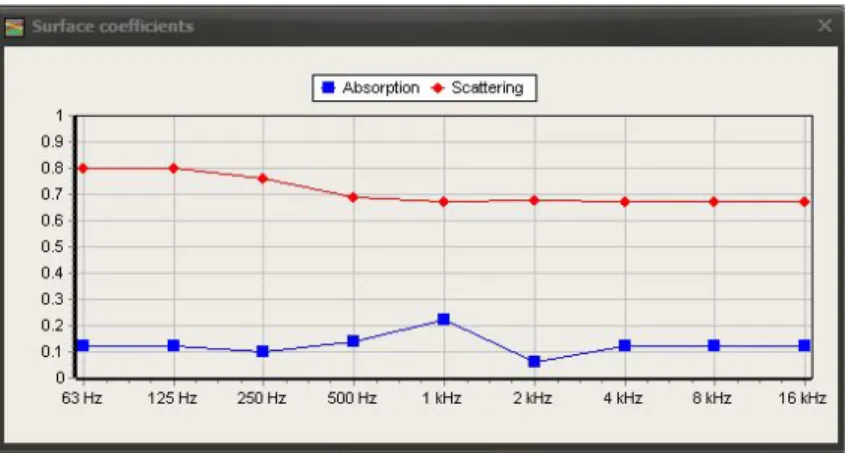
A opção Coefficients permite visualizar, em forma de gráfico, em uma janela de nome Surface coefficients, os valores dos coeficientes de absorção e espalhamento em nove bandas de oitava (63 Hz a 16 kHz) relativos à superfície selecionada do projeto aberto na janela de edição e visualização, ver Seção 3.3.1. A Fig. 13 mostra a janela Surface coefficients aberta.
Figura 13: A janela Surface coefficientsaberta, indicando os coeficientes de absorção e espalhamento de uma superfície selecionada da sala aberta.
1.5.5 O menu Monoaural
O menu Monoaural dá acesso a três opções: RIR plot, Decay curves e Acoustic quality parameters. Nesse menu, portanto, o usuário tem acesso às respostas impulsivas da sala, suas correspondentes curvas de decaimento e os valores dos parâmetros de qualidade acústica, para cada par fonte-receptor selecionado, em valores globais e por bandas de oitava entre 63 Hz e
16 16 kHz. Naturalmente, esses resultados só estarão disponíveis após a simulação da sala ou após o carregamento do arquivo de resultados correspondente *.rst do diretório `Results’, se disponível. A Fig. 14 mostra as opções abertas com o menu Monoaural.
Figura 14: A janela Monoaural aberta, com suas opções.
A Fig. 15 mostra a janela que se abre ao selecionar-se a opção RIR plot, denominada Room impulse response. O usuário tem a opção de visualizar o gráfico da RIR especular, difusa ou híbrida, dependendo da opção marcada no quadro superior da janela (Specular, Diffuse ou Hybrid). Também pode selecionar visualizar o gráfico da resposta impulsiva global ou por banda de oitava entre 63 Hz e 16 kHz dependendo da opção marcada no quadro inferior. Se tiver sido feita a opção de também gerar a resposta impulsiva em arquivo de áudio (*.wav), o botão Listen permite ao usuário escutar o sinal sonoro (preferencialmente com fones de ouvido), mas exclusivamente da resposta impulsiva não filtrada (global). Para que o gráfico da RIR seja apresentado na janela, é necessário que um receptor seja selecionado, ver Seção 3.3.1.
Figura 15: A janela Room impulse response aberta, mostrando a resposta impulsiva (híbrida, global) da sala para o par fonte-receptor selecionado, indicado na parte superior da janela.
Adicionalmente, detalhes da resposta impulsiva podem ser observados por meio de zuns.
Marcando-se uma janela da esquerda para a direita no gráfico da resposta impulsiva da sala, amplia-se a escala temporal do gráfico. Isso pode ser repetido quantas vezes o usuário desejar.
Ao contrário, marcando-se uma janela da direita para a esquerda, recupera-se o gráfico original.
A Fig. 16 mostra a janela que se abre ao selecionar-se a opção Decay curves, com os gráficos, em dB versus tempo, das curvas de decaimento global e por bandas de oitava entre 63 Hz e 16 kHz dependendo das opções marcadas no quadro à esquerda. A legenda por cores está indicada à direita do gráfico. Analogamente ao que acontece com a janela da resposta impulsiva da sala, marcando-se uma janela da esquerda para a direita no gráfico das curvas de decaimento da sala, amplia-se a escala temporal do gráfico. Isso pode ser repetido quantas vezes o usuário desejar. Ao contrário, marcando-se uma janela da direita para a esquerda, recupera-se o gráfico original.
17 Figura 16: A janela Decay curves aberta, mostrando as curvas de decaimento da sala para o par fonte-
receptor selecionado, indicado na parte superior da janela, global e em nove bandas de oitava.
Ao selecionar a opção Acoustic quality parameters, abrem-se duas novas opções: Table e Graph. Selecionando-se a opção Table, abre-se uma janela denominada Table of acoustic quality parameters contendo uma tabela com os seguintes parâmetros de qualidade acústica em valores globais e em nove bandas de oitava entre 63 Hz e 16 kHz: T20, T30, T40, EDT, D50, D80, C50, C80, Ts, G, LG, LF, LFC e ST1. Todos esses parâmetros são calculados a partir da resposta impulsiva da sala para o par fonte-receptor selecionado e a janela é mostrada na Fig. 17.
Figura 17: A janela Table of acoustic quality parameters aberta, mostrando a tabela dos parâmetros de qualidade acústica em nove bandas de oitava para o par fonte-receptor selecionado.
Selecionando-se a opção Graph, abre-se uma janela denominada Graph of acoustic quality parameters, agora, porém, apresentados em forma de gráfico, em função da banda de oitava.
Para visualizar o gráfico de diferentes parâmetros é só marcar, no quadro à esquerda, qual parâmetro se deseja visualizar. Essa janela é mostrada na Fig. 18. Os valores global e por bandas de oitava entre 63 Hz e 16 kHz são indicados no gráfico, para cada parâmetro selecionado.
18 Figura 18: A janela Graph of acoustic quality parameters aberta, mostrando o gráfico de um dos parâmetros de qualidade acústica em função da frequência, em bandas de oitava para o par fonte-
receptor selecionado.
1.5.6 O menu Binaural
O menu Binaural permite o acesso ao módulo de aurilização do programa RAIOS 7. São duas as opções disponíveis nesse menu: Generating BRIRs e Auralization. A Fig. 19 mostra a janela que se abre ao selecionar o menu Binaural.
Figura 19: A janela aberta com o menu Binaural.
Quando se roda o programa RAIOS 7 para um ou mais pares fonte-receptor, o simulador gera os arquivos *.ray correspondentes — que contêm o conjunto de raios sonoros que atingem o receptor, com informação de espectro, direção e tempo de chegada. Gera também os arquivos *.txt e/ou *.wav associados às respostas impulsivas da sala para os mesmos pares.
Contudo, caso se deseje a obtenção das BRIRs para gerar aurilizações, é necessário rodar outro módulo do programa, que envolve as funções de transferência associadas à cabeça humana (HRTFs) e o modelo de redes neurais artificiais que as modelam.
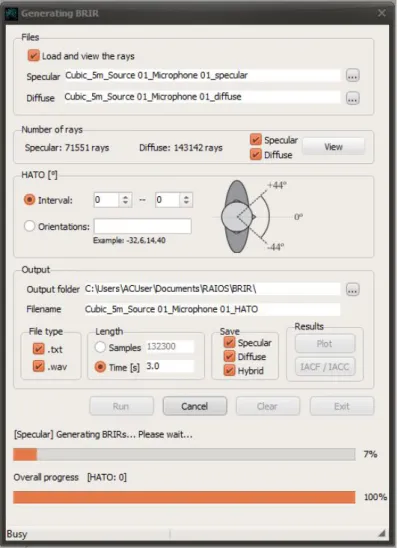
Selecionando-se a opção Generating BRIRs, abre-se uma janela com o mesmo nome, apresentada na Fig. 20. Nessa janela, algumas informações devem ser fornecidas.
a) No quadro Files devem ser selecionados os arquivos *_specular.ray e *_diffuse.ray relativos ao par fonte-receptor desejado. Essa seleção é feita premindo-se os botões à direita dos campos respectivos. Um aviso na barra de status comunica que o arquivo está sendo carregado. O programa avisa quando o arquivo foi carregado com sucesso.
b) Nesse mesmo quadro, o campo Load and view the rays, quando selecionado (√), habilita o botão View do quadro seguinte. Observe que o carregamento dos arquivos (principalmente o difuso) pode se tornar um pouco mais lento, caso o campo Load and view the rays seja selecionado. Observe, no canto inferior esquerdo da janela, a informação de que o arquivo está sendo carregado. Não carregue o segundo arquivo enquanto o primeiro não tiver sido carregado.
c) No quadro Number of rays são apresentados o número de raios acústicos que atingiram o receptor devido às reflexões especulares e difusas. Nesse mesmo quadro, selecionando-se Specular ou Diffuse (ou ambos) e premindo-se o botão View, abre-se uma nova janela, denominada Direction of the incidente rays, que mostra, por meio de uma nuvem de pontos, a
19 distribuição espacial das direções de chegada dos raios acústicos ao receptor (especular, difusa, ou híbrida).
Figura 20: A janela Generating BRIR aberta, com suas diversas opções de entrada e saída.
d) A Fig. 21 ilustra a janela de pontos com a distribuição espacial, em azimute e elevação, das direções de chegada dos raios acústicos ao receptor. Pontos mais intensos indicam que um número maior de raios atinge o receptor de uma determinada direção (aproximada), em diferentes instantes.
Figura 21: Janela com a distribuição espacial dos raios acústicos que atingem o receptor.
20 e) No quadro HATO [ o], cujo significado é Head Above TorsO (indicando a rotação da cabeça, sem rotação correspondente do torso), há uma figura que indica a amplitude dessas rotações (entre ‒44o e +44o, com avanço de 2o, num total de 45 posições angulares possíveis).
O padrão é deixar esse quadro em branco, significando que serão tomadas as HRIRs/HRTFs para a cabeça em direção frontal (0o). Caso se deseje outra(s) opção(ões) há a alternativa de indicar um intervalo (na opção Interval ) ou indicar a(s) direção(ões) desejada(s) (na opção Orientations), restritas estas aos valores inteiros pares (–44,–42,...,0,...,+42,+44). Para cada uma das 45 orientações possíveis há um banco de redes neurais artificiais treinadas especificamente para modelar as HRTFs da orientação considerada.
f) No quadro Output são selecionadas algumas opções de saída. No campo Output folder o programa apresenta o padrão de subpasta do programa RAIOS 7 para gravar a BRIR.
O usuário pode modificar a pasta de saída se assim o desejar. Na opção Filename o programa apresenta o padrão de nome de arquivo do programa RAIOS 7, que terá extensão *.txt ou
*.wav (ou ambos) de acordo com a escolha feita no quadro File type. O (*), no padrão do programa RAIOS 7, compreende o nome do projeto (sala) o nome da fonte, o nome do receptor e a rotação da cabeça sobre o torso, na forma como se vê na Fig. 20. O usuário pode alterar o nome do arquivo de saída da maneira que desejar, após o cálculo da(s) BRIR(s).
g) No quadro File type, é feita a escolha do tipo (extensão) de arquivo de saída, podendo ser do tipo *.txt, para visualização gráfica, do tipo *.wav, para ser escutado com fones de ouvido, ou ambos.
h) No quadro Lenght, escolhe-se o tamanho, em segundos ou em número de amostras, do sinal da BRIR a ser gerado. O código RAIOS 7 utiliza a taxa de amostragem padrão de áudio, de 44,1 kHz, de modo que as duas entradas desse quadro são interdependentes.
(Escolhendo-se, por exemplo, um tempo de 1 s no campo Time [s], o número de amostras no campo Samples será de 44100, e assim por diante.)
i) No quadro Save, podem ser feitas as opções de quais arquivos a serem salvos, na subpasta ‘Birs’ dentre Specular, Diffuse e Hybrid, ou qualquer combinação desses.
j) Ao premir o botão Run é dado início ao cálculo da(s) BRIR(s). O botão Cancel cancela a operação, o botão Clear limpa os dados de entrada e o botão Exit fecha a janela.
k) A barra de progresso Generating BRIR indica o andamento do processo. Ao final do mesmo, o programa emite um sinal sonoro e o nome da barra muda para Done. A barra de progresso, Overall process tem interesse quando mais de uma direção (HATO) é selecionada, indicando o percentual de direções calculadas. Ao final do cálculo, aparece uma indicação do tempo computacional total para o cômputo da(s) BRIR(s).
l) O quadro Results possui dois botões: Plot e IACF/IACC. Premindo-se o botão Plot, abre- se outra janela, denominada BRIR plot, onde, após selecionar a direção da cabeça no campo HATO [o] se podem observar os dois canais (ouvido esquerdo e direito) da resposta impulsiva biauricular da sala para o par fonte-receptor selecionado. Dependendo das seleções prévias, pode-se observar o gráfico da BRIR especular, difusa ou híbrida, selecionando-se alternativamente na parte superior da janela. O botão Listen, quando premido, permite escutar a BRIR. Recomenda-se que isso seja feito utilizando fones de ouvido de boa qualidade e, se possível, equalizados. A Fig. 22 ilustra a janela BRIR plot com o gráfico da BRIR.
Selecionando-se, no menu Binaural, a opção Auralization, abre-se uma janela com o mesmo nome, mostrada na Fig. 23. Essa janela permite ao usuário gerar aurilizações como descrito a seguir.
a) Na janela Auralization o primeiro quadro que se apresenta é o quadro BRIR, onde há um botão de nome Load. Premindo-se este botão, abre-se a subpasta ‘BRIR’ onde o arquivo da BRIR pode ser selecionado. Uma vez selecionado, é só apertar o botão Open na janela. No campo Sample size aparece indicado o número de amostras da BRIR para o par fonte-receptor escolhido e no campo Filename é indicado o arquivo da BRIR que foi aberto. Simultaneamente,
21 no quadro maior à direita, os gráficos (orelhas esquerda e direita) da BRIR são apresentados na aba BRIR.
Figura 22: A janela BRIR plot aberta, mostrando o gráfico da BRIR difusa, em dois canais.
Figura 23: A janela Auralization aberta, com suas diversas opções, mostrando o gráfico do resultado.
b) No quadro Anechoic sound há também um botão Load que, quando pressionado, abre a subpasta ‘Anechoic_Sound’, onde um sinal anecoico em formato *.wav pode ser selecionado.
Uma vez escolhido o sinal anecoico basta apertar o botão Open na subpasta para carregar o sinal. No campo Sample size aparece indicado o número de amostras do sinal anecoico escolhido. Simultaneamente, no quadro maior, o gráfico (mono) do sinal anecóico é apresentado, na aba Anechoic sound. O campo Filename preenche-se com o nome do arquivo escolhido.
c) No quadro File type escolhem-se os tipos de arquivos de saída da aurilização, que podem ser nos formatos *.wav e/ou *.txt.
22 d) O quadro seguinte, sem nome, possui quatro botões operacionais: Run, Clear, Cancel e Exit. O botão Run dá início ao processo de convolução entre a BRIR e o sinal anecoico selecionados. O botão Clear limpa as seleções, de modo que outros sinais possam ser sejam escolhidos. O botão Cancel interrompe o procedimento de convolução e o botão Exit fecha a janela Auralization.
e) Premindo-se o botão Run, inicia-se o procedimento de convolução e seu andamento é indicado na parte inferior da janela por uma barra colorida, bem como por um contador percentual à direita dessa barra. Ao final do processo, o sinal aurilizado é apresentado na aba Auralization, o programa emite um sinal sonoro e uma pequena janela avisa que a aurilização foi concluída. Também é informado na barra de status da janela de aurilização o tempo gasto para executá-la.
f) No quadro Output é possível selecionar a subpasta de saída da aurilização, em Output folder, e o arquivo de saída, em Filename. Em ambos os casos o software exibe seus padrões de pastas e arquivos, já discutidos anteriormente, mas o usuário tem inteira liberdade de escolher de forma alternativa.
g) Finalmente, no quadro Listen, há três botões: BRIR, Anechoic sound e Auralization que permitem ao usuário ouvir a resposta impulsiva biauricular, o sinal anecoico e a aurilização, respectivamente. O botão Stop interrompe a audição. Esses três botões permitem avaliar os efeitos da acústica da sala, ouvindo-se alternativamente a BRIR, o sinal anecoico e a aurilização resultante.
É importante observar que quanto maior for o comprimento (número de amostras) do sinal anecoico escolhido, maior será o tempo necessário para rodar a aurilização.
1.5.7 O menu Tools
O menu Tools abre duas opções: Signal editor e IACF/IACC. A opção Signal editor visa lidar com gráficos, sejam de RIRs, BRIRs ou outras funções temporais, geradas ou não pelo código RAIOS 7. A janela aberta com o menu Tools é mostrada na Fig. 24.
Figura 24: A janela aberta no menu Tools com suas opções.
Selecionando-se a opção Signal editor, abre-se a janela de mesmo nome, mostrada na Fig. 25.
Como mencionado acima, essa janela destina-se à manipulação de sinais, sendo extremamente útil e com diversas funções. Há duas abas: Mono e Stereo. Na aba Mono, lidam-se com sinais monoauriculares, tais como respostas impulsivas monoauriculares (RIRs) e sinais anecoicos; na aba Stereo, lidam-se com sinais em dois canais, como respostas impulsivas biauriculares (BRIRs) e sinais resultantes de aurilização. No campo retangular da esquerda carregam-se arquivos de sinais, como vistos na Fig. 25. O botão Load carrega um sinal; o botão Remove remove o sinal; o botão Clear limpa todos os sinais já carregados e o botão Plot remete o gráfico do sinal selecionado para o quadro maior, de plotagem, à direita da janela.
Observe que na Fig. 25 o sinal carregado é uma BRIR com HATO44, ou seja, com rotação da cabeça sobre o torso, para a esquerda, de 44o. Por essa razão, o sinal da orelha direita tem um pouco mais energia do que o da esquerda. Carregado o sinal, ele pode ser escutado, premindo- se o botão Listen. O botão Stop interrompe a audição e o campo Normalize normaliza a amplitude do sinal, no intervalo [‒1,1], sem alterar, contudo, a audição.
23 Figura 25: A janela aberta com a opção Signal editor.
No quadro Edit, diversas manipulações podem ser feitas com os sinais. Primeiramente, é preciso selecionar o sinal dentre aqueles abertos no campo retangular descrito acima. Em seguida, as seguintes operações são possíveis com a ajuda dos botões do quadro Edit.
a) O botão Amplify abre a janela com o mesmo nome onde pode ser especificada a amplificação (ou atenuação), em escala linear ou em dB. Caso o sinal selecionado seja estéreo, no quadro Ear, pode ser escolhido se a operação será aplicada ao canal esquerdo, direito ou ambos. O botão Apply executa a amplificação estabelecida no campo correspondente; o botão Cancel cancela a operação; o botão OK executa e fecha a janela. A Fig. 26 ilustra a janela Amplify.
Figura 26: Janela Amplify aberta, com suas opções.
b) O botão Trim abre a janela com o mesmo nome onde podem ser especificados os trechos a serem cortados do sinal. No campo Start indica-se o instante inicial, em segundos, a ser considerado; no campo End indica-se o instante final, em segundos, a ser considerado. Lembre- se de utilizar o ponto decimal no lugar da vírgula. O botão Apply executa o corte (à esquerda e à direita) do sinal, estabelecidos nos campos correspondentes. A operação aplicar-se-á a ambos os canais, caso o sinal trabalhado seja estéreo. O botão Cancel cancela a operação e o botão OK executa e fecha a janela. A Fig. 27 ilustra a janela Trim.
Figura 27: Janela Trim aberta, com suas opções.
24 c) O botão Silence abre a janela com o mesmo nome onde pode ser especificado um trecho interior do sinal a ser inserido um silêncio. No campo Start indica-se o instante inicial, em segundos, a ser considerado; no campo Duration indica-se a duração do silêncio a ser inserido, também em segundos. O botão Apply executa a inserção de silêncio; o botão Cancel cancela a operação; e o botão OK executa e fecha a janela. A operação aplicar-se-á a ambos os canais, caso o sinal trabalhado seja estéreo. A Fig. 28 ilustra a janela Silence.
Figura 28: Janela Silence aberta, com suas opções.
d) O botão Delete retira o trecho do sinal especificado nos dois campos: Start e End, unindo o restante do sinal. O botão Apply executa a operação, o botão Cancel cancela a operação e o botão OK executa e fecha a janela. A operação aplicar-se-á a ambos os canais, caso o sinal trabalhado seja estéreo. A Fig. 29 ilustra a janela Delete.
Figura 29: Janela Delete aberta, com suas opções.
e) O botão Mix executa a mixagem de dois ou mais sinais carregados no quadro de plotagem.
Em outras palavras, os sinais são adicionados. Esse recurso é útil, por exemplo, quando duas ou mais fontes sonoras foram rodadas para um mesmo receptor biauricular e deseja-se escutar o efeito simultâneo das aurilizações com duas ou mais fontes sonoras em um mesmo receptor.
Para executar a mixagem, dois ou mais sinais devem ser selecionados no campo retangular superior esquerdo e premida a tecla Plot. Os sinais plotados aparecem em duas ou mais cores na janela de plotagem. Apertada, então, a tecla Mix, os dois ou mais sinais são mixados. O resultado de qualquer uma das operações efetuadas na janela Signal editor pode ser escutado premindo-se o botão Listen. O botão Stop interrompe a audição. No quadro Save são feitas as opções para salvar a(s) operação(ões) efetuada(s) na janela Signal editor. Nos campos Output folder e Filename são selecionados a subpasta onde será gravado o sinal gerado e o seu nome.
O diretório pode ser escolhido por meio do botão à direita do campo Output folder. No campo File type pode ser feita a seleção do formato de arquivo a ser salvo, podendo este ser *.txt (para gráficos), *.wav (para escutar) e *.bmp (para figura, somente). Finalmente, o botão Save executa o salvamento.
Selecionando-se a opção IACF/IACC abre-se a janela com o mesmo nome que permite a apresentação de propriedades relativas à família da correlação cruzada interauricular da BRIR para um par fonte-receptor. A Fig. 30 ilustra a janela IACF/IACC aberta.
25 Figura 30: Janela IACF/IACC aberta, com uma BRIR carregada.
Primeiramente, no quadro BRIR deve ser selecionada uma resposta impulsiva biauricular de sala, para um determinado par fonte-receptor. Isso é feito premindo-se o botão à direita do campo Filename, que abre a pasta das BRIRs. Escolhido um arquivo, o botão Open o exporta para a janela IACF/IACC. No quadro IACC aparecem, então, os valores calculados dos coeficientes IACC(A), o (A) referindo-se a All, IACC(E), o (E) referindo-se a Early e IACC(L), o (L) referindo-se a Late.85 Na parte inferior da janela IACF/IACC são mostrados os gráficos temporais das funções de correlação cruzada interauricular, no intervalo [‒1,1], em segundos, em azul para o IACF(A), em vermelho para o IACF(E) e em verde para o IACF(L).
1.5.8 O menu Help
Selecionando o menu Help, abre-se uma janela com as opções Help e About. Na opção Help o usuário terá acesso a este manual, em formato *.chm. A opção About fornece informação sobre a versão do código computacional e, eventualmente, a sua licença do programa RAIOS 7. A Fig. 31 mostra a janela aberta com o menu Help. A Fig. 32 mostra a pequena janela que se abre com a opção About.
Figura 31: A janela aberta no menu Help, indicando as opções oferecidas.
Figura 32: A janela aberta com a opção About, indicando a versão do programa.
2 AS JANELAS PRINCIPAIS DO CÓDIGO
RAIOS 7
O código computacional RAIOS 7 apresenta dois módulos principais de tela ou vistas ou, simplesmente, janelas, como indicado na Fig. 33, na sua abertura padrão. Outras janelas podem ser abertas dentro do programa, como visto na Seção 1.
26 2.1 A Janela Edit and View
A janela maior, denominada Edit and View, constitui o módulo de edição e visualização da sala, consistindo a principal interface gráfica do programa. Nessa janela, é feita a edição de uma sala, sua verificação ou importação de salas e outras aplicações visuais, como a identificação, pela cor, de materiais de acabamento, e o posicionamento e orientação de fontes sonoras e receptores. Nessa janela se pode também observar os eixos cartesianos que definem o sistema de coordenadas geral da sala. O eixo vermelho indica a direção da coordenada
x
; o eixo verde indica a direção da coordenaday
e o eixo azul indica a direção da coordenadaz
. A Fig. 33 ilustra a aparência geral da tela do código computacional RAIOS 7 na sua forma padrão e a Fig. 34 mostra a mesma tela com uma sala já aberta.Figura 33: Visão geral da aparência do programa RAIOS 7, mostrando os principais módulos de tela:
a janela Edit and View, com o grid para edição de salas, a janela Data Entry, com as suas quatro abas a barra de ferramentas e a barra de menus .
Figura 34: O programa RAIOS 7 com um projeto aberto na janela Edit and View, exibindo também fontes sonoras e receptores distribuídos na sala.
27 2.2 A Janela Data Entry
A janela da direita, denominada Data Entry, destina-se, como sugere o nome, à entrada de dados para rodar a simulação acústica da sala. Possui quatro abas: Sources; Receivers;
Surfaces; e Running data. Elas serão detalhadas na Seção 5. Na Fig. 35, por exemplo, a aba Running data está ativa, registrando informações relativas aos dados de entrada para rodar o programa.
Figura 35: A Janela Data Entry com a aba Running data aberta.
Cada uma das janelas descritas acima pode ser minimizada ou maximizada no modo convencional da plataforma Windows, permitindo, neste último caso, uma visualização ampliada e detalhada de seu conteúdo. Além das janelas citadas anteriormente, há uma barra de ferramentas, indicadas por meio de ícones, cujas funções são apresentadas na Seção 3, e uma barra de menus, já descrita na Seção 1.5.
3 A BARRA DE FERRAMENTAS
Imediatamente abaixo da Barra de Menus, há uma Barra de Ferramentas. Cada uma das ferramentas é identificada por meio de um ícone e exercendo uma função específica descrita a seguir, seguindo a ordenação da esquerda para a direita. As ferramentas estão organizadas segundo seis grupos, reunidos na barra de ferramentas por meio de separadores verticais.
Todas as ferramentas são selecionadas pressionando-se o botão esquerdo do mouse enquanto o apontador do mesmo está sobre o ícone da ferramenta. A Fig. 36 ilustra a barra de ferramentas do programa RAIOS 7, com os respectivos ícones.
Figura 36: A barra de ferramentas do programa RAIOS 7.
28 3.1 Ferramentas de Visualização
O primeiro grupo, da esquerda para a direita, consiste de quatro ferramentas de visualização da sala: Orbit, Translate, Zoom e Perspective. Os nomes das ferramentas aparecem quando coloca-se o apontador do mouse sobre o ícone correspondente.
Para qualquer dos comandos descritos a seguir, há uma tecla de atalho, Esc, que recupera a visualização original da sala. A rapidez da dinâmica de visualização pode também ser alterada, para qualquer uma das ferramentas desse conjunto, utilizando teclas de atalho, entre normal, movendo-se simplesmente o mouse, moderada, premindo-se simultaneamente a tecla Ctrl, e rápida, premindo-se simultaneamente a tecla Shift. Alternativamente, o usuário pode, ainda, obter os mesmos movimentos da sala, com alterações discretas, na janela de edição e visualização através das teclas de atalho direcionais (←↑↓→), ao invés de utilizar o movimento do mouse. Nesse caso, também valem as teclas de atalho Ctrl e Shift para modificar a velocidade, tal como descrito acima. A Fig. 37 ilustra o primeiro grupo de ferramentas.
Figura 37: Ferramentas de visualização, compondo o primeiro grupo de ferramentas. Da esquerda para a direita: Orbit, Translate, Zoom e Perspective.
3.1.1 Orbit
Quando selecionada essa ferramenta, ao premir o botão esquerdo do mouse com seu apontador na janela de edição e visualização (com uma sala aberta) obtém-se a rotação dinâmica da sala, ou seja, pode-se orbitar dinamicamente a sala em qualquer orientação desejada em torno da origem do sistema de coordenadas.
3.1.2 Translate
Quando selecionada essa ferramenta, ao premir o botão esquerdo do mouse com seu apontador na janela de edição e visualização (com uma sala aberta) obtém-se a translação dinâmica da sala, ou seja, pode-se deslocar dinamicamente a sala horizontal ou verticalmente.
3.1.3 Zoom
Quando selecionada essa ferramenta, ao premir o botão esquerdo do mouse com seu apontador na janela de edição e visualização (com uma sala aberta) obtém-se o zum dinâmico da sala, ou seja, pode-se afastar ou aproximar dinamicamente a sala. Com esse comando, o usuário pode, por exemplo, entrar ou sair virtualmente na sala.
3.1.4 Perspective
Quando selecionada essa ferramenta, ao clicar o botão esquerdo do mouse com seu apontador na janela de edição e visualização (com uma sala aberta) obtém-se a modificação dinâmica da perspectiva de visualização da sala. Movendo-se a sala com o auxílio das ferramentas desse primeiro grupo, o usuário pode observá-la de fora ou de dentro de todos os ângulos, distâncias, posições e perspectivas que desejar.
3.2 Ferramentas de Modificação do Plano de Base
O plano de base é o retângulo claramente distinguível na janela de edição e visualização quando um novo projeto é aberto. Esse plano contém os eixos cartesianos
x
ey
, com origem no centro do retângulo e o eixoz
ortogonal ao plano. O retângulo contém uma malha (Grid) que o divide em pequenos elementos também retangulares. Ao mover o mouse sobre a malha,29 o ponteiro é deslocado discretamente, ou seja, somente os nós da malha são considerados como coordenadas válidas. A Fig. 38 ilustra o plano de base, tal como ele é apresentado no código RAIOS 7, na ausência de uma sala.
Figura 38: Plano de base e com os eixos cartesianos correspondentes, x (vermelho), y (verde) e z
(azul), este último ortogonal ao plano.
As ferramentas desse grupo são: Size, Spacement, Move viewer center e Hide grid. A Fig. 39 mostra o grupo de ferramentas de modificação do plano de base.
Figura 39: Ferramentas do segundo grupo, de modificação do plano de base. Da esquerda para a direita: Size, Spacing, Move viewer center e Hide grid.
A rapidez da dinâmica de visualização pode também ser alterada, para qualquer uma das quatro ferramentas desse conjunto, utilizando teclas de atalho, entre normal, movendo-se simplesmente o mouse, moderada, premindo simultaneamente a tecla Ctrl, e rápida, premindo simultaneamente a tecla Shift. Alternativamente, o usuário pode, ainda, obter os mesmos movimentos com alterações discretas, na janela de edição e visualização através das teclas de atalho direcionais (←↑↓→), ao invés de utilizar o movimento do mouse. Nesse caso, também valem as teclas de atalho Ctrl e Shift para modificar a velocidade, como descrito acima. Para os comandos Size, Spacing e Move viewer center, há uma tecla de atalho, Esc, que recupera a visualização original do plano de base.
3.2.1 Size
Quando selecionado esse comando, ao premir o botão esquerdo do mouse com seu apontador na janela de edição e visualização, obtém-se a alteração dinâmica do tamanho (escala) com que o plano de base é visualizado. O efeito é similar ao do comando Zoom, mas aplicado exclusivamente ao plano de base.
3.2.2 Spacement
Quando selecionado esse comando, ao premir com o botão esquerdo do mouse com seu apontador na janela de edição e visualização obtém-se a alteração dinâmica do espaçamento da malha do plano de base.
3.2.3 Move viewer center
No padrão do código computacional RAIOS7, o centro do plano de base (origem) ocupa a posição central da janela de edição e visualização, sendo, portanto, o alvo de visão do usuário.
Quando selecionada essa ferramenta, ao premir o botão esquerdo do mouse com seu
30 apontador na janela de edição e visualização obtém-se a alteração da posição da origem do sistema de coordenadas. Ao premir o botão esquerdo do mouse, um ponto no plano é escolhido; mantendo-se o botão esquerdo do mouse apertado e movendo-o na direção vertical (eixo z), a terceira coordenada pode ser alterada. Ao soltar-se o botão esquerdo do mouse, o ponto selecionado passa a ser o centro da janela de edição e visualização.
3.2.4 Hide grid
Quando selecionada essa ferramenta, ou seja, selecionando-se a opção Hide grid, a malha que representa o plano de base é ocultada. Selecionando-se uma segunda vez, a malha é reapresentada na janela de edição e visualização.
3.3 Ferramentas de Modificação dos Elementos da Sala
Esse grupo de ferramentas aplica-se aos elementos da sala (planos, fontes sonoras ou receptores), visíveis na janela de edição e visualização. São ferramentas necessárias ao processo de edição ou modificação da sala. Há, também, quatro ferramentas nesse grupo:
Select, Move, Rotate e Delete. A Fig. 40 ilustra o grupo de ferramentas de modificação dos elementos da sala.
Figura 40: Ferramentas do terceiro grupo, de modificação dos elementos da sala. Da esquerda para a direita: Select, Move, Rotate e Delete.
3.3.1 Select
Quando selecionada essa ferramenta, premindo-se o botão esquerdo do mouse com o apontador do mesmo sobre um elemento da sala ativa o elemento. Essa ativação significa que as demais ferramentas do grupo serão aplicadas ao elemento ativado. Além do realce visual que o elemento ganha na janela de edição e visualização, indicando que aquele elemento está ativado, a ferramenta Select produz outro efeito, este na janela Data Entry (ver Seção 5): as informações relativas ao elemento ativado aparecem na janela de entrada de dados, na aba correspondente (Surfaces, Sources ou Receivers).
Para ativar um segundo elemento, basta manter apertada a tecla de atalho Shift, enquanto a operação é repetida com o apontador do mouse sobre o novo elemento. Nesse caso, as informações relativas ao último elemento ativado serão as apresentadas na janela de entrada de dados.
Para desativar um elemento, basta repetir a operação com o botão direito do mouse. Para desativar todos os elementos previamente ativados, pode ser utilizada a tecla de atalho Esc.
3.3.2 Move
Uma vez selecionados um ou mais elementos da sala, essa ferramenta possibilita movê-lo(s), transladando o(s) elemento(s) segundo o módulo, direção e sentido de um dado vetor.
Primeiramente, aperta-se o botão esquerdo do mouse sobre a ferramenta. Em seguida, escolhe-se um ponto arbitrário na janela de edição e visualização da sala, pressionando o botão esquerdo do mouse. Por fim, escolhe-se um segundo ponto, também arbitrário, e também pressionando o botão esquerdo do mouse. Alternativamente esses dois pontos podem ser selecionados diretamente nas coordenadas cartesianas, digitando-se os valores e premindo o botão Ok, ver Seção 3.6. O primeiro ponto será a origem do vetor deslocamento e o segundo ponto a outra extremidade do mesmo. O elemento se deslocará, paralelamente a si mesmo (ou seja, sem rotação), com módulo, direção e sentido do vetor descrito acima.