A teoria aqui apresentada foi aplicada à implementação de uma ferramenta de modelagem de diagramas de casos de uso através de um sistema web denominado WebCASE, utilizando como base sistemas existentes. Também possui bloqueio de edição de elementos e histórico de revisão de cenários de uso.
PROBLEMATIZAÇÃO
Formulação do Problema
Os diagramas de casos de uso podem ser usados para expressar funcionalidades do sistema e descrever o comportamento do sistema em caso de iterações do usuário. Isto significa que todas as atividades de desenvolvimento são organizadas com base em casos de uso.
Solução Proposta
OBJETIVOS
Objetivo Geral
Objetivos Específicos
METODOLOGIA
Diagrama de casos de uso e prototipagem: Uma vez identificados os requisitos, eles foram detalhados com diagramas de casos de uso para identificar os possíveis cenários e condições necessárias para implementar o sistema. Diagrama de Classes: Com base nos casos de uso e no protótipo da ferramenta, foi criado um diagrama de classes que identifica os atributos de cada classe;
ESTRUTURA DO TRABALHO
Além das etapas apresentadas, vale destacar a etapa de documentação que teve como objetivo a elaboração do texto final do TCC com todos os passos detalhados ocorridos durante o projeto. Para tanto, as seções subsequentes destacam conceitos e métodos para desenvolvimento de sistemas: a seção 2.1 faz um estudo de diagramas de casos de uso; a seção 2.2 apresenta conceitos da ferramenta CASE; na seção 2.3 é apresentada uma especificação criada pela OMG (Object Management Group) para troca de informações entre ferramentas que suportam o metamodelo UML; na seção 2.4 são apresentados os princípios fundamentais relativos ao desenvolvimento de instrumentos colaborativos; e por fim, na seção 2.5 são apresentadas ferramentas que apresentam semelhanças com a ferramenta desenvolvida.
DIAGRAMAS DE CASO DE USO
- Atores
- Casos de Uso
- Relacionamento entre Casos de Uso e Atores
- Detalhamento de Casos de Uso
Os pontos de extensão são rótulos que aparecem em cenários de uso básicos. É comum que um caso de uso possa ser executado de diferentes maneiras para atingir um objetivo.

FERRAMENTAS CASE
Vantagens e Desvantagens
Produto final de maior qualidade: as ferramentas CASE proporcionam maior eficácia do produto, reduzindo o número de erros; Menos programação: as ferramentas CASE eliminam significativamente o trabalho de programação, dando mais tempo para análise do sistema; Isso é.
Integração entre Ferramentas
Taxonomia
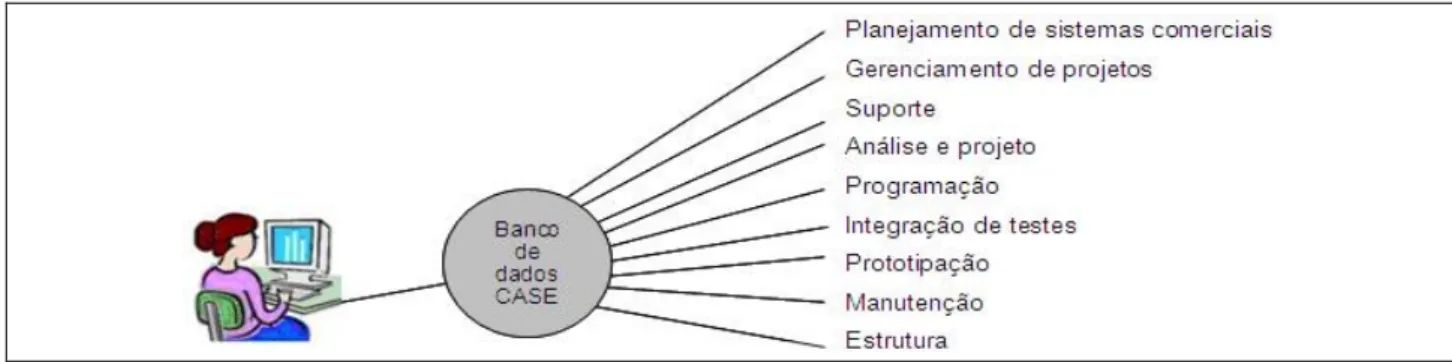
Ferramentas de suporte: abrange ferramentas de aplicativos e sistemas que completam o processo de engenharia de software. Ferramentas de análise e design: as ferramentas de análise e design permitem ao engenheiro de software criar um modelo do sistema a ser construído. Ferramentas de estrutura: são ferramentas que fornecem recursos de gerenciamento de banco de dados e integração entre ferramentas CASE.
XMI – XML METADATA INTERCHANGE
Importância da XMI
Segundo Pender (2004), o XMI tem alta probabilidade de sucesso por vários motivos: (i) a UML se torna um padrão para modelagem de sistemas; (ii) o metamodelo base da UML é uma especificação altamente definida; (iii) o metamodelo UML pode ser estendido e o XMI pode refletir essas extensões; (iv) o metamodelo UML é construído com base no Meta Object Facility (MOF), uma tecnologia para definir metadados e representá-los como objetos, desta forma os mesmos princípios que se aplicam às informações do modelo UML também se aplicam à troca de informações. As seções a seguir apresentam como uma instância XMI é estruturada, proporcionando uma melhor compreensão da representação de informações em um modelo e diagrama de caso de uso UML.
Estrutura XMI
Um documento de instância XMI 1.x contém uma seção de cabeçalho e uma seção de conteúdo com a extensão de arquivo .XML. De acordo com Object Management Group (2005), a especificação XMI 2.1 é a versão atual e está em conformidade com a versão mais recente do MOF (2.1). A XMI 2.1 possui uma estrutura básica caracterizada da seguinte forma: a ferramenta geradora é definida na tag xmi:Documentation e a versão da XMI é definida na tag raiz (xmi:XMI), conforme mostrado na Figura 18.

XMI e Diagramas de Casos de Uso
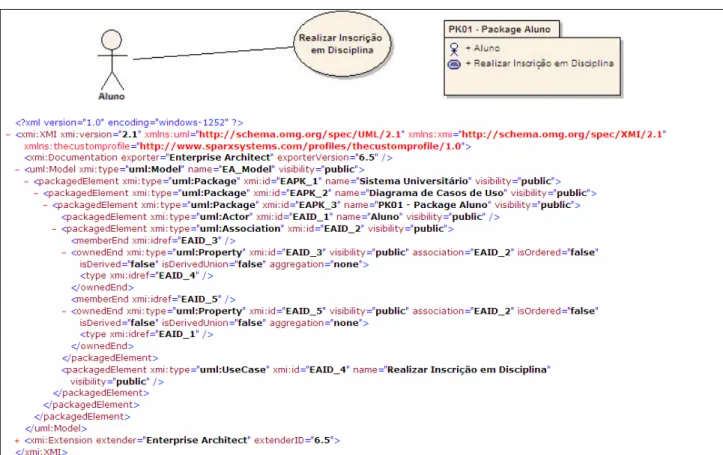
A Figura 20 mostra um pacote criado na ferramenta de modelagem Enterprise Architect e abaixo o XMI 5 resultante gerado pela ferramenta. A Figura 22 mostra como um caso de uso é definido pelo Enterprise Architect em uma instância XMI 2.1. A Figura 23 mostra como as informações geométricas dos elementos nos diagramas de casos de uso são armazenadas no XMI pelo Enterprise Architect.
FUNDAMENTOS PARA DESENVOLVIMENTO DE FERRAMENTAS
Gerenciar o controle de acesso quando vários membros tentarem modificar os mesmos dados ao mesmo tempo; Isso é. Para Ellis, Gibbs e Rein (1991), o controle de acesso é necessário para ajudar a controlar os conflitos entre os participantes de um sistema colaborativo e permitir que eles realizem atividades. Outra característica interessante do BSCW é que ele permite registrar as etapas da evolução de um documento através de um mecanismo de controle de versão.

FERRAMENTAS SIMILARES
- Enterprise Architect Corporate Edition
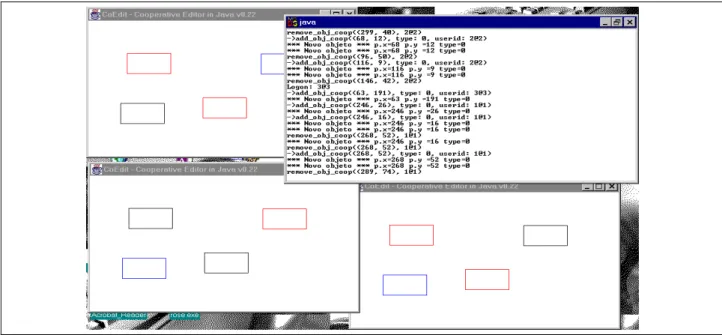
- CoEdit - Editor Cooperativo Síncrono em Java
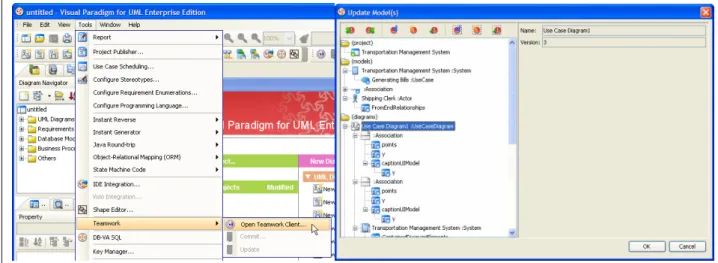
- Visual Paradigm for UML
- Análise Comparativa entre as Ferramentas
A diferença da ferramenta WebCASE é que ela é uma ferramenta web, que não se limita a apenas uma plataforma e permite que as equipes modelem casos de uso de forma distribuída geograficamente. Este capítulo apresenta a elaboração de um modelo utilizado no desenvolvimento de um sistema web para modelagem de diagramas de casos de uso, denominado WebCASE. Os detalhes dos requisitos são apresentados através de diagramas de análise, como casos de uso e diagramas de classes.

ESPECIFICAÇÃO DE REQUISITOS
- Atores do sistema
- Requisitos Funcionais
- Regras de Negócio
- Requisitos não Funcionais
As seções subsequentes apresentam a análise do sistema através da identificação de requisitos funcionais, requisitos não funcionais e regras de negócio. Além disso, o diagrama entidade relacionamento é apresentado para mostrar o banco de dados utilizado, diagrama de estados e diagrama de atividades. Segundo Wazlawick (2004), requisitos não funcionais são restrições impostas sobre como o sistema deve executar seus requisitos funcionais, podendo estar associados a uma função ou ao funcionamento geral do sistema.
MODELO DE CASOS DE USO
Casos de Uso
Permite ao analista selecionar um dos projetos em que está cadastrado para iniciar a modelagem de diagramas de casos de uso. Permite que um analista selecione um arquivo XMI na versão 2.1 criado pelo Enterprise Architect e importe diagramas de casos de uso. Será apresentado um diagrama de casos de uso e o cliente deverá aprovar ou rejeitar os casos de uso emitidos para avaliação.
Fluxo de Atividade para Criação de um Projeto
Permite que o analista selecione um caso de uso e comece a modelá-lo adicionando cenários e observações ao elemento. Pacotes são módulos detalhados onde o Analista pode criar diagramas de casos de uso, permitindo um melhor detalhamento das características do sistema em análise. Seu foco está na representação de atividades em um caso de uso ou objeto.

DIAGRAMAS DO PROJETO
Diagrama de Classes do Sistema
Diagrama Entidade Relacionamento
Um pacote está relacionado a um único projeto e pode conter nenhum, um ou mais pacotes ou elementos UML, neste caso atores e casos de uso.
Diagrama de Estado
Neste estado o analista pode realizar alterações e o caso de uso permanece neste estado até que o analista solicite uma nova avaliação, quando o estado muda para “Aguardando Aprovação”.
IMPLEMENTAÇÃO
- Acesso ao banco de dados
- Cadastro de usuários e projetos
- Diagrama de casos de uso
- Detalhamento de casos de uso
- Importação de XMI
Uma das principais etapas do projeto consistiu em permitir a criação de diagramas de casos de uso na ferramenta, observando o diagrama de classes proposto na seção 3.3.1. Para isso foi utilizado o recurso arrastar e soltar da biblioteca Ext. JS. Com isso, o usuário (administrador ou analista) pode adicionar cenários (cenário principal, alternativo ou exceção), condições (definidas como pré-condições ou pós-condições), adicionar observações e visualizar o histórico de modificações realizadas no caso de uso. . Ou seja, o caso de uso fica bloqueado para edição por cinco minutos ou até que o usuário cadastre seus dados.

DEMONSTRAÇÃO
Depois que os analistas de projeto e os clientes estiverem registrados, a construção dos diagramas de casos de uso do projeto poderá começar. A tela de detalhes do caso de uso é acessada clicando duas vezes no caso de uso. Na tela de detalhes do caso de uso (Figura 48), você pode especificar o nome do caso de uso na parte superior e as informações do caso de uso na visualização central por meio da guia "Informações".

TRABALHOS FUTUROS
Considera-se, portanto, que os objetivos traçados para a segunda fase do projeto foram alcançados, uma vez que a ferramenta desenhada proporciona benefícios que podem ajudar uma organização a poupar tempo de desenvolvimento, lançar produtos de qualidade, melhorar a documentação do sistema e co-criar diagramas de casos de uso (fornecendo flexibilidade aos usuários), o que é facilitado pela integração da função chat, que permite aos usuários se comunicarem durante a utilização do sistema, melhorando a comunicação e coordenação do grupo, e como diferencial a participação dos clientes durante o processo de especificação do sistema. Disponível em:
UC01.01 – EFETUA LOGIN
Detalhes do cenário para os principais casos de uso também são apresentados, enquanto outros são descritos por meio de descrição narrativa.
UC01.02 – ATUALIZA PERFIL
UC02.01 – CADASTRA ADMINISTRADORES E ANALISTAS
UC02.02 – GERENCIA PROJETOS
UC03.01 – DESENHA DIAGRAMA
Se na etapa 1.4 do cenário "Criar relacionamento de associação", os elementos UML de origem e destino não forem caso de uso e ator ou vice-versa, o sistema exibirá a mensagem "Não foi possível criar uma associação para os elementos UML selecionados." ; Isso é. Se na etapa 1.4 do cenário “Criar o relacionamento de inclusão” os elementos UML de origem e destino não forem casos de uso, o sistema exibirá a mensagem “Não foi possível criar a inclusão para os elementos UML selecionados.”; Isso é. Se na etapa 1.4 do cenário “Criar um link de extensão de extensão”, os elementos UML de origem e destino não forem casos de uso, o sistema exibe a mensagem “Não foi possível criar uma extensão para os elementos UML selecionados.”; Isso é.
UC03.02 – ABRE PROJETO
Se na etapa 1.4 do cenário Criar Relacionamento de Generalização os elementos UML origem e destino não forem do mesmo tipo, o sistema apresenta a mensagem "Não foi possível criar generalização para os elementos UML selecionados."; Isso é. Caso o analista seja um usuário com perfil Administrador, o sistema apresenta todos os projetos existentes no sistema, caso contrário exibe os projetos nos quais o analista está cadastrado.
UC03.03 – DETALHA CASO DE USO
O analista clica com o botão direito no caso de uso e seleciona Propriedades ou clica duas vezes no caso de uso; Se o caso de uso já tiver sido editado na etapa 3, o sistema apresenta o caso de uso como somente leitura;
UC03.04 – GERENCIA PACOTES
Para excluir um pacote do projeto, o analista clica com o botão direito no pacote e seleciona Excluir. Para alterar o nome do pacote, o analista clica duas vezes no pacote e insere o novo nome do pacote na tela exibida pelo sistema.
UC02.01 – INICIA BATE-PAPO
UC03.06 – IMPORTA DIAGRAMA DE INSTÂNCIA XMI
O sistema apresenta ao analista a tela para importar diagramas de casos de uso de um arquivo de instância XMI. O sistema percorre a estrutura XMI em busca de pacotes, atores, casos de uso e cenários e armazena as informações no projeto. Se a versão do XMI for diferente da versão 2.1, o sistema exibirá a mensagem "O sistema é compatível com o XMI versão 2.1.
UC03.07 – CADASTRA CLIENTE
UC04.01 – APROVA CASO DE USO
ENTIDADE WCCONSTRAINT
ENTIDADE WCLINK
ENTIDADE WCSCENARIO
ENTIDADE WCELEMENT
ENTIDADE WCHISTORICALELEMENT
ENTIDADE WCPACKAGE
ENTIDADE WCPROJECT