Hands
-
on
ÍNDICE
SOBRE ESTE DOCUMENTO ... 2
CAPÍTULO 1 INTRODUÇÃO ... 3
CAPÍTULO 2 PONTOS E SUPERFÍCIES ... 8
Levantamento de Pontos ... 8
Criando um Modelo Digital de Terreno (Superfície) ... 10
CAPÍTULO 3 PROJETO VIÁRIO ... 16
Alinhamento Horizontal (Eixo) ... 16
Perfil do Terreno ... 20
Greide (concordância vertical ou perfil longitudinal de projeto) ... 22
Definição da Seção Tipo ... 24
Criação do Modelo do Corredor ... 28
Cálculo dos Volumes de Corte e Aterro ... 29
Referências Externas (XREFs) ... 30
Gráficos de Seção Transversal ... 33
Caracterização do Material e Geração de Relatório de Volume ... 40
Diagrama de Bruckner ... 43
Folhas de Planta e Perfil ... 45
Relatórios e Tabelas do Projeto Viário ... 48
Relatórios de Alinhamentos ... 50
Relatório de Alinhamento Vertical ... 50
Nota de Serviço ... 51
CAPÍTULO 4 TERRAPLENAGEM ... 52
Criação de Plataformas a partir de critérios ... 52
Gerando gráficos de seções transversais da plataforma ... 60
Visualizando áreas de corte e áreas de aterro ... 65
CAPÍTULO 5 LOTEAMENTOS ... 68
CAPÍTULO 6 TUBULAÇÕES ... 76
CAPÍTULO 7 INTEGRAÇÃO COM O GOOGLE EARTH ... 86
Exportação de dados para o Google Earth ... 86
Importação de superfície do Google Earth ... 88
CAPÍTULO 8 TOPOGRAFIA ... 91
CAPÍTULO 9 DESENVOLVENDO PROJETOS EM EQUIPE ... 107
SOBRE ESTE DOCUMENTO
O objetivo deste documento é apresentar ao usuário algumas das funcionalidades básicas do software AutoCAD Civil 3D.
O software AutoCAD Civil 3D é lançado anualmente e encontra-se em sua versão 2012. A cada versão lançada várias novidades são introduzidas no mesmo, fornecendo novas funcionalidades e expandindo sua capacidade de realizar tarefas e projetos cada vez mais complexos.
O software AutoCAD Civil 3D pode ser utilizado para a realização de projetos de diversas disciplinas de projeto (geometria viaria, drenagem, paisagismo, redes de esgoto, terraplanagem, entre outras), mas nesta apostila será dado enfoque apenas em algumas das ferramentas básicas de projetos geométricos de rodovias, terraplanagem, loteamentos, redes de tubulações e topografia, sendo o usuário encorajado a estudar as demais ferramentas após a conclusão desta apostila.
Esta apostila foi desenvolvida com a versão 2012 do AutoCAD Civil 3D, mas exercícios similares também podem ser realizados com uma versão anterior do software, havendo apenas os inconvenientes de que algumas funções da versão 2012 podem não estar disponíveis nas versões anteriores e que os arquivos salvos em versões mais recentes do software não são editáveis em versões mais antigas. Os arquivos utilizados neste curso são disponibilizados apenas para a versão 2012.
Recomendamos que os usuários tenham conhecimentos das funcionalidades básicas do software AutoCAD para que os mesmos possam trabalhar de maneira eficiente no AutoCAD Civil 3D.
CAPÍTULO 1
INTRODUÇÃO
O AutoCAD Civil 3D é a mais atual solução da Autodesk para projetos de Engenharia Civil. Ele foi desenvolvido na plataforma do AutoCAD Map 3D que, por sua vez, foi desenvolvido na plataforma do AutoCAD. Sendo assim, o AutoCAD Civil 3D possui todas as funcionalidades do software CAD mais usado no mundo, gera arquivos no formato DWG e também conta com as funcionalidades de geoprocessamento do AutoCAD Map 3D.
A partir da versão 2012, o AutoCAD Map passou a contar com certas funcionalidades de modelos da indústria que não estão inclusas no AutoCAD Civil 3D 2012.
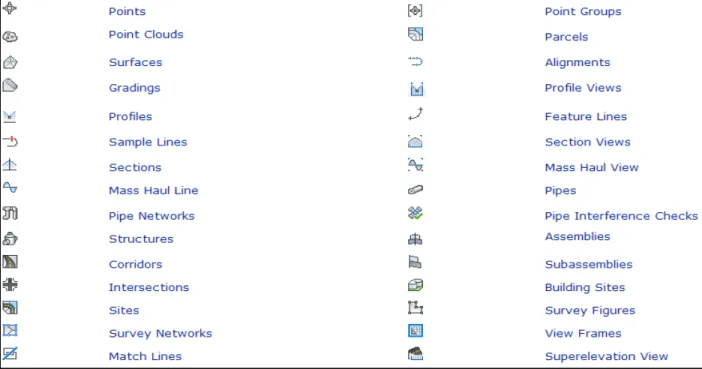
Além disto, o AutoCAD Civil 3D é um software paramétrico e trabalha com o conceito de modelo de objetos (model-based design, em inglês). Na prática, isto significa que o Civil 3D produz automaticamente um efeito de propagação quando ocorrem alterações nos dados de alinhamentos, perfis, ou terrenos, de modo que não precisamos nos preocupar em efetuar estas atualizações manualmente. Os objetos paramétricos com os quais o Civil 3D trabalha estão indicados Figura 1, sendo que ao longo deste texto alguns deste objetos serão apresentados em maiores detalhes.
Figura 1 – Objetos do Civil 3D
Na versão 2012 foi adicionado um novo objeto, “Catchment” ou área de contribuição. Este objeto foi
adicionado com o intuito de simplificar o fluxo de trabalho em projetos de drenagem pluvial e esgoto.
Figura 2 – Catchment Object
Diferentemente das soluções tradicionais, os rótulos (textos com informações dos objetos) no AutoCAD Civil 3D são gerados e atualizados dinamicamente, sendo baseados nas propriedades dos elementos do projeto, como superfícies, alinhamentos, perfis, tubulações, lotes, etc. Estas atualizações automáticas garantem a consistência dos relatórios finais do projeto e também facilitam o estudo de diferentes cenários.
A interface do Civil 3D é de fácil utilização. A janela “Toolspace” organiza de forma lógica todos os objetos na aba “Prospector” e disponibiliza as funções de gestão de estilos na aba “Settings”, conforme
objetos. As ferramentas de layout permitem acesso rápido à criação e edição de comandos, enquanto os métodos de edição utilizam comandos de “grips”.
Na Figura 4, visualizamos a interface do AutoCAD Civil 3D.
Figura 4
1) TOOLSPACE: para gestão de objetos existem quatro separadores, “Prospector”, “Settings” ,
“Survey” e “Toolbox”.
2) VISTA DE ITENS: possibilita a visualização rápida da lista de conteúdos da pasta selecionada
ou a visualização gráfica do objeto selecionado.
3) FERRAMENTAS DE LAYOUT: para criar e editar objetos.
4) BARRAS DE FERRAMENTAS: padronizados, possibilitam acesso rápido a uma vasta gama de
controles.
5) EDITORES DE PROPRIEDADES: com abas de separação, permitem fácil acesso às alterações
de objetos individuais.
6) RIBBON: interface de criação e edição das tarefas do Civil 3D.
1. Inicie o AutoCAD Civil 3D 2012. Do lado esquerdo, você verá a janela que é chamada de Toolspace (se não estiver visualizando esta janela, vá até a aba Home e clique no botão
“Toolspace” no painel Palettes), conforme a figura a seguir.
2. Vá ao “Application Menu”e clique em “New / Drawing”.
O Civil 3D já traz alguns templates pré-definidos, divididos em unidades imperiais ou métricas, e por estilo ou layer. Como o Civil 3D trabalha com o conceito de objetos, não é preciso preocupar-se em colocar cada tipo de objeto em seu respectivo layer. O template configurado por estilo irá colocar todos os objetos relacionados em um mesmo layer e isto não trará prejuízos ao projeto. No entanto, se você ainda preferir trabalhar com conceito de layers, não há problema. Basta selecionar o template por layer.
3. No nosso exemplo vamos selecionar o template “_AutoCAD Civil 3D 2012_BRA
(DER-SP).dwt” conforme a Figura 5. Clique em “OK”.
O usuário pode ainda criar o seu próprio Template, adaptando os Templates existentes aos padrões de apresentação de projetos adotados pela empresa ou órgão público contratante dos serviços.
Vamos, agora, configurar as unidades do desenho e o sistema de coordenadas que utilizaremos para nosso projeto.
4. Na “Toolspace”, selecione a aba “Settings”. Clique com o botão direito no nome do projeto (nome do seu arquivo). Clique na opção “Edit Drawing Settings”. Configure as unidades do projeto e o sistema de coordenadas conforme a Figura 6.
5. Explore as demais abas da janela “Drawing Settings” e depois clique em “OK”.
CAPÍTULO 2
PONTOS E SUPERFÍCIES
Levantamento de Pontos
Vamos começar nosso projeto importando um conjunto de pontos de levantamento de campo. Este arquivo de pontos que estamos importando já passou pelas correções do levantamento (iremos abordar as funcionalidades de topografia do Civil 3D no CAPÍTULO 8). O Civil 3D organiza os pontos em grupos de pontos (“Point Groups”).
Todos os pontos que pertencem ao mesmo grupo podem compartilhar o mesmo estilo de exibição, o que inclui o símbolo do ponto e a configuração dos seus rótulos. Isto porque estes estilos são atribuídos ao grupo de pontos e não a cada ponto separadamente.
Existem diversas maneiras de se criar pontos no Civil 3D. É possível criar pontos a partir de objetos existentes como curvas de nível, superfícies, alinhamentos (eixos), importar arquivo de alinhamento ou de pontos, dentre outros. Neste exemplo vamos importar um arquivo de pontos no formato ENZ (Easting, Northing, Elevation), separado por vírgula.
7. Na “Ribbon” (faixa de opções), selecione a aba “Home”e clique na opção “Points / Point
Creation Tools”.
8. Na barra de ferramentas “Create Points”, Figura 7, selecione a opção “Import Points”.
Figura 7
9. Na caixa de diálogo que se abre, selecione a opção “ENZ (comma delimited)” para o
formato. No campo “Source File”, clique no ícone à direita para buscar o arquivo de pontos ( Dublin spot elevations.txt). Vamos importar estes pontos para um grupo chamado
“Levantamento”. Para isto, no campo “Add Points to Point Group”, clique no ícone à direita
para abrir a caixa de diálogo de criação de grupo de ponto conforme a Figura 8. Digite
Figura 8
10. Execute o “Zoom Extents” para visualizar os pontos (se você possuir um mouse com rodinha, pode fazer um clique duplo nela para efetuar o Zoom Extents, caso contrário, no menu View teremos a opção Zoom).
11. Na aba prospector do ToolSpace, expanda o grupo “Point Group”. Clique em
“Levantamento”. Note que é exibida abaixo da “Toolspace” a lista de pontos que pertencem a este grupo.
12. Selecione um ponto qualquer e clique com o botão direito. Clique em “Zoom to”. O Civil 3D automaticamente executa um zoom até a localização do ponto selecionado. Atente para o modo de exibição do ponto (Figura 9). O ponto é representado por um círculo amarelo com um ponto no meio. No rótulo é exibida a elevação correspondente à este ponto.
13. Selecione o ponto e clique com o botão direito. Clique na opção “Point Group Properties”. Na caixa de diálogo, altere “Point Style” para “Standard” e “Point Label Style” para “Standard”,
conforme Figura 10. Clique em “OK” e verifique as alterações ocorridas.
Note que esta modificação alterou todos os pontos do grupo “Levantamento” e não apenas o ponto
selecionado. Entretanto, a numeração, localização e elevação dos pontos não são alteradas. Apenas modificou-se a forma de exibição destes dados.
14. Repita o processo e retorne o “Point Style” e “Point Label Style” para “Estação” e “PONTO_COTA_DESC”, respectivamente.
Figura 10
Criando um Modelo Digital de Terreno (Superfície)
O próximo passo é construir um modelo digital de terreno, que no Civil 3D é chamado de superfície
(“surface”), usando os pontos importados.
Figura 11
Como o Civil 3D trabalha com o conceito de objetos, todos eles têm um nome ou código que os identifica. Você pode aceitar o nome sugerido ou entrar com um nome personalizado.
16. Vamos chamar a superfície de “Terreno Existente”. Vamos também atribuir o estilo pré
-definido “CURVAS1&5 (GEOMETRIA)” à superfície. Tudo isto você preenche no diálogo “Create Surface” que é exibido na Figura 12.
Figura 12
Até aqui criamos apenas o objeto superfície, mas é preciso dizer quais dados devem ser usados para criar o modelo digital de terreno.
18. Para isto, no Toolspace, dê um clique duplo em “Terreno Existente” e depois em “Definition”.
Os dados de uma superfície são agrupados nas seguintes categorias: Limites, Linhas de Corte, Curvas de Nível, Objetos de Desenho (incluem linha, ponto, bloco, texto, 3D faces e polyfaces), Arquivos de Pontos e Grupos de Pontos. No nosso exemplo, vamos usar Grupos
de Pontos. Clique com o botão da direita em “Point Groups” e depois em “Add” (Figura 13).
Figura 13
19. Selecione o grupo de pontos “Levantamento” e clique em “OK”. Agora você já deve estar
DICA: Ao invés de importar o arquivo de pontos como fizemos neste exemplo, você pode começar
seu projeto criando uma superfície e selecionando a opção “Point Files” que é mostrada na Figura 13. A vantagem deste procedimento é que você não irá sobrecarregar seu arquivo com os pontos e ele ficará menor.
O que você visualiza no Civil 3D é apenas uma questão de configurar o estilo.
20. Clique com o botão direito sobre o modelo de Terreno Existente, selecione a opção “Object Viewer”.
21. Utilize o comando “Orbit” e mude para uma vista 3D da superfície. Após terminar de explorar
a superfície feche a janela “Object Viewer”.
Você pode criar novos estilos no Civil 3D ou alterar os estilos existentes. Para facilitar nossa visualização, atribuiremos outro estilo à superfície.
22. Clique com o botão da direita em “Terreno Existente” e a seguir em “Surface Properties”. No campo “Surface Style” selecione “MAPA DE ELEVAÇÃO” e clique em “Apply”.
A superfície “Terreno Existente” agora é exibida em diversas cores, de acordo com a faixa de elevação de cada área da mesma.
Para determinarmos quais as faixas de elevação adotadas para a visualização é necessário fazer uma análise da superfície.
23. Na aba “Analysis”, selecione “Elevations” no campo “Analysis Type” e clique no botão abaixo de “Ranges” para iniciar uma análise. Verifique as faixas de elevação no campo
“Range Details” e clique “OK” para fechar a janela.
24. Criaremos agora uma tabela com as informações da elevação. Para isso, vá na aba
“Annotate”, no painel “Label & Tables”,selecione a opção “Add Tabels” e em seguida “Add
Surface Legend Label”, conforme Figura 15.
Figura 15
Figura 16
Para continuarmos com nosso exercício, voltaremos o estilo de exibição da superfície para sua condição inicial.
26. Na “Toolspace”, clique com o botão direito no “Terreno Existente” e selecione“Surface Properties”. Na aba “Information”, em “Surface Style”, escolha a configuração inicial de novamente (“CURVAS-1&5(GEOMETRIA)”).
27. Salve o desenho para utilização nas etapas posteriores.
Iremos utilizar a superfície como um “Data Shortcut” para a próxima etapa, ou seja, o “Terreno Existente” será uma referência, tornando o desenho atual menor, e mais fácil de trabalhar.
Mais informações sobre a utilização de “Data Shortcuts” e compartilhamento de dados podem ser
obtidas no CAPÍTULO 9.
28. Na “Toolspace”, clique com o botão direito em “Data Shortcuts” e clique em “Set Working Folder” e selecione a pasta na qual serão salvas as informações do “Data Shortcut”. 29. Novamente clique com o botão direito em “Data Shotcut” e selecione “New Data Shortcuts
Figura 17
30. Após isso, salve o desenho (Base.dwg), pois para criarmos o “Data Shortcut”, o programa pede para que o desenho seja savo. Clique novamente com o botão direito em “Data
Shortcuts” e selecione “Create Data Shortcut”. Uma janela aparecerá, na qual você deve selecionar os objetos que se tornarão uma referências. Neste caso, temos apenas a
superfície, portanto selecione “Surfaces” e clique OK, conforme Figura 18.
CAPÍTULO 3
PROJETO VIÁRIO
Alinhamento Horizontal (Eixo)
Passemos agora ao projeto de um trecho viário. Comecemos criando a referência do terreno existente.
32. Abra o arquivo “Projeto Viário.dwg” (Figura 19)
Figura 19
33. Na “Toolspace”, expanda “Dara Shortcuts”, “Surfaces” e clique com o botão direito em
“Terreno Existente” e selecione “Create Reference” (Figura 20).
Figura 20
34. Clique em OK na janela que irá aparecer com as informações da superfície. Se a superfície não estiver visível na tela, execute o comando “Zoom Extents”. Verifique que neste “Data Shortcut” podemos modificar o estilo da superfície (“Surface Properties / Surface Style”), ou seja a superfície pode ter um estilo de exibição diferente do que está selecionado no arquivo original que a contém.
Criaremos e definiremos agora, o alinhamento horiontal (eixo de projeto) da pista. 35. Na “Ribbon”, na aba “Home”, selecione “Alignment / Alignment Creation Tools”.
36. A caixa de diálogo de criação do alinhamento será exibida. Por hora, vamos apenas atribuir um nome ao nosso alinhamento. Vamos chamá-lo de “Av Brasil”. Confira se o “Alignment style” está definido como “EIXO COMPLETO-(PROJETO)” e o “Alignment label set” como
Figura 21
Nesta mesma caixa de diálogo temos a ferramenta “Design Criteria”, que automaticamente estabelece os raios mínimos das curvas horizontais (e, posteriormente o comprimento mínimo das curvas verticais) a partir de valores indicados por uma norma selecionada. O Civil 3D já vem pré-configurado com os critérios de de projetos de diversas normas e manuais internacionais, contendo por exemplo, o manual A Policy on Geometric Design of Highway and Streets, versão 2004, da American Association of State Highway and Transportation Officials, que é um dos mais adotados mundialmente. As diretrizes de projeto geométrico de rodovias do DER-SP e de diversos outros órgãos rodoviários são baseadas no manual da AASHTO de 2004. Caso você tenha instalado o “Country kit Brazil”, os
parâmetros de cálculo das diretrizes de projetos rodoviários do DER-SP também estarão disponíveis para seleção.
37. Ainda na janela “Create Alignment”, selecione a aba “Design Criteria”. No campo“Starting design speed” definiremos a velocidade diretriz desta rodovia,. Neste exemplo usaremos
“80km/h”. Clique em “Use criteria-based design”, clique para procurar o conjunto de critérios de projeto que será utilizado. Neste exemplo utilizaremos “_Autodesk Civil 3D Metric_BRA -DER-SP(AASHTO2004).xml” e configure ocampo “Minimum Radius Table” para “AASHTO 2004 Metric eMax 4%”, conforme a Figura 22. Clique em “OK”.
Também é possível criar novas regras usando uma interface bastante simples localizada na
Figura 22
38. Em seguida será exibida a barra de ferramentas “Alignmet Layout Tools”. No primeiro ícone a esquerda, clique em “Curve and Spiral Settings...”, conforme a Figura 23.
Figura 23
Na janela “Curve and Spiral Settings” é possível configurar o tipo de curva transição a ser utilizada, assim como o raio padrão para a inserção de curvas circulares.
39. Neste exemplo utilizaremos curvas circulares com raio de 50 metros, conforme Figura 24.
Figura 24
40. Ainda no ícone indicado na Figura 23, clique em “Tangent-Tangent (With curves)” para
desenhar o alinhamento. Agora é só clicar nos vértices (PIs - pontos de interseção das tangentes) dos trechos em tangente, indicados pelo centro dos círculos A, B, C, D e E. Repare que automaticamente o Civil 3D já criou as, as estacas e todos os rótulos associados.
Figura 25
41. Selecione o alinhamento e clique com o botão direito. Selecione a opção “Edit Alignment Geometry”e a janela “Alignment Layout Tools” se abrirá. Clique no terceiro botão da direita
para a esquerda (Figura 26) e aparecerá uma tabela (Figura 27). Nesta tabela é possivel editar parâmetros do alinhamento, tais como raios de curva, extensão de tangentes, entre outros.
Figura 27
Repare que as curvas foram criadas com o raio de 280m e não 50m como haviamos especificado no momento de criação do alinhamento. Isto ocorreu porque o raio mínimo de uma curva circular horizontal é 280m, segundo o manual de Projeto Geométrico do DER-SP, considerando-se uma superelevação máxima na curva de 4% e velocidade diretriz de 80km/h. O Civil 3D ajustou automaticamente o raio das curvas para satisfazer os critérios de projeto que nos definimos anteriormente.
42. Altere o valor do raio de uma das curvas para 50m e repare que um triângulo amarelo com um sinal de exclamação aparecerá. Este símbolo indica que o raio daquela curva é inferior ao raio mínimo segundo o critério de projeto definido anteriormente.
Perfil do Terreno
O próximo passo será criar o perfil do terreno.
43. Vá até a aba “Home / Profiles / Create Surface Profile”.
44. Na caixa de diálogo “Create Profile from Surface” (Figura 28), clique no botão “Add” para criar o perfil “Av Brasil” usando a superfície “Terreno Existente”. Em seguida, clique no botão
“Draw in profile view”.
45. Altere o nome da “Profile View” para “Perfil Vertical Terreno Av Brasil” (Figura 29). Você
pode aceitar todos os outros valores sugeridos no diálogo seguinte e clicar no botão “NEXT”.
Na tela seguinte, você define o intervalo do alinhamento que será utilizado para criar o perfil.
Como queremos o perfil de todo o alinhamento, deixe a opção “Automatic” selecionada e clique novamente em “NEXT”. A próxima tela define a variação das alturas do perfil. Assim como antes, deixe a opção “Automatic” selecionada para abranger todas as variações de altura existentes ao longo do alinhamento.
Figura 28
Figura 29
48. Para que você entenda bem o conceito de um software paramétrico, faça o seguinte: configure duas viewports na vertical (“Ribbon / View / Set Viewports / Two:Vertical”. Em uma delas, posicione o perfil e, na outra, o alinhamento. Agora mova algum grip (vértice) do alinhamento. Repare que o perfil é atualizado automaticamente, bem como todos os rótulos relacionados.
Figura 30
Greide (concordância vertical ou perfil longitudinal de projeto)
Para criar o greide, vamos utilizar a vista de perfil que acabamos de criar.
49. Trabalhando com uma única viewport, posicione a vista do perfil de tal forma que ela ocupe toda a área de desenho. Selecione na aba Home “Profiles /Profile Creation Tools”. O Civil
3D pedirá para você selecionar a vista do perfil e, então, exibirá a caixa de diálogo “Create
Profile” (Figura 31). Nesta caixa de diálogo, vamos digitar um nome para o alinhamento
vertical. Ele será chamado “Alinhamento Vertical Av Brasil”. É interessante utilizar nomes descritivos, pois em um projeto grande isto ajudará bastante a localizar os objetos de interesse. Esta caixa de diálogo também possui a aba “Design Criteria”, como no
alinhamento horizonal, que irá atribuir os comprimentos mínimos das curvas verticais segundo a norma selecionada. Novamente, clique em “Design Criteria”, e procure o critério
semelhante ao escolhidoo anteriormente “_Autodesk Civil 3D Metric_BRA
Figura 31
Neste momento, a barra de ferramentas “Profile Layout Tools” é exibida (Figura 32). É nesta barra que estão todas as funções disponíveis para a criação e edição de perfis longitudinais. Ela é muito semelhante às barras de ferramentas de pontos e alinhamentos horizontais que vimos anteriormente. O Civil 3D possui uma interface consistente, o que facilita o aprendizado.
Figura 32
50. Através do primeiro ícone da barra de ferramentas de perfil selecione a opção “Draw
Tangents”, como mostra a Figura 32 acima.
51. Agora basta clicar em pontos de interseção na vista, com espaçamentos longos. É
importante que o primeiro ponto do greide que você selecione coincida com o vértice inicial do perfil do Terreno Existente e o último ponto do greide coincida com o vértice final do perfil do terreno existente.
Figura 33
53. Vamos agora inserir curvas verticais parabólicas entre os trechos retos do perfil projetado.
Na barra de ferramentas “Profile Layout Tools”, selecione o sexto item da esquerda para à
direita da barra, escolha “More Free Vertical Curves” e “Free Vertical Parabola (PVI based)”
(Figura 34). Clique perto do ponto de interseção vertical (PIV) onde se deseja colocar a curva parabólica e digite o comprimento desejado para a curva, por exemplo 80 (metros).
Figura 34
54. Ainda na barra “Profile Layout Tool”, você pode abrir a tabela com os parâmetros do perfil para corrigirr quaisquer parâmetros insatisfatórios e fazer as mudanças necessárias no perfil. Para isso, clique no terceiro botão da direita para a esquerda, e aparecerá uma tabela com os parâmetros do perfil projetado.
Definição da Seção Tipo
Agora vamos definir a seção tipo. O Civil 3D trabalha com o conceito de “Assemblies” e
“Subassemblies”. O assembly define a posição do eixo do projeto nas seções transversais e os subassemblies são componentes de seção transversal como faixas de rolamento, guardrail, sarjeta, meio-fio, etc.
55. Para criar um assembly, na “Ribbon”,no aba “Home”, painel “Create Design”, selecione a opção “Assembly / Create Assembly”. Chame-o de “Av Brasil” e clique em um local vazio na tela para inserí-lo. Este objeto representa o eixo de projeto na seção transversal. O próximo passo é inserir os elementos de seção transversal.
56. Na “Ribbon”, na aba “Home”, no painel “Palettes”, acione a “Tool Palettes”. Na janela
com os subassemblies é usar o catálogo de subassemblies que o Civil 3D possui. Ainda na aba “Home” da “Ribbon”, no painel “Palettes”, você tem a opção para apresentar o “Content Browser” (Figura 35).
Figura 35
57. Outra forma de acionar o “Content Browser”é, após selecionar o “Assembly”, na aba “Assembly”, selecionar a opção “Catalog”.Explore os vários modelos de “assemblies” e “subassemblies” disponíveis no catálogo “Corridor Modeling Catalogs (Metric.net)”. Posicione
a janela de catálogo e o seu “assembly” na tela de tal forma que seja possível visualizar os dois como mostra a Figura 37.
Figura 36
Figura 37
58. Neste exemplo, vamos utilizar 3 componentes diferentes na seção-tipo. O primeiro deles será o “LANEOUTSIDESUPER”ou “LANESUPERELEVATIONAOR” que nos permite definir uma faixa de rolamento da pista. No campo “Search” à esquerda no catálogo, digite um destes nomes e clique em “Go”.
59. Os subassemblies utilizam a tecnologia i-drop® que nos permite levá-los para a área de
trabalho do Civil 3D clicando o ícone “i”. Clique neste ícone e arraste-o para a área de trabalho. Solte-o em qualquer lugar. Neste momento, o Civil 3D exibe a janela de
propriedades e pede para você selecionar o ponto para inserção do subassembly. Clique na linha vermelha central do eixo de projeto. A pista é inserida do lado esquerdo por padrão. Agora, precisamos inserí-la do lado direito. Para isto, utilize a janela de propriedades e altere
o lado para “Right” (Figura 38). Depois, clique novamente na linha vermelha do eixo da
“assembly”.
60. Repita os passos anteriores para adicionar de ambos os lados o subassembly
“BASICCURBANDGUTTER” (que define a sarjeta e o meio-fio) e o subassembly
“BASICSIDESLOPECUTDITCH” (que gerará os taludes automaticamente). Atente para o local de inserção destes últimos subassemblies. O Civil 3D disponibiliza alças ao longo das subassemblies (pontos de conexão) para facilitar o processo de introdução de novas subassemblies. Adicione estes “subassemblies” na extremidade superior dos inseridos anteriormente, assim sucessivamente. Seu resultado final deverá ser semelhante ao da Figura 39.
Figura 39
Você pode ainda recorrer a utilização da janela “Tool Palettes” (Figura 40) para adicionar os “sub
-assemblies”. Basta clicar no sub-assembly desejado, configurar os parâmetros necessários na janela de
propriedades e selecionar o ponto ao qual este objeto será inserido no “assembly”.
Criação do Modelo do Corredor
A criação do modelo de corredor consiste na aplicação da seção tipo (“assembly”) ao longo do alinhamento (alignment), considerando-se uma elevação (“profile”) determinada para o eixo da seção tipo.
61. Na “Ribbon”, na aba “Home”, no painel “Create Design”, selecione a opção “Corridor / Create Simple Corridor”.O nome do corredor será “Av Brasil”. Clique em “OK” para fechar a janela.
62. O Civil 3D nos pede para selecionar o alinhamento (“alignment”). Você pode clicar o alinhamento ou selecioná-lo a partir de uma lista. Pressione ENTER no prompt do Civil 3D para trazer a lista de todos os alinhamentos presentes no desenho e selecione o
alinhamento “Av Brasil”. Faça o mesmo para os prompts de perfil (“profile”), selecionando o
perfil “Alinhamento Vertical Av Brasil” e seção tipo (“assembly”).
63. Agora você deve estar visualizando a caixa de diálogo “Target Mapping”. Aqui é onde vamos
definir que superfície utilizar como alvo para gerar os taludes. Conforme mostrado na Figura 41, selecione “Terreno Existente” como a superfície para os dois campos “Target Surface”
(um é para o lado esquerdo e outro para o lado direito da seção tipo). Se estivéssemos trabalhando com superlargura, usaríamos este diálogo para definir os objetos alvo.
Figura 41
64. Clique OK na caixa de diálogo “Target Mapping”. Neste momento, o modelo de corredor é gerado.
Figura 42
66. Para que você verifique novamente como as atualizações dinâmicas se propagam no Civil 3D, faça o seguinte: na “Toolspace”, clique com o botão da direita sobre o nome do corredor
e selecione a opção “Rebuild –Automatic”. Agora, faça alterações no alinhamento horizontal e/ou vertical. Repare que o corredor é atualizado automaticamente.
Cálculo dos Volumes de Corte e Aterro
Para que possamos calcular os volumes de terra a ser movimentada para a construção da via em questão é necessário criar uma superfície correspondente ao corredor. Para assim podermos compará-la com a superfície do Terreno Existente.
67. Selecione o corredor “Av Brasil” na “Toolspace”. Clique com o botão da direita e selecione
“Properties...”. Clique na aba “Surfaces”. Configure a superfície de acordo com a Figura 43.
Altere o nome da superfície para “Av Brasil –DATUM”. Altere o estilo para “TRI_PTO_BRD”. Altere o valor do campo “Overhang Correction” para “Bottom links” e adicione o code
“Formation” (ou Datum) à superfície.
68. Depois, clique na aba “Boundaries” e clique com o botão da direita sobre a superfície que
Figura 43
Uma vez que já temos a superfície do corredor, podemos fazer o cálculo de volumes. 69. Selecione uma superfície, na aba “Tin Surface” clique em “Volumes”. Na janela que é
apresentada, clique no botão mais à esquerda para criar uma nova entrada na lista.
Configure as superfícies de base (“Terreno Existente”) e comparação (“Av Brasil –DATUM”)
como mostrado na Figura 44.
Figura 44
Referências Externas (XREFs)
Para continuarmos os exercícios, iremos criar um novo desenho, no qual iremos inserir o que foi feito nos desenhos anteriores como XREF e Data Shortcut. O intuito de criar outro desenho, é trabalhar com um arquivo de tamanho menor, portanto o programa fica menos carregado e assim mais fácil de trabalhar no desenho.
70. Salve o desenho atual com o nome de “Modelo”, mas não feche o desenho.
71. Na “Toolspace”, clique com o botão direito em “Data Shortcuts” e selecione “Associate Project to Current Drawing”.
72. Ainda na “Toolspace”, clique com o botão direito em “Data Shortcuts” e selecione “Create Data Shortcut”. Salve o desenho antes de fazer este passo, caso seja solicitado. Na janela
“Create Data Shortcuts” não será necessário criar uma referência da superfície do corredor,
Figura 45
73. Crie um novo arquivo com o template do DER-SP e salve-o com o nome de “DOCUMENTO”. 74. Em “Ribbon”, na aba “Insert” no painel “Reference”, criaremos uma referência externa.
Clique em “Attach” e selecione o desenho anterior (MODELO.dwg).
75. A janela “Attach External Refference” (Figura 46) se abrirá. A mesma já está
pré-configurada, com todos os fatores de escala definidos como 1 e ponto de inserção em 0,0,0
Figura 46
Verifique que tudo que tinhamos no arquivo Modelo está agora no arquivo Documento, mas como se fosse um bloco. Este não possui a mesma característica do Data Shortcut, este é apenas uma referência na qual a princípio não podemos fazer modificações.
76. Em “Ribbon”, na aba “Insert” no painel “Reference”, clique na seta para baixo ao lado de
“Reference” e altere o valor do item “Xref Fading” para 10 conforme Figura 47, pois quanto maior este valor, mais transparente a referência externa ficará.
Figura 47
77. Na “Toolspace” expanda “Data Shortcut”, “Alignment” e “Centerline Alignments”. Clique com o botão direito em “Av Brasil”e selecione “Create Refference”. Clique em OK na janela que
aparecerá, e verifique que o alinhamento foi criado no desenho.
78. Iremos também criar a referência dos perfis tanto do terreno quanto do greide de projeto. Ainda na “Toolspace” expanda “Data Shortcut”, “Alignment”e “Centerline Alignments”,
Figura 48
79. Deve-se também criar a referência do perfil do terreno existente, portanto clique com o botão direito em “Terreno Existente”, selecione “Create Reference” e configure a janela “Create Profile Reference”. Em “Profile Style”, verifique se está definido como “Terreno Natural” e o
“Profile Label Set” como “Vazio”. Clique em Ok.
Gráficos de Seção Transversal
Antes de criarmos os gráficos de seções transversais, precisamos definir em que estacas e com que frequência desejamos criar estes gráficos. Para tal devemos criar Linhas de Amostra (“Sample Lines”)
nas estacas em que desejamos criar gráficos de seção transversal ou extrair informações para quantitativos.
80. Na “Ribbon”, na aba “Home”, no painel “Profile & Section Views”, selecione “Sample Lines”.
O Civil 3D pede para selecionar um alinhamento. Selecione o alinhamento “Av Brasil”.
81. Visualiza-se, agora, a caixa de diálogo “Create Sample Line Group”. Altere o nome para “Linha de Amostragem - Av Brasil”, como na Figura 49. Altere o estilo da superfície “Terreno Existente”para “TERRENO NATURAL”. Altere o estilo do corredor “Av Brasil” para
Figura 49
82. É importante ter sido criada a superfície correspondente ao corredor antes desta etapa. Note que as três superfícies existentes estão selecionadas, incluindo a do datum do corredor.
Clique em “OK”.
83. Na barra de ferramentas “Sample Line Tools”, clique em “Sample Line Creation Methods” e selecione a opção “From corridor stations”, conforme Figura 50.
Figura 50
84. A caixa de diálogo “Create Sample Line –From Corridor Stations” deve estar configurada conforme a Figura 51. Clique em “OK” e pressione ENTER para finalizar o comando de
Figura 51
As Linhas de Amostra são criadas. O projeto deverá ficar igual à Figura 52.
Figura 52
Uma vez criadas as linhas de amostragem, podemos criar os gráficos de vista de seção tranversal. Os gráficos das seções transversais são usualmente plotados na escala 1:200. Antes de criarmos os gráficos iremos adicionar a escala 1:200 a lista de escalas do desenho.
85. Clique no ícone no canto inferior direito do Civil 3D que apresenta a escala atual dos “labels”
do desenho, conforme Figura 53. Selecione a opção “Custom...” para editar a lista de
Figura 53
86. Na janela seguinte clique em “Add”. Defina “1:200” como nome da escala e preencha “0.2” no campo “Drawing units” (Figura 54).
Figura 54
A adição da escala 1:200 ao desenho facilitará a visualização das seções transversais, passaremos agora a criação dos gráficos das seções transversais.
89. Em “Section View Name” digite “Seções Transversais” e clique em “Next”. No campo
“Placement Options” selecione a opção “Draft”. Clique em”NEXT>” três vezes para avançar. 90. Na janela “Section Display Options” você irá verificar o estilo de exibição dos “Labels” do
“Terreno Existente”. O mesmo deve estar como VAZIO. Se não, clique sobre ele e mude-o conforme Figura 55.
Figura 55
91. Na janela “Data Bands”, altere o valor do campo “Select band set” para “<none>” e clique em “Create Section Views”.
92. Clique em um espaço vazio na área de desenho para que sejam criadas as “Section Views”
Figura 56
Todos os gráficos da seção transversal são criados na área de desenho. Repare as informações referentes aos pontos da superfície projetada não estão aparecendo.
93. Para resolver o problema citado selecione a grade de uma das “Section Views”, clique com o
botão direito e selecione a opção “Section View Group Properties...”.
94. Na janela “Section View Group Properties”, na aba “Sections”, clique no campo “Change Labels” para alteraro valor do “label” da superfície “Av Brasil Av Brasil –DATUM”. Selecione
95. Na janela “Section Label Set”, altere o valor do campo “Stagger Labels” para “Stagger both sides” e o valor dos campos “Stagger line 1 height” e Stagger line 2 height” para “10.000mm”
(Figura 58). Isto fará com que as informações sobre os pontos da superfície não se sobreponham quando elas estiverem no gráfico. Clique “OK” em todas as janelas abertas
para continuar trabalhando.
Figura 58
Os “labels” que apresentam a elevação e a distância em relação ao eixo central (“offset”) de cada
ponto notável da superfície do datum do corredor apareceram e não estarão sobrepostos (Figura 59).
Figura 59
NOTA: neste exemplo você criou a superfície do datum do corredor, esta representa as elevações
Caracterização do Material e Geração de Relatório de Volume
Vamos agora, definir as características do material, no nosso caso o solo, com o qual estamos trabalhando, para podermos determinar os volumes envolvidos nos serviços de terraplenagem
96. Selecione uma sample line qualquer na área de desenho. Na “Ribbon”, na aba “Sample Line”, clique na opção “Compute Materials”. Aparecerá a caixa de diálogo “Select a Sample Line Group”. Altere as opções de acordo com a Figura 60 e clique em “OK”.
Figura 60
97. A caixa de diálogo “Compute Materials” é aberta. No campo“Quantity Takeoff Criteria”
selecione a opção “CORTE&ATERRO”. Conforme a Figura 61, em seguida clique em “Edit Current Selection”.
Figura 61
98. A caixa de diálogo “Quantity Takeoff Criteria” é exibida, selecione a aba “Material List”.
o material abaixo (“below”) da superfície do datum do pavimento e acima (above) da
superfície do terreno natural (EG).
DICA: O critério definido neste exemplo é bem simples, mas poderíamos definir critérios mais
complexos e vários tipos de materiais. Se houvesse uma superfície de terreno natural e outra superfície que representasse o nível inicial de uma camada de material rocohoso, poderíamos calcular a quantidade de material a ser escavado (corte) entre a camada superficial e camada de material rochoso e calcular também a quantidade de material rochoso a ser escavado. O Civil 3D permite o cálculo de escavações em situações extremamente complexas com diversas camadas de materiais.
DICA: O parâmetro “Cut Factor” expressa a diferença entre o volume que o material ocupava em
seu estado natural e o volume solto do material. A esta expansão volumétrica do material dá-se o nome de empolamento. O volume de material geralmente expande depois de removido. Portanto, o fator de expansão é normalmente maior que 1. Por exemplo, um fator de 1.2 significaria que para cada metro cúbico de material removido, 1.2 metros cúbicos deveriam ser contabilizados para transporte. Podemos
definir o “Cut Factor” como o fator de empolamento do solo somado de uma unidade. O “Cut Factor”
pode variar entre 1.1 e 1.7, para materiais usualmente encontrados.
DICA: O parêmtetro “Fill Factor” relaciona-se com o fator de contração do material, ou seja,
expressa quanto material é necessário, medido em volume solto, para preencher determinado volume de aterro. O “Fill Factor” apresenta valores superiores a 1 para materiais usualmente utilizados.
DICA: O parâmetro “Refill Factor” representa a porcentagem de material escavado que pode ser
reutilizado como material de aterro. Dependendo do tipo de material de corte e outras considerações, nem todo material retirado é aproveitável (por exemplo, se o material apresenta excesso de matéria orgânica, o fator de aproveitamento será zero ou próximo de zero). É sempre um valor menor ou igual a 1.
100. Aceite os valores definidos originalmente para o comando (Figura 62) e clique “OK” para continuar.
101. Na janela “Compute Materials” defina o “Terreno Existente” como “EG” (terreno natural) e a superfície “Av Brasil –DATUM” como “DATUM” (superfície de datum do pavimento), conforme Figura 63. Clique “OK” para fechar a janela.
Figura 63
102. Selecione novamente uma “Sample Line” qualquer na área de desenho. Na “Ribbon”, na aba “Sample Line”, clique na opção “Generate Volume Report”, no painel “Launch Pad”.
Figura 64
Repita os passos anteriores para criar novas listas de materiais, alterando os índices de expansão, compactação e reaproveitamento. Compare cada “Volume Report” obtido com o primeiro que foi gerado e analise as alterações.
Diagrama de Bruckner
Agora, iremos calcular a quantidade de terra que será removida ou inserida por estaca, visando extinguir transporte desnecessário de material e facilitando a análise do local mais apropriado para a inserção do bota fora. Este tipo de análise é usualmente realizada através do Diagrama de Bruckner (diagrama de volumes).
104. Altere a escala do desenho para 1:1000 se o seu desenho estiver na escala 1:200. 105. Para criar um diagrama de Bruckner, selecione uma “Sample Line” qualquer e na
“Ribbon”, na aba “Sample Line”, selecione a opção “Create Mass Haul Diagram”.
106. Na janela “Create Mass Haul Diagram –General” (Figura 65)altere o nome da vista para
Figura 65
107. Podemos alterar a escala vertical do Diagrama de Bruckner para visualizarmos melhor.
Selecione o diagrama, clique com o botão direito e selecione a opção “Edit Mass Haul View Style...”.
NOTA: O Diagrama de Bruckner representa a soma acumulada dos valores de corte e aterro ao longo do eixo. Volumes de corte são considerados com valores positivos e volumes de aterro são considerados com volumes negativos. Lados ascendentes do diagrama representam trechos com maior volume de corte e lados descendentes do diagrama representam trechos com maior volume de aterro. Um ponto de máximo representa a passagem de um trecho de corte para um de aterro; e o de mínimo de um trecho de aterro para um de corte.
Aplicações do diagrama:
Determinar quais os melhores locais para implantação de bota-fora e caixas de empréstimo; A área entre a curva e a linha de compensação mede o momento de transporte da
distribuição considerada;
Auxiliar na determinação das distâncias médias de transporte (DMT);
Inclinações muito elevadas das linhas servem para indicar grandes movimentos de terra.
Folhas de Planta e Perfil
Por fim, vamos criar as folhas com vistas em planta e perfil do projeto viário. Que representam um dos principais elementos de documentação a ser entregue.
109. Na “Ribbon”, na aba “Output”, selecione a opção “Create View Frames”, no painel “Plan Production”.
110. Na janela “Create View Frames - Alignment” clique em “NEXT>”. Na tela seguinte selecione a opção “Plan and Profile” para gerar um layout com vista em planta e em perfil.
111. Aceite as configurações padrão e clique em “NEXT>”na tela “View Frame Group”.
112. Na tela “Match Lines” marque a caixa “Allow aditional distance for repositioning (increases view overlap)” e preencha “50.000m”, conforme Figura 68.
113. Clique em “NEXT>”, em seguida clique em “Create View Frames”.
Figura 68
Verifique que, ao longo do alinhamento, retângulos demarcam as posições das vistas das plantas. 114. De volta a “Ribbon”, na aba “Output”, selecione a opção “Create Sheets”, no painel “Plan
Production”.
115. Na janela “Create Sheets” selecione a opção “All Layouts one new drawing” para criar
todos os layouts em um desenho diferente do que você está trabalhando. No campo
“Choose the north arrow block to align in layouts:” selecione “North”, conforme Figura 69.
Figura 69
116. Clique em “OK” para salvar o desenho e criar as folhas.
117. Os desenhos foram criados em um outro arquivo, e a janela “Sheet Set Manager” aparecerá (Figura 70). Selecione uma das folhas para abrí-las. Ao Abrir, as folhas estarão em abas abaixo do desenho, conforme Figura 71.
Figura 71
118. Através da janela “Sheet Set Manager” manipule e visualize as folhas com as vistas em planta e perfil.
DICA: Você pode editar o “Template” utilizado para criar folhas que atendam ao padrão de uma determinada empresa ou órgão público. Você pode editar também as configurações da folha e das vistas para eleminar a hachura cinza entre uma folha e outra, assim como pode alterar as dimensões e estilos das vistas.
Relatórios e Tabelas do Projeto Viário
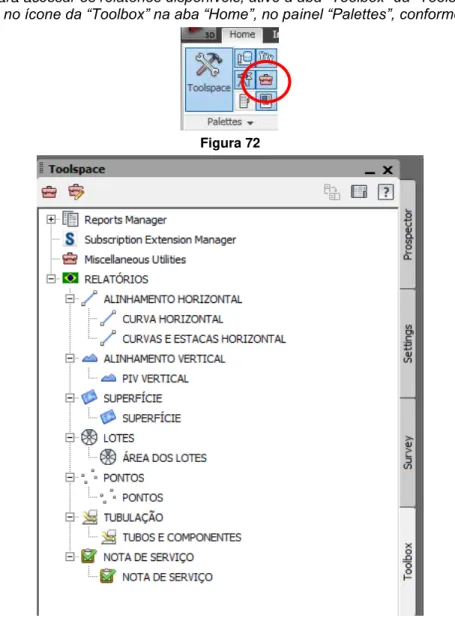
O Civil 3D oferece uma série de relatórios sobre diferentes tipos de objetos. Os relatórios disponíveis são mostrados na janela “Toolspace”, na guia “Toolbox”. É possível gerar relatórios de diversos elementos do Civil 3D, entre os principais para projetos viários estão:
Alignment (Alinhamento)
Profile (perfil longitudinais do terreno natural e greide de projeto) Corridor (notas de serviço com dados das seções transversais)
Antes de acessarmos os relatórios, é necessário criarmos “Sample Lines”, as mesmas que criamos no arquivo Documento.dwg.
120. Na “Ribbon”, na aba “Home”, no painel “Profile & Section Views”, clique em “Sample Lines”. Selecione o alinhamento e na janela “Create Sample Line Group” em “Name” digite Linhas de “Amostragem Av Brasil”. Altere o estilo da superfície Terreno Existente para
“TERRENO NATURAL”. Altere o estilo do corredor “Av Brasil” para “PADRAO SECAO”. Altere o estilo da superfície do datum do corredor para “SUPERFICIE-DATUM” e clique OK.
121. Na janela “Sample Line Tools” clique em “Sample Lines Creation Method” e selecione “From corridor Stations”. Revise os itens na janela que aparecerá e clique em OK.
122. Para acessar os relatórios disponíveis, ative a aba “Toolbox” da “Toolspace”. Para tal clique no ícone da “Toolbox” na aba “Home”, no painel “Palettes”, conforme Figura 72.
Figura 72
Figura 73 – Toolbox
Caso você tenha instalado o “Country kit Brazil” que vem junto com o Civil 3D, você terá acesso a
Relatórios de Alinhamentos
123. Para gerar uma tabela das curvas horizontais, selecione a opção “Alinhamento
Horizontal” e execute relatório “Curva Horizontal”. Revise os itens da janela e clique em OK. O relatória será conforme o da Figura 74.
Figura 74
Relatório de Alinhamento Vertical
Nota de Serviço
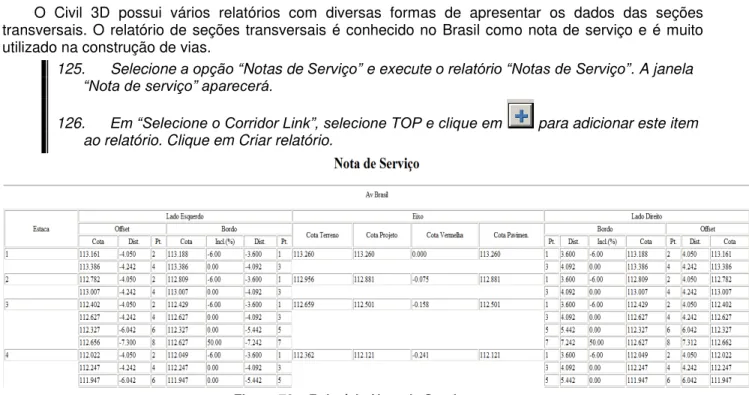
O Civil 3D possui vários relatórios com diversas formas de apresentar os dados das seções transversais. O relatório de seções transversais é conhecido no Brasil como nota de serviço e é muito utilizado na construção de vias.
125. Selecione a opção “Notas de Serviço” e execute o relatório “Notas de Serviço”. A janela
“Nota de serviço” aparecerá.
126. Em “Selecione o Corridor Link”, selecione TOP e clique em para adicionar este item ao relatório. Clique em Criar relatório.
Figura 76 – Relatório Nota de Serviço
DICA: Todos os dados dos relatórios podem ser lançados em um programa qualquer de edição de
textos, por exemplo no Microsoft Excel, para que se possa fazer uma edição qualquer dos dados.
DICA: Você também pode usar a ferramenta de adicionar tabelas no desenho para inserir diversos
CAPÍTULO 4
TERRAPLENAGEM
Criação de Plataformas a partir de critérios
As ferramentas para projetos de terraplenagem do AutoCAD Civil 3D fornecem um esquema flexível para projetos de diferentes tipos de plataformas. Você cria superfícies de terraplenagem aplicando critérios como declividade para superfície ou greide para distância, para linhas de contorno (chamadas
de “Feature Lines”) ou limites de lotes. É possível economizar bastante tempo nos projetos de
terraplenagem se você salvar os seus critérios e estilos para reutilização.
O fato de usarmos os objetos de grading do Civil 3D nos traz duas vantagens significativas. Primeiro, a localização e elevação onde as declividades caem são calculadas automaticamente. Segundo, quaisquer atualizações nos critérios de terraplenagem ou no alvo irão atualizar automaticamente o seu objeto de terraplenagem. Estas vantagens nos permitem criar de maneira rápida e fácil um modelo 3D de terraplenagem que responderá dinamicamente a qualquer alteração que seja feita nos parâmetros do modelo. Além disto, pode-se criar superfícies diretamente a partir do objeto de terraplenagem, o que significa que é possível mostrar curvas de nível, efetuar cálculo de volumes, incluindo balanceamento automático de volumes, apresentar a terraplenagem proposta em vista de perfil e seção transversal e muito mais.
Um conceito importante para se trabalhar com plataformas no Civil 3D é o de Feature Lines. Uma Feature Line é um tipo especial de objeto que pode ser adicionado a uma superfície ou que os comandos de terraplenagem reconhecem como linha de base ou como alvo. Uma Feature Line pode ser criada convertendo-se objetos existentes, como linhas, arcos ou polilinhas, ou através do comando
“Feature Line / Create Feature Line” localizado na aba “Home”, no painel “Create Design”.
Uma “Feature Line” representa um objeto no desenho a partir do qual você quer terraplenar. Diferentemente de polilinhas 3D, Feature Lines suportam elevações variáveis e arcos.
No nosso exemplo, vamos criar uma Feature Line a partir de uma polilinha 2D.
1. Abra o desenho “Terraplenagem01.dwg”. Repare na polilinha 2D na cor magenta. Esta polilinha será o limite da plataforma que iremos criar.
Figura 78 3. Selecione a polilinha espessa na cor magenta.
4. Na janela “Create Feature Lines”, aceite as opções padrão e clique o botão “OK”.
5. Agora podemos definir as propriedades desta “Feature Line”. Para isto, selecione-a e clique o botão direito do mouse. Escolha a opção “Elevation Editor…”.
6. Na janela “Panorama” preencha o valor de elvação dos vértices da “Feaature Line”,
conforme a Figura 79. Nos vértices da esquerda (A e B) coloque a elevação em “110m” e nos vértices da direita (C e D) coloque a elevação em “100m”.
Figura 79
DICA: Quando um vértice é selecionado na janela “Panorama”, o mesmo fica marcado na área de
Todo objeto de terraplenagem que você cria é definido por um conjunto de critérios de projeto que controlam sua geometria e comportamento. Na maior parte dos casos, você vai usar vários objetos
“grading” com diferentes critérios para desenvolver um projeto de terraplenagem.
O Civil 3D permite que você gerencie múltiplos critérios através dos conjuntos de critérios de
terraplenagem ou “grading criteria sets”. Usando estes conjuntos, é possível agrupar os critérios de
acordo com os projetos específicos como loteamento, mineração, etc. Dependendo do template do Civil 3D que você está usando, você verá diferentes grupos de critérios.
7. Vamos editar um grupo de critérios de terraplenagem. Para isto, na aba “Settings” da
“Toolspace”, clique com o botão da direita do mouse em “ALTURA” debaixo de “Grading”,
“Grading Criteria Settings”, “TALUDE”, como está mostrado na Figura 81. Selecione a opção
“Edit…”.
Figura 81
8. No diálogo “Grading Criteria Sets - ALTURA”,alterne para a aba “Criteria”.
9. Revise as opções e parâmetros da aba “Criteria”. Nesta aba é possível definir o “grading method”, que no está configurado como “relative elevation” e a elavação realtiva está
configurada para 1m, enquanto a declividade do talude está configurada para 2:1 (relação
Figura 82
10. Selecione os demais critérios disponíveis (COTA, DISTÂNCIA, SUPERFÍCIE), clique com o
botão direito do mouse e selecione a opção “Edit...” para verificar os parâmetros disponíveis
para criação de plataformas.
Estes passos não precisam ser repetidos toda vez que formos trabalhar com projetos de terraplenagem. O que podemos fazer é salvar o nosso arquivo como um template, ou seja, um arquivo com extensão DWT e utilizá-lo como modelo para projetos futuros.
Agora é o momento de criarmos nosso objeto de terraplenagem. Já definimos o contorno e os critérios que vamos aplicar.
11. Na “Ribbon”, na aba “Home”, selecione a opção “Grading / Grading Creation Tools”, no painel “Create Design”. A barra de ferramentas da Figura 83 é mostrada.
Figura 83 Estes são os passos que precisamos seguir:
1. Criar um “Grading Group”
2. Selecionar o grupo de critérios que vamos usar e o critério específico que será aplicado 3. Criar o objeto “grading”
12. Então vamos lá, partindo do passo 1. Clique no ícone mais à esquerda da barra de
ferramentas da Figura 83 para criar um “Grading Group”. Dê o nome de “Plataforma” a este
grupo. Clique no botão OK sem alterar nenhuma opção.
13. Para o passo 2, clique no quarto botão da barra de ferramentas da esquerda para a direita.
Selecione o grupo “TALUDES”e clique em “OK”.
14. Selecione diretamente na barra de ferramentas o critério “ALTURA”. Por último, vamos ao
Figura 84
15. Clique na Feature Line que você criou (contorno da plataforma). O Civil 3D pede para você selecionar o lado para o qual quer terraplenar. Clique em qualquer ponto do lado externo da
plataforma. Responda “Yes” ao prompt que pergunta se você quer aplicar o grading ao longo
de toda a Feature Line. Em seguida precisamos definir a elevação relativa do grading, pressione ENTER para aceitar a elevação proposta e pressione ENTER para aceitar a declividade proposta.
Em seguida vamos editar o estilo do objeto “Grading” para facilitar a visualização.
16. Selecione o “grading” que foi criado, selecionando a quina da plataforma, na cor azul (Figura 85), clique com o botão direito e selecione a opção “Edit Grading Style...”.
Figura 85
17. Na janela “Grading Style”, na aba “Slope Patterns”, marque a caixa de seleção “Slope patterns” e selecione o estilo “TALUDE”. Clique “OK” fechar a janela.
Figura 86
Agora o talude é apresentado com a configuração usual. Nos próximos passos iremos criar os demias elementos da plataforma.
Figura 87
19. Clique na Feature Line mais externa da plataforma, na cor azul. O Civil 3D pede para você selecionar o lado para o qual quer terraplenar. Clique em qualquer ponto do lado externo da
plataforma. Responda “Yes” ao prompt que pergunta se você quer aplicar o grading ao longo de toda a Feature Line. Pressione ENTER duas vezes para aceitar a declividade “2:1”
proposta.
20. Para criar posteriormente uma superfície que inclua a base da plataforma, devemos clicar no ícone da Figura 87 e escolher a opção “Create Infill”. Clique no interior da base da
plataforma e pressione ENTER para terminar o comando.
Iremos agora criar um objeto de superfície a partir dos elementos de terraplenagem.
21. Selecione uma linha qualquer de talude do “grading”, clique com o botão direito e selecione a opção “Grading Group Properties...”.
22. Na janela “Grading Group Properties” marque a caixa de seleção “Automatic Surface Creation”.
23. Na janela “Create Surface” altere o estilo da superfície para “TRI_PTO_BRD” e clique “OK” para criar uma superfície chamada “Plataforma”. Marque a caixa de seleção “Volume base Surface”, selecione a superfície “Terreno Existente” como superfície base para cálculo de volume e clique “OK” para fechar a janela.
Figura 88
Figura 89 25. Feche janela “Object Viewer”.
26. Selecione a superfície “Plataforma”, clique com o botão direito e selecione a opção “Surface Properties...”. Na janela “Surface Properties”, na aba “Information” altere os estilo da
superfície para “CURVAS-1&5 (GEOMETRIA)”.
27. Para calcular o volume de corte e aterro, selecione o ícone “Grading Volume Tools” na barra de ferramentas “Grading Creation Tools” (Figura 90).
Figura 90
28. Ao selecionarmos a opção “Grading Volume Tools” automaticamente é exibida uma caixa de diálogo, o resultado do cálculo é de volumes de corte e aterro é apresentado na caixa de diálogo.
Neste exemplo, o volume líquido resultante possui um valor muito grande de aterro. Este resultado nos leva à parte mais interessante do Civil 3D que é sua capacidade de alterar todos os dados do projeto de forma automática a partir da modificação de um ou mais parâmetros. Para diminuir este volume de aterro, vamos rebaixar nossa plataforma.
29. Selecione a feature line que define o contorno inicial da plataforma e clique com o botão da
direita do mouse. Selecione a opção “Elevation Editor”. Se você dispuser as janelas do “Elevation Editor” e “Grading Volume Tools” como na Figura 91, poderá ver como todos os elementos do projeto no Civil 3D estão integrados.
30. Para declinar nossa plataforma, selecione no “Elevation Editor” o botão “Set Increment”.
Basta, então, entrar com o valor do incremento/decremento e clicar no botão “Lower
Figura 91
Automaticamente a representação 3D é alterada, bem como o cálculo de volume. Mas o Civil 3D possui um outro recurso bastante poderoso para o estudo de cenários e cálculo de volume que é o balanceamento automático de volumes.
31. Na barra de ferramentas “Grading Volume Tools” clique no ícone mostrado na Figura 92.
Entre com o valor 5, por exemplo, para “Required Volume”. O Civil 3D altera a elevação da
plataforma, mudando a representação tri-dimensional e a elevação de cada vértice, e recalcula os volumes, apresentando um novo resultado. Na Figura 92 vemos como o Civil 3D nos apresenta o histórico dos cálculos de volume efetuados.
Gerando gráficos de seções transversais da plataforma
Criaremos um alinhamento que atravesse uma plataforma de um lado a outro. Este alinhamento pode ser criado a partir de uma polilinha.
32. Abra o desenho “Terraplenagem05.dwg”.
33. Então, começamos criando um alinhamento a partir da polilinha vermelha que atravessa todo o centro da plataforma, conforme Figura 93. Para criar o alinhamento, na “Ribbon”, na
aba “Home”, seleicone a opção “Alignment / Create Alignment from Objects”.
Figura 93
Figura 94
Em seguida, precisamos criar as linhas de amostra, que são as linhas mestras das seções transversais. Na sua plataforma, calcule a distância do centro até o limite (offset) mais distante do centro. Esta distância será usada para gerar as linhas de amostra (você pode utilizar 30 metros para cada lado).
35. Na “Ribbon”, na aba “Home”, no painel “Profile & Section Views”, selecione “Sample Lines”.
O Civil 3D pede para selecionar um alinhamento. Selecione o alinhamento “Seção Transversal”.
36. Visualiza-se, agora, a caixa de diálogo “Create SampleLine Group”. Altere o nome para
“Linha de Amostragem”, como na Figura 95. Altere o estilo da superfície Terreno Existente
para “TERRENO NATURAL”. Altere o estilo da superfície Plataforma para “SUPERFICIE
Figura 95
37. Na barra de ferramentas “Sample Line Tools” selecione a opção “By range of stations...”, conforme Figura 96.
Figura 96
Figura 97 Vamos agora criar os gráficos de seções transversais.
39. Na “Ribbon”, na aba “Home”, no painel “Profile & Section Views”, selecione “Section Views /
Create Multiple Views”.
40. Em “Section View Name” digite “Seções Transversais” e clique em “Next”. No campo
“Placement Options” selecione a opção “Draft”. Clique em”NEXT>” três vezes para avançar.
41. Na janela “Section Display Options” altere o estilo de exibição dos “Labels” do “Terreno Existente”para “Standard”. Clique em “NEXT>”.
Figura 98
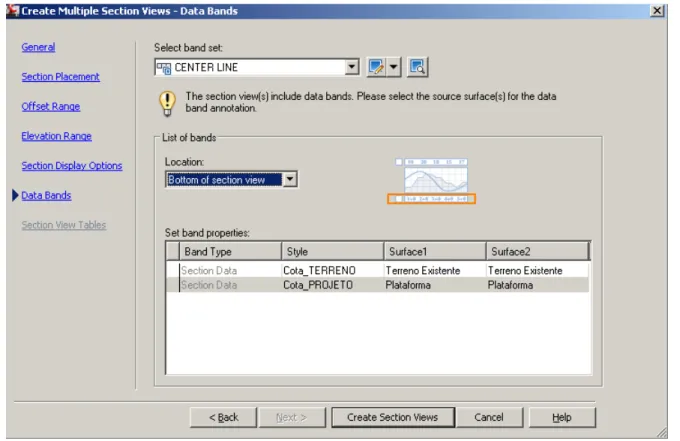
42. Na janela “Data Bands” configure de modo que o estilo “Cota_TERRENO” exiba labels da superfície do Terreno Existente e a o estilo “Cota_Projeto” exiba labels da superfície
Figura 99 43. Clique em “Create Section Views”.
44. Altere a escala do desenho para poder visualizar melhor as informações das seções transversais.