Relatório de Estágio
Mestrado em Engenharia Eletrotécnica
SSCPI - Sistemas de Supervisão em Processos
Industriais
Nuno Miguel Sampaio Vieira Santos
Relatório de Estágio
Mestrado em Engenharia Eletrotécnica
SSCPI - Sistemas de Supervisão em Processos
Industriais
Nuno Miguel Sampaio Vieira Santos
Relatório de Estágio de Mestrado realizado sob a orientação do doutor Eliseu Ribeiro, Professor da Escola Superior de Tecnologia e Gestão do Instituto Politécnico de Leiria e coorientação do Engenheiro Miguel Vieira e do Técnico Carlos Conceição.
Agradecimentos
Começo por agradecer ao Instituto Politécnico de Leiria pelas condições prestadas para que terminasse este ciclo da minha vida com sucesso.
Um agradecimento especial para o meu orientador Professor Doutor Eliseu Ribeiro pela oportunidade oferecida, pelo apoio prestado e também pelos ensinamentos transmitidos.
Um grande agradecimento à empresa Roca Sanitario S.A. e ao Eng. Miguel Vieira pela criação desta oportunidade que muito contribuiu para o enriquecimento da minha formação académica e pelo apoio dado durante todo o tempo do estágio. Assim como um enorme obrigado ao técnico Carlos Conceição que me ajudou em tudo o que precisei, de modo a que decorresse o período do estágio com a maior normalidade.
Agradeço à minha família e namorada por todo o apoio e compreensão dados, nos momentos mais difíceis, deste caminho.
Resumo
O presente relatório de estágio tem como objetivo apresentar o projeto desenvolvido na empresa Roca Sanitário, S.A., sobre a implementação de um sistema de supervisão dedicado para todos os compressores presentes na fábrica, subdividindo-se em Leiria 1 e Leiria 2, tendo em conta que são dois pavilhões distintos e ambos requerem supervisão. Para a elaboração deste projeto foi necessário criar um programa em LV14 para monitorizar todos os dados possíveis em tempo real.
Os passos tomados na elaboração deste projeto foram, estudo do programa LV14, estudo das variáveis disponíveis, entendimento do objetivo do programa, estudo das redes de comunicação CAN e ModBus. Iniciando-se de seguida a criação do programa, ficando apenas à espera da comunicação. O protocolo de comunicação que a rede dos compressores utiliza é o CAN. Após várias tentativas de usar um conversor universal, fomos obrigados a introduzir um conversor fornecido pela Atlas Copco que realiza a conversão dos dados da rede CAN para uma rede ModBus. Parte essa que ficou a funcionar corretamente sem falhas de comunicação e com uma velocidade suficientemente rápida para ser considerada uma supervisão em tempo real.
O programa foi desenvolvido a pensar nas necessidades da empresa, tendo sempre em mente não sobrecarregar o ecrã com informação de modo a conseguir obter uma fácil interpretação por parte de qualquer utilizador.
A aplicação foi testada no terreno e os erros detetados foram corrigidos. Embora não tenha havido tempo para a implementação final, tudo ficou preparado para tal.
Abstract
This internship report aims to present the project developed in the company Roca Sanitario,SA, on the implementation of a monitoring system dedicated for all compressors present in the plant, subdivided into Leiria 1 and Leiria 2, taking into account that they are two distinct pavilions and both require supervision. For the development of this project it is necessary to create a program in LV14 to monitor all possible data in real time.
The steps taken in the preparation of this project were, LV14 study program, study of the variables available, understanding the program objective, study of CAN and ModBus communication networks. Starting then setting up the program, staying only waiting for communication. The communication protocol that the network uses the compressors is CAN. After several attempts to use a universal converter, we were forced to introduce a supplied by Atlas Copco converter that performs the conversion of the CAN network data for a ModBus network. Which part was working properly without miscommunications and a fast enough speed to be considered a real-time supervision.
The program was developed thinking about the company's needs, bearing in mind not to overload the screen with information in order to obtain an easy interpretation by any user.
The application was tested on the ground and detected errors were corrected. Although there was no time for the final implementation, everything was prepared for it.
Índice de figuras
Figura 1 – Rede global do projeto incluindo protocolos de comunicação ...1-1 Figura 2 - Método de endereçamento [2] ...2-4 Figura 3 - Esquema ilustrativo das ligações entre o dispositivo mestre e os seus escravos ...2-5 Figura 4 - Representação da comunicação existente entre o dispositivo mestre e o escravo [6]. ...2-5 Figura 5 - Logo do LabVIEW ...3-7 Figura 6 - Exemplo de um painel frontal para a gravação de uma imagem ...3-7 Figura 7 - Exemplo de código de gravação de dados em ficheiro binário ...3-8 Figura 8 - Logo do MySQL ...4-9 Figura 9 - Arvore do Projeto em Siemens S7-1200 ...5-11 Figura 10 - Network que contem o servidor MobBus ...5-12 Figura 11 – Sinótico de um projeto anterior ...5-13 Figura 12 - Pesquisa de dados e amostragem em gráfico de um projeto anterior ...5-13 Figura 13 - Gestão dos utilizadores de um projeto anterior ...5-14 Figura 14 - Menu de abertura do LabVIEW 14 ...5-15 Figura 15 - Escolha da criação de um projeto em LabVIEW 14 ...5-15 Figura 16 - Explorador de um projeto em LabVIEW 14 ...5-16 Figura 17 - Menu de criação de um novo elemento no projeto ...5-16 Figura 18 - Painel frontal de uma VI ...5-17 Figura 19 - Diagrama de blocos de um VI ...5-17 Figura 20 - Painel frontal com gráfico, em LV14 ...5-18 Figura 21 - Diagrama de Blocos do gráfico, em LV14 ...5-18 Figura 22 - Painel Frontal onde se altera processos ...5-19 Figura 23 - Diagrama de Blocos de alterar processos ...5-19 Figura 24 - Janela emergente de escolha de servidor ...5-20 Figura 25 - Explorador da SQL mostrando bases de dados ...5-20 Figura 26 - Explorador da SQL com base de dados e tabelas ...5-21 Figura 27 - Pagina inicial de um projeto novo no Crimson 3.0 ...5-22 Figura 28 - Escolha de um dispositivo novo no Crimson 3.0 ...5-22 Figura 29 - Menu de escolha de driver de comunicação ...5-23 Figura 30 - Menu de escolha da carta de opcional de comunicação ...5-23 Figura 31 - Diferentes tipos de CAN ...5-24 Figura 32 – Definições da comunicação com o compressor de ID 1 ...5-24 Figura 33 – Lista das variáveis já conectadas entre a rede CAN e a rede ModBus ...5-25 Figura 34 - Excerto do ficheiro das variáveis dos compressores ...5-26 Figura 35 - Excerto do ficheiro das variáveis da rede ...5-27 Figura 36 – Ecrã da rede Olaria ...5-28 Figura 37 - Ecrã dos gráficos das redes ...5-28 Figura 38 - Segunda página da barra de interação ...5-29 Figura 39 - Extrato do código do controlo da barra de interação e das páginas do programa ...5-29 Figura 40 - Sinótico das redes ...5-30 Figura 41 – Dados da comunicação serie ...5-30 Figura 42 - Estado da comunicação serie ...5-31 Figura 43 - Sinótico de todos os compressores ...5-31 Figura 44 - Ecrã dos alarmes ativos do compressor 6 ...5-32 Figura 45 - Ecrã com todos os dados sobre o compressor 2 ...5-32 Figura 46 - Ecrã da pesquisa por rede com modo gráfico ...5-33 Figura 47 - Ecrã da pesquisa por rede com modo tabela ...5-33 Figura 48 - Ecrã de exportação para Excel ...5-33 Figura 49 - Ecrã de exportação para imagem...5-34 Figura 50 - Ecrã de pesquisa por compressor com modo gráfico ...5-34 Figura 51 - Ecrã dos consumos energéticos por compressor ...5-35 Figura 52 - Ecrã dos consumos energéticos por rede ...5-35 Figura 53 - Ecrã de entrada de utilizador ...5-36 Figura 54 - Ecrã dos dados relativos ao contrato de eletricidade e da gestão do mesmo ...5-36 Figura 55 - Ecrã da gestão dos períodos horários e dos tarifários correspondentes ...5-37 Figura 56 - Ecrã da alteração dos tarifários ...5-37
Figura 57 - Ecrã de alteração dos períodos horários ...5-38 Figura 58 - Ecrã da gestão de utilizadores ...5-38 Figura 59 - Ecrã de criação de utilizadores ...5-39 Figura 60 - Ecrã de edição de utilizadores ...5-39 Figura 61 - Ecrã de registo de entradas ...5-39 Figura 62 - Livraria com comunicação em ModBus ...5-40 Figura 63 - Configuração da porta COM, Livraria ...5-41 Figura 64 - Código da abertura da porta COM ...5-41 Figura 65 - Código da alteração de ID da comunicação ...5-41 Figura 66 - Código dos dados do compressor 1 ...5-42 Figura 67 - Excerto de código do ecrã geral ...5-43 Figura 68 - Código usado para escrever para a base de dados ...5-43
Lista de tabelas
Tabela 1 - Velocidade de transmissão vs. Distância de ligação [3] ...2-4 Tabela 2 - Ordem de endereçamento de uma mensagem pelo código ASCII [3] ...2-6 Tabela 3 - Ordem de endereçamento de uma mensagem pelo código RTU [3] ...2-6
Lista de siglas
ASCII - American Code for Information Interchange CAN - Community Area Network
COM - Communication ID - Identify
ISO - International Standard Organization LSB - Least Significant Bit
LV14 – LabVIEW 14
RTU - Remote Terminal Unit
SCADA - Control and Data Acquisition
TIA V13 - Totally Integrated Automation version 13 VI – Virtual Instrument
Índice
Agradecimentos ... I Resumo ... III Abstract ... V Índice de figuras ... VII Lista de tabelas ... IX Lista de siglas ... XI Índice ... XIII Capítulo 1 - Introdução... 1-1 Capítulo 2 - Protocolos de comunicação ... 2-3 2.1 - CAN ... 2-3 2.2 - ModBus ... 2-4 Capítulo 3 - SCADA ... 3-7 Capítulo 4 - Base de dados ... 4-9 Capítulo 5 - Tarefas desenvolvidas ... 5-11 5.1 - Estudos efetuados ... 5-11 TIA V13 ... 5-11 LabVIEW 14 ... 5-12 My SQL ... 5-19 Data Station Plus -DSPLE [15] ... 5-21 Gateway\Conversor CAN para ModBus ... 5-25 5.2 - Trabalho realizado ... 5-27 Esboço Inicial ... 5-27 Estado Final ... 5-29 Comunicação final ... 5-40 Informações adicionais ... 5-42 Capítulo 6 - Conclusões ... 6-44 Capítulo 7 - Bibliografia... 7-45 ANEXOS ... 7-47
Capítulo 1 -
Introdução
Atualmente na Indústria é comum falar-se em automação. A maioria dos processos estão automatizados de uma ou de outra forma. Para isso poder acontecer, os dispositivos necessitam de comunicar entre si. Esta comunicação é feita através de ligações físicas ou sem fios, usando os chamados protocolos de comunicação.
A supervisão e o controlo de processos andam a par e passo com a automação. Cada vez mais é necessário controlar os dispositivos, presentes na Indústria, desde contabilizar consumos, implementar proteções, parar e iniciar processos cada vez mais específicos, entre outros. Para isto ser possível é necessário a integração de todos protocolos com os programas e supervisão. Neste relatório vão ser apresentados os programas, dispositivos usados e os passos tomados na elaboração de uma supervisão, de uma rede de compressores, realizada à medida das necessidades da empresa.
A empresa Roca Sanitário,S.A. é uma empresa de produção de artigos para casa de banho, nomeadamente louça cerâmica. Sendo uma empresa de grandes dimensões tem um nível de exigência acima da média, assim como um nível de produção muitíssimo elevado. Todos estes aspetos explicam o porquê de ser necessário cada vez mais, ter todos os sistemas da fábrica controlados e com supervisões em tempo real, que disparem alarmes assim que algo, de errado, acontecer, para ativar uma resposta o mais rápido possível. Consegue-se ainda, recorrendo aos históricos das supervisões, detetar problemas e tomar atitudes preventivas, sendo esta a mais-valia a ter em conta.
Na Figura 1, é ilustrada a ligação entre os dispositivos da rede, de modo a facilitar a compreensão dos passos tomados no decorrer do processo. A rede global consiste na ligação de duas redes, a CAN e a ModBus. Esta última liga apenas a supervisão ao conversor que por sua vez liga à rede CAN.
Figura 1 – Rede global do projeto incluindo protocolos de comunicação
No presente relatório vão ser explicados os protocolos de comunicação necessários para este projeto, ficando com uma ideia geral dos mesmos.
Os programas de principal relevância serão introduzidos ao leitor, de modo a este os poder conhecer melhor e saber para que serão usados, no decorrer do processo.
As tarefas desenvolvidas durante o estágio estão separadas por categorias. Numa primeira abordagem são apresentados os programas que foram usados, para que motivo foram usados e ainda como reproduzir o programa ou programas realizados nos mesmos. Numa segunda fase é descrito o ponto da situação numa altura intermedia do estágio e de seguida o resultado final do programa elaborado. Onde é descrito algumas das principais funcionalidades do programa.
Capítulo 2 -
Protocolos de comunicação
De modo introdutório, vão ser explicados os protocolos de comunicação usados no projeto realizado. Tendo como objetivo dar a conhecer um pouco de cada um, antes de partir para partes mais complexas do projeto. Os protocolos são o CAN e o ModBus.
2.1 - CAN
O protocolo CAN foi desenvolvido por Robert Bosh em 1986, com a perspetiva de o implementar na indústria automóvel, com o objetivo de reduzir muito a complexidade dos sistemas existentes nos veículos com controlos compostos por múltiplos microcontroladores. A sua especificação base anunciava elevada taxa de transmissão, grande imunidade a interferências elétricas, eletromagnéticas e ainda capacidade de deteção de erros. Este sistema foi ainda aprovado pela International Standard
Organization (ISO) em 1993, na norma ISO 11898 e ISO 11519, passando deste então a
ser um modo de comunicação padrão [1].
CAN é um protocolo de comunicação série, que permite controlo em tempo real num sistema distribuído com elevado nível de segurança. Este sistema é em barramento com aptidão de multi-mestre e multicast, onde vários ’nós’ podem pedir acesso ao meio de transmissão em simultâneo e ainda permite que a mensagem seja transmitida para um conjunto de recetores também em simultâneo. Nas redes CAN o endereçamento aos destinatários é feito com recurso a um identificador no início da mensagem. Assim o emissor envia a mesma mensagem para todos os ‘nós’ no mesmo barramento, e por sua vez, os recetores leem o identificador e descodificam se a mensagem é destinada a eles e se a processam ou não. Este identificador ainda tem a capacidade de determinar a prioridade da mensagem em caso de conflito.
O controlador CAN tem ainda a capacidade, de em cada estação registar os erros e os avaliar, por forma a desencadear ações relacionadas com os mesmos. Ações essas que podem ser de desligar ou não, da estação que provoca esses erros, tornando assim o protocolo eficaz em ambientes ruidosos [2].
Numa transmissão de dados utilizando CAN, não existe endereço fonte ou destino numa mensagem. O processo de transmissão e receção de mensagens no barramento CAN, ilustrado na Figura 2, consiste em, se a unidade central de processamento, necessitar de enviar uma mensagem para mais de um ‘nó’ da rede, esta transmite os dados e o identificador para o controlador CAN (“Preparar“) desse nó, não necessitando de fazer mais nada. O controlador CAN assim que tenha acesso ao barramento trata de enviar a mensagem (“Enviar mensagem”) e todos os restantes nós do barramento tornam-se recetores (“Receber mensagem”). Cada estação na rede CAN, após a receção dos dados realiza um teste de aceitação para determinar se os dados são relevantes para essa mesma estação (“Seleção”). Após a seleção os dados são aceites (“Aceite”), ou são rejeitados (“Não Aceite”) [2].
Figura 2 - Método de endereçamento [2]
A taxa de transmissão depende do comprimento do barramento e vice-versa. Esta limitação surge devido aos processos de arbitragem e recuperação de erro, sendo que o tempo de bit nunca deve ser inferior ao dobro do tempo de atraso de propagação no barramento. Na Tabela 1, encontramos algumas velocidades tendo em conta a distância de ligação.
Tabela 1 - Velocidade de transmissão vs. Distância de ligação [3]
Distância de ligação (m)
100 250 500 1000
Velocidade (Kbit/s) 500 250 125 50
O número de nós que pode existir numa única rede é, teoricamente, ilimitado. Contudo, o número de identificadores e a capacidade dos transcetores existentes impõem restrições. Assim, dependendo do tipo de transcetor, até 32 ou 64 nós por rede é normal, existindo no entanto transcetores que permitem ligar pelo menos 110 nós por rede.
2.2 - ModBus
O ModBus foi desenvolvido para comunicar entre controladores da Modicon em 1979. Inicialmente apenas servia para a comunicação mestre e escravo entre PLCs e os dispositivos de entrada e saída, instrumentos eletrónicos e atuadores de válvula, tendo como comunicação física, por exemplo, a interface serial RS-232 ou RS-485 [4] [5]. Este foi aprimorado para o ModBus Plus, sendo utilizado para comunicar PLCs, não apenas com dispositivos de entrada e saída, mas também com HMI (Human Machine Interface). O ModBus possuí uma comunicação serie baseada na troca de mensagens entre dispositivos mestre e escravo, não guardando nenhum estado a respeito da conexão. Apenas o mestre pode iniciar uma comunicação e o escravo recebe os pedidos e responde aos mesmos. Este protocolo é muito versátil, podendo funcionar em diversos meios físicos, sendo o mais comum o interface serial. O ModBus é um protocolo de fácil implementação e muito confiável em ambientes fabris, por estes motivos é um dos protocolos de automação mais usados em toda a indústria nacional [5]. Existem dois modos comuns para a comunicação por ModBus, sendo eles o RTU (Remote Terminal
Unit), com capacidade de formar uma palavra de 8 bits e mais 1 bit de paridade, e a ASCII (American Code for Informastion Interchange), com a capacidade de formar uma palavra
Numa comunicação usando o protocolo ModBus, este determina como o dispositivo reconhece o seu endereço, como percebe que uma mensagem é endereçada para ele, qual é a ação a ser tomada devido à mensagem recebida, como extrair a informação relevante da mensagem recebida e ainda como o dispositivo (escravo) irá estruturar a mensagem de resposta, quando solicitada pelo dispositivo (mestre).
O mestre pode enviar mensagens para apenas um dispositivo ou para vários em simultâneo, tendo em conta que este último não gera respostas por parte dos escravos. Na Figura 3, encontra-se uma representação de como é constituída uma rede usando o protocolo ModBus, onde está representado um mestre (“master”) e vários escravos (“slaves”) ligados ao mesmo barramento.
Figura 3 - Esquema ilustrativo das ligações entre o dispositivo mestre e os seus escravos
Este protocolo tem ainda um campo destinado à verificação do erro, permitindo ao escravo validar os dados recebidos. Na mensagem de resposta, o código de função é repetido de volta para o mestre. Os bytes de dados contêm os dados recebidos pelo escravo ou o seu estado. Perante a ocorrência de um erro, o código de função é modificado para indicar que a resposta é uma resposta de erro e os bytes de dados contêm a informação descritiva do erro. A verificação de erro permite o mestre validar os dados recebidos [5]. O esquema representativo da comunicação entre o mestre e um escravo encontra-se ilustrado na Figura 4.
Figura 4 - Representação da comunicação existente entre o dispositivo mestre e o escravo [6].
Modos de transmissão
Endereço – indica o endereço para o equipamento a que se destina a mensagem; Função – indica o objetivo da mensagem, se é escrever no registo, alterar uma saída,
se a função é de ler ou escrever;
Dados – a própria mensagem; LRC – palavra de controlo;
End – finalização da mensagem onde diz se tem código de erro.
No modo ASCII cada byte de mensagem é enviado como dois caracteres ASCII. Durante a transmissão é permitido ter intervalos de até um segundo sem que a mensagem seja interrompida [4].
1 start bit,
7 bits de dados LSB (Least Significant Bit) enviado primeiro, 1 bit de paridade (par/ímpar) + 1 stop bit,
0 bit de paridade + 2 stop bits.
Tabela 2 - Ordem de endereçamento de uma mensagem pelo código ASCII [3]
Start Endereço Função Dados LRC END
1 Caractere 2 Caracteres 2 Caracteres n Caracteres 2 Caracteres 2 Caracteres No modo RTU cada byte de mensagem é enviado como um byte de dados. A mensagem deve ser transmitida de maneira contínua, já que pausas maiores que 1,5 caracteres levam a que a mesma seja interrompida [4].
Ordem dos bits na string, Tabela 3: 1 start bit,
8 bits de dados LSB enviado primeiro, 1 bit de paridade (par/ímpar) + 1 stop bit, 0 bit de paridade + 2 stop bits.
Tabela 3 - Ordem de endereçamento de uma mensagem pelo código RTU [3]
Start Endereço Função Dados LRC END
Capítulo 3 -
SCADA
SCADA é um programa que possibilita a monitorização e o controlo de um dado
processo remotamente. Tendo acesso a todos os dados, este compila-os e apresenta-os ao operador. Em algumas situações quando o equipamento assim o permite, é possível enviar comandos para os dispositivos em comunicação, quando requerido pelo operador. Estes programas, entre outras funcionalidades, permitem a monitorização de todo o processo e da sua evolução, podendo ainda o controlo ser automático e/ou manual.
A ligação de um programa SCADA é feita no mesmo barramento, onde se encontram os equipamentos que se pretendem controlar. E os protocolos usados entre os equipamentos podem ou não ser os mesmos utilizados para interligar com um computador detentor do programa SCADA.
Tudo isto faz dos programas SCADA uma ferramenta indispensável nos sistemas de supervisão e controlo [7].
Dos vários programas existentes utilizado para a realização do interface gráfico da aplicação foi o LabVIEW 14, Figura 5.
Figura 5 - Logo do LabVIEW
O que é o LabVIEW?
“LabVIEW é um ambiente de desenvolvimento altamente produtivo, para a criação de aplicações customizadas e que interagem com os dados ou sinais do mundo real, em áreas como ciência e engenharia” (NI, 2014: 2). Esta citação descreve na plenitude o que é o programa.
Utilizando esta ferramenta os projetos conseguem ter uma maior qualidade, mesmo demorando menos tempo a realizar o projeto e ainda exigindo menos pessoas envolvidas. O LabVIEW usa uma linguagem de programação G, esta é bastante intuitiva, assemelhando-se a um fluxograma. Aqui existem duas páginas, um “Painel Frontal” e um “Diagrama de Blocos”. No primeiro podemos criar o ambiente gráfico que o utilizador tem acesso, Figura 6, no segundo é exclusivo do programador, sendo onde reside todo o código, Figura 7. Exemplo de um código simples gravação de um ficheiro binário, Figura 7.
Figura 7 - Exemplo de código de gravação de dados em ficheiro binário
O benefício desta linguagem prende-se pelo facto de esta se focar mais nos dados e nas operações executadas nesses dados, afastando muito, o utilizador, da complexidade da programação em computador, como é alocada a memória e sintaxe.
O LabVIEW tem um poderoso compilador para otimização de código, que examina o diagrama de blocos e cria um código máquina eficiente. Este consegue ainda dividir a aplicação em várias threads que podem ser executados em paralelo, se o processador assim o permitir, de modo a tornar o código o mais rápido possível [2].
Capítulo 4 -
Base de dados
Uma base de dados é um instrumento criado para recolher e organizar informações. As bases de dados podem armazenar informações sobre diversos temas, como pessoas, produtos, encomendas, etc. Em muitos casos uma base de dados começa por ser uma pequena lista num programa de processamento de texto, acabando por crescer e tornando-se muito difícil de entender. De modo a tornar a procura e tornando-seleção dos dados mais amigável, começaram a surgir soluções para resolver este problema. A lista anterior pode ser transferida para uma base de dados criada por um Sistema de Gestão de Bases de Dados (SGBD).
Uma base de dados informatizada pode conter mais do que uma tabela, sendo considerada por vezes um contentor de objetos. Por exemplo, um sistema de controlo de inventários que utilize quatro tabelas não significa que estejamos presentes a quatro bases de dados, mas sim uma base de dados com quatro tabelas. Este género de programas armazenam as tabelas num único ficheiro.
A aparência de uma tabela de base de dados é em tudo semelhante a uma folha de cálculo, onde se encontram linhas e colunas. Sendo assim é bastante simples importar uma folha de cálculo para uma tabela de base de dados. Apenas devemos ter em conta que a forma de organizar os dados é diferente de um método para o outro.
De modo a criar uma maior flexibilidade na base de dados, estes devem ser organizados nas tabelas, para assim evitar redundâncias. [8]
Exemplo, ao guardar informações sobre alunos, cada aluno, apenas deverá ser introduzido uma vez numa das tabelas configurada exclusivamente para conter os dados dos alunos. Os dados sobre as disciplinas serão armazenados numa outra tabela específica para o efeito. Este método é designado de normalização.
Numa tabela com várias linhas, cada linha corresponde a um registo. Estes são onde as informações pessoais são guardadas, em campos. As colunas, de uma tabela, correspondem aos campos. Exemplo, se existir uma tabela com o nome de “Alunos”, onde em cada registo (linha), temos informações sobre um aluno diferente e por conseguinte temos em cada campo (coluna) um tipo de informação diferente sobre cada aluno, como por exemplo, nome, apelido, idade, etc. Os campos têm de ser definidos como um tipo de dados específico, seja texto, hora ou data, numérico ou outro [9] [10].
O projeto MySQL foi iniciado na Suécia, em 1980, por David Axmark, Allan Larsson e o finlandês Michael Widenius, acabando por ser publicado originalmente em Maio de 1995. Atualmente, a Oracle é a detentora do projeto, embora mantenham a utilização da mesma gratuita, restringiram a mesma em algumas funções. E atualmente os desenvolvedores têm estado a desenvolver o projeto MariaDB para continuar desenvolvendo o código da versão 5.1 do MySQL, de forma totalmente aberta e gratuita. O MySQL é um programa gerenciador de base de dados que usa a linguagem SQL (Structure Query Language – Linguagem de Consulta Estruturada) sendo este de utilização gratuita e de código aberto. Sendo esta a linguagem mais popular para interagir o conteúdo guardado numa base de dados.
Para se ver o que existe na base de dados de um computador pode usar-se o programa “Microsoft SQL Server Management Studio”. Esse programa pode ser usado para gerir todas as informações nas bases de dados ou apenas para visualizar os dados nela contidos. O programa vai ser explicado no próximo capítulo [11] [12].
Capítulo 5 -
Tarefas desenvolvidas
Neste capítulo vão ser apresentados os estudos que foram necessários para o desenvolvimento do projeto, no decorrer do estágio. Todos os programas relevantes que foram usados e estudados. Bem como os conversores de comunicação, tanto os testados como os usados.
Por fim vai ser apresentado, de um modo geral, o programa realizado em LV14. Tentando focar as características mais importantes do mesmo.
5.1 - Estudos efetuados
Neste subcapítulo serão apresentados os estudos efetuados nas diversas componentes do projeto, bem como os dispositivos usados. Ainda umas dicas básicas dos passos a seguir, de modo a poder recriar o trabalho realizado nos diferentes programas.
TIA V13
No início para poder simular a ligação com uma rede em ModBus, de modo a poder testar o meu programa já num modelo próximo do que iria ser final, comecei por criar um projeto no TIA V13 para o autómato Siemens S7-1200, Figura 9 [13].
Acedendo à Main [OB1] criou-se uma network com o bloco servidor já existente no TIA V13, Figura 10. Esse servidor permite criar uma rede Ethernet em ModBus, sendo o autómato o dispositivo com o ID 1, a porta 502 e com as memórias disponíveis desde a M0.0 à M5000. Deste modo ficava uma rede disponível para poder conectar a aplicação em LV14.
Figura 10 - Network que contem o servidor MobBus
Sendo este autómato apenas para testes, devido ao facto de ser ainda incerto como iria ser feita a ligação entre as duas redes, CAN e ModBus [14].
LabVIEW 14
Inicialmente foram recolhidas das ideias do que era pretendido pela empresa. Consistia na elaboração de uma supervisão em tempo real dos compressores individualmente e ainda dos dados globais das duas redes presentes na fábrica (Olaria e Vidragem). Os compressores já são atualmente controlados por um controlador próprio, que distribuiu os compressores por cada rede, gerindo ainda as suas velocidades e de quantos precisa a trabalhar, de modo a poupar ao máximo a energia despendida. A empresa forneceu dois documentos relativos a duas formações, em LV8.6, de nível 1 e 2, alguns projetos atualmente em funcionamento na mesma, como orientação para o ambiente gráfico.
Nas Figura 11, Figura 12 e Figura 13 podemos ver uns extratos de um projeto anterior da empresa. Deste modo ficamos com uma ideia do que é esperado com este projeto.
Figura 11 – Sinótico de um projeto anterior
Na Figura 11, acima, temos um exemplo de um sinótico do “Secador 1”. Onde é pretendido que se apresente um ambiente gráfico de fácil interação e perceção. Com dados em tempo real e figuras ilustrativas dos processos, o mais real possível.
Abaixo, na Figura 12 podemos ver um exemplo de como apresentar a página de pesquisa de dados. Podendo escolher o intervalo de tempo, os dados a pesquisar e apresentar os mesmos num gráfico. Existe ainda situações onde é possível comutar entre a apresentação gráfica e uma tabela de dados.
Abaixo, na Figura 13, podemos ver a aparência do menu de gestão de utilizadores. Onde se pode ver quais os utilizadores atuais, com a possibilidade de editar, criar e apagar.
Figura 13 - Gestão dos utilizadores de um projeto anterior
De modo a conhecer e perceber o conceito da programação em LV14 comecei por realizar dois cursos, fornecidos em PDF pela empresa, sendo um de nível 1 e outro de nível 2. Onde pude aprender muito sobre as possibilidades do programa, em como programar, como organizar o meu projeto e ainda como desenvolver aspetos inovadores para o utilizador.
Para iniciar um projeto destes, temos que instalar o programa LV14 mais alguns módulos que a versão base não traga. No nosso caso foram instalados todos os módulos que vinham com o cd fornecido pela empresa. Tendo em conta que se tratava de o desenvolvimento de uma aplicação que por sua vez, tinha alguns caminhos que ainda não estavam bem definidos, era então prudente ter mais opções de escolha para programar. Tendo sido concluído todo o projeto apenas com um módulo extra, o “DSC”. Este módulo é dedicado para as supervisões, fornecendo ferramentas muito uteis.
Concluindo a instalação, podemos começar por abrir o programa que no apresentará uma imagem semelhante à da Figura 14. Aqui escolhemos a opção “Create Project”, esta levar-nos-á para outro menu onde devemos escolher a opção “Blank Project”, Figura 15. Esta nos criará um projeto novo sem nada. Para utilizadores mais avançados e que já saibam o que pretendem, existem as outras opções que já vêm com modelos de projetos, poupando muito tempo ao programador.
Figura 14 - Menu de abertura do LabVIEW 14
Figura 15 - Escolha da criação de um projeto em LabVIEW 14
Na Figura 16, vemos um projeto vazio e ainda sem nome definido. O nome pode ser definido ao guardar o programa.
Figura 16 - Explorador de um projeto em LabVIEW 14
Ao clicarmos no botão “New” da Figura 16, irá aparecer um ecrã semelhante ao da Figura 17. Neste vamos escolher a criação de uma “Blank VI”, que é onde vamos criar um painel frontal e uma página de código que corre por de trás desse painel.
Figura 17 - Menu de criação de um novo elemento no projeto
Na Figura 18, podemos ver o painel frontal e um menu de pesquisa de todos os tipos de controlos que se podem usar neste lado da VI. Neste painel coloca-se tudo o que for necessário para interagir com o utilizador, desde mostradores, botões, etc.
Já na Figura 19, temos o outro lado da VI, o diagrama de blocos. É aqui que tudo ganha forma. Todo o tratamento do fluxo de dados dentro desta VI é feito aqui. Também conseguimos ver um menu de pesquisa das funções que podem ser usadas.
Figura 18 - Painel frontal de uma VI
Figura 19 - Diagrama de blocos de um VI
Seguindo estes passos têm o projeto criado podendo começar a programar. Sempre que for preciso novas VI’s basta voltar a seguir o procedimento anteriormente explicado.
Nos cursos, disponibilizados, pude aprender diversas funcionalidades do programa, tendo sempre ligada a aparência ao código. Por exemplo, na Figura 20 podemos ver o ambiente gráfico, onde é apresentado um gráfico com dois dados em simultâneo e ainda um botão para ligar ou desligar.
Figura 20 - Painel frontal com gráfico, em LV14
Por outro lado temos a Figura 21, que nos mostra o código, onde se pode ver a utilização de um ciclo “While” (quadrado cinzento), que é conhecido por realizar continuamente tudo o que nele estiver contido, vemos ainda a utilização de um “Shift Register” (setas laranja), que serve para guardar os dados de um ciclo para o outro. Conhecendo estes componentes já conseguimos perceber como são colocados os dados no gráfico, basta enviar todos os pontos ao mesmo tempo para o gráfico, e quando se adquire um novo ponto para o gráfico, junta-se este aos pontos anteriores através do “Shift Register” e enviam-se todos para o gráfico. Para parar este ciclo basta mudar o estado do botão para Ligar/Desligar que este está diretamente ligado ao ciclo “While” fazendo o término deste assim que pretendido.
Figura 21 - Diagrama de Blocos do gráfico, em LV14
Num segundo exemplo, Figura 22 e Figura 23, podemos ver o painel frontal com 3 botões que permitem realizar 2 processos e parar o programa. No Diagrama de Blocos podemos
ver a utilização da estrutura “CASE”, onde existe uma entrada que define qual o caso que vai ser executado no próximo ciclo. Pode-se dar nomes aos casos de modo a tornar mais simples a interpretação do código.
Figura 22 - Painel Frontal onde se altera processos
Figura 23 - Diagrama de Blocos de alterar processos
My SQL
Microsoft SQL Server Management Studio foi o programa usado para gerir a base de
dados. Para o funcionamento da aplicação a desenvolver não é necessário nenhum programa para gerir a base de dados. Visto que toda essa gestão de gravar \apagar
tabelas, dados entre outros, é feita a partir do programa desenvolvido.
Apenas se torna útil quando queremos saber o que realmente acontece aos dados e de que forma estes estão gravados na base de dados. Em suma, é útil para quem quer desenvolver um programa que use base de dados, sendo uma grande ajuda para a compreensão da mesma.
O primeiro passo será a instalação do programa mencionado acima. Na Figura 24, vemos o primeiro ecrã que nos aparece quando abrimos o programa. Neste podemos escolher a que servidor de base de dados nos querermos conectar. Normalmente para utilizadores pouco exigentes neste campo, qualquer servidor existente no computador é válido e uma boa opção. Embora estes sejam diferentes entre si, isso para a utilização pretendida, não é relevante.
No nosso caso apenas o servidor da CITADEL estava instalado, não sendo necessário recorrer à instalação de um outro diferente, como por exemplo o “MySQL”.
Figura 24 - Janela emergente de escolha de servidor
Ao fazermos a conexão irá abrir o respetivo servidor com todas as bases de dados e tabelas existentes no mesmo. Na Figura 25 observamos a lista de bases de dados existentes no computador onde foi realizado o projeto.
Figura 25 - Explorador da SQL mostrando bases de dados
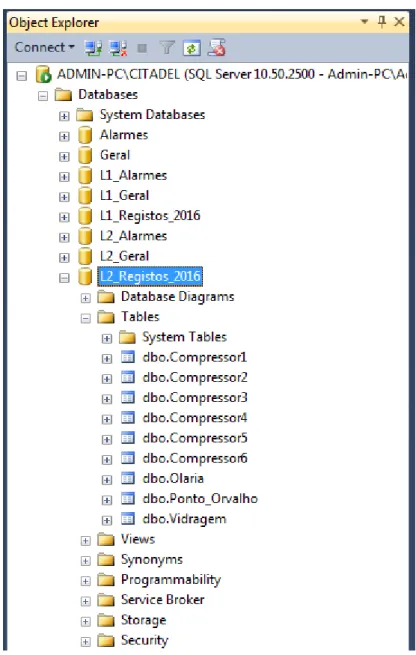
Na Figura 26, já conseguimos as tabelas criadas dentro da base de dados “L2_Registos_2016”.
Figura 26 - Explorador da SQL com base de dados e tabelas
Como é possível observar, existe muito mais para além de base de dados e tabelas, mas no âmbito do projeto, apenas isso foi explorado visto ser o necessário para a boa implementação do mesmo.
Data Station Plus -DSPLE [15]
Numa tentativa de criar um conversor de CAN para ModBus foi adquirido um conversor da REDLION. Este serviria para fazer de tradutor entre os compressores e a supervisão criada.
Assim sendo, comecei por criar um projeto no programa disponibilizado pela marca, Crimson 3.
Abrindo o programa visualizamos a página inicial, Figura 27, que vem com um dispositivo aberto por defeito. Em seguida vamos clicar na opção de criar um projeto novo, onde nos vai aparecer a imagem da Figura 28, nesta devemos escolher o nosso dispositivo. No meu caso é o dispositivo DSPLE. Depois de escolhido irá aparecer uma página idêntica à Figura 29, mas com as opções inerentes ao dispositivo escolhido, que
no nosso caso são as mesmas, visto que ao abrir o programa ele já vinha com este dispositivo por defeito [16].
Figura 27 - Pagina inicial de um projeto novo no Crimson 3.0
Figura 28 - Escolha de um dispositivo novo no Crimson 3.0
Em seguida escolhemos a via pela qual queremos ligar o módulo DSPLE ao nosso computador. Neste caso escolhi a “network protocol 1” para me poder ligar através de um cabo de rede, comum. Quando vamos escolher o driver para a comunicação, Figura 29, temos muitas opções à escolha. Escolhemos a que mais nos der jeito e realizar uma comunicação em ModBus TCP/IP no LV14 é relativamente simples. Aqui escolhemos o protocolo slave porque o nosso Master vai ser o programa, visto ter de ser ele que tem de realizar pedidos de informação aos seus súbditos.
Figura 29 - Menu de escolha de driver de comunicação
Em seguida escolhemos o modo de ligação para a rede CAN. Assim sendo dispomos de uma “option card”, que é uma carta opcional para o modo de comunicação CAN. Depois adicionamos a carta requerida ao programa. Indo ao menu “option card” podemos abrir o painel da Figura 30. Aqui escolhemos a carta que se encontra destacada naFigura 31. Em seguida temos de escolher um dos protocolos CAN disponibilizados pela carta, Figura 32Figura 35. Aqui é de salientar que não temos informação sobre qual seria o tipo de CAN usado pela empresa dos compressores, assim como não sabíamos os endereços das variáveis na rede CAN.
Figura 31 - Diferentes tipos de CAN
Na Figura 32, podemos ver o programa com os protocolos de comunicação escolhidos e as opções disponíveis na carta de comunicação de CAN.
Figura 32 – Definições da comunicação com o compressor de ID 1
Em seguida procedeu-se à conexão das variáveis do modo CAN ao ModBus, como é possível verificar na Figura 33. Assim temos tudo criado para poder experimentar a ler as variáveis de um compressor diretamente no programa desenvolvido em LV14.
Figura 33 – Lista das variáveis já conectadas entre a rede CAN e a rede ModBus
Infelizmente esse teste aguardava uma resposta por parte da empresa dos compressores sobre, quais eram os endereços das variáveis na rede CAN. Tal resposta veio negada. Mesmo assim, não se desistiu e foram realizados testes, “às escuras”, visto que apenas tentamos acertar no protocolo de CAN correto e ainda nos endereços das variáveis. Como já era de prever não conseguimos ter resultados positivos, então desistimos deste caminho [17].
Gateway\Conversor CAN para ModBus
A empresa dos compressores tem uma solução para a conversão do protocolo CAN para ModBus, mas devido ao seu custo não foi a primeira opção. Visto que a outra solução falhou devido á falta de informação por parte da empresa, decidimos avançar para testes com a solução proposta pela empresa dos compressores. Esta solução era significativamente mais simples de implementar da nossa parte, tendo em conta que o conversor fornecido não é possível de ser programado por nós. Apenas nos compete colocar o dispositivo na mesma rede que os compressores e este faz a conversão por si. Em relação ao funcionamento do conversor, aos dados que apresenta na saída do ModBus e outras especificações importantes, estão todas explicadas no documento fornecido pela empresa dos compressores.
Na Figura 34, está um extrato de um documento onde se encontram todas as variáveis disponíveis por cada compressor, bem como o seu endereço em ModBus e ainda o seu tipo, isto é, se são valores decimais ou se devemos interpretar o valor bit a bit. O documento completo encontra-se no Anexo II.
Figura 34 - Excerto do ficheiro das variáveis dos compressores
Posteriormente ainda nos foi fornecido um outro documento com variáveis, mas estas, referentes às duas redes existentes na fábrica “Olaria e vidragem”. Na Figura 35, podem ver um excerto desse documento, onde são indicadas algumas variáveis respetivas à rede da Vidragem e o seu endereço na rede ModBus. No Anexo II, pode ver-se o documento completo.
Figura 35 - Excerto do ficheiro das variáveis da rede
5.2 - Trabalho realizado
Neste subcapítulo irei apresentar o processo de criação do programa desenvolvido no seu esboço inicial até ao seu estado final, incluindo uma parte final para a comunicação, em LV14, visto ter sido a parte do projeto mais complexa e a que despendeu mais tempo a aperfeiçoar.
Sendo possível saber mais sobre a aplicação, em termos de funcionamento, no manual de utilização da mesma, no Anexo III.
Esboço Inicial
No começo foram dados documentos com os dados e as variáveis dos compressores a monitorizar Anexo II. A partir dos conhecimentos iniciais e dos dados disponíveis até inícios de Dezembro, consegui criar o que se pode ver nas Figura 36.
Na Figura 36, vemos o ecrã respetivo ao botão “Dados Olaria”. Tendo em conta os dados que foram fornecidos, Anexo I, organizei-os no ecrã de modo a conter todos os
dados de interesse sobre a rede da olaria. Aqui são mostrados os valores atuais dos dados em questão com uma atualização continua dos mesmos.
Figura 36 – Ecrã da rede Olaria
Ao irmos premindo os botões da barra, conseguimos ter acesso a outras páginas do programa. Por exemplo se premirmos o botão “Gráficos”, abrimos a página representada na Figura 37. Nesta página do programa temos a possibilidade de escolher qual das redes queremos, o intervalo das datas pretendido e ainda a possibilidade de escolher quais os dados que aparecem no gráfico ou não.
Figura 37 - Ecrã dos gráficos das redes
Na barra onde se encontram os botões que dão acesso às diferentes páginas, existe um botão com o nome de “Administração”. Este botão foi criado para dar acesso a novas funcionalidades. Como podem ver na Figura 38, após premirmos este botão, tínhamos acesso a gerir utilizadores e a poder ver os registos de acesso dos mesmos. Isto foi concebido com intuito de implementar algo novo no projeto e também para tentar libertar
um pouco a barra principal, visto estar já muito sobrecarregada. Esta inovação tem por base o código apresentado na Figura 39, e foi um desafio superado com sucesso, tendo em conta que esta ideia gerou muitas incompatibilidades entre botões entre outras situações que geravam o bloqueio do programa.
Figura 38 - Segunda página da barra de interação
Figura 39 - Extrato do código do controlo da barra de interação e das páginas do programa
Estado Final
Posteriormente, querendo que a aparência do meu projeto não fugisse dos padrões que me foram pedidos, tendo em conta os botões, cores de fundo, aparências dos gráficos, entre outros. Remodelei todo o meu projeto de tal modo que decide começar do zero outro projeto. Tendo em consideração que praticamente todo o código do esboço anterior foi apenas transferido à medida que ia precisando do mesmo. Não perdendo novamente tempo a criar o que já tinha criado. À medida que ia reconstruindo ia melhorando em todos os aspetos o programa. Foram me dados novos objetivos para implementar no projeto na medida de o tornar o melhor possível, e ainda fui pesquisando, junto dos utilizadores mais diretos, dos programas existentes na fábrica, para tentar perceber o que realmente lhes importava num programa destes e o que eles achavam que podia ser melhorado.
Na Figura 40, podemos observar o Sinótico respetivo às redes. Estando as duas representadas por um esquema e ainda mostrando qual o perfil ativo em cada rede e todos os parâmetros desse mesmo perfil. Está representada ainda a pressão atual e a pretendida em cada rede por meio de um manómetro com um indicador verde e outro vermelho, respetivamente. Nas zonas inferiores do ecrã uma imagem de um computador a simbolizar a comunicação serial utilizada. Onde, em caso de erro de comunicação em
algum setor, é apresentada uma imagem de aviso para alertar o utilizador. Clicando na imagem do computador abrimos o ecrã da Figura 41, onde podemos alterar os dados da comunicação serie e ainda podemos aceder a uma outra página, Figura 42, que nos mostra exatamente quais os dispositivos da rede que estão com erro de comunicação.
Figura 40 - Sinótico das redes
Figura 42 - Estado da comunicação serie
Na Figura 43, encontra-se o sinótico de todos os compressores. Onde se pode ver as informações mais importantes e necessárias, como a temperatura, a pressão, se está em funcionamento. Ainda possui um sinal de perigo que indica que há um alarme relativo aquele compressor. Podendo carregar nesse sinal e verificar qual é em concreto o alarme, Figura 44. A imagem dos compressores também é um botão que leva à amostragem de mais dados sobre os mesmos, Figura 45.
Figura 44 - Ecrã dos alarmes ativos do compressor 6
Figura 45 - Ecrã com todos os dados sobre o compressor 2
Na Figura 46, temos a pesquisa por rede com a amostragem em gráfico. Aqui podemos escolher o intervalo de tempo que queremos pesquisar, a rede que pretendemos e ainda se queremos ver no gráfico ou numa tabela, Figura 47. Temos a possibilidade de exportar os dados para uma folha de Excel, Figura 48, tal e qual como estes aparecem no modo tabela e ainda podemos guardar uma imagem, apenas do gráfico, onde pretendermos, Figura 49.
Figura 46 - Ecrã da pesquisa por rede com modo gráfico
Figura 47 - Ecrã da pesquisa por rede com modo tabela
Figura 49 - Ecrã de exportação para imagem
Na Figura 50, observamos a página relativa à pesquisa por compressor. Aqui temos uma apresentação semelhante à pesquisa por rede, apenas diferindo nos dados disponibilizados. Todas as funcionalidades restantes são iguais.
Figura 50 - Ecrã de pesquisa por compressor com modo gráfico
Na Figura 51, vemos a página relativa aos consumos de energia por compressor. Onde são mostrados os valores do consumo em quilowatts e o preço que estes custaram. Estes valores são calculados tendo por base os valores introduzidos, pelo utilizador, numa outra página do programa. É mostrado o consumo total e o custo total e ainda o horário atual, definido pelo utilizador. Aqui também se tem a acesso à pesquisa por datas e à exportação dos dados para Excel.
Figura 51 - Ecrã dos consumos energéticos por compressor
Na Figura 52, temos os consumos energéticos por rede. Onde se pode ver o Caudal de saída e os quilowatts por hora respetivos a esse mesmo caudal. Sendo este ecrã similar aos anteriores, tem uma lista em particular. A visualização dos dados em modo gráfico é limitada ao modo “Detalhado”, mas quando passamos para o modo tabela podemos escolher entre “Detalhado”, ”Diário ”, ”Mensal” e “Anual”. De notar que aquando da exportação para Excel a tabela exportada vai no modo que o utilizador escolheu.
Figura 52 - Ecrã dos consumos energéticos por rede
No programa existe ainda a possibilidade de efetuar uma entrada com um utilizador. Na Figura 53, vemos o ecrã que aparece quando pressionamos o botão de entrada. Aqui é necessário o nome de utilizador criado previamente e a sua palavra-chave
correspondente. O retângulo situado em baixo serve para notificar o utilizador do que for necessário, como se a entrada teve sucesso ou não e o motivo desse insucesso, entre outros.
Figura 53 - Ecrã de entrada de utilizador
Para que se possa estimar os gastos com o consumo, podemos aceder ao ecrã representado na Figura 54. Neste ecrã temos acesso ao período do ano, período semanal e ainda ao período horário em que nos encontramos. Podendo ainda gerir esses dados, como mostra na Figura 55. Neste ecrã podemos ver a divisão do período horário, nas três situações possíveis, para cada período anual. De notar ainda a possibilidade de editar os preços da eletricidade para cada período anual, Figura 56, e ainda a edição da divisão dos períodos horários para os dias úteis, sábados e domingos, Figura 57. Os diferentes períodos estão associados a diferentes cores para uma fácil identificação dos mesmos.
Figura 55 - Ecrã da gestão dos períodos horários e dos tarifários correspondentes
Figura 57 - Ecrã de alteração dos períodos horários
Por fim a gestão dos utilizadores. Na Figura 58, vemos a página relativa criação/edição de utilizadores. Aqui podemos criar utilizadores novos, Figura 59, editar, Figura 60 e apagar. Para aceder a esta página temos de ter efetuado uma entrada no programa previamente. Com base no nível de entrada é permitido ou não editar ou apagar, não sendo possível criar utilizadores com nível superior ao de entrada. De notar que na edição já vem preenchido o nome e o nível do utilizador.
Figura 59 - Ecrã de criação de utilizadores
Figura 60 - Ecrã de edição de utilizadores
Na Figura 61, temos o ecrã que nos permite pesquisar, num intervalo de tempo, no registo de entradas. Onde podemos escolher que utilizador queremos pesquisar ou se queremos todos. De notar que a lista de utilizadores mostrada no botão é dinâmica consoante os atuais utilizadores criados.
Comunicação final
O método usado para realizar a comunicação ModBus foi um pouco diferente do projetado inicialmente. Começou por se criar livrarias com todas variáveis necessárias para o programa, Figura 62. Deste modo, tornava muito fácil a alteração de um endereço de uma variável sem ter de mexer no código do programa. Infelizmente a comunicação feita deste modo necessitava de uma maior transferência de dados. Os testes realizados mostraram que com poucas variáveis tudo corria bem, mas com todas as variáveis necessárias ao mesmo tempo, dava falha da comunicação. O problema foi identificado, como sendo do dispositivo usado para a conversão de USB para RS232. Assim sendo, com dispositivos de melhor qualidade, esta opção de conexão é valida e de uma grande mais-valia.
Figura 62 - Livraria com comunicação em ModBus
Estas livrarias consistem na criação de uma comunicação, que neste caso foi aberta uma comunicação com a porta COM 2, Figura 63, do computador usado, e todas as variáveis criadas vão ser conectadas a esta comunicação. Isto leva a que caso se mude o método de comunicação ou a porta usada, etc., basta alterar uma definição e não tendo de se mexer em nenhuma das variáveis criadas.
Figura 63 - Configuração da porta COM, Livraria
De modo a superar esta adversidade havia duas opções, ver um dispositivo diferente ou realizar a comunicação internamente, por código, no programa. Devido ao escasso tempo que restava, foi escolhida a segunda opção, Figura 64. Escolhendo esta opção resolveu-se o problema da atualização massiva dos dados, porque apenas atualizo a comunicação com cada dispositivo da rede, assim que necessário e nunca são realizadas ao mesmo tempo, para não sobrecarregar a rede. Deste modo tudo corre suavemente e sem problemas.
Na Figura 64, vemos a abertura da comunicação em ModBus da porta COM 4 e ainda direcionada para o id 1 da rede.
Figura 64 - Código da abertura da porta COM
Sempre que é necessário trocar o id a ler é usado o bloco de código representado na Figura 65.
Figura 65 - Código da alteração de ID da comunicação
Na Figura 66, temos uma imagem geral do código usado para ler todos os dados do compressor 1, cujo id também é o 1. Com este método de comunicação tive de ir bit a bit retirar o que é de interesse e direcionar para os locais corretos. Os destinos da informação
informação mais relevante e num futuro poder realizar a partilha desses mesmos dados, com a rede de supervisão já existente na fábrica.
Figura 66 - Código dos dados do compressor 1
Informações adicionais
Todas as informações disponíveis, nas tabelas ou gráficos, são armazenadas em base de dados. No final de cada dia o programa faz uma pesquisa, do dia anterior, em todas as base de dados e tabelas nela contidas, para assim guardar num ficheiro em binário. Assim asseguramos os dados em dois locais diferentes, para o caso de acontecerem imprevistos. O facto de ser guardado em um ficheiro binário, apenas se deve ao espaço, de armazenamento, ser limitado. Deste modo minimizamos o espaço utilizado, ao invés de ficheiro em formato de texto.
As únicas informações que não são guardadas numa base de dados, são as tarifas e os horários. Todos esses dados são guardados também em ficheiros binários dentro de pastas com nomes intuitivos de modo a ser fácil de interpretar.
Mostrar o código de cada ecrã acima apresentado, seria desnecessário, visto que só seria entendido por aqueles que já estejam familiarizados com esta linguagem de programação, e mesmo assim foram criados mais de 150 blocos de código, para uma melhor organização do mesmo, o que leva ao não entendimento, por quem já esteja dentro do assunto. Neste âmbito apenas vou deixar aqui duas imagens, a primeira do código geral, Figura 67 e a segunda do código que grava dados numa base de dados, Figura 68.
Figura 67 - Excerto de código do ecrã geral
O código da Figura 68 foi criado de modo genérico para poder ser utilizado em diferentes situações durante o programa. Apenas se destina a gravar certos dados, numa determinada base de dados. Esses dados podem ser desde um dado a uma matriz de dados.
Capítulo 6 -
Conclusões
O estágio teve a duração de 8 meses, numa das empresas mais conceituadas da região, a Roca Sanitário,S.A.. Neste período tive a possibilidade de estar em contacto com diversas realidades, que até então eram para mim, desconhecidas. Estive integrado na secção da Manutenção. Esta subdivide-se ainda em mais duas, elétrica e automação. Considerando o projeto que me foi destinado, estive integrado na automação. Este facto não me impediu de ter contacto com algumas das dinâmicas dos colegas mais próximos e da realidade envolvente.
A realização do estágio, foi uma mais-valia devido a toda a noção dada sobre o mundo do trabalho e também devido à grande oportunidade dada pela empresa para trabalhar num projeto de desenvolvimento. Usei todos os conhecimentos aprendidos no curso sobre programação e redes de comunicação, para conseguir aprender uma nova linguagem de programação designada de linguagem G. Esta linguagem é usada apenas pelo programa
LabVIEW da empresa National Instruments.
Devido a este contacto tive a noção que este programa é um dos mais usados atualmente. O que me eleva o valor da oportunidade. Tive a possibilidade de ver os projetos, em LabVIEW, que a empresa tem a funcionar já há vários anos, dando-me assim melhores noções das possibilidades que o programa nos oferece.
Uma supervisão é uma ótima maneira de se poder ter tudo controlado num só lugar. Sem perder tempo, nem recursos a tentar chegar a todos os cantos de uma fabrica. Apesar dos custos envolvidos na criação da mesma. As empresas acabam por lucrar, devido ao tempo que ganharam em certas situações, ou porque preveniram um problema, ou porque responderam a tempo ao mesmo e assim conseguiram produzir mais e melhor.
Este programa é um dos melhores programas na área da supervisão em tempo real, e penso que devia ser alvo de uma aposta maior, por parte das Escolas Superiores. Seria uma mais-valia para os alunos recém-formados terem uma melhor base de formação nesta área.
Capítulo 7 -
Bibliografia
[1] Faculdade de Engenharia da Universidade do Porto, “fe,” [Online]. Available: https://web.fe.up.pt/~ee99058/projecto/pdf/Can.pdf.
[2] National Instruments, “NI,” 01 08 2014. [Online]. Available: http://www.ni.com/white-paper/2732/en/.
[3] Schneider Eletric, Redes de Comunicação - documento tecnico nº 2, 2007. [4] V. A. Souza, “O Protocolo Modbus,” Cerne.
[5] M. A. LEITÃO, “Implementação de um Servidor para comunicação com dispositivos,” UNIVERSIDADE FEDERAL DO RIO GRANDE DO SUL, Porto Alegre, 2010.
[6] M. Coelho, “Redes de Comunicação Industrial,” CEFET-SP, 2008.
[7] P. M. B. Moreira, “Sistema de Supervisão e Controlo de Estruturas,” Faculdade de Engenharia da Universidade do Porto, Porto, 2011.
[8] Y. Pacievitch, “info escola,” [Online]. Available: http://www.infoescola.com/informatica/mysql/. [Acedido em 03 2016].
[9] Microsoft, “Suporte Office,” [Online]. Available:
https://support.office.com/pt-pt/article/No%C3%A7%C3%B5es-b%C3%A1sicas-da-base-de-dados-a849ac16-07c7-4a31-9948-3c8c94a7c204. [Acedido em 06 04 2016].
[10] I. C. I. e. J. E. F. Osvaldo Kotaro Takai, 02 2005. [Online]. Available: https://www.ime.usp.br/~jef/apostila.pdf. [Acedido em 03 2016].
[11] P. Pisa, “techtudo,” 25 04 2012. [Online]. Available: http://www.techtudo.com.br/artigos/noticia/2012/04/o-que-e-e-como-usar-o-mysql.html. [Acedido em 12 2015].
[12] “oficina da net,” 06 01 2010. [Online]. Available: https://www.oficinadanet.com.br/artigo/2227/mysql_-_o_que_e. [Acedido em 11 2015].
[13] L. M. S. MARTINS, “Projecto dum Laboratório Remoto para Automação de Processos Industriais,” INSTITUTO SUPERIOR DE ENGENHARIA DE LISBOA, Lisboa, 2013.
[14] Siemens, “Programming Guideline for S7-1200/1500,” 2014.
[15] RedLion, “MODEL DSPLE – DATA STATION PLUS,” RedLion, 2015. [16] RedLion, “CRIMSON 3 User Manual,” RedLion, 2015.
[17] E. M. Control, “Elmo Motion Control CANopen DS 301 Implementation Guide,” 2008.