Página |155
https://periodicos.utfpr.edu.br/rebrapa
Desenvolvimento de um programa
computacional para elaboração de Tabela
Nutricional
ABSTRACT
José Pedro Wojeicchowski
Departamento de Engenharia de Alimentos, Universidade Estadual de Ponta Grossa, Campus Uvaranas, Ponta Grossa, Paraná, Brasil
Roberta de Souza Leone
Departamento Acadêmico de Alimentos, Universidade Tecnológica Federal do Paraná, Campo Mourão, Brasil
Marco Aurélio Praxedes
Departamento de Engenharia de Alimentos, Universidade Estadual de Ponta Grossa, Campus Uvaranas, Ponta Grossa, Paraná, Brasil
A tabela nutricional é obrigatória para a grande maioria dos alimentos produzidos, comercializados e embalados na ausência do consumidor, com a função de informar as propriedades nutricionais de um alimento. Para a sua elaboração é necessária a realização de análises laboratoriais ou utilizar um banco de dados de alimentos para efetuar os cálculos. O objetivo deste trabalho foi criar um programa, na linguagem VBA-Excel, para facilitar a elaboração de Tabelas nutricionais, utilizando a Tabela de Composição Química de Alimentos (TACO) como banco de dados. As rotinas que foram escritas no editor VBA do Excel solicitam informações dos usuários, realizam os cálculos e apresentam a tabela finalizada. O usuário precisa entrar com os dados de rendimento da formulação, selecionar a porção e adicionar os ingredientes e suas respectivas quantidades. Ao concluir a adição a tabela nutricional é apresentada no seu modelo vertical A, de modo instantâneo. O programa mostrou-se uma ferramenta eficaz e simples de ser operada, uma alternativa aos métodos laboratoriais sendo mais prático que realizar os cálculos manualmente, ou por meio de planilhas simples.
Página | 156
INTRODUÇÃO
Todos os alimentos produzidos e comercializados, qualquer que seja sua origem, embalados na ausência do cliente e prontos para serem oferecidos aos consumidores, devem possuir Tabela nutricional, conforme Resolução da ANVISA RDC n° 360/2003 (BRASIL,2003a), salvo exceções como bebidas alcóolicas, especiarias, entre outros. O objetivo da rotulagem nutricional é informar corretamente o consumidor sobre as propriedades nutricionais de um alimento, contribuindo para um consumo adequado dos mesmos. A partir dessa legislação, tornou-se obrigatório a declaração das quantidades de: valor energético (kcal e kJ), carboidratos, gorduras totais, saturadas, e trans, fibra alimentar (g) e sódio (mg).
A importância da rotulagem nutricional está intimamente ligada à promoção da alimentação saudável, recebendo destaque em estudos e pesquisas na área da nutrição (ANVISA, 2005). Essas informações foram regulamentadas no Brasil desde 2001 e até hoje pequenos produtores encontram dificuldades para elaborar o rótulo de seus produtos, o que prejudica não só a ampliação da comercialização, mas também seus clientes, que ficam com informações imprecisas ou ausentes.
A informação da porção é imprescindível para a elaboração da Tabela Nutricional, uma vez que os valores a serem declarados são em função do seu tamanho. Pela Resolução RDC n° 359/2003 (BRASIL 2003b), os alimentos são classificados em níveis e grupos de Alimentos, com definição de valor energético médio para cada grupo e número de porções recomendadas. Dentro dessa classificação, encontram-se inúmeros produtos alimentícios com porção e medida caseira definidas.
É recomendado que a população brasileira consuma uma quantidade diferente de cada nutriente presente na informação nutricional. Os valores diários recomendados são baseados em uma dieta de 2000 kcal, correspondente a 300 g de carboidrato, 75 g de proteína, 25 g de fibra alimentar, 2400 mg de sódio e 55g de gorduras totais, destas 22 g de gordura saturada. Para o cálculo da porcentagem do Valor Diário Recomendado na porção, são utilizados os Valores Diários de Referência de Nutrientes e de Ingestão Diária Recomendada, encontrados no Anexo A da RDC n° 360/2003 (BRASIL, 2003a).
A construção da Tabela nutricional necessita ter como base uma Tabela de Composição Química de Alimentos, um Banco de dados de Alimentos ou mesmo um laudo de análise físico-química relacionado ao produto em questão. Em termos de praticidade vale utilizar um banco de dados como a Tabela Brasileira de Composição de Alimentos (NEPA-UNICAMP, 2011), Tabela de Composição de Alimentos do ENDEF, IBGE (IBGE, 2008), ou Nutrient Database for Standard Reference, do Departamento Americano de Agricultura (USDA, 2015), evitando custos elevados com análises, equipamentos e reagentes.
Há programas comerciais capazes de construir Tabelas Nutricionais. O Dietwin ® - Rótulo de Alimentos, Software de Nutrição, conforme consta no site da empresa, é o primeiro software para cálculo nutricional do Brasil (DIETWIN, 2008). Ao finalizar a adição dos ingredientes, é gerado um
Página | 157
relatório com a ficha da receita adicionada, seguida da Tabela Nutricional no formato que o usuário desejar. Também permite a criação do rótulo, com informações da lista de ingredientes, validade e lote.
Outra opção é o Dietpro Rotulagem (DIETPRO, 2009). O programa também permite a criação de tabelas nos modelos vertical A e B, também no linear, adição de novos alimentos, além de salvar receitas criadas. As tabelas criadas são exportadas de modo a permitir a impressão na forma de etiquetas.
Outra possibilidade é utilizar o programa do Sistema de Rotulagem Nutricional (SRN) da ANVISA (BRASIL, 2003d). Para isso o usuário deve se cadastrar por meio do CNPJ da sua empresa e informar os ingredientes que compõem a receita.
Até a conclusão desse trabalho, nenhum programa para elaboração de Tabela Nutricional a partir do Excel foi encontrado. O Excel vem sendo utilizado para diversas aplicações. Por meio da linguagem Visual Basic for
Application (VBA). WOJEICCHOWSKI e PRAXEDES (2015) desenvolveram
um simulador de fermentação alcoólica. Na linguagem VBA-Excel, STOLF et al.(2014) desenvolveram um programa para computação de dados de resistência do solo e escolheram o Excel como interface com o usuário em função da grande popularidade. ZHANG et al.(2010) escreveram um programa em VBA no Excel para solucionar problemas de farmacocinética e análise de dados farmacodinâmicos. BROCKS (2015) realizaram trabalho semelhante com os princípios farmacocinéticos e receberam um retorno positivo por parte de acadêmicos, principais usuários do aplicativo.
A sociedade brasileira apresenta demanda crescente por informações confiáveis em relação aos produtos que consome. Desse modo, é necessário que haja implantação efetiva da rotulagem nutricional de alimentos (ANVISA, 2005). Nesse cenário, o presente trabalho teve como objetivo o desenvolvimento de um programa prático e fácil para a elaboração de Tabelas nutricionais por meio da linguagem VBA-Excel, baseado na 4ª edição da Tabela Brasileira de Composição de Alimentos (TACO) (NEPA-UNICAMP, 2011).
MATERIAIS E MÉTODOS
DESCRIÇÃO DO DESENVOLVIMENTO E FUNCIONAMENTO DO PROGRAMA
O Programa intitulado NutriFácil foi desenvolvido na linguagem
Visual Basic for Applications por meio do Excel® 2013 da Microsoft, usando
como banco de dados nutricionais a 4ª edição da Tabela brasileira de composição de alimentos (NEPA-UNICAMP, 2011).
Inicialmente, os alimentos foram separados por categorias, sendo alocados em planilhas diferentes, intituladas de: açúcar, bebidas, carnes, cereais, frutas, gordura, industrializados, leguminosas, leite, miscelâneas, nozes, ovos, pescados, preparados e verduras. Essa separação facilita a adição de novos ingredientes e suas informações nos respectivos grupos.
Página | 158
Cada planilha contém o grupo do alimento (nome), um código numérico identificador, valor energético, quantidade de proteína, lipídio, carboidrato, fibra alimentar e sódio. As informações de gordura saturada e trans de todos os alimentos cadastrados encontram-se em uma planilha separada das demais e essas informações são utilizadas como as demais nos cálculos envolvidos.
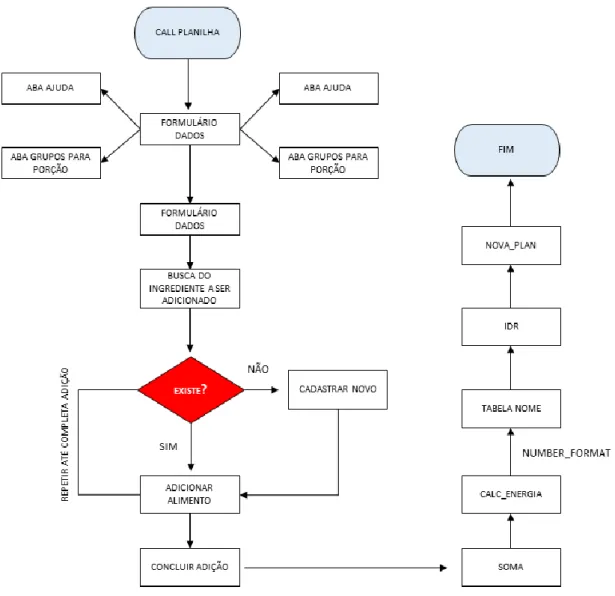
A Figura 1 traz um esquema geral de funcionamento do programa o qual trabalha com macros, conjunto de códigos que executam comandos baseados no algoritmo desenvolvido. Resumidamente, o esquema geral de funcionamento pode ser descrito da seguinte forma: ao abrir o arquivo, a execução de uma rotina intitulada “Planilha” é responsável por montar o
layout da planilha, com nomes nas células e estilo da tabela nutricional a
ser criada. Em seguida, o formulário “Dados” com suas 4 guias, é aberto para o usuário definir o grupo em que seu alimento se enquadra, de modo que as informações de porção e medida caseira sejam encontradas.
Página | 159
Nessa etapa os ingredientes alergênicos que sua formulação contém ou pode conter são selecionados. Em seguida, o formulário “Consulte” é aberto para que o usuário adicione um a um, todos os ingredientes que compõem a sua receita, informando a quantidade em gramas.
É possível criar um alimento novo para que esse seja cadastrado dentro de um grupo e possa ser utilizado. Logo, a busca por alimentos pode ser feita diretamente, adicionando um alimento previamente cadastrado, ou mesmo incluindo um novo.
A cada adição de ingrediente, são feitos os cálculos, levando em conta a massa adicionada, valor da porção e rendimento da formulação. Ao acionar o botão “Concluir adição”, após adicionar todos os ingredientes, algumas rotinas são chamadas para formatar a tabela nutricional. A primeira dessa sequência é a “Soma”, em que será feito o somatório de cada variável (carboidrato, proteína, lipídio etc.). Em seguida, será calculado o valor energético pela macro “Calc_energia”. Nesse ponto, os números ainda estão em formato que não atende à legislação. Logo, é chamada a rotina “Number_format” que lê os números e os formata, fazendo as devidas aproximações. A rotina “Tabela_nome” é responsável por trazer as informações do nome do produto e valores da porção e medida caseira previamente definidos. A sub-rotina “IDR” faz os cálculos das porcentagens dos valores em relação aos valores diários recomendados. Por último, a rotina “Nova_plan” copia a tabela nutricional finalizada e formatada, juntamente com as informações da receita e ingredientes alergênicos, colando em uma nova planilha.
Detalhadamente: ao abrir o arquivo, um formulário nomeado “Dados” aparece na tela, contendo quatro abas. A primeira guia é a de ajuda, contendo um esquema geral de operação pelo usuário. Na segunda aba, Grupos para porção (Figura 2), o usuário deve selecionar o grupo ao qual o seu alimento pertence. Por exemplo, caso esteja elaborando uma tabela nutricional de um pão, o grupo a ser selecionado é o “Produtos de panificação, cereais etc.” Na sequência, abrirá uma nova janela na qual deverá ser selecionado o alimento em específico, com a sua respectiva porção e medida caseira. Para isso, as informações da Legislação foram transferidas para uma planilha no Excel, contendo o nome do grupo, os produtos, o valor da porção e sua respectiva medida caseira, ficando disponível em uma “ListBox” quando o formulário é aberto. Ao clicar para selecionar o alimento, a resposta da seleção é disponibilizada em uma planilha. Baseado nessa resposta (nome do alimento selecionado dentro do grupo), foi utilizada a função “PROCV” para localizá-la dentro do banco de dados descrito logo acima, retornando os valores da porção e medida caseira, conforme pode ser visto na Figura 3.
Página | 160
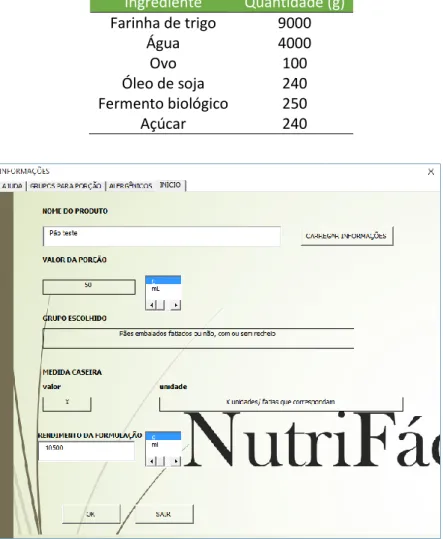
Figura 2- Formulário Informações e suas guias: Ajuda, grupos para porção, alergênicos e início
Página | 161
A terceira guia, denominada “Alergênicos”, foi desenvolvida em função da Resolução ANVISA n° 26 de julho de 2015 BRASIL (2015d), que dispõe de requisitos para rotulagem obrigatória dos principais alimentos que causam alergias alimentares. Desse modo, o usuário pode selecionar quais ingredientes alergênicos ou derivados, são utilizados na sua receita, e essa informação será disponibilizada para o mesmo ao término da elaboração da Tabela. Nessa mesma página, é possível digitar a descrição da formulação, como mostra a Figura 4.
Figura 4 - Guia de Alergênicos e entrada para descrição da formulação
Por último a guia “Início”, na qual será colocado o nome do produto para o qual se está elaborando a tabela. O usuário deve clicar no botão “Carregar informações” para que os dados da porção, grupo escolhido e o da medida caseira sejam devidamente preenchidos. Por fim, é preciso informar o “rendimento” da formulação e selecionar corretamente as unidades.
Ao pressionar “OK”, uma nova tela se abre, por meio da qual é possível adicionar ingrediente por ingrediente da formulação. Nesse momento, o usuário seleciona o grupo que contempla o alimento a ser adicionado, conforme Figura 5. Uma tela com a lista de alimentos cadastrados nesse grupo se abrirá, ao selecionar o desejado, basta clicar em “Adicionar alimento” e informar, em gramas, a massa do mesmo.
Como os valores da TACO (proteína, carboidrato, lipídio, valor calórico, etc.) são expressos para 100 g de alimento, é necessário fazer um cálculo para saber quanto corresponde na porção escolhida. Portanto, ao informar a massa e confirmar, o código faz a conversão e insere na planilha “CONTAS” o valor de cada variável (carboidrato, proteína etc.).
Página | 162
Figura 5 - Esquema mostrando as telas para a escolha do alimento a ser adicionado
Uma vez que o alimento (ingrediente) é selecionado, para ser adicionado é preciso que as informações ligadas a ele sejam encontradas. Portanto, dimensionou-se uma tabela dentro da planilha de cada grupo de alimentos, de modo que cada célula pudesse ser chamada de forma genérica. Uma vez que o alimento é selecionado as informações de carboidrato, proteína, etc., são localizadas e copiadas para a planilha “CONTAS” e, ao final da adição de todos os ingredientes, faz-se a compilação dos resultados.
Caso o alimento desejado ainda não exista no banco de dados, é possível cadastrar um novo alimento. Para isso, basta clicar em “Cadastrar alimento Novo”, Figura 6, e entrar com as informações solicitadas, assim, o produto cadastrado fica disponível no grupo selecionado.
Ao término da adição dos alimentos componentes da formulação em questão, basta clicar em “Concluir adição”. Nessa etapa é feita a soma dos valores informados (Figura 7), linha a linha, sendo que cada uma corresponde a um elemento da tabela: carboidratos, proteínas, sódio etc. O valor energético é dado pela Equação 1, conforme a RDC n° 360/2003 (BRASIL, 2003a), onde V.E é o valor energético, PTN: proteína, CHO: carboidratos e LIP: lipídios.
V.E = 4x(PTN + CHO) + 9xLIP (Eq. 1)
Na sequência, 4 rotinas são chamadas para dar continuidade ao processo. A rotina “Calc_energia” leva as informações dos valores finais dos elementos da tabela para uma nova planilha, na qual será montada a Tabela Nutricional, modelo vertical. Dentro dessa parte do código, são chamadas as rotinas para fazer os arredondamentos dos valores conforme
Página | 163
previsto na Resolução RDC n° 360, de dezembro de 2003 da ANVISA (BRASIL, 2003a).
Figura 6 - Cadastrando um alimento novo no grupo selecionado
Figura 7 - Tabela mostrando os ingredientes adicionados e a coluna do somatório de cada linha
A rotina “Tabela_nome” é responsável por buscar a informação do valor da porção e medida caseira correspondente, e inserir na Tabela Nutricional em construção. A rotina da sequência, “IDR”, é responsável por calcular a porcentagem do Valor Diário de Referência, de acordo com os valores indicados na mesma resolução citada acima.
A tabela nutricional gerada fica disponível em uma nova planilha, criada com o término das operações, podendo ter seu estilo e fonte alterados. Para voltar à tela inicial e continuar utilizando o programa, basta clicar no botão “Nutrifácil”, localizado junto à tabela.
Página | 164
USANDO O PROGRAMA
Como forma de avaliar o programa desenvolvido, foi elaborada uma Tabela Nutricional de um pão caseiro cuja receita rende 21 unidades de pão, com 500 g cada, cuja formulação encontra-se na Tabela 1.
RESULTADOS E DISCUSSÃO
Para definir a porção, foi selecionado o grupo “Produtos de panificação, cereais, leguminosas, raízes e tubérculos, e seus derivados”, conforme mostra a Figura 8. Dentro dele, o produto selecionado foi “Pães embalados, fatiados ou não, com ou sem recheio”.
Essa informação resultou num valor de porção de 50 g e na medida caseira “X unidades/ fatias que correspondam”. É necessário informar o valor do rendimento da formulação. Sabendo que a receita rende 21 unidades de 500 g cada, o total é, portanto, 10500 g.
Tabela 1. Lista de ingredientes de um pão caseiro.
Ingrediente Quantidade (g) Farinha de trigo 9000 Água 4000 Ovo 100 Óleo de soja 240 Fermento biológico 250 Açúcar 240
Página | 165
Na sequência, são adicionados os ingredientes presentes na Tabela 1 e ao concluir a adição o resultado é a Tabela Nutricional (Figura 9).
Figura 9 - Tabela Nutricional criada por meio do programa desenvolvido
SEM O PROGRAMA
A elaboração da Tabela nutricional sem o uso do programa iniciaria pela busca dos ingredientes na TACO e suas informações de proteína, lipídio, carboidrato etc., conforme a Tabela 2.
Tabela 1 - Ingredientes e informações nutricionais baseadas na TACO
g/100g
Ingrediente PTN LIP CHO F.A Na G. sat G. trans
Farinha de trigo 10,00 1,40 74,00 2,00 650,00 4,00 3,00
Fermento 9,00 2,00 20,00 9,00 35,00 - -
Óleo de soja - 100,00 - - 15,20 0,50
Ovo galinha cru 13,03 8,90 1,64 - 167,91 2,60
Página | 166
Na sequência, são feitos os cálculos para a porção de 50 g, sabendo que o rendimento da formulação é de 10500 g e levando em conta a quantidade de cada ingrediente contidos na Tabela 1, conforme esquema da Figura 10.
Figura 10 - Quadro explicativo para determinação de proteína na porção
Uma vez finalizados os cálculos para todos os ingredientes e variáveis (carboidrato, gordura total, saturada e trans, sódio, fibra), como exemplificado acima, a Tabela 3 é preenchida. Para finalizar a Tabela Nutricional, ainda seria necessário formatar a linha SOMA para o modelo adequado de apresentação (Vertical A ou B, ou linear), e aplicar os arredondamentos conforme previsto na RDC n°360/2003 (BRASIL, 2003a).
Tabela 2 - Valores para a porção de 50 g
No programa desenvolvido, esses cálculos são resolvidos interna e instantaneamente, de modo que basta ao usuário selecionar e adicionar os ingredientes que compõe a formulação, informando a massa, que a Tabela fica disponível devidamente formatada. O Nutrifácil pode ser utilizado para fins didáticos, como ferramenta para compreensão dos requisitos para montagem de Tabela Nutricional. Por ser uma ferramenta
g/100g
Ingrediente Energia PTN LIP CHO F.A Na G. sat G. trans F. de trigo - 4,29 0,60 31,71 0,86 278,57 1,71 1,29 Fermento fresco - 0,11 0,02 0,24 0,11 0,42 - - Óleo de soja - - 1,14 - - - 0,17 0,01 Ovo g. cru - 0,06 0,04 0,01 - 0,80 0,01 - Açúcar cristal - 0,00 - 1,14 - - - - SOMA 166,51 4,46 1,81 33,10 0,96 279,79 1,90 1,29 Farinha de trigo – TACO
PTN 10 g ---100gForam adicionados 9000g de farinha, se: 10 g ---100g
x --- -9000g , logo x=900 g
Assim, tem-se
900 g de PTN proveniente da Farinha em um total de 10500 g.
Mas quanto isso representa na porção de 50g? 900 g ---10500g
Página | 167
disponibilizada em uma planilha do Excel, dispensa instalação e pode ser facilmente aplicada. Outro ponto positivo do programa é que sei baseia na tabela TACO, cujos resultados são obtidos a partir de matérias-primas cultivadas e/ou comercializadas no país, minimizando distorções quando comparado com informações internacionais.
CONSIDERAÇÕES FINAIS
Foi possível utilizar a linguagem VBA-Excel para desenvolver um programa que auxilia na confecção da Tabela Nutricional exigida pela legislação Brasileira na rotulagem de alimentos, baseando-se na 4ª edição da TACO. O programa mostrou-se de fácil uso e prático, podendo ser utilizado por qualquer usuário do Excel® da Microsoft, a partir da versão 2007, reduzindo tempo e custos laboratoriais que seriam necessários na elaboração convencional de uma tabela nutricional. O programa pode ser solicitado via e-mail junto aos autores e um vídeo demonstrando sua utilização está disponível em https://www.youtube.com/watch?v=lKgFDyPEcCI.
Página | 168
Development of a computer program to
create Nutrition Facts
ABSTRACT
Nutrition facts is an obligation for the vast majority of food produced, marketed and packaged in consumer absence. Its goal is to inform the food’s nutritional properties. For its preparation is necessary to carry out food analysis or use some food database. The objective of this paper was to create a program in VBA Excel language, to simplify the nutrition facts development, by Chemical Composition Table of Food (TACO) database. Information from users were request by Routines written in Excel VBA editor, and the outputs were present in the finished table. User needs to insert the recipe’s quantity, select the portion value and add the ingredients and their quantities. As soon as the user’s click, the program presents the final Nutrition facts in a vertical model A. The developed program has shown to be effective and simple, besides that, it is a better option than performing the calculations manually or by a common spreadsheet.
Página | 169
REFERÊNCIAS
ANVISA. Rotulagem Nutricional Obrigatória: Manual de orientação às indústrias de Alimentos 2ª. Brasília: 2005.
BRASIL. Resolução ANVISA RDC n° 360, de 23 de dezembro de 2003. Brasília 2003a.
______. Resolução ANVISA RDC nº 359, de 23 de dezembro de 2003. Brasília 2003b.
______. Resolução ANVISA/RDC n° 26 de 02/07/2015: Brasil 2015c.
______. Sistema de Rotulagem Nutricional (SRN). 2003d. Brasília Disponível em: < http://www10.anvisa.gov.br/rotulagem/login.seam >. Acesso em: 08/03/2016.
BROCKS, D. R. uSIMPK. An Excel for Windows-based simulation program for instruction of basic pharmacokinetics principles to pharmacy students. Computer Methods and Programs in Biomedicine, v. 120, n. 3, p. 154-163, 2015.
DIETPRO. Dietpro Rotulagem 1.8. Viçosa 2009. Plataforma windows.
DIETWIN. Dietwin - Rótulo de Alimentos. Viçosa 2008. Plataforma windows.
IBGE. Tabela de Composição Nutricional dos Alimentos Consumidos no
Brasil.2008. Disponível em: <
http://www.ibge.gov.br/home/estatistica/populacao/condicaodevida /pof/2008_2009_composicao_nutricional/default.shtm >. Acesso em: 08/03/2016.
NEPA-UNICAMP. Tabela Brasileira de Composição de Alimentos - TACO. 4 ed. Campinas: BookEditora, 2011. 161p.
STOLF, R.; MURAKAMI, J. H.; BRUGNARO, C.; SILVA, L. G.; SILVA, L. C. F. D.; MARGARIDO, L. A. C. Penetrômetro de impacto stolf - programa computacional de dados em EXCEL-VBA. Revista Brasileira de Ciência do Solo, v. 38, p. 774-782, 2014.
Página | 170
USDA. National Nutriente Database for Standard Refence. 2015. Disponível em: < https://ndb.nal.usda.gov/ >. Acesso em: 08/03/2016.
WOJEICCHOWSKI, J. P.; PRAXEDES, M. A. Use of VBA-Excel language for development of a simulation program and adjustment of models’s parameters in alcoholic fermentation processes. Journal of Chemical Engineering and Chemistry, v. 2, p. 16-29, 2015.
ZHANG, Y.; HUO, M.; ZHOU, J.; XIE, S. PKSolver: An add-in program for pharmacokinetic and pharmacodynamic data analysis in Microsoft Excel. Computer Methods and Programs in Biomedicine, v. 99, n. 3, p. 306-314, 2010.
Recebido: 09 mai. 2016.
Aprovado: 06 set. 2016.
DOI: 10.3895/rebrapa.v8n2.3957
Como citar:
WOJEICCHOWSKI, J. P.; LEONE, R. S.; PRAXEDES, M. A. Desenvolvimento de um programa computacional para elaboração de Tabela Nutricional. Brazilian Journal of Food Research, Campo Mourão, v. 8, n.2, p. 155-170, abr./jun. 2017. Disponível em: https://periodicos.utfpr.edu.br/rebrapa
Correspondência:
José Pedro Wojeicchowski
Departamento de Engenharia de Alimentos, Universidade Estadual de Ponta Grossa, Campus Uvaranas, Ponta Grossa, Paraná, Brasil
Direito autoral: Este artigo está licenciado sob os termos da Licença Creative Commons-Atribuição 4.0 Internacional.