UNIVERSIDADE NOVA DE LISBOA
Faculdade de Ciências e Tecnologia
Departamento de Engenharia Electrotécnica
Monitorização automática de redes de computadores
Estudo e proposta de uma nova solução
Por:
João Miguel Baia Simões
Dissertação apresentada na Faculdade de Ciências e Tecnologia da Universidade Nova de Lisboa para obtenção do grau de Mestre em Engenharia Electrotécnica e de Computadores
Orientador: Professor José Manuel da Fonseca
Lisboa
Sumário
Esta tese apresenta um estudo das várias ferramentas open-source de monitorização de redes existentes no mercado, fazendo referência a algumas aplicações populares tais como o Nagios e o Zenoss. Depois de justificada a escolha da utilização da ferramenta de monitorização de redes Nagios como motor de monitorização para o desenvolvimento prático, são discutidas e analisadas ao detalhe algumas das soluções frontend Web-based disponíveis no mercado,
apresentando-se também uma solução original de seu nome Athena.
Abstract
This master thesis presents a study of the various open-source monitor network tools that exist actually, referencing some popular applications like Nagios and Zenoss. After justifying the choice of the network monitoring tool Nagios to use as a monitoring engine in the development phase, some frontend Web-based solutions available in the market are discussed and analyzed, and an original solution named Athena is presented.
Índice de matérias
Sumário………... 1
Abstract………... 2
Índice de matérias………... 3
Índice de figuras………. 7
Índice de tabelas………. 9
Capítulo 1. Introdução……… 10
1.1 Motivação……… 10
1.2 A importância da monitorização de redes………... 10
1.2.1 FCAPS –Um modelo de gestão de redes……… 11
1.2.1.1. Categoria de gestão de falhas……… 12
1.2.1.2. Categoria de configuração………. 12
1.2.1.3. Categoria de contabilidade……… 13
1.2.1.4. Categoria de gestão de desempenho………. 13
1.2.1.5. Categoria de gestão de segurança………. 13
1.3. Ferramentas de monitorização………... 14
1.3.1. Monitorização com ou sem agentes………... 14
1.3.2. Principais funcionalidades………. 14
1.3.3. Tipos de ferramentas de monitorização………. 15
1.4. Sistemas de apoio à decisão………... 16
1.4.1. Tipos de sistemas………... 16
1.4.2. Implementação e características………. 16
1.4.3. Sistema de apoio à gestão………... 17
1.5. Objectivos do trabalho desenvolvido………. 17
Capítulo 2. Estado da arte……….. 19
2.1. Nagios……… 20
2.1.1. Visão global………... 20
2.1.2. Requisitos e instalação……….. 20
2.1.3. Arquitectura……….. 22
2.1.4. Configuração inicial……….. 22
2.1.5. Funcionamento……….. 23
2.1.5.1. Verificações………... 23
2.1.5.3. Interface Web………... 25
2.1.5.4. Modelos………. 26
2.1.6. Resolução de problemas……….... 26
2.1.6.1. Notificações……….. 26
2.1.6.2. Event Handlers………... 27
2.1.7. Análise de resultados………... 27
2.2. Cacti……….. 28
2.2.1. Visão global……….. 28
2.2.2. Requisitos e instalação……….. 29
2.2.3. Arquitectura……….. 30
2.2.4. Configuração inicial……….. 31
2.2.5. Funcionamento………. 31
2.2.5.1. Organização de gráficos……… 31
2.2.5.2. Criação de gráficos………... 32
2.2.5.3. Modelos……… 32
2.2.5.4. Importar e exportar modelos……… 34
2.2.5.5. Gestão de utilizadores………... 34
2.2.6. Análise dos resultados……….. 35
2.3. Zenoss………... 36
2.3.1. Visão global………. 36
2.3.2. Requisitos e instalação………. 36
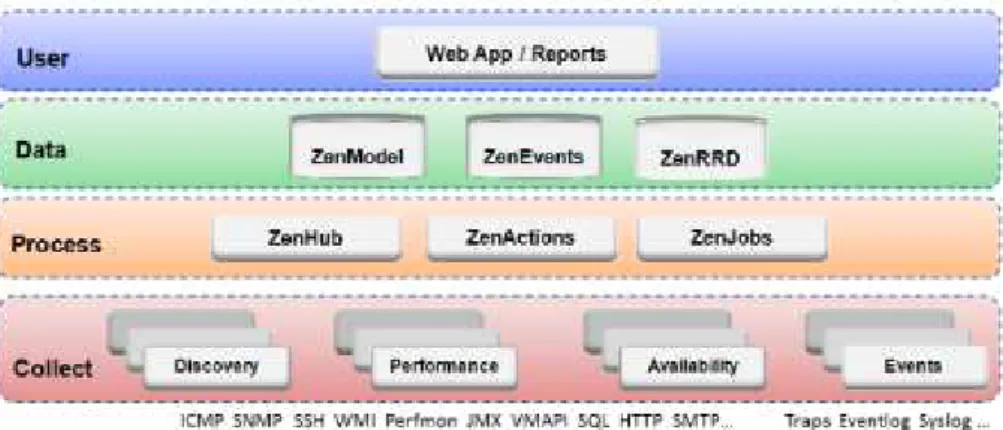
2.3.3. Arquitectura………. 37
2.3.3.1. Camada de recolha……….. 37
2.3.3.2. Camada de processos……….. 37
2.3.3.3. Camada de dados………. 38
2.3.3.4. Camada de utilizadores……… 38
2.3.4. Configuração inicial………. 38
2.3.5. Funcionamento………. 38
2.3.5.1. Modelação de dispositivos………... 39
2.3.5.2. Interface Web……….. 39
2.3.5.3. Gestão de dispositivos………. 40
2.3.5.4. Gestão de eventos……… 41
2.3.5.5. Gráficos de desempenho………. 41
2.3.5.6. Relatórios……… 42
2.3.5.8. Janelas de manutenção……… 44
2.3.5.9. ZenPacks………. 44
2.3.6. Resolução de problemas……… 44
2.3.7. Análise dos resultados……… 45
2.4. Comparação dos resultados das ferramentas………... 46
2.4.1. Instalação e configuração……….. 46
2.4.2. Arquitecturas………... 47
2.4.3. Apresentação e utilização……….. 48
2.4.4. Funcionalidades………... 48
2.4.4.1. Visualização da informação e representação gráfica………... 49
2.4.4.2. Utilização de modelos……… 49
2.4.4.3. Resolução de problemas……… 50
2.4.5. Extensões e comunidades……….. 50
2.4.6. Resultados………... 51
2.5. O Nagios como motor de monitorização……….. 51
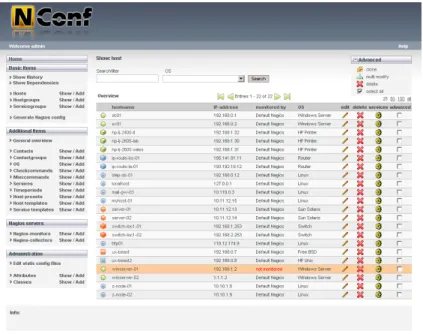
2.5.1. Nconf……… 51
2.5.1.1. Visão global……….. 51
2.5.1.2. Funcionalidades……… 52
2.5.1.3. Análise de resultados……… 55
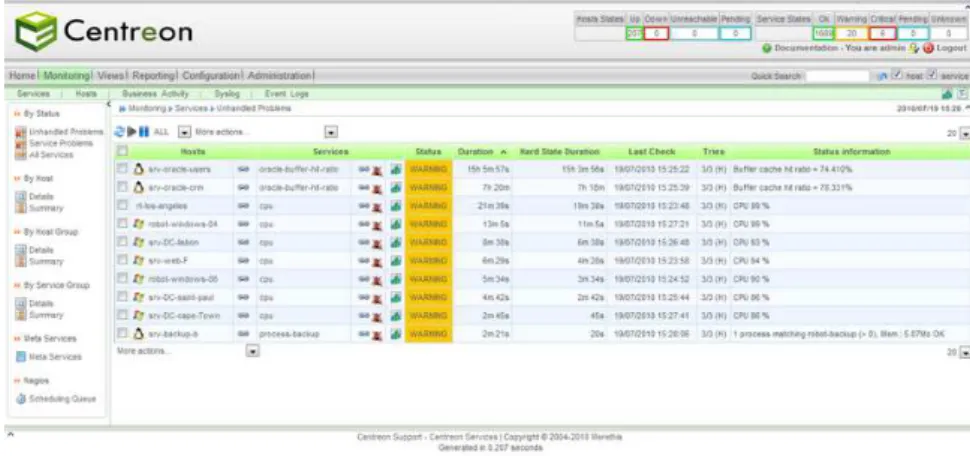
2.5.2. Centreon……… 56
2.5.2.1. Visão global………... 56
2.5.2.2. Funcionalidades……… 58
2.5.2.3. Análise de resultados……… 59
2.5.3. Opsview………... 60
2.5.3.1. Visão global………... 60
2.5.3.2. Funcionalidades………... 61
2.5.3.3. Análise de resultados……… 62
2.6. Outras ferramentas……… 63
Capítulo 3. Descrição do trabalho desenvolvido………. 65
3.1. Configuração de rede……….. 66
3.1.1. Inserção de um novo dispositivo……… 66
3.1.2. Alteração de serviço existente……… 68
3.1.3. Adição de novo serviço………. 68
3.1.4. Criação de um horário………... 69
3.2.1. Visualização da rede………... 70
3.2.2. Visualização de recursos………... 70
3.2.3. Visualização de horários………... 72
3.2.4. Mapa da rede………. 72
3.2.5. Visualização do estado geral da rede………... 73
3.3. Análise da rede……….. 74
3.3.1. Relatórios………... 74
3.3.2. Comparação de recursos de rede……… 75
3.3.3. Visualização de problemas………... 76
3.3.4. Sistema de apoio à gestão……….. 77
3.3.4.1. Análise de custos……… 77
3.3.4.2. Análise de desempenho……….. 80
3.3.4.3. Ferramenta de comparação de dispositivos……… 82
3.3.4.4. Agenda……… 83
3.3.4.5. Classificação de estados………. 84
Capítulo 4. Apresentação e comparação de resultados……….. 85
4.1. Arquitectura………... 85
4.2. Configuração……….. 85
4.3. Apresentação……….. 86
4.4. Visualização………... 86
4.5. Análise do comportamento da rede………... 88
Capítulo 5. Conclusões e trabalho futuro………... 91
Anexo A. Ficheiros de configuração do Nagios………. 94
Anexo B. Base de dados da solução Athena………... 98
Anexo C. Classificador baseado em árvores de decisão………... 99
Anexo D. Tutorial de instalação do NSClient++……… 103
Agradecimentos……….. 104
Índice de figuras
1.1.Estrutura do modelo TMN e relação com a gestão de redes FCAPS………. 11
2.1. Exemplo de monitorização com o NSClient++ num ambiente Windows………….... 21
2.2. Exemplo de monitorização com o NRPE num ambiente Unix………. 21
2.3. Arquitectura do Nagios………. 22
2.4. Arquitectura do Cacti……… 30
2.5. Arquitectura do Zenoss………... 37
2.6. Comparação de ferramentas………... 46
2.7. Arquitectura da monitorização distribuída suportada pelo Nconf……… 52
2.8. Aspecto da interface Web do Nconf………. 55
2.9. Arquitectura do Centreon……….. 57
2.10. Aspecto da interface Web do Centreon………. 58
2.11. Diagrama da arquitectura principal do Opsview………. 60
2.12. Diagrama da arquictura distribuída do Opsview………. 61
2.13. Exemplo gráfico de desempenho da carga do CPU do computador………... 62
3.1. Aspecto da interface Web do Athena……… 65
3.2. Definição de um novo dispositivo……… 67
3.3. Associação de serviços a um novo dispositivo………. 67
3.4. Alteração dos serviços a verificar num dispositivo……….. 68
3.5. Associação de uma nova verificação de um recurso a um dispositivo já existente... 68
3.6. Criação de um novo modelo de horários……….. 69
3.7. Secção de visualização da informação da rede……… 70
3.8. Secção de visualização da informação de serviços I……… 71
3.9. Secção de visualização da informação de serviços II……….. 71
3.10. Tipos de gráficos de serviços………. 72
3.11. Alocação de um dispositivo numa sala……….. 73
3.12. Secção de mapa da rede………. 73
3.13. Secção de estado geral da rede………... 74
3.14. Exemplo de gráfico de disponibilidade de um dispositivo………. 75
3.15. Exemplo de gráfico de estado de um serviço de uma máquina……….. 75
3.16. Exemplo de comparação instantânea dos principais recursos da rede……… 76
3.17. Barra informativa do estado da rede………... 76
3.19. Exemplo de análise de custo global……… 78
3.20. Exemplo de análise de custo individual I……… 79
3.21. Exemplo de análise de custo individual II……….. 79
3.22. Exemplo de utilização normal da carga do CPU………. 80
3.23. Exemplo de utilização da memória física………... 81
3.24. Exemplo de uma análise de desempenho global………. 81
3.25. Exemplo de comparação por valores médios na FCD……… 82
3.26. Exemplo de um mês na agenda………... 83
3.27. Exemplo do detalhe de uma entrada da agenda……….. 84
B.1. Modelo Entidade-Relação da base de dados do Athena……….. 98
Índice de tabelas
A.1. Directivas utilizadas na definição de um novo dispositivo……… 94
A.2. Directivas utilizadas na definição de um novo serviço……….. 95
A.3. Directivas utilizadas na definição de um novo período de tempo………. 96
A.4. Directivas utilizadas na definição de um novo contacto………... 96
Capítulo 1
Introdução
1.1
Motivação
O sucesso de uma empresa está dependente de inúmeros factores, como por exemplo o desempenho individual dos seus colaboradores, a manutenção do nível geral de produtividade e a utilização racional dos seus meios. Este último factor representa um dos maiores motivos de preocupação por parte das empresas, que começam a perceber que a realização de uma melhor gestão dos seus recursos pode desempenhar um papel importante na economia das mesmas. Estes meios tanto podem ser o material de escritório e os dispositivos de rede comprados e em utilização, como a electricidade consumida por estes na empresa. Hoje em dia qualquer negócio está dependente da qualidade dos serviços de rede que só é assegurada pela garantia de um correcto funcionamento da mesma onde se encontram. Para que uma rede funcione sem problemas, é aconselhável ter alguma forma de monitorizar o seu comportamento e desempenho, e agir proactivamente para evitar o aparecimento de problemas que comprometam o seu bem-estar futuro. Todo este processo é facilitado pelas ferramentas de monitorização de redes disponíveis no mercado. Por estas razões a motivação para o desenvolvimento deste trabalho tem então por base o interesse do autor na área da monitorização de redes, tendo como objectivo perceber as vantagens resultantes da escolha da utilização de uma ferramenta deste tipo, por parte de empresas com negócios dependentes da sua rede, e ainda o interesse em estudar sistemas de apoio à decisão, analisando a viabilidade da implementação de um sistema de apoio à decisão orientada à gestão de uma rede de dispositivos e os potenciais benefícios que poderão daí advir.
1.2
A importância da monitorização de redes
Uma rede informática é em muitos aspectos semelhante a um complexo organismo vivo. Tal como este, uma rede é composta por diferentes sistemas que devem funcionar em conjunto e sem problemas de forma a garantir o bem-estar geral da mesma. Afinal, hoje em dia, a rede é quase sempre o órgão vital de uma empresa [1].
Se a gestão realizada for deficiente, poderá ter grande impacto negativo no desempenho da empresa, poderá representar um aumento dos custos ou mesmo um prejuízo significativo. Como tal, é importante o investimento na área da monitorização de redes, como forma de garantir que tudo é bem gerido e que estão criadas e se mantêm as condições para que a empresa possa evoluir. É fácil perceber a importância da monitorização da rede de uma empresa, tanto no plano económico a nível da redução de custos associados à própria gestão da rede e dos recursos utilizados, como no plano produtivo, com consequência no desempenho da empresa no mercado, criando vantagens na sua competitividade. Por estas razões, a utilização de uma solução de monitorização de redes, em substituição da gestão realizada com base no levantamento manual das características e estados dos dispositivos da rede de uma empresa, oferece uma maior fiabilidade dos dados apresentados, uma apresentação quase instantânea do estado da rede e a possibilidade de definir alarmes automáticos para prevenção ou correcção de potenciais problemas, entre outras vantagens.
1.2.1. FCAPS – Um modelo de gestão de redes
A gestão de uma rede deve ter por base um dos vários modelos de referência de gestão de rede disponíveis. Um dos modelos mais conhecido é o FCAPS, uma extensão do modelo conceptual de gestão de redes conhecido por Telecommunication Management Network
(TMN), que descreve a gestão de redes em quatro camadas. Cada camada do TMN executa algumas ou todas as funções do FCAPS [10]. Embora na sua maioria estes modelos sejam algo complexos para servirem de guia, são uma boa opção para definir as ideias gerais de uma gestão de redes eficiente.
O modelo FCAPS está dividido em cinco categorias que lhe dão o nome:
- Fault;
- Configuration;
- Accounting;
- Performance; e
- Security.
1.2.1.1. Categoria de gestão de falhas
A categoria de gestão de falhas tem como objectivo primordial manter uma rede funcional e sem falhas, estando dividida em três fases: a monitorização, o diagnóstico e o envio de notificações ou a correcção das falhas de uma forma proactiva. Esta última fase é das mais importantes nesta categoria, já que é com as notificações ou correcções que se podem prever ou resolver os problemas na rede, evitando que aumentem progressivamente e que criem ainda maiores problemas. Segundo esta categoria deverá existir também um meio de ver a informação relativa a todas as notificações ou alarmes enviados, listados por exemplo a partir de representações gráficas dos estados componentes da rede, devendo privilegiar-se as representações em mapas que tornem a informação mais fácil de entender. Sugere-se ainda a criação de um histórico dos alarmes dados, como forma de poder prever futuras falhas na rede. Todos os alarmes devem ser limpos do sistema, assim que os problemas que os originaram estiverem resolvidos, de forma a manter a informação do estado da rede o mais fiável ou mais perto possível da realidade.
A nível do diagnóstico das falhas é igualmente aconselhado que o sistema consiga identificar rapidamente qual a causa das falhas na rede, de forma a evitar um grande impacto nesta, já que uma notificação geralmente alerta apenas para um sintoma. Estes diagnósticos podem ser realizados se, por exemplo, se devolver mais informação sobre o dispositivo ou se se executarem outros tipos de testes remotamente. Este último processo facilita também uma actuação proactiva, ou seja possibilita detectar tendências para falhas e impedir que estas cheguem a acontecer.
Caso a rede onde se quer implementar a monitorização tenha um número muito elevado de utilizadores, poderá ser preferível implementar um sistema de fila de espera para o envio das notificações ou resolução dos ditos problemas.
1.2.1.2. Categoria de configuração
Para uma rede poder funcionar e ser monitorizada, é necessário que seja devidamente configurada. Esta configuração consiste em descobrir a rede, os dispositivos que lhe pertencem e que se querem monitorizar, bem como os recursos e serviços.
Para que não seja necessário estar constantemente a verificar a rede para saber a sua configuração, esta categoria sugere que haja uma sincronização entre o sistema de monitorização e a rede propriamente dita. Esta sincronização pode ser feita guardando a informação que não costuma variar muito (estática) da rede, numa base de dados. Como este tipo de informação não é informação estatística, como o é por exemplo o desempenho dos componentes da rede ao longo do tempo, é possível manter a informação quase sempre actualizada.
1.2.1.3. Categoria de contabilidade
A gestão da contabilidade numa rede é também importante se a empresa oferecer algum serviço através desta. Esta é a forma que as empresas têm de garantir lucro a partir dos serviços que disponibilizam. A gestão de contabilidade suporta ainda auditorias e comunicação de fraudes, analisando comportamentos suspeitos ou pouco comuns [9].
1.2.1.4. Categoria de gestão de desempenho
A gestão de desempenho implica que se monitorize a rede e se faça alterações para garantir que o seu desempenho não influencie negativamente a qualidade de serviço que foi acordada com os seus utilizadores, nos Service Level Agreements (SLA). É aconselhada uma análise a
vários parâmetros na gestão da rede, como por exemplo os atrasos na realização de determinadas tarefas, como o envio de notificações. Esta gestão de desempenho poderá ser facilitada com o recurso ao uso de gráficos que apresentem as tendências desses parâmetros, sendo por vezes possível identificar padrões de comportamento que permitem antever a ocorrência de um problema.
1.2.1.5. Categoria de gestão da segurança
A última categoria diz respeito à gestão da segurança numa rede. Os aspectos da segurança podem ser divididos em dois grupos bem distintos: a gestão da segurança e a segurança da gestão.
A segurança da gestão tem a ver com as operações de gestão, se são seguras e realizadas apenas por utilizadores autorizados. É necessário garantir, por exemplo, que não há alterações de configuração de dispositivos por parte de um utilizador que não tem o nível de autorização necessário para o fazer. Estas medidas podem ser garantidas com variadas acções, como por exemplo definir privilégios e listas de acesso e requisitar palavras-chave difíceis de decifrar ou obrigar à sua alteração periódica.
Por sua vez, a gestão da segurança é relativa à segurança da rede, ou seja em vez de evitar que o sistema esteja vulnerável às pessoas que o utilizam (quem está por dentro), evita-se que esteja vulnerável ao exterior, como por exemplo a ataques de intrusos ou hackers. Alguns
1.3
Ferramentas de monitorização
A utilização de uma ferramenta de monitorização dos dispositivos, recursos e serviços de uma rede possibilita melhorar muitos aspectos de uma organização. O conceito base do funcionamento de uma ferramenta de monitorização é a execução de verificações periódicas, a recepção dos resultados vindos dos diversos dispositivos com os quais está a comunicar e o tratamento desses dados para apresentação ao gestor da rede. A ferramenta disponibiliza, normalmente através de uma interface, a informação recolhida num formato user-friendly que
tem como objectivo facilitar a interacção do utilizador com o sistema.
1.3.1. Monitorização com ou sem agentes
Para se poder monitorizar dispositivos, é necessário escolher um método de recolha da informação remota. Existem duas formas de o fazer, recorrendo à utilização de aplicações agentes ou sem as utilizar. A monitorização sem agentes é normalmente realizada com recurso a um protocolo de comunicação como o SNMP, ou o SSH. Embora seja mais rápida, dado que não tem como requisito a instalação de agentes nas máquinas remotas, não permite grande detalhe nas verificações, consistindo assim, na maior parte das vezes, apenas na informação sobre a disponibilidade do dispositivo.
O outro tipo de monitorização tem por base a utilização de agentes. Os agentes são pequenas aplicações que correm nas máquinas remotas e que recolhem a informação localmente e a devolvem ao servidor monitor. A monitorização com recurso a agentes tem algumas desvantagens como o tempo que é necessário despender para instalar o agente na máquina remota e o impacto negativo que estas aplicações podem ter no desempenho da máquina onde são instaladas, mas essas desvantagens são compensadas com a possibilidade de ter o maior detalhe possível sobre a máquina remota, permitindo por exemplo ver os estados dos recursos associados aos dispositivos e o estado dos serviços da rede.
Assim, embora muitas ferramentas anunciem a auto-descoberta de dispositivos como uma das características mais importantes e diferenciadoras, o facto é que essa funcionalidade acaba por não justificar a importância que lhe é dada. É normalmente preferível ter uma maior carga na fase de configuração dos servidores de monitorização e nos dispositivos monitorizados, com a instalação dos agentes, para posteriormente se poder usufruir de uma informação mais detalhada de toda a rede.
1.3.2. Principais funcionalidades
A apresentação dos dados recolhidos é geralmente feita de duas formas: no formato de tabelas organizadas ou através de gráficos personalizados. Os gráficos permitem que o administrador acompanhe o desempenho dos componentes monitorizados ao longo do tempo.
O envio de notificações é, na maior parte dos casos, personalizável e permite que o utilizador escolha qual o meio a utilizar, bem como os contactos que receberão as notificações.
Existem ainda outras características deste tipo de sistemas. Abaixo exemplificam-se algumas delas:
- Definição de horários de funcionamento dos dispositivos
- Criação de mapas de salas com identificação da localização dos dispositivos
- Comunidade de desenvolvimento de extensões para a ferramenta
À parte das características comuns, e porque a oferta de ferramentas de monitorização é bastante extensa, existem características mais restritas que funcionam como elemento diferenciador a favor de algumas das ferramentas que as disponibilizam. Um desses exemplos é a área dedicada ao Business Intelligence, presente em algumas delas. Esta área oferece as
funções de criação e visualização de relatórios personalizados com informação sobre o comportamento da rede que podem, inclusivamente, ser enviados para os correios electrónicos dos administradores ou de outros contactos definidos como destinatários, sendo uma forma útil de reunir a informação sensível num só lugar.
1.3.3. Tipos de ferramentas de monitorização (open-source ou comercial)
Actualmente existem dezenas de soluções disponíveis para gestão e monitorização de uma rede. Essas soluções dividem-se em duas áreas: ferramentas públicas, ou open-source, e
ferramentas comerciais.
Das muitas ferramentas de monitorização disponíveis no mercado, existem, felizmente, muitas delas que se apresentam como open-source, ou seja gratuitas e com o código fonte
disponível para que qualquer pessoa possa continuar o seu desenvolvimento. Como ferramenta de monitorização de dispositivos e serviços numa rede, o Nagios é o exemplo de uma aplicação open-source, e uma das que tem mais utilizadores em todo o Mundo.
As versões open-source costumam ser limitadas a nível de funcionalidades ou a nível do
suporte, manutenção ou extensões. No que diz respeito às extensões, geralmente os utilizadores que optam pelas versões comerciais têm acesso a extensões comerciais exclusivas, embora as extensões da versão open-source tenham o suporte da comunidade, na
maior parte dos casos tanto a nível da documentação disponível como de desenvolvimento, apresentando por isso uma grande diversidade.
A escolha de uma ferramenta de monitorização, por parte de uma empresa, deve ser feita com o objectivo de garantir a melhor relação custo-funcionalidades, tendo sempre em conta que a garantia de operacionalidade, de suporte ou de manutenção pode não ser a mesma numa aplicação open-source como é num produto licenciado. Porém, existem hoje em dia muitas
ferramentas gratuitas que ombreiam com as pagas a nível das funcionalidades disponibilizadas.
1.4
Sistemas de apoio à decisão
Uma das características pouco comum nas ferramentas de monitorização de redes actuais é a presença de um sistema de apoio à decisão. Um sistema de apoio à decisão (SAD) é um sistema de informação que, utilizando informação obtida a partir de uma base de conhecimento (base de dados), aplicando um motor de regras a essa mesma informação e apresentando os resultados numa interface, tem como objectivo ajudar a resolver problemas ou a suportar as tomadas de decisão por parte dos seus utilizadores, qualquer que seja o sector em que este sistema seja utilizado.
1.4.1. Tipos de sistemas
Existem dois tipos diferentes de SAD, aqueles baseados em conhecimento, compostos por regras que definem quais os resultados a apresentar mediante os dados recebidos, e aqueles que não se baseiam em conhecimento, utilizando algoritmos de inteligência artificial, como as redes neuronais e os algoritmos genéticos, que permitem que o computador aprenda com a experiência passada.
1.4.2. Implementação e características
O debate que existe em volta deste tipo de sistemas deve-se essencialmente às diferentes interpretações sobre a melhor forma de os utilizar. Primeiro que tudo, o utilizador deve saber que um sistema deste tipo é pensado como uma ferramenta de suporte, que fornece informações que auxiliam na tomada de decisões, e nunca como uma ferramenta que fornece respostas definitivas, sob pena de se obterem efeitos colaterais indesejáveis. Depois, é necessário garantir que os dados vêm de uma fonte de conhecimento fiável, para que o sistema não apresente resultados errados, e ainda garantir uma manutenção regular desse nível de fiabilidade. Por fim, é necessário, por vezes, fornecer formação aos futuros utilizadores do SAD, para que saibam aproveitar todas as funcionalidades de um sistema deste tipo.
Outro dos requisitos no desenvolvimento de um SAD é garantir a sua integração com uma ferramenta já existente, para facilitar a interacção com o utilizador. Existem casos reais em que o SAD foi desenvolvido como uma aplicação stand-alone, à parte de outros sistemas
essenciais para a área para a qual foi criado, dificultando assim a sua utilização.
1.4.3. Sistema de apoio à gestão
A área da gestão de redes de dispositivos é uma área onde se poderá aplicar o conceito de SAD de forma a tentar ajudar os administradores na sua tarefa de gerir a rede, identificando eventuais problemas e suportando as alterações a realizar para os eliminar. Uma das vantagens de implementar um SAD numa ferramenta deste tipo é o facto de a fonte de dados estar facilmente acessível ao sistema, geralmente no formato de base de dados, tornando o processo de apoio mais fácil e rápido de realizar.
1.5
Objectivos do trabalho desenvolvido
O interesse do autor na área das ferramentas de monitorização de dispositivos de rede motivou o desenvolvimento deste trabalho, com vários objectivos definidos e divididos por diferentes fases do desenvolvimento:
- Análise do conceito de monitorização de dispositivos
- Estudo das ferramentas de monitorização existentes
- Análise da melhor ferramenta de monitorização disponível
- Escolha de uma ferramenta para integração com nova solução
- Desenvolvimento de uma solução Web para integrar com a ferramenta escolhida
- Apresentação da nova solução de monitorização
- Comparação dos resultados obtidos com a nova solução
monitorização, o autor pretendeu tomar conhecimento do software desta área disponível no
mercado, investigando as características de cada uma.
Após o estudo das ferramentas disponíveis, foram ponderadas e comparadas todas as características de forma a escolher a melhor ferramenta que permitisse fazer a integração com uma nova solução, ou seja, que pudesse ser usada como motor de monitorização para a nova solução a desenvolver. O desenvolvimento visou assim criar uma nova ferramenta de monitorização e configuração a partir do Nagios que oferecesse mais simplicidade que as existentes e que apresentasse novas e diferentes funcionalidades. Entre as novas funcionalidades incluiu-se o desenvolvimento de um sistema de apoio à decisão, integrado na nova solução, numa vertente de apoio à gestão de redes, possibilitando a implementação de um sistema que pudesse aproveitar melhor os dados recolhidos na rede e dotando o utilizador com algumas ferramentas que facilitassem a gestão da rede de uma empresa de diferentes formas.
Capítulo 2
Estado da Arte
Neste capítulo será analisada a evolução histórica das ferramentas open-source de
monitorização de redes de dispositivos. Serão apresentadas as ferramentas mais importantes na área com uma visão global de cada uma delas, analisando-se os requisitos para instalação, a sua arquitectura, a sua funcionalidade e fazendo um escrutínio dos resultados obtidos com a sua utilização. Apresenta-se ainda um estudo de algumas ferramentas que utilizam a ferramenta de monitorização Nagios como motor de monitorização.
A arquitectura das ferramentas de monitorização é normalmente dividida em três camadas principais: a camada de recolha, a camada de tratamento de dados e a camada de apresentação dos dados. A comunicação necessária para se proceder à recolha dos dados é geralmente feita com recurso a agentes. A máquina onde se instala a aplicação de monitorização é capaz de detectar os estados dos dispositivos presentes na rede, sem utilizar agentes. No entanto para poder apresentar um maior detalhe dos mesmos (conhecimento dos recursos de cada máquina e dos respectivos estados) é normalmente necessária a instalação de uma aplicação agente em cada uma das máquinas remotas. Essa aplicação agente funcionará como um intermediário na comunicação entre o servidor e o dispositivo.
Como se verá, nem todas as aplicações de monitorização têm o mesmo processo para comunicação. Existem diversas formas de contactar com os dispositivos remotos, seja através da utilização de protocolos de comunicação existentes, como o SNMP ou o SSH, ou através de aplicações desenvolvidas com o objectivo específico de permitir essa comunicação. Também as funcionalidades das ferramentas variam, existindo algumas soluções mais completas que outras e por vezes demasiado complexas para o utilizador comum.
O tratamento dos dados implica normalmente o armazenamento da informação em bases de dados para posterior acesso. Há aplicações que utilizam o motor RRDTool (Round Robin Database Tool) para tal, sendo este um motor com excelentes características, particularmente na área de armazenamento de dados, pois permite evitar o escalonamento do tamanho das bases de dados e a criação de gráficos a partir dos dados que armazenou. A apresentação de todas as ferramentas analisadas é normalmente feita num portal ou interface Web.
2.1
Nagios
2.1.1. Visão Global
Uma das primeiras ferramentas de monitorização open-source criadas foi lançada em Março
de 1999 por Ethan Galstad e dava pelo nome de NetSaint [3]. Permitia monitorizar computadores, routers, impressoras e serviços de rede como o SMTP, o POP3 e o HTTP, e enviar notificações cada vez que ocorriam problemas na rede ou se recuperava dos mesmos, tudo isto de uma forma completamente gratuita. Outra das características interessantes era o conceito inovador dos plug-ins, pequenos scripts usados para fazer as verificações às
máquinas remotas, que podiam ser também criados pelos utilizadores à sua medida, permitindo assim aumentar consideravelmente o leque de dispositivos monitorizáveis. Em 2002, devido a problemas legais, o NetSaint tornou-se conhecido por Nagios [4]. Desde cedo, uma das razões para o sucesso do Nagios foi a sua extensa comunidade, responsável pelo desenvolvimento de novos plug-ins, addons, extensões e outros
componentes para a ferramenta, divididos por diversas categorias e disponíveis num portal criado para o efeito [5]. Na categoria de interfaces Web, ou seja dos novos frontends que
utilizam o Nagios como núcleo central e que, na maior parte das vezes, estendem as suas funcionalidades, surgiram desde então diversas soluções. Muitas delas acabaram por se tornar mais do que simples interfaces, tornando-se mesmo novas ferramentas de monitorização e comprovando uma vez mais a merecida notoriedade conquistada pelo Nagios. Existe também uma extensa bibliografia e documentação sobre esta aplicação de monitorização.
2.1.2. Requisitos e Instalação
Os dois principais requisitos para instalar o Nagios são um computador com um sistema operativo Unix e um compilador de C. Embora a instalação não seja um processo trivial, requerendo algum conhecimento do ambiente Unix, nomeadamente noções de como trabalhar com a consola, o suporte dado pela documentação disponível é suficiente para que rapidamente se veja a ferramenta a funcionar. É também possível instalar o Nagios numa máquina virtual, revelando-se porém uma tarefa mais árdua, dado que, neste caso, não existe documentação oficial que facilite o processo.
Após a instalação do Nagios na máquina servidora, e para que se possa monitorizar outras máquinas, é necessário instalar uma aplicação denominada de agente, responsável pela execução das verificações na máquina remota e pela consequente devolução dos resultados obtidos ao servidor de monitorização, com o qual comunica através de um plug-in existente
O NSClient++ é um agente de monitorização que funciona como um serviço, exclusivamente em máquinas com sistema operativo Windows. Esta aplicação pode funcionar em dois modos distintos. Num dos modos é utilizado um plug-in de nome check_nt, que está instalado no
servidor, para pedir a informação à máquina remota.
Figura 2.1 – Exemplo de monitorização com o NSClient++ num ambiente Windows No outro modo, o agente associa-se a uma porta na máquina remota, geralmente a porta 5666, e o servidor comunica com esse serviço através da porta, utilizando para tal o plug-in check_nrpe.
O NRPE é um agente para monitorização remota desenvolvido pelo mesmo criador do Nagios, sendo de utilização exclusiva em ambientes Unix. Esta aplicação divide-se em dois componentes, um plug-incheck_nrpe, instalado no servidor, e um serviço NRPE, instalado na
máquina remota que se pretende monitorizar [13].
Figura 2.2 – Exemplo de monitorização com o NRPE num ambiente Unix
O check_nrpe envia para o serviço NRPE o nome do comando a executar na máquina remota.
Por sua vez, o NRPE executa esse comando, recolhe a informação e devolve-a ao plug-in.
2.1.3. Arquitectura
Figura 2.3 – Arquitectura do Nagios
A arquitectura do Nagios tem por base o conceito de servidor e cliente. O servidor é a máquina que está a monitorizar sendo os clientes as máquinas remotas que estão a ser monitorizadas. Pode organizar-se a arquitectura, dividindo-a em cinco níveis, estando o serviço principal do Nagios no nível central, sendo este responsável pela lógica de monitorização, de notificação, de eventos e de desempenho da rede. Abaixo deste está o nível dos plug-ins, dos comandos de notificações, dos event handlers e de outros, ou seja este é o
nível de comunicação do Nagios com o exterior. O exterior é representado pelo nível mais baixo desta arquitectura, o nível onde existem as máquinas e serviços que se pretendem monitorizar, os contactos para envio de notificações e as aplicações externas que são activadas no caso de surgirem determinados eventos.
Acima do nível do Nagios Daemon estão dois níveis igualmente importantes. O primeiro é constituído pelo nível dos ficheiros de estado, de configuração e de registo, entre outros. É nestes ficheiros que é guardada toda a informação de configuração do sistema e dos dispositivos que monitoriza. Acima dele, está o nível mais alto desta arquitectura, o nível da interface Web do Nagios, que mostra a informação consoante as configurações realizadas no nível anterior e consoante a informação recebida dos plug-ins do segundo nível.
2.1.4. Configuração inicial
- Nome da máquina
- IP ou nome da máquina rede
- Identificação da máquina no Nagios
Concluída esta fase é então possível escolher quais os serviços associados à máquina que se pretende também monitorizar. Os serviços são também definidos no mesmo ficheiro de configuração onde são definidas as máquinas a que ficam associados, para que o Nagios possa, para cada dispositivo, ler toda a informação sequencialmente.
Para que o Nagios seja actualizado com estas novas alterações, e se o mesmo já estiver sido executado anteriormente, é necessário reiniciá-lo. Completado todo este processo, o Nagios começa finalmente a monitorizar o novo dispositivo.
2.1.5. Funcionamento
O funcionamento do Nagios tem por base as verificações do estado das máquinas, dos recursos a elas associados e dos serviços públicos da rede. Com base nessas verificações podem ser detectados valores diferentes dos esperados e fora do âmbito estabelecido pelos
thresholds pré-definidos, despoletando o envio de notificações para os administradores da
rede ou de eventos que resolvam o problema de uma forma proactiva.
Toda a informação relativa à rede é apresentada numa interface Web em vários formatos, como tabelas e gráficos. É possível ver os estados de dispositivos, de recursos associados aos dispositivos e de serviços da rede que estejam a ser monitorizados. Qualquer estado crítico é observável na interface. Existe ainda um mapa de rede que permite ver a dependência hierárquica entre os dispositivos do sistema.
2.1.5.1. Verificações
O Nagios possui uma agenda das verificações que tem que executar. Essa lista pode ser personalizada pelo utilizador, sendo possível alterar a posição de determinadas verificações na lista, como por exemplo estabelecer como maior prioridade a verificação do estado da memória física de uma determinada máquina. Estas verificações podem ser realizadas a três tipos de componentes de rede, as máquinas, os recursos associados e os serviços.
Verificações de máquinas e serviços públicos
As máquinas verificadas podem estar num de três estados possíveis:
- UP;
- DOWN;
- UNREACHABLE.
Quando uma máquina está no estado DOWN, o Nagios verifica se a máquina se encontra mesmo desligada ou se está no estado UNREACHABLE, ou seja, se está ligada mas inacessível porque uma ou mais das suas máquinas parentes se encontram no estado DOWN. Desde que haja uma alteração de estado da máquina, o Nagios poderá gerar eventos ou enviar notificações de acordo com a situação.
A nível de serviços públicos da rede, o Nagios permite ainda verificar serviços como os protocolos de gestão de correio electrónico POP3 e IMAP, o protocolo de transmissão de correio electrónico SMTP, e o protocolo de comunicação HTTP.
Verificações de serviços
A verificação de serviços é realizada normalmente de uma forma periódica, seguindo a lista de verificações estabelecida. Os serviços verificados podem estar num de quatro estados possíveis:
- OK;
-WARNING;
-UNKNOWN;
-CRITICAL.
Ao contrário das verificações de máquinas, os serviços são verificados com recurso à utilização de plug-ins. Consoante o resultado devolvido por estes últimos, o Nagios poderá
agendar uma nova verificação à máquina à qual os serviços pertencem, enviar notificações e gerar eventos.
2.1.5.2. Plug-ins
A verificação de estados de serviços não é feita por mecanismos internos ao Nagios. Em vez disso, para que seja possível monitorizar recursos de máquinas remotas, para além de requerer a instalação de um agente na mesma, é imprescindível que se instalem plug-ins no próprio
servidor do Nagios.
Os plug-ins são pequenos scripts corridos a partir da linha de comandos, que comunicam com
resultados dessas verificações directamente dos agentes aí instalados, para o Nagios. Este, por sua vez, trata os resultados e apresenta-os na interface Web.
A vantagem de se utilizarem plug-ins para as verificações é que se torna fácil monitorizar
praticamente todos os estados das máquinas, dos seus recursos e dos serviços disponíveis na rede. Existe já uma grande comunidade à volta do Nagios, com centenas de plug-ins criados e
disponíveis para download. Mesmo que o material disponível não sirva as pretensões de um
utilizador, é sempre possível efectuar o desenvolvimento de um novo plugin, sendo essa tarefa
apoiada e facilitada pela documentação e suporte existentes.
A desvantagem principal da utilização de plug-ins é o facto do Nagios não saber o que está a
ser monitorizado. O que a aplicação faz é monitorizar e detectar apenas as alterações na informação do estado dos recursos que é recebida a partir de determinado plugin, agindo em
conformidade.
2.1.5.3. Interface Web
Na sua versão 3.2.0, o Nagios funciona através de uma interface Web que disponibiliza várias funções de análise do comportamento e desempenho da rede. A apresentação está dividida em três áreas: a área de monitorização, a área de reporting e a área de configuração.
Sendo o funcionamento do Nagios baseado na monitorização e recolha de informação dos dispositivos remotos, a área principal desta ferramenta é claramente a da monitorização. Nela é possível ter uma noção do estado geral da rede e do estado individual de cada um dos seus componentes. Esta informação pode ser vista de várias formas, numa visão global, em detalhe por dispositivo ou por serviço, agrupada por grupos de dispositivos, agrupada por grupos de serviços, ou até mesmo num, não muito compreensível, mapa de estado em 2D ou 3D, que relaciona os dispositivos mediante as suas hierarquias. Também os problemas da rede têm secções dedicadas, uma para os problemas com os dispositivos e outra para os problemas com os serviços. O estado do desempenho geral da rede é também consultável nesta área, bem como a lista de verificações agendadas, onde o utilizador pode definir as prioridades para cada verificação aos dispositivos, recursos e serviços de rede.
Para uma análise mais personalizada e detalhada da informação da rede, a segunda área, a área de reporting, permite que o utilizador crie e visualize uma grande variedade de gráficos.
É possível, por exemplo, analisar as tendências do comportamento de um determinado recurso, como o comportamento da carga de cpu de um computador ao longo do tempo. Para
se saber quais os estados das máquinas que estão registadas no sistema, existe também a opção de criar gráficos de disponibilidade. É nesta área que se configuram ainda as notificações e se pode ver informação sobre os alertas no sistema, analisando um histograma, vendo o histórico ou um sumário dos mesmos.
2.1.5.4. Modelos
Um modelo no Nagios é uma definição genérica para um tipo de objecto particular [12]. O processo de definição de novos dispositivos no Nagios pode ser um processo rápido se o número de dispositivos que se pretender monitorizar for pequeno. No caso de os dispositivos serem em grande número, a definição de cada um deles pode tornar-se um processo repetitivo. No entanto, dado que grande parte dos dispositivos partilham algumas características, é possível reduzir o tempo dispendido na configuração, recorrendo aos modelos.
A utilização de um modelo na definição de um novo dispositivo acaba por ser a herança das características definidas nesse modelo. É ainda possível criar sequências de heranças, com diferentes dispositivos a herdarem características de outros dispositivos.
Podem ser definidos três tipos de modelos: os modelos de dispositivos, os modelos de serviços e os modelos de contactos [Ver Anexo A].
2.1.6. Resolução de Problemas
Quando existem problemas ou avisos no Nagios, esta ferramenta tem duas formas de lidar com eles: através do envio de notificações para destinatários pré-definidos ou através dos
event handlers.
2.1.6.1. Notificações
Para além de fazer a monitorização e a apresentação dos dados, o Nagios tem ainda outra funcionalidade muito importante – as notificações. Em vez de funcionar como uma mera ferramenta de apresentação de dados relativos a uma rede, o Nagios também actua na área da prevenção, tentando evitar que os problemas surjam ou se desenvolvam.
Tanto as máquinas como os serviços podem estar em vários tipos de estado. Quando uma máquina se desliga ou quando um recurso apresenta utilização excessiva, chega-se a uma situação anómala e é gerado um alerta. O Nagios procede então ao envio das notificações, previamente configuradas, pedindo que a situação seja resolvida e se evite chegar a uma situação crítica.
Os destinatários destas notificações são definidos na secção de contactos do Nagios, sendo que as notificações podem ser enviadas através de uma grande variedade de meios: por correio electrónico, por pager, por telemóvel (via SMS), por mensagem popup do Windows, por ICQ, por MSN ou por sinal sonoro, entre outros. O pacote básico de instalação do Nagios não oferece a capacidade de envio de notificações em todos os meios referidos. Muitas das opções são acrescentadas ao Nagios através da utilização de pacotes de plug-ins
A utilização de notificações é essencial numa ferramenta de monitorização, sendo, no entanto, necessário ter o cuidado de definir bem a quem as enviar, com que frequência e em que circunstâncias o fazer, de forma a não as tornar um fardo para quem as recebe, quando na realidade devem ser tratadas com a maior atenção possível para que se possam evitar problemas graves na rede. Afinal de contas uma rede de dispositivos é um sistema crítico. Para garantir que esta situação não acontece, o Nagios oferece uma série de filtros pelos quais a notificação tem que passar antes de ser enviada. Esses filtros são compostos por uma série de opções personalizáveis por cada utilizador, de acordo com as suas necessidades.
2.1.6.2. Event Handlers
Os event handlers podem ser entendidos como uma alternativa, como um complemento às
notificações ou até como poupança de trabalho para os administradores da rede. Na realidade os event handlers são comandos que permitem realizar acções com vista à resolução proactiva
do problema, evitando o envio de notificações a requerer intervenção humana. É possível realizar vários tipos de acções, como a reinicialização de um serviço que falhou ou a reinicialização do sistema operativo que deixou de responder. Porém, é necessário ter ponderação na realização de algumas acções porque poderão ter consequências danosas, como por exemplo a reinicialização remota indesejada de um dispositivo que poderá significar a perda de um trabalho que se estava a executar.
Existem dois tipos de event handlers: globais actuando da mesma forma sobre máquinas ou
sobre serviços, ou individuais, sobre determinadas máquinas ou serviços. O Nagios oferece ainda a possibilidade de o utilizador desenvolver os seus próprios event handlers, com o
recurso à documentação disponível.
2.1.7. Análise dos Resultados
O Nagios apresenta-se como uma ferramenta de monitorização muito poderosa, não só a nível da própria monitorização como na área da prevenção e tratamento de problemas, sendo que relativamente à primeira existe o envio de notificações para aconselhar os administradores a resolver o problema e relativamente à segunda existem os event handlers que permitem a
resolução pró-activa do problema, antes que este se torne mais sério, evitando contactar os administradores.
A ideia do envio de notificações para alertar para eventuais problemas, com a diversidade de meios disponíveis, é bastante útil, mas há que ter cautela na sua utilização para não enviar notificações em excesso ou para contactos errados. Felizmente o Nagios oferece uma secção de configuração de filtros a vários níveis, que permite garantir que as notificações não perdem a sua eficácia, ou são ignorados, junto dos contactos responsáveis da rede. Também os event-handlers deverão, como se viu, ter uma utilização ponderada para evitar consequências
Outra das características que torna o Nagios tão apelativo é o facto de este ser uma ferramenta bastante personalizável/configurável, permitindo que o utilizador a altere ao seu gosto para atingir os objectivos que pretende. Quase tudo no Nagios é alterável e essas alterações são facilitadas pela documentação disponível em grande quantidade e qualidade. Por outro lado a extensa comunidade oferece também um excelente suporte, não só nesta área como na área do desenvolvimento de novos addons, plug-ins e outros para o Nagios.
Outra das vantagens do Nagios é o facto da maior parte das verificações efectuadas pelo mesmo serem feitas através de plug-ins. Este facto abre um grande leque de hipóteses para
monitorizar tudo o que é dispositivo, recurso ou serviço da rede sem qualquer problema. Mesmo que não exista um plugin para se monitorizar um determinado dispositivo, é possível
que o utilizador desenvolva o seu próprio script, seja em Perl, em Shell ou outra linguagem de
programação de scripts.
Sendo o Nagios uma ferramenta open-source, com o código-fonte com base no acordo de
licença GPL (Gnu Public License), é ainda possível que qualquer pessoa tenha acesso ao código e faça as alterações estruturais que desejar, embora para tal sejam necessários conhecimentos prévios.
Porém o Nagios não é perfeito em tudo. Embora seja bastante personalizável, a verdade é que o processo de alteração da configuração do Nagios, do próprio sistema ou da informação dos dispositivos e serviços da rede, é bastante moroso. A interface Web não disponibiliza ferramentas de configuração do próprio sistema, pelo que todo o processo tem que ser realizado através da alteração manual dos ficheiros de configuração. Felizmente a comunidade em volta desta aplicação tem colmatado esta falha com o desenvolvimento de novas interfaces Web que facilitam essa mesma configuração.
A nível de representação gráfica do desempenho dos dispositivos, o Nagios também deixa muito a desejar. Felizmente a comunidade entra mais uma vez em jogo, com o desenvolvimento de ferramentas que apresentam esta funcionalidade bem melhor desenvolvida. Muitas vezes o Nagios é usado em conjunto com uma ferramenta de criação e visualização de gráficos, como por exemplo o Cacti ou o MRTG.
A obrigatoriedade de instalação de um agente em cada dispositivo remoto que se pretenda monitorizar é outro dos pontos negativos do Nagios. Este é um processo de rápida execução no caso de empresas compostas por poucas máquinas mas torna-se muito difícil numa empresa com um grande número de máquinas que se pretendam monitorizar.
2.2
Cacti
2.2.1. Visão Global
O Cacti é uma ferramenta open-source de monitorização de redes desenvolvida em PHP e
principal característica a sua capacidade de criação de gráficos de desempenho de recursos [6].
O funcionamento do Cacti divide-se em três fases: a recolha, o armazenamento e a apresentação de dados. A recolha dos dados de dispositivos remotos é realiza recorrendo à utilização de uma aplicação que executa essa tarefa de tempo a tempo, designada por poller.
A comunicação remota é realizada através do protocolo SNMP.
As restantes fases do funcionamento assentam no motor RRDTool, uma solução open-source
que permite fazer o armazenamento dos dados e a criação de gráficos. A opção de adoptar este motor para realizar essas tarefas é acertada, dado que o RRDTool tem a característica de não aumentar muito a carga resultante do excesso de informação armazenada.
A apresentação do Cacti ao utilizador é feita através de uma interface Web que disponibiliza uma série de funcionalidades, entre as quais:
- Adição de novos dispositivos
- Visualização do estado dos dispositivos da rede
- Criação e gestão de gráficos
- Gestão de utilizadores
No geral esta solução de monitorização acaba por funcionar apenas como uma interface gráfica do excelente motor RRDTool.
2.2.2. Requisitos e Instalação
O Cacti funciona preferencialmente em ambientes Unix mas também pode ser executado em ambientes Windows. É necessário, porém, cumprir outros requisitos, garantindo a instalação prévia das seguintes aplicações:
- RRDTool;
- MySQL;
- PHP;
- NET-SNMP;
- Servidor Web ( Apache ou IIS ).
O motor RRDTool tem como função a recolha de informação das máquinas remotas e criação
A instalação do Cacti num sistema operativo Linux é realizada através da consola do mesmo e consiste nas instalações individuais de cada uma das dependências assinaladas. A instalação da ferramenta em si, poderá ser realizada de duas formas diferentes: por pacote binário ou pela source. A primeira opção é a mais user-friendly, não garantindo no entanto que a
instalação a realizar seja da última versão da ferramenta. A segunda opção permite ter um maior controlo sobre a instalação, mas é apenas indicada para os utilizadores que estejam à vontade com sistemas Linux.
A instalação em Windows é feita de forma mais facilitada, bastando para tal instalar todo o software necessário, que por norma têm GUI (Graphical User Interface) que facilitam a instalação, e ter algum conhecimento do funcionamento do servidor IIS. Depois basta instalar o Cacti na pasta do servidor, para que possa ser acedido a partir do browser.
2.2.3. Arquitectura
Figura 2.4 – Arquitectura do Cacti
A arquitectura da ferramenta centraliza-se essencialmente na ferramenta RRDTool, sendo o Cacti considerado um frontend desta que pode ser dividida em três camadas: a camada da
recolha, a camada dos dados e a camada do utilizador.
Na camada de recolha, o poller tem a tarefa de recolher a informação dos dispositivos
remotos periodicamente, sendo executado através do scheduler do sistema operativo (no
Linux é o crontab). Para que isto seja possível, o tipo de comunicação utilizado entre o
servidor de monitorização e os servidores monitorizados é o protocolo SNMP.
Os dados recolhidos são posteriormente passados para uma camada de dados onde são tratados e armazenados numa base de dados com recurso à ferramenta RRDTool.
2.2.4. Configuração Inicial
O primeiro passo para usufruir das funcionalidades principais do Cacti é realizar a sua configuração inicial. Antes de criar qualquer tipo de gráfico é necessário adicionar um dispositivo, sendo para tal obrigatório definir vários atributos, o seu nome ou IP na rede, o modelo de dispositivo que vai usar e uma descrição deste dispositivo como identificação.
A segunda fase desta configuração consiste na personalização das opções de disponibilidade e acessibilidade, ou seja, as opções que caracterizam o método que o sistema vai utilizar para verificar o estado dos dispositivos. É possível escolher uma série de características para o PING e para o SNMP.
Consoante o modelo de dispositivo que se escolheu na primeira fase da configuração, é possível que já existam por defeito alguns modelos de gráficos associados e que seja possível visualizar gráficos no imediato. Caso contrário, é possível criar um de raiz.
2.2.5. Funcionamento
O Cacti é muitas vezes designado como o frontend do RRDTool. De facto a ferramenta
RRDTool desempenha um papel crucial no funcionamento da aplicação de monitorização, sendo responsável por duas das principais tarefas do Cacti e permitindo ainda a existência de bastantes funcionalidades acessíveis a partir da interface. O Cacti acaba por ter como finalidade principal a criação de gráficos que representam o comportamento da rede ao longo do tempo.
2.2.5.1. Organização de Gráficos
A característica principal do Cacti é, sem dúvida alguma, a apresentação da informação recolhida em formato gráfico, e é aqui que reside o potencial desta solução. Entre outras funções, esta ferramenta oferece uma excelente organização dos gráficos de cada dispositivo, estando distribuídos, hierarquicamente, em árvores de gráficos.
Constituição de uma árvore de gráficos
Uma árvore de gráficos apresenta-se dividida em cabeçalhos ou nós de ramos e cada um destes ramos possui informação escondida, designada de folhas. É também possível implementar estruturas mais complexas, criando árvore de gráficos dentro de uma só árvore.
O nome da árvore identifica, geralmente, um dispositivo. Cada nova árvore ou ramo associados à árvore principal, designados de objectos parentes, representam informação relativa ao próprio dispositivo ou relativa a recursos associados ao mesmo, como por exemplo espaço em disco disponível na partição sda1 do computador X.
- Ordenação manual;
- Ordenação alfabética;
- Ordenação numérica;
- Ordenação natural.
Na ordenação manual é possível escolher as posições dos novos dispositivos na árvore ou nos ramos. Na ordenação alfabética, tal como o nome indica, todas as entradas são ordenadas alfabeticamente. Na ordenação numérica, cada dispositivo é ordenado numericamente. Por fim na ordenação natural é utilizada a ordenação alfanumérica.
2.2.5.2. Criação dos gráficos
Depois de configurada toda esta informação, é possível ver os gráficos com a informação relativa ao dispositivo e aos seus recursos, num total de seis em simultâneo no ecrã. A apresentação gráfica é personalizável com a escolha da data para visualização, sendo possível definir períodos para a apresentação dos dados.
2.2.5.3. Modelos
Para tornar a fase de configuração mais rápida, o Cacti também oferece o conceito de modelo. Os modelos são uma maneira de aproveitar as características comuns entre dispositivos do mesmo tipo, para que seja possível tornar o processo de definição de novos dispositivos mais rápido.
É possível utilizar e criar três tipos de templates diferentes:
- Modelos de dados;
- Modelos de gráficos;
- Modelos de máquinas.
Enquanto os dois primeiros tipos têm como função definir parâmetros indispensáveis à criação de ficheiros do tipo rrd (é a partir destes ficheiros que o RRDtool cria os gráficos), os
Modelos de dados
A criação de um modelo de dados permite definir uma base comum para fontes de dados que partilhem características. Tome-se como exemplo a informação da utilização do CPU. Este é um recurso que é necessário monitorizar em bastantes dispositivos numa rede, como tal faz sentido criar um modelo de dados para a utilização do CPU, para que todos os ficheiros rrd de
utilização de CPU o utilizem.
Criação de um novo modelo de dados
Um novo modelo de dados tem que ter um nome, não necessariamente o nome da fonte de dados que o utilizará. Depois segue-se a definição das características da fonte de dados. Aqui é necessário atribuir um nome à fonte de dados, definir o modo como o Cacti vai recolher os dados da fonte, por exemplo por SNMP, e ainda definir o tempo máximo que o RRDTool irá guardar os dados:
- Diariamente (média de 5 minutos)
- Mensalmente (média de 2 horas)
- Semanalmente (média de 30 minutos)
- Anualmente (média de 1 dia)
As fontes de dados poderão ser constituídas por vários objectos, de forma a poder utilizar apenas um modelo para diferentes resultados vindos da fonte de dados, como por exemplo a memória utilizada e a memória livre num dispositivo.
Modelos de gráficos
A criação de um novo gráfico pode tornar-se um processo bem mais rápido com a definição de um modelo de gráficos. Esse modelo permite definir características inerentes a vários tipos de gráficos. A primeira fase na criação do modelo é composta pela atribuição de um nome que o identifique e pela definição das características que o gráfico herdará quando utilizar este modelo, como por exemplo:
- Título
- Formato da imagem gerada
- Comprimento e altura da imagem
- Limites máximo e mínimo dos eixos
Na maior parte dos campos de configuração do modelo é possível activar uma opção para que o valor do campo seja pedido ao utilizador no momento da criação do gráfico, sendo indispensável por exemplo para a definição do título do gráfico.
A segunda fase permite definir a fonte de dados, as cores utilizadas para as legendas e para o gráfico, o formato do texto, entre outras opções.
Modelos de máquinas
A criação de um modelo de máquinas está dividida em duas partes. Primeiramente define-se o nome do modelo e escolhem-se quais os modelos de gráficos a associar ao modelo de máquinas. Depois basta associar um ou mais tipos de consultas de dados.
2.2.5.4. Importar e exportar modelos
É possível que o utilizador não precise de criar modelos, isto porque já existem vários modelos criados que poderão servir as suas necessidades. Isto só é possível porque o Cactis tem uma comunidade grande que vai desenvolvendo e partilhando, entre outras coisas, os seus modelos. A importação de um modelo pode ser feita a partir de um ficheiro XML ou então colando o código respectivo numa interface desenvolvida para o efeito.
Se por outro lado o utilizador pretender partilhar o seu modelo, é possível fazer a exportação do mesmo. Os modelos exportáveis são os de dados, gráficos ou máquinas. É também possível exportar consultas de dados. A exportação pode ser feita de três diferentes maneiras:
- Para uma interface do Cacti
- Para o browser como ficheiro XML
- Gravando o ficheiro
2.2.5.5. Gestão de utilizadores
O Cacti apresenta um complexo, mas interessante, sistema de permissões para utilizadores. É possível definir permissões diferentes para diferentes utilizadores, de forma a filtrar o acesso à informação disponível na interface. As permissões são divididas em dois grupos principais, as permissões de domínio e as permissões de gráficos.
As permissões de domínio controlam quais as secções a que os utilizadores têm acesso na interface gráfica do Cacti, destacando-se de seguida algumas delas:
- Administração de utilizadores
- Actualização de árvores de gráficos, de gráficos e de fontes de dados
- Importar e exportar dados
As permissões de gráficos controlam essencialmente o acesso à visualização de informação com base em quatro tipos de filtros, por gráfico, por dispositivo, por modelo de gráfico e por árvore de gráfico. Assim é possível, por exemplo, negar o acesso a gráficos que estejam associados a uma determinada máquina ou a um modelo gráfico.
O utilizador pode ainda ter permissão para alterar as configurações dos gráficos que visualiza. Entre essas configurações, é possível controlar o tamanho do gráfico, a fonte utilizada para as legendas e o título do gráfico.
Do ponto de vista do administrador existem várias opções para além da gestão de permissões de utilizadores. Copiar, apagar, activar e desactivar utilizadores são outras das funcionalidades disponíveis, destacando-se a função de cópia de lote (batch copy) que permite
definir um utilizador, que já tenha as suas permissões designadas, como um modelo de utilizadores e posteriormente aplicar este último a um novo utilizador. Poupa-se assim tempo na definição de novas permissões para outro utilizador e facilita as actualizações de utilizadores em massa.
2.2.6. Análise dos Resultados
O facto de funcionar sobre o RRDTool dota o Cacti de um potencial muito grande, aproveitando as exímias características de armazenamento e apresentação de dados dessa aplicação. Aliás, o Cacti caracteriza-se mesmo por ser uma ferramenta de monitorização com fortes alicerces na área de representação de dados, oferecendo várias opções de personalização dos gráficos, como a opção de definir diferentes fontes de dados para gráficos diferentes. Ainda neste plano destaque para o conceito de árvore de gráficos que permite criar hierarquias, aumentando o nível de organização com a definição de relações entre os gráficos de um mesmo dispositivo.
O ponto forte do Cacti, porém, acaba por também fazer parte da sua maior fraqueza – ser apenas orientado para apresentação de dados. Ao contrário do Nagios e do Zenoss, esta ferramenta peca pela falta de um sistema de notificações e de tratamento de erros, existentes nas duas primeiras. Com esta solução é possível ver todo o tipo de gráficos, perceber pelos mesmos que algo não está bem na rede, mas impossível fazer algo para o corrigir. Faltam os avisos na interface Web, as notificações e eventos para tratar os problemas – funções imprescindíveis numa ferramenta de monitorização e requisitos básicos para os utilizadores das mesmas.