Fernando Samuel Henriques Branco
Licenciatura em Engenharia InformáticaUm Sistema para Evolução Espácio-temporal
de Imagens
Dissertação para obtenção do Grau de Mestre em Engenharia Informática
Orientadores : Armanda Rodrigues, Prof. Auxiliar, Universidade
Nova de Lisboa
Nuno Correia, Prof. Catedrático, Universidade
Nova de Lisboa
Júri:
Presidente: Prof. Doutor José Júlio Alferes
iii
Um Sistema para Evolução Espácio-temporal de Imagens
Copyright c Fernando Samuel Henriques Branco, Faculdade de Ciências e Tecnologia, Universidade Nova de Lisboa
Agradecimentos
Em primeiro lugar, quero agradecer aos meus orientadores, à Professora Doutora Ar-manda Rodrigues e ao Professor Doutor Nuno Correia, por todo o apoio, disponibili-dade, sugestões, críticas e ambiente agradável ao longo desta dissertação. Sem dúvida foram elementos essenciais para atingir este objetivo.
Ao Departamento de Informática da Faculdade de Ciências e Tecnologias da Univer-sidade Nova de Lisboa (DI - FCT/UNL), pelas condições para desenvolver este trabalho. Agradeço o apoio financeiro dado através da a Bolsa de Investigação proveniente do pro-jeto LX Conventos - Da cidade sacra à cidade laica. A extinção das ordens religiosas e as dinâmicas de transformação urbana na Lisboa do século XIX / Fundação da Faculdade de Ciências e Tecnologia da Universidade Nova de Lisboa, com a referência PTDC/CPC-HAT/4703/2012, financiado por fundos nacionais através da FCT/MEC (PIDDAC).
Em seguida, quero agradecer ao Doutor Rui Nóbrega por toda a disponibilidade, críticas, sugestões, esclarecimentos e conhecimentos partilhados, ao Mestre João Gouveia pelo companheirismo, pelas críticas, pelas sugestões, pela ajuda e acima de tudo pela boa disposição que mostrou ao longo da dissertação. Quero agradecer à Designer de Comunicação Bárbara Teixeira pela ajuda e disponibilidade, e a Kyriacos Kousoulides que foi espetacular ao ajudar a resolver problemas provenientes da dissertação através deemailse fórums.
O meu grande obrigado a todas as pessoas que ofereceram um pouco do seu tempo para testarem a ferramenta e que apresentaram críticas e sugestões para a melhorar.
viii
Resumo
Atualmente os computadores, os telemóveis mais recentes e as câmaras fotográficas têm o poder de capturar momentos, e estes momentos são gravados em fotografias. Hoje em dia são tiradas imensas fotografias em todas as partes do mundo e com isto surgem alguns problemas, tais como organizar e visualizar as fotografias de forma a transmitir o sentimento e o momento vivido. Procura-se ainda como inovar e dar uma perceção evolutiva de estruturas ou de pessoas captadas nas fotografias.
É neste contexto que esta dissertação se insere. A dissertação tem como principal objetivo, oferecer uma ferramenta que consiga proporcionar uma viagem cronológica ao longo do tempo, do passado até ao presente, dado um conjunto de imagens de várias épocas.
A ferramenta, chamada Evolapse, permite visualizar uma representação tridimensi-onal de um conjunto de imagens, podendo visualizar imagens de várias épocas para a mesma localização geográfica. A Evolapse processa automaticamente comparações en-tre imagens e estabelece relações enen-tre as mesmas. Também oferece um método semi-automático para criar as relações. Todas as relações estabelecidas automaticamente e criadas, recorrendo ao método semi-automático, podem ser editadas.
A ferramenta foi desenvolvida no âmbito do projeto LX Conventos e os seus resul-tados são tesresul-tados nowebsite do projeto. De modo a testar os resultados, a ferramenta
produz documentos descritivos que contêm toda a informação necessária para recons-truir a representação tridimensional. Owebsitedo projeto LX Conventos ficará disponível
ao público, dando a possibilidade a múltiplos utilizadores de visualizarem os resultados gerados pela ferramenta.
Abstract
Currently, computers, the latest mobile telephones and cameras have the power to capture moments, and these moments are recorded in photographs. Large quantities of photographs are taken in all parts of the world and, with it, some problems arise. The most common being organizing and viewing the photographs and conveying the feeling of the moment. There is a growing need to innovate and give an evolutionary perception of structures or people, captured in photographs.
This is the context for this dissertation. It aims to offer a tool that can provide a chronological journey through time, from the past to the present, given a set of pho-tographs from different time periods.
The developed tool, named Evolapse, provides the ability to view a three-dimensional representation, given a set of images from different periods of time, at the same geo-graphical location. Evolapse automatically processes comparisons between images and establishes relationships among them. It also offers a semi-automated method to create relationships. All relationships, both automatically established and semi-automatically created, may be edited.
This tool was developed in the scope of the LX Conventos project and its results are tested in the project’s website. In order to test the results, the tool produces de-scriptive documents that contain all the information necessary to reconstruct the three-dimensional representation. The LX Conventos’ website will be available to the public, giving the possibility, to the general public, of viewing the generated results.
Conteúdo
1 Introdução 1
1.1 Motivação e Objetivos . . . 1
1.2 Descrição e Contexto . . . 2
1.3 Contribuições da Dissertação . . . 3
1.4 Estrutura do Documento . . . 4
2 Trabalho Relacionado 5 2.1 Descritores e Comparação de Imagens . . . 5
2.1.1 SIFT . . . 6
2.1.2 SURF . . . 7
2.1.3 FAST . . . 9
2.2 Sistemas Relacionados . . . 9
2.2.1 Photo Tourism e Photosynth . . . 10
2.2.2 Flickr . . . 13
2.2.3 Google Street View . . . 13
2.2.4 Image Space . . . 15
2.2.5 Rephotography . . . 16
2.2.6 GTDiff . . . 19
2.2.7 Viewfinder . . . 21
2.2.8 Técnicas Interativas para Registar Imagens . . . 22
2.3 Análise Comparativa . . . 24
2.4 Síntese . . . 25
3 Ferramenta Evolapse 27 3.1 Metodologia . . . 27
3.2 Descrição e Funcionalidades . . . 28
3.3 Funcionamento . . . 32
3.3.1 Criar Projeto . . . 32
xiv CONTEÚDO
3.3.3 Ligar Imagens . . . 35
3.3.4 Criar Representação Tridimensional . . . 38
3.3.5 Criar Imagem Representativa da Evolução Temporal . . . 42
3.3.6 Criar Vídeo Representativo da Evolução Temporal . . . 43
3.3.7 Funcionalidades de Apoio . . . 43
3.4 Síntese . . . 47
4 Implementação da Evolapse 49 4.1 Tecnologias Utilizadas . . . 49
4.2 Estrutura da Evolapse . . . 50
4.2.1 Sistema de Classes . . . 50
4.2.2 Funcionalidades e Classes . . . 51
4.3 Dificuldades e Soluções . . . 55
4.3.1 Importação das Imagens . . . 55
4.3.2 Exportação do Documento XML . . . 56
4.3.3 ofxOpenCv e OpenCV . . . 56
4.3.4 ofxThreadedImageLoader e classe Image . . . 57
4.3.5 ofGifEncoder e Imagens Utilizadas . . . 57
4.4 Integração com oWebsitedo Projeto LX Conventos . . . 57
4.5 Síntese . . . 59
5 Avaliação e Testes 61 5.1 Comparação com o Trabalho Relacionado . . . 61
5.2 Proposta de Design . . . 63
5.3 Testes com Utilizadores . . . 67
5.3.1 Tarefas . . . 68
5.3.2 Inquéritos . . . 72
5.3.3 Feedback e Avaliação de Perito . . . 87
5.4 Síntese . . . 88
6 Conclusões e Trabalho Futuro 91 6.1 Conclusões . . . 91
6.2 Trabalho Futuro . . . 93
A Diagrama de Classes 99
B Estrutura do XML 101
C Teste de Usabilidade 103
D Questionário Google Forms 107
CONTEÚDO xv
F Tabelas - Primeira Fase de Testes 117
F.1 Dados Recolhidos durante a Execução das Tarefas . . . 117 F.2 Cruzamento de Dados (Google Forms) . . . 127
G Tabelas - Segunda Fase de Testes 151
Lista de Figuras
2.1 Procedimento realizado para a extração dos pontos de interesse [Low04]. Imagem com escalas diferentes onde em cada escala são feitas várias con-voluções Gaussianas e depois é feito o DoG entre imagens adjacentes. . . 7 2.2 Deteção deT-Junctions, imagem adaptada de [DS09]. (a) Imagem original;
(b) Imagem com asT-junctionsdetetadas. . . 8
2.3 Imagens do Photo Tourism, imagem adaptada de [SSS06]. (a) Coleção de imagens; (b) Visualização tridimensional da coleção; (c)Layoutao
selecio-nar uma imagem na visualização tridimensional. . . 10 2.4 Interface da aplicação nativa do Photosynth [14b]. . . 12 2.5 Representação tridimensional gerada pelo Photosynth [14b] com um
con-junto de imagens sintéticas do convento de São Bento. (a) Representação com as imagens; (b) Representação com a nuvem de pontos. . . 12 2.6 Imagens do Flickr [14h]. (a) Sub-opção Recent Photos; (b) Sub-opção
Gal-leries; (c) Sub-opção World Map. . . 13 2.7 Imagens do Palácio de São Bento retiradas do Google Street View [14g]. (a)
Navegação click-to-go; (b) Visualização tridimensional do Palácio de São Bento; (c) Imagem selecionada sobre o Palácio de São Bento. . . 14 2.8 Imagens do Image Space, imagem adaptada de [LBU09]. (a) Tipos de
vi-sualizações; (b) 3D View; (c) Bird View; (d) Separadores do Sidebar. . . 16 2.9 Imagens de uma fotografia capturada usando a aplicação [BAD10] vs
foto-grafia captura sem usar a aplicação, ambas comparadas com uma imagem de referência. (a) Imagem de referência; (b) Imagem capturada usando a aplicação; (c) Imagem capturada sem usar a aplicação. . . 18 2.10 Imagens do Third View [14e]. (a) Navegação no mapa; (b) Primeira
visua-lização do local selecionado; (c) Segunda visuavisua-lização do local selecionado. 19 2.11 Imagens do GTDiff [Hoe+11]. (a) Perspetiva temporal (sequência de
xviii LISTA DE FIGURAS
2.12 Imagens do Viewfinder [14f]. (a) Inserção da localização; (b) Solução 2D para 2D; (c) Solução 2D para 3D. . . 21 2.13 Interfaces de alinhamento de imagens, imagem adaptada de [Che+08]. (a)
Overlay interface; (b)Split interface. . . 23
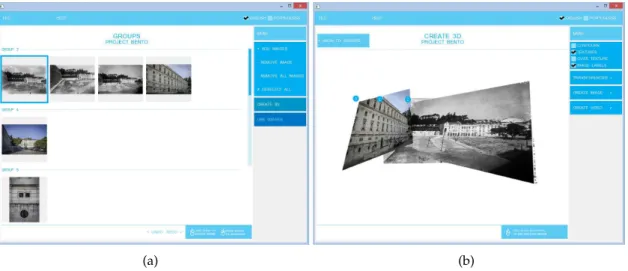
3.1 Funcionalidades disponíveis ao abrir a ferramenta Evolapse. (a) Evolapse com o menu “FILE” aberto; (b) Evolapse com o menu “HELP” aberto. . . 33
3.2 Criação de um novo projeto na Evolapse. (a) Janela onde se cria ou sele-ciona uma pasta; (b) Janela onde se selesele-ciona uma pasta que contém ima-gens; (c) Janela onde se seleciona a dimensão do maior lado das imagens. 33 3.3 Geração dos grupos. (a) Evolapse depois de importar as imagens; (b) Barra
de progresso após carregar na opção “GENERATE GROUPS”. . . 35 3.4 Ligação de duas imagens. (a) Seleção de duas imagens; (b) Visualização
após selecionar a opção “LINK IMAGES”. . . 35
3.5 Visualização das relações no estado “LINK IMAGES”. (a) Relação da es-querda ativa; (b) Relação da direita ativa. . . 36
3.6 Transparências das imagens relacionadas no estado “LINK IMAGES”. (a) Imagem relacionada da imagem da direita com zero por cento de transpa-rência; (b) Imagem relacionada da imagem da direita com cinquenta por cento de transparência. . . 37 3.7 Marcação dos pontos correspondentes ao criar uma nova relação
(“CRE-ATE LINK”). (a) Novo ponto marcado na imagem do lado esquerdo; (b) Ponto correspondente à imagem do lado esquerdo marcado na imagem do lado direito. . . 37
3.8 Edição dos pontos (“EDIT POINTS”) da relação esquerda (“LEFT”). (a) Pontos da relação selecionada; (b) O ponto trinta e oito a ser arrastado para outra posição. . . 38 3.9 Criação da representação tridimensional “CREATE 3D”. (a) Seleção de uma
imagem; (b) Visualização da representação tridimensional. . . 39
3.10 Navegação na representação tridimensional. (a) Representação inicial (b) Representação após a imagem número três na (a) ser selecionada (contorno da imagem central em (a) a amarelo). . . 40 3.11 Navegação da representação tridimensional. (a) Janela scrollable com as
imagens que partilham a área clicada; (b) Navegação feita após selecionar a imagem um na Janela em (a). . . 40 3.12 Texturas (“TEXTURES”) da representação tridimensional no estado
LISTA DE FIGURAS xix
3.13 Sobreposição do rato a áreas onde se encontram imagens relacionadas no estado “CREATE 3D” da Evolapse. (a) Sobreposição do rato a uma área onde se encontra só uma imagem relacionada; (b) Sobreposição do rato a uma área onde se encontram duas imagens relacionada. . . 41 3.14 Drop down “TRANSPARENCIES” selecionado no estado “CREATE 3D”
da Evolapse. (a) Representação tridimensional com as transparências das imagens todas a zero por cento; (b) Representação tridimensional com a imagem três com transparência de cem por cento. . . 42 3.15 Criação de uma imagem representativa da evolução temporal. (a) Imagem
relacionada número três da representação tridimensional selecionada no
drop down“CREATE IMAGE”; (b) Janela de exportação após carregar em
“EXPORT IMAGE”. . . 42 3.16 Criação de uma vídeo no estado “CREATE 3D” da Evolapse. (a) Imagens
relacionadas selecionadas e parâmetros preenchidos nodrop down
“CRE-ATE VIDEO”; (b) Janela de exportação após carregar em “EXPORT VIDEO”. 43 3.17 “ZOOM IN” ativo na edição dos pontos de uma relação na Evolapse (“EDIT
POINTS”). (a) “ZOOM IN” feito à imagem do lado esquerdo; (b) Imagem do lado esquerdo arrastada após fazer “ZOOM IN”. . . 44 3.18 Marcação de novos pontos correspondentes na edição dos pontos (“EDIT
POINTS”). (a) Novo ponto marcado na imagem do lado esquerdo; (b) Ponto correspondente à imagem do lado esquerdo marcado na imagem do lado direito. . . 44 3.19 Visualização do “HOW TO USE” e do “ABOUT US”. (a) Visualização do
“HOW TO USE” com a opção “ADD IMAGES” selecionada; (b) Visualiza-ção do “ABOUT US”. . . 46 3.20 Seleção de um projeto já existente para importar para a Evolapse. . . 46
5.1 Layout da Evolapse ao abrir, com o menu “FILE” clicado. (a)Layout
pro-posto pela Designer; (b)Layoutatual da Evolapse. . . 63
5.2 Layoutda Evolapse depois de criar um novo projeto e adicionar imagens.
(a)Layoutproposto pela Designer; (b)Layoutatual da Evolapse. . . 64
5.3 Layout da Evolapse após importar um projeto já existente ou depois de
gerar os grupos, com duas imagens selecionadas. (a)Layoutproposto pela
Designer; (b)Layoutatual da Evolapse. . . 64
5.4 Layout da Evolapse após ter sido selecionada a opção “CREATE 3D” nos
grupos. (a)Layoutproposto pela Designer; (b)Layoutatual da evolapse. . 65
5.5 Layout da Evolapse no“CREATE 3D” com o “CREATE IMAGE” clicado.
(a)Layoutproposta pela Designer; (b)Layoutatual da evolapse. . . 66
5.6 Layout da Evolapse no “CREATE 3D” com o “CREATE VIDEO” clicado.
xx LISTA DE FIGURAS
5.7 Layout da Evolapse após ter sido selecionada a opção “LINK IMAGES”
nos grupos, com o “CREATE LINK” clicado e alguns pontos marcados. (a)
Layoutproposta pela Designer; (b)Layoutatual da evolapse. . . 67
5.8 Gráfico com os resultados das respostas à afirmação “É fácil aprender a trabalhar com a aplicação” na primeira e segunda fase de testes. . . 72 5.9 Gráfico com os resultados das respostas à afirmação “O uso da aplicação é
agradavél” na primeira e segunda fase de testes. . . 73 5.10 Gráfico com os resultados das respostas à afirmação “A navegação está
bem estruturada” na primeira e segunda fase de testes. . . 74 5.11 Gráfico com os resultados das respostas à afirmação “A geração
automá-tica é óptima porque gera ligações entre as imagens sem ter que as ligar manualmente” na primeira e segunda fase de testes. . . 74 5.12 Gráfico com os resultados das respostas à afirmação “O modelo 3D, de
sobreposição de imagens relacionados, é cativante” na primeira e segunda fase de testes. . . 75 5.13 Gráfico com os resultados das respostas à afirmação “A criação de uma
ligação manual entre duas imagens está clara” na primeira e segunda fase de testes. . . 75 5.14 Gráfico com os resultados das respostas à afirmação “O resultado obtido
pela criação de uma imagem é fantástico” na primeira e segunda fase de testes. . . 76 5.15 Gráfico com os resultados das respostas à afirmação “O resultado obtido
pela criação de um vídeo é fantástico” na primeira e segunda fase de testes. 76 5.16 Gráfico com os resultados das respostas à afirmação “As ajudas sobre o
que fazer com os botões do rato são muito úteis” na primeira e segunda fase de testes. . . 77 5.17 Gráfico com os resultados das respostas à afirmação “As palavras
esco-lhidas para a navegação são apropriadas” na primeira e segunda fase de testes. . . 78 5.18 Gráfico com os resultados das respostas à afirmação “A parte que explica
como usar (‘HOW TO USE’) a aplicação é uma mais valia” na primeira e segunda fase de testes. . . 78 5.19 Gráfico com os resultados das respostas à afirmação “A aplicação é útil”
na primeira e segunda fase de testes. . . 79 5.20 Gráfico com os resultados das respostas à pergunta “Sentiu alguma
difi-culdade ao utilizar a aplicação?” na primeira fase de testes. . . 80 5.21 Gráfico com os resultados das respostas à pergunta “Sentiu alguma
difi-culdade ao utilizar a aplicação?” na segunda fase de testes. . . 80 5.22 Gráfico com as médias das respostas dadas às afirmações nas duas fases
LISTA DE FIGURAS xxi
5.23 Gráfico com as medianas das respostas dadas às afirmações nas duas fases
de testes. . . 81
5.24 Diagrama com a média dos valores das dimensões PQ e HQ e o rectângulo de confiança na primeira fase de testes. . . 83
5.25 Diagrama com a média dos valores das dimensões PQ e HQ e o rectângulo de confiança na segunda fase de testes. . . 83
5.26 Média de valores das quatro dimensões do Attrakdiff na primeira fase de testes. . . 84
5.27 Média de valores das quatro dimensões do Attrakdiff na segunda fase de testes. . . 84
5.28 Média dos valores dos pares de adjetivos na primeira fase de testes. . . 85
5.29 Média dos valores dos pares de adjetivos na segunda fase de testes. . . 86
Lista de Tabelas
2.1 Invariantes dos algoritmos estudados de comparação de imagens. X - in-variante; *X - invariante parcial. . . 24
3.1 Funcionalidades da ferramenta Evolapse. . . 29 3.1 Funcionalidades da ferramenta Evolapse. . . 30 3.1 Funcionalidades da ferramenta Evolapse. . . 31
5.1 Dados sobre os utilizadores que realizaram a primeira fase de testes. . . . 67 5.2 Dados sobre os utilizadores que realizaram a segunda fase de testes. . . . 68 5.3 Tempos médios, desvios padrão, medianas e ajudas da primeira fase de
testes. . . 69 5.4 Tempos médios, desvios padrão, medianas e ajudas da segunda fase de
testes. . . 69 5.5 Dificuldades sentidas pelos utilizadores na primeira fase de testes. . . 70 5.6 Dificuldades sentidas pelos utilizadores na segunda fase de testes. . . 71 5.7 Tempos e ajudas pedidas pela Professora Teresa Romão por cada tarefa. . 87 5.8 Respostas dadas ao questionário do Google Forms (Anexo D). . . 88
xxiv LISTA DE TABELAS
F.12 Ajudas na primeira fase de testes na sexta tarefa. . . 123 F.13 Tempos obtidos na primeira fase de testes na sétima tarefa. . . 123 F.14 Ajudas na primeira fase de testes na sétima tarefa. . . 124 F.15 Tempos obtidos na primeira fase de testes na oitava tarefa. . . 124 F.16 Ajudas na primeira fase de testes na oitava tarefa. . . 125 F.17 Tempos obtidos na primeira fase de testes na nona tarefa. . . 125 F.18 Ajudas na primeira fase de testes na nona tarefa. . . 126 F.19 Número de respostas dadas à afirmação “É fácil aprender a trabalhar com
a aplicação” tendo em conta a Idade e a Escala da resposta dada. . . 127 F.20 Número de respostas dadas à afirmação “É fácil aprender a trabalhar com a
aplicação” tendo em conta a Experiência a usar aplicações no computador e a Escala da resposta dada. . . 128 F.21 Número de respostas dadas à afirmação “O uso da aplicação é agradável”
tendo em conta a Idade e a Escala da resposta dada. . . 129 F.22 Número de respostas dadas à afirmação “O uso da aplicação é agradável”
tendo em conta a Experiência a usar aplicações no computador e a Escala da resposta dada. . . 130 F.23 Número de respostas dadas à afirmação “A navegação está bem
estrutu-rada” tendo em conta a Idade e a Escala da resposta dada. . . 131 F.24 Número de respostas dadas à afirmação “A navegação está bem
estrutu-rada” tendo em conta a Experiência a usar aplicações no computador e a Escala da resposta dada. . . 132 F.25 Número de respostas dadas à afirmação “A geração automática de grupos
é óptima porque gera ligações entre as imagens sem ter que as ligar” tendo em conta a Idade e a Escala da resposta dada. . . 133 F.26 Número de respostas dadas à afirmação “A geração automática de grupos
é óptima porque gera ligações entre as imagens sem ter que as ligar” tendo em conta a Experiência a usar aplicações no computador e a Escala da resposta dada. . . 134 F.27 Número de respostas dadas à afirmação “O modelo 3D, de sobreposição
de imagens relacionadas, é cativante” tendo em conta a Idade e a Escala da resposta dada. . . 135 F.28 Número de respostas dadas à afirmação “O modelo 3D, de sobreposição
de imagens relacionadas, é cativante” tendo em conta a Experiência a usar aplicações no computador e a Escala da resposta dada. . . 136 F.29 Número de respostas dadas à afirmação “A criação de uma ligação
ma-nual entre duas imagens está clara” tendo em conta a Idade e a Escala da resposta dada. . . 137 F.30 Número de respostas dadas à afirmação “A criação de uma ligação
LISTA DE TABELAS xxv
F.31 Número de respostas dadas à afirmação “O resultado obtido pela criação de uma imagem é fantástico” tendo em conta a Idade e a Escala da resposta dada. . . 139 F.32 Número de respostas dadas à afirmação “O resultado obtido pela criação
de uma imagem é fantástico” tendo em conta a Experiência a usar aplica-ções no computador e a Escala da resposta dada. . . 140 F.33 Número de respostas dadas à afirmação “O resultado obtido pela criação
de um vídeo é fantástico” tendo em conta a Idade e a Escala da resposta dada. . . 141 F.34 Número de respostas dadas à afirmação “O resultado obtido pela criação
de um vídeo é fantástico” tendo em conta a Experiência a usar aplicações no computador e a Escala da resposta dada. . . 142 F.35 Número de respostas dadas à afirmação “As ajudas sobre o que fazer com
os botões do rato são muito úteis” tendo em conta a Idade e a Escala da resposta dada. . . 143 F.36 Número de respostas dadas à afirmação “As ajudas sobre o que fazer com
os botões do rato são muito úteis” tendo em conta a Experiência a usar aplicações no computador e a Escala da resposta dada. . . 144 F.37 Número de respostas dadas à afirmação “As palavras escolhidas para a
navegação são apropriadas” tendo em conta a Idade e a Escala da resposta dada. . . 145 F.38 Número de respostas dadas à afirmação “As palavras escolhidas para a
na-vegação são apropriadas” tendo em conta a Experiência a usar aplicações no computador e a Escala da resposta dada. . . 146 F.39 Número de respostas dadas à afirmação “A parte que explica como usar (
"HOW TO USE") a aplicação é uma mais valia” tendo em conta a Idade e a Escala da resposta dada. . . 147 F.40 Número de respostas dadas à afirmação “A parte que explica como usar (
"HOW TO USE") a aplicação é uma mais valia” tendo em conta a Experi-ência a usar aplicações no computador e a Escala da resposta dada. . . 148 F.41 Número de respostas dadas à afirmação “A aplicação é útil” tendo em
conta a Idade e a Escala da resposta dada. . . 149 F.42 Número de respostas dadas à afirmação “A aplicação é útil” tendo em
conta a Experiência a usar aplicações no computador e a Escala da resposta dada. . . 150
xxvi LISTA DE TABELAS
G.6 Ajudas na segunda fase de testes na terceira tarefa. . . 152 G.7 Tempos obtidos na segunda fase de testes na quarta tarefa. . . 153 G.8 Ajudas na segunda fase de testes na quarta tarefa. . . 153 G.9 Tempos obtidos na segunda fase de testes na quinta tarefa. . . 153 G.10 Ajudas na segunda fase de testes na quinta tarefa. . . 153 G.11 Tempos obtidos na segunda fase de testes na sexta tarefa. . . 154 G.12 Ajudas na segunda fase de testes na sexta tarefa. . . 154 G.13 Tempos obtidos na segunda fase de testes na sétima tarefa. . . 154 G.14 Ajudas na segunda fase de testes na sétima tarefa. . . 154 G.15 Tempos obtidos na segunda fase de testes na oitava tarefa. . . 155 G.16 Ajudas na segunda fase de testes na oitava tarefa. . . 155 G.17 Tempos obtidos na segunda fase de testes na nona tarefa. . . 155 G.18 Ajudas na segunda fase de testes na nona tarefa. . . 155 G.19 Número de respostas dadas à afirmação “É fácil aprender a trabalhar com
a aplicação” tendo em conta a Idade e a Escala da resposta dada. . . 157 G.20 Número de respostas dadas à afirmação “É fácil aprender a trabalhar com a
aplicação” tendo em conta a Experiência a usar aplicações no computador e a Escala da resposta dada. . . 158 G.21 Número de respostas dadas à afirmação “O uso da aplicação é agradável”
tendo em conta a Idade e a Escala da resposta dada. . . 159 G.22 Número de respostas dadas à afirmação “O uso da aplicação é agradável”
tendo em conta a Experiência a usar aplicações no computador e a Escala da resposta dada. . . 160 G.23 Número de respostas dadas à afirmação “A navegação está bem
estrutu-rada” tendo em conta a Idade e a Escala da resposta dada. . . 161 G.24 Número de respostas dadas à afirmação “A navegação está bem
estrutu-rada” tendo em conta a Experiência a usar aplicações no computador e a Escala da resposta dada. . . 162 G.25 Número de respostas dadas à afirmação “A geração automática de grupos
é óptima porque gera ligações entre as imagens sem ter que as ligar” tendo em conta a Idade e a Escala da resposta dada. . . 163 G.26 Número de respostas dadas à afirmação “A geração automática de grupos
é óptima porque gera ligações entre as imagens sem ter que as ligar” tendo em conta a Experiência a usar aplicações no computador e a Escala da resposta dada. . . 164 G.27 Número de respostas dadas à afirmação “O modelo 3D, de sobreposição
de imagens relacionadas, é cativante” tendo em conta a Idade e a Escala da resposta dada. . . 165 G.28 Número de respostas dadas à afirmação “O modelo 3D, de sobreposição
LISTA DE TABELAS xxvii
G.29 Número de respostas dadas à afirmação “A criação de uma ligação ma-nual entre duas imagens está clara” tendo em conta a Idade e a Escala da resposta dada. . . 167 G.30 Número de respostas dadas à afirmação “A criação de uma ligação
ma-nual entre duas imagens está clara” tendo em conta a Experiência a usar aplicações no computador e a Escala da resposta dada. . . 168 G.31 Número de respostas dadas à afirmação “O resultado obtido pela criação
de uma imagem é fantástico” tendo em conta a Idade e a Escala da resposta dada. . . 169 G.32 Número de respostas dadas à afirmação “O resultado obtido pela criação
de uma imagem é fantástico” tendo em conta a Experiência a usar aplica-ções no computador e a Escala da resposta dada. . . 170 G.33 Número de respostas dadas à afirmação “O resultado obtido pela criação
de um vídeo é fantástico” tendo em conta a Idade e a Escala da resposta dada. . . 171 G.34 Número de respostas dadas à afirmação “O resultado obtido pela criação
de um vídeo é fantástico” tendo em conta a Experiência a usar aplicações no computador e a Escala da resposta dada. . . 172 G.35 Número de respostas dadas à afirmação “As ajudas sobre o que fazer com
os botões do rato são muito úteis” tendo em conta a Idade e a Escala da resposta dada. . . 173 G.36 Número de respostas dadas à afirmação “As ajudas sobre o que fazer com
os botões do rato são muito úteis” tendo em conta a Experiência a usar aplicações no computador e a Escala da resposta dada. . . 174 G.37 Número de respostas dadas à afirmação “As palavras escolhidas para a
navegação são apropriadas” tendo em conta a Idade e a Escala da resposta dada. . . 175 G.38 Número de respostas dadas à afirmação “As palavras escolhidas para a
na-vegação são apropriadas” tendo em conta a Experiência a usar aplicações no computador e a Escala da resposta dada. . . 176 G.39 Número de respostas dadas à afirmação “A parte que explica como usar (
"HOW TO USE") a aplicação é uma mais valia” tendo em conta a Idade e a Escala da resposta dada. . . 177 G.40 Número de respostas dadas à afirmação “A parte que explica como usar (
"HOW TO USE") a aplicação é uma mais valia” tendo em conta a Experi-ência a usar aplicações no computador e a Escala da resposta dada. . . 178 G.41 Número de respostas dadas à afirmação “A aplicação é útil” tendo em
conta a Idade e a Escala da resposta dada. . . 179 G.42 Número de respostas dadas à afirmação “A aplicação é útil” tendo em
Listagens
1
Introdução
Atualmente, em todo o mundo são tiradas milhões de fotografias diariamente, e isso pode ser visto simplesmente recorrendo a meios de difusão, como os jornais, a televisão e a in-ternet, sendo este último o meio em maior expansão. A internet é atualmente o maior meio de difusão porque existem plataformas, como o Flickr [14h] da Yahoo, que contêm milhões de fotografias, disponibilizadas por inúmeros utilizadores em todo o mundo. O facto de milhões de fotografias serem tiradas é possível porque a tecnologia tem avan-çado de uma forma significativa. No passado, fotografar e arquivar, era uma atividade realizada com pouca regularidade, por vezes cara e que exigia tempo. Hoje em dia, fo-tografar é algo banal e acessível, sendo que uma simples máquina tem a capacidade de capturar e guardar inúmeras fotografias numa fração de segundos. Com este aumento de capacidade de armazenamento e de acesso a fotografias torna-se necessário conside-rar soluções para os novos problemas gerados. Os problemas consistem essencialmente nas dificuldades de organização e visualização das fotografias e na necessidade de trans-mitir conhecimento e sensações, ao visualizar um determinado conjunto de fotografias. Através de um conjunto de fotografias de vários momentos no tempo, referentes a uma localização, é possível realizar uma viagem temporal àquele local e assim observar as alterações que ocorreram. Esta evolução espácio-temporal deriva de ações humanas ou naturais que apresentam um grande interesse a nível histórico, morfológico e geométrico e que, por isso, podem constituir objeto de estudo em diversas ciências.
1.1
Motivação e Objetivos
1. INTRODUÇÃO 1.2. Descrição e Contexto
interfaces interessantes para a visualização de fotografias neste formato, muitas das fo-tografias capturadas são simplesmente armazenadas num dispositivo e muitas vezes es-quecidas. Quando se pretende visualizar as fotografias novamente, a visualização con-siste geralmente numa grelha ou numa sequência de imagens que podem ser observadas com mais detalhe ao clicar numa delas.
No tempo das fotografias em papel, havia o hábito de guardar as fotografias em ál-buns e, ao fazer isso, procurava-se criar um fio condutor na apresentação das mesmas. Faziam-se álbuns temáticos, temporais, etc. A ordem pela qual as fotografias eram apre-sentadas tinha um significado. Esta dissertação surge com a intenção de trazer um signi-ficado semântico às formas de visualização de conjuntos de fotografias, criando ligações espácio-temporais entre as mesmas.
Os resultados da dissertação têm como objetivo melhorar a experiência vivida pelo utilizador ao visualizar um conjunto de imagens relacionadas entre si. O trabalho está integrado no projeto LX Conventos, cujo objetivo é estudar, de forma sistemática e inte-grada, o impacto da extinção das ordens religiosas no desenvolvimento, funções e ima-gem da cidade de Lisboa. O suporte para este trabalho é um conjunto de fotografias disponíveis na Câmara Municipal de Lisboa e na Torre do Tombo, e que mostram a evo-lução dos edifícios religiosos da cidade ao longo dos séculos XIX, XX e XXI, assim como da paisagem urbana que os circunda. Facilita-se assim ao estudioso deste tema, assim como ao público em geral, a compreensão desta evolução de forma simples e natural. Temos assim disponíveis fotografias de casas religiosas que foram construídas por várias ordens. Estas fotografias constituem um caso de estudo para a dissertação, potenciando a visualização das mesmas, ao mostrar a evolução espácio-temporal das casas religiosas e do que as circunda na cidade, analisando de que forma estas alterações contribuíram para a própria evolução de Lisboa e da vida dos seus cidadãos.
1.2
Descrição e Contexto
Tal como referido, a dissertação está enquadrada no projeto LX Conventos. O projeto é financiado pela FCT1, Fundação para a Ciência e Tecnologia, que foi proposto pelo Insti-tuto de História da Arte da Faculdade de Ciências Sociais e Humanas da Universidade Nova de Lisboa (UNL), tendo como parceiros a Câmara Municipal de Lisboa, a Torre do Tombo e o CITI (Centro de Informática e Tecnologias de Informação) do Departamento de Informática da Faculdade de Ciências e Tecnologia da UNL.
A tarefa da equipa do CITI no projeto consiste em desenvolver uma plataforma Web que dará a possibilidade, a vários tipos de utilizadores, de navegar através do tempo na cidade de Lisboa. Esta navegação dar-se-á essencialmente através da disponibilização de cartografia de várias épocas, possibilitando a análise da forma, em termos do edifício e do local em que se insere, da casa religiosa tal como foi no passado, como evoluiu e como existe no presente. A este nível, os edifícios diferem, existindo casas que resistiram até aos
1. INTRODUÇÃO 1.3. Contribuições da Dissertação
dias de hoje, algumas que desapareceram e outras que existem parcialmente, integradas em novos edifícios com funções diversas.
A dissertação foca-se essencialmente nas imagens das casas religiosas e tem por ob-jetivo criar uma forma apelativa de visualizar a evolução espácio-temporal das casas re-ligiosas ao longo dos séculos. Com este objetivo em mente, esta dissertação tem como desafio desenvolver uma ferramenta que ofereça um conjunto de funcionalidades para manipular imagens de diferentes décadas, suportando uma forma natural e adaptada aos objetivos do utilizador, de navegação entre as imagens. Após executar uma série de com-parações e descobrir relações nas imagens das casas religiosas, esta ferramenta exporta um documento num formato a integrar no website do projeto LX Conventos. O docu-mento, ao ser integrado nowebsite, permite navegar entre as imagens, do mesmo modo
que foi especificado por quem utilizou a ferramenta.
O utilizador que usa a ferramenta tem que ser conhecedor do contexto do projeto para construir a navegação de forma apropriada. A navegação gerada pela ferramenta é utilizada pelos utilizadores que acederem aowebsitedo projeto LX Conventos.
1.3
Contribuições da Dissertação
O trabalho descrito nesta dissertação tem as seguintes contribuições:
• Uma forma de geração automática de uma estrutura identificadora de relações de similaridade entre imagens diferentes, com base em métodos existentes;
• Um método para a criação manual, em ambiente computacional, de relações entre imagens, para utilização nos casos em que estas relações não são passíveis de serem identificadas de forma automática;
• Uma estrutura que descreve as relações entre imagens, compondo as relações iden-tificadas automática e manualmente;
• Um método de geração de um vídeo representativo da evolução temporal que per-mite a criação deframesque podem ser utilizadas por aplicações externas;
• Um método de geração de uma representação que permite, aos utilizadores, o es-tudo da evolução espácio-temporal das estruturas presentes nas imagens;
• Um método de geração de uma imagem representativa da evolução temporal que pode conter imagens de diferentes épocas;
1. INTRODUÇÃO 1.4. Estrutura do Documento
1.4
Estrutura do Documento
Este documento está estruturado da seguinte forma:
• Introdução
O Capítulo 1 apresenta uma visão geral da dissertação, incluindo a motivação, os objetivos, a descrição, o contexto e as contribuições.
• Trabalho Relacionado
No Capítulo 2 são descritas as técnicas e os sistemas que de algum modo estão relacionadas com a dissertação.
• Ferramenta Evolapse
No Capítulo 3 é apresentada a ferramenta Evolapse, os seus princípios e funciona-lidades.
• Implementação da Evolapse
No Capítulo 4 são apresentados todos os detalhes da implementação da ferramenta.
• Avaliação e Testes
O Capítulo 5 apresenta a avaliação e os testes realizados por utilizadores.
• Conclusões e Trabalho Futuro
2
Trabalho Relacionado
O capítulo apresenta o estudo realizado sobre as técnicas e sistemas relacionados com a dissertação. Na primeira secção (Secção 2.1) são apresentadas técnicas para compa-rar imagens, que são necessárias para as relacionar e que possibilitam a construção de visualizações tridimensionais. Na Secção 2.2 são descritos alguns sistemas relacionados com a dissertação, incluindo detalhes das funcionalidades, da interface e de técnicas que os sistemas apresentam. Posteriormente, a Secção 2.3 apresenta uma pequena análise e discussão comparativa dos sistemas relacionados, e por fim na Secção 2.4 é feita uma sín-tese do trabalho relacionado e é mencionado o seu contributo para o desenvolvimento da dissertação.
2.1
Descritores e Comparação de Imagens
Nas últimas décadas tem aumentado o interesse em desenvolver técnicas e ferramentas que permitam comparar imagens de forma automática, recorrendo ao poder de proces-samento que os dispositivos disponibilizam. Especificamente, em alguns trabalhos pu-blicados, pretende-se relacionar imagens que possuam conteúdos idênticos ou similares, como, por exemplo, objetos idênticos em imagens diferentes.
2. TRABALHORELACIONADO 2.1. Descritores e Comparação de Imagens
diferentes ao extrair as suas características. Os algoritmos mais conhecidos são o SIFT (Scale-Invariant Feature Transform) [Low04], o SURF (Speeded Up Robust Features) [BTV06] e o FAST (FAST Corner Detector) [TH98]. Existem ainda adaptações destes algoritmos que tentam eliminar as limitações que estes apresentam. Estes algoritmos geram descri-tores [Low04], sendo um descritor uma estrutura que representa uma característica de uma imagem e que constitui a base para a execução de comparações entre imagens.
2.1.1 SIFT
O descritor SIFT [Low04] é invariante em relação à escala e à rotação e parcialmente invariante à luminosidade, ao ruído e à posição da câmara tridimensional. O custo de extrair os descritores de uma imagem é minimizado porque é utilizado um filtro (detetor) que seleciona os pontos de interesse e as operações seguintes, que são as mais pesadas computacionalmente, são só realizadas nesses mesmos pontos.
Para se identificarem e extraírem todos os pontos de interesse e gerar os respetivos descritores SIFT, uma imagem é submetida a uma sequência de procedimentos. Inicial-mente para identificar os pontos de interesse de uma imagem é utilizado o DoG (Diffe-rence of Gaussian) entre imagens adjacentes de conjuntos de imagens da mesma escala (Figura 2.1). Estes conjuntos são criados através da convolução sucessiva da imagem em questão numa determinada escala. As convoluções sucessivas são aplicações de fatores Gaussianos diferentes à imagem de cada escala. Ao aumentar o fator Gaussiano a ima-gem fica mais desfocada (blur). Após encontrados e extraídos os pontos de interesse é
feita uma filtragem onde só permanecem os pontos que são estáveis, sendo invariantes à orientação e à escala. Depois da filtragem completa são gerados os descritores, que con-sistem numa medição dos gradientes da área em redor de cada ponto de interesse, sendo estas medições guardadas num vetor. Essa medição é transformada numa representa-ção que continua a ser identificável mesmo com algumas alterações de luminosidade e distorção, associada ao ponto de interesse.
Para comparar uma dada imagem com um conjunto de imagens é necessário extrair todos os descritores SIFT do conjunto e guardá-los, por exemplo numa base de dados. De seguida os descritores da imagem que se pretende comparar, são comparados com os descritores residentes na base de dados, através da distância Euclidiana entre os seus vetores (descritores).
2. TRABALHORELACIONADO 2.1. Descritores e Comparação de Imagens
Figura 2.1: Procedimento realizado para a extração dos pontos de interesse [Low04]. Ima-gem com escalas diferentes onde em cada escala são feitas várias convoluções Gaussianas e depois é feito o DoG entre imagens adjacentes.
Quando é feita a comparação entre uma imagem que tem uma grande distorção com uma base de dados que contém descritores relacionados (por outras palavras, a imagem que está a ser comparada tem, por exemplo, a luminosidade e a rotação diferentes, apre-sentando também um grande ruído) são devolvidos muitos falsos positivos, isto é, são devolvidos, ao fazer a comparação, descritores correspondentes entre a base de dados e a imagem que na realidade não o são. Devido a isto, os resultados corretos podem ser fil-trados, identificando subconjuntos dos pontos de interesse que são idênticos em relação à localização, escala e orientação de um dado objeto à imagem.
Este tipo de descritor, embora seja o mais robusto, não é o mais indicado para aplica-ções em tempo real porque o processamento é lento em comparação com o FAST (Sub-secção 2.1.3) e SURF (Sub(Sub-secção 2.1.2). A sua utilização traria uma má experiência ao utilizador, devido ao tempo de espera necessário para obter e visualizar os resultados.
2.1.2 SURF
O descritor SURF [BTV06] é invariante em relação à escala e à rotação, e é baseado nas propriedades do descritor SIFT (Subsecção 2.1.1), mas apresenta um algoritmo mais efici-ente em termos computacionais. O SURF pretende reduzir a complexidade e a dimensão do descritor em comparação com outros, como por exemplo o SIFT, mas com a preocu-pação de continuar a manter a distinção de cada descritor gerado. A rapidez na deteção dos pontos de interesse é também um dos objetivos principais.
A geração dos descritores envolve uma sequência de processos. Inicialmente, são detetados os pontos de interesse, que estão situados em zonas distintas da imagem, como cantos,blobs(regiões) eT-junctions(Figura 2.2). O detetor é chamadoFast-Hessian Detector
2. TRABALHORELACIONADO 2.1. Descritores e Comparação de Imagens
(a) (b)
Figura 2.2: Deteção deT-Junctions, imagem adaptada de [DS09]. (a) Imagem original; (b)
Imagem com asT-junctionsdetetadas.
Depois de identificados os pontos de interesse, é estimada a orientação dominante associada a cada um. Para isso, é calculado o Haar-wavelet [BTV06] correspondente às direções X e Y, numa vizinhança com um raio de seis vezes a escala onde o ponto de interesse foi identificado.
Para extrair o descritor é construída uma região de dimensão vinte vezes superior à escala onde o ponto de interesse foi encontrado, centrada no ponto de interesse e orien-tada com a orientação anteriormente calculada. Posteriormente, essa região é dividida em sub-regiões com dimensão 4x4, sendo calculado o Haar-wavelet em cada sub-região. Calculados os valores do Haar-wavelet na horizontal e na vertical, para cada sub-região, os valores horizontais são somados, assim como os valores verticais. São calculados tam-bém os valores absolutos de cada soma efetuada. Cada sub-região fica associada a um vetor que contém estes quatro valores calculados. Estes vetores das sub-regiões formam o descritor SURF.
A sequência dos processos citados referem-se a uma imagem, mas o objetivo é fazer comparações entre várias para se poder descobrir objetos idênticos. Para isto, cada des-critor de cada imagem é comparado com os desdes-critores das outras imagens através da distância Euclidiana ou de Mahalanobis.
É mencionado em [BTV06], que foi realizada uma comparação entre oFast-Hessian De-tectore outros detetores, concluindo que oFast-Hessian Detectoré três vezes mais rápido
2. TRABALHORELACIONADO 2.2. Sistemas Relacionados
entre descritores e o SURF foi o mais rápido a devolver os resultados. Devido à sua rapi-dez, este tipo de descritor é muitas vezes utilizado em aplicações que pretendem oferecer resultados em tempo real.
Em [BTV06] é apresentada uma adaptação do SURF, designado por U-SURF (Upright SURF) em que o descritor é só invariante à escala porque em muitos casos só existem alterações relativas ao eixo vertical não se verificando assim nenhuma rotação. O U-SURF é mais rápido do que o U-SURF pois apresenta menos restrições no que toca à seleção dos pontos de interesse.
2.1.3 FAST
O FAST [TH98] é um algoritmo que tira partido dos cantos dos objetos presentes nas imagens porque os cantos possuem a característica de serem extremamente diferentes dos seus vizinhos. Por exemplo, um vizinho externo ao objeto (externo a um canto do objeto) tem, provavelmente, uma cor diferente em relação ao interior do objeto.
Este detetor de cantos é consistente porque utiliza sempre o mesmo padrão, é preciso e rápido, o que proporciona um bom desempenho em tempo real. Os pontos detetados, referentes a cantos, são insensíveis à variação do ruído, o que proporciona a sua deteção em imagens que tenham diferentes níveis de ruído, e mesmo quando não são detetados exatamente na posição real do canto, têm uma posição muito próxima.
Em [TH98], os autores apresentam um estudo de comparação entre o FAST e outros algoritmos, tendo o primeiro obtido o melhor desempenho em termos de precisão. A comparação foi ainda executada para o parâmetro de consistência1, tendo o FAST ficado em segundo neste parâmetro, só suplantado pelo Algoritmo de Harris Corner [HS88], que é também um algoritmo que deteta cantos.
2.2
Sistemas Relacionados
Atualmente, existe uma quantidade enorme de imagens, o que se deve ao avanço da tecnologia nas últimas décadas. Surgiram vários dispositivos que têm a capacidade de as capturar e armazenar. Devido a isto, emergiu o interesse de manipular as imagens com o objetivo de as mostrar de forma apelativa. Este interesse fez com que se desen-volvessem diferentes sistemas, que têm o intuito de apresentar conjuntos de imagens, de forma a transmitir, em alguns casos, conhecimento histórico através de relações espácio-temporais entre as imagens apresentando um conjunto de funcionalidades e visualiza-ções interessantes.
Os sistemas apresentados são o Photo Tourism [SSS06], e uma adaptação da Microsoft designado por Photosynth [14b], o Flickr [14h] da Yahoo, o Google Street View [Ang+10; 14g] da Google, o Image Space [LBU09] da Nokia, o sistema descrito em Computacional Re-photography [BAD10], o Third View [14e] e o GTDiff [Hoe+11]. Por fim é apresentado
1Consistência - pontos insensíveis à variação do ruído e que não se movimentam, dadas várias imagens
2. TRABALHORELACIONADO 2.2. Sistemas Relacionados
o ViewFinder [14f] e algumas técnicas interativas para registar imagens [Che+08], que têm o objetivo de alinhar manualmente imagens a modelos tridimensionais.
2.2.1 Photo Tourism e Photosynth
O objetivo do Photo Tourism [SSS06] foi criar uma interface para navegar numa grande coleção de fotografias. Esta interface oferece, ao utilizador, uma visualização tridimensi-onal do cenário recorrendo à coleção para a gerar.
Para um conjunto de imagens resultar num cenário tridimensional é necessário extrair os parâmetros da câmara de cada fotografia. Os parâmetros são extraídos após serem efetuadas as comparações entre imagens. Para os extrair é utilizado um processo SfM (Structure from Motion) [Del+00] que tem como objetivo recuperar os parâmetros da câmara, disponibilizando posições relativas da mesma.
A visualização tridimensional, disponível no Photo Tourism, apresenta uma imagem não realista do cenário, ao qual são adicionados pontos de vista com orientações que representam o local de onde foram tiradas as fotografias (Figura 2.3 (b)). Este cenário pode também ser visto como um conjunto de pontos semelhante à Figura 2.5 (b) (nuvem de pontos). Uma nuvem de pontos consiste num conjunto de pontos representados num espaço tridimensional que têm o objetivo de representar a estrutura externa de um objeto. No caso da Figura 2.5 (b) representa a estrutura externa do convento de São Bento.
(a) (b) (c)
Figura 2.3: Imagens do Photo Tourism, imagem adaptada de [SSS06]. (a) Coleção de imagens; (b) Visualização tridimensional da coleção; (c)Layoutao selecionar uma imagem
na visualização tridimensional.
A navegação na visualização é efetuada selecionando um ponto de vista, o que leva a ferramenta a mudar de estado, passando da perspetiva de visualização do cenário para a perspetiva associada à nova fotografia selecionada (Figura 2.3 (c)). Na nova perspetiva, da fotografia selecionada, é apresentada uma janela principal e três painéis sobrepostos, um com a informação da imagem e um campo de pesquisa (à esquerda), outro painel comthumbnailsna zona inferior e o terceiro com o mapa no canto superior direito.
2. TRABALHORELACIONADO 2.2. Sistemas Relacionados
O painel informativo aparece quando um utilizador escolhe uma fotografia para visu-alizar. Este painel mostra a seguinte informação: nome da fotografia, nome do fotógrafo, a hora e data em que foi tirada. O painel também apresenta fotografias semelhantes à escolhida.
O painel de thumbnails apresenta os resultados de uma pesquisa, cujo resultado é
a sequência de thumbnails apresentada. Quando se seleciona umthumbnail, a imagem
correspondente é mostrada na janela principal, visualizando-se assim a geometria da mesma. O painel também apresenta controladores para fazer ordenações, por data e hora, que depois podem ser executadas emslideshow.
O utilizador, se o pretender, pode procurar por uma resolução melhor de um deter-minado objeto numa fotografia, arrastando um retângulo de duas dimensões para cobrir o objeto em questão. Seguidamente, o sistema procura uma imagem que apresente a melhor resolução, caso exista, do objeto selecionado.
O sistema permite ainda criar uma cópia da informação. A cópia dá a possibilidade de associar descrições de uma imagem a outras imagens que contenham objetos em comum. O Photosynth [14b] da Microsoft2é uma aplicação que foi baseada no Photo Tourism [SSS06]. O utilizador pode usar gratuitamente esta ferramenta para gerar algumas repre-sentações tridimensionais de um conjunto de imagens. As imagens do conjunto devem ser relacionadas.
Após o utilizador inserir o conjunto de imagens que pretende sintetizar para gerar a representação tridimensional, é preciso clicar no botão “Synth” (Figura 2.4) e aguar-dar alguns minutos, que são proporcionais ao número de fotografias inseridas. Quanto mais fotografias forem inseridas maior é o tempo de espera. O tempo de espera pode ser longo porque a aplicação extrai descritores SIFT (Subsecção 2.1.1) de todas a imagens que, depois são comparados para encontrar imagens relacionadas, e por fim é executado um processo SfM (Structure from Motion) para recuperar os parâmetros da câmara asso-ciada a cada imagem. Após estes processos executados a representação tridimensional é gerada. Esta sequência de processos é similar à do Photo Tourism.
Depois das fotografias sintetizadas o resultado final é visível no website do próprio
Photosynth. Na representação tridimensional (Figura 2.5 (a)) é possível navegar entre as fotografias, fazer zoom ine zoom out, ver os grupos que foram criados, nos quais as
imagens se relacionam por possuírem objetos idênticos, e ver outro tipo de visualizações como por exemplo a nuvem de pontos (Figura 2.5 (b)). Esta ferramenta possui mais algumas funcionalidades mas as principais já foram mencionadas, contudo não possui algumas apresentadas no Photo Tourism.
O Photo Tourism [SSS06], o Photosynth [14b], e o sistema descrito em Navigation in Past Museum Exhibitions Using Multimedia Archives [Nób+12] utilizam descritores SIFT porque não são sistemas que necessitam de resultados em tempo real e que têm preferência em obter os melhores resultados possíveis ao comparar imagens. A qualidade dos resultados aumenta a qualidade das visualizações tridimensionais.
2. TRABALHORELACIONADO 2.2. Sistemas Relacionados
Figura 2.4: Interface da aplicação nativa do Photosynth [14b].
(a) (b)
2. TRABALHORELACIONADO 2.2. Sistemas Relacionados
2.2.2 Flickr
O Flickr [14h] da Yahoo3é um dos maiores meios de partilha de fotografias na internet. No Flickr o utilizador pode carregar as suas fotografias e partilhá-las com quem quiser, criar grupos e comentar fotografias.
A aplicação oferece muitas funcionalidades. Na opção Explore o utilizador pode es-colher várias sub-opções. Na sub-opção “Recent Photos” (Figura 2.6 (a)) são mostradas as fotografias mais recentes em grelha. Na sub-opção “Galleries” (Figura 2.6 (b)) o utili-zador pode ver fotografias que estão agrupadas em grupos que têm relações espaciais, e na sub-opção “World Map” (Figura 2.6 (c)) é ilustrado o mundo com fotografias georre-ferenciadas. As fotografias georreferenciadas podem ser visualizadas ao selecionar uma dessas referências ou selecionando uma no painel dethumbnailsdisponível.
(a) (b)
(c)
Figura 2.6: Imagens do Flickr [14h]. (a) Sub-opção Recent Photos; (b) Sub-opção Galleries; (c) Sub-opção World Map.
2.2.3 Google Street View
O Google Street View [Ang+10; 14g] da Google4, incluído no Google Maps, é um serviço acessível a todos os utilizadores. O Google Street View dá a possibilidade de o utilizador visualizar imagens panorâmicas de 360◦em mais de cinquenta países de sete continentes
distintos [14g]. A aplicação permite explorar as ruas e as cidades, revelando-se assim uma boa forma de encontrar locais pretendidos.
2. TRABALHORELACIONADO 2.2. Sistemas Relacionados
(a) (b)
(c)
Figura 2.7: Imagens do Palácio de São Bento retiradas do Google Street View [14g]. (a) Navegaçãoclick-to-go; (b) Visualização tridimensional do Palácio de São Bento; (c)
2. TRABALHORELACIONADO 2.2. Sistemas Relacionados
Para melhorar o aspeto e tornar mais realista a visualização das ruas e cidades, o Google Street View recorre a fotografias tiradas por utilizadores do Flickr, Panoramio5 e Picasa6. As fotografias podem ser selecionadas e visualizadas no modelo tridimensi-onal. É disponibilizada uma forma única de navegação chamadaclick-to-go(Figura 2.7 (a)), onde o utilizador pode clicar numa zona referente ao modelo tridimensional e con-sequentemente é transportado para a visualização tridimensional mais próxima da zona selecionada. As fotografias que podem ser selecionadas estão associadas à zona ou ao modelo tridimensional (Figura 2.7 (b) e (c)) que o utilizador está a visualizar num deter-minado momento.
2.2.4 Image Space
O objetivo da aplicação Image Space [LBU09] , desenvolvida pela Nokia7, foi simplificar a utilização do Photowork [Kir+06] e apresentar uma aplicação divertida aos olhos do utilizador. O Image Space é uma aplicação para partilhar, visualizar e manipular coleções de fotografias.
O utilizador usa a parte móvel da aplicação, que está inserida em dispositivos móveis, para tirar as fotografias que pretende e estas são enviadas para um servidoronline. Na
sequência deste envio, o utilizador pode depois visualizar as imagens, a partir de um
website. Este disponibiliza três tipos de visualizações (Figura 2.8 (a)), sendo elas a 3D View,Map VieweSidebar.
Na3D View(Figura 2.8 (b)) as fotografias mostradas têm uma relação espacial. O
uti-lizador pode navegar nas fotografias clicando nas mesmas. Inicialmente é mostrada uma fotografia mas se existir outra fotografia associada (relação espacial) é apresentado um
overlay(Figura 2.8 (b) (Photo Frame)) da fotografia respetiva. Se o utilizador pretender,
pode visualizar a fotografia em grande plano e, para isso, precisa de clicar na fotogra-fia. Sempre que o utilizador coloca o rato em cima da fotografia corrente, a aplicação disponibiliza informação sobre quem a publicou, a sua localização e a data. Na3D View
é disponibilizada aBird View(Figura 2.8 (c)) que consiste em apresentar fotografias que
não estão acessíveis a partir da fotografia corrente mas que possuem uma relação espacial com a mesma. ABird Viewfaz com que o utilizador possa escolher uma dessas
fotogra-fias, o que leva a visualização a migrar para a fotografia escolhida. As fotografias podem ser editadas, podendo adicionar-selinks, alterar a sua posição e inserir uma avaliação ou
um comentário.
AMap Viewoferece três tipos de mapas: o mapa tradicional, por satélite e um híbrido
entre ambos. O utilizador pode navegar no mapa arrastando-o ou usando as teclas do computador. As fotografias são apresentadas no mapa com indicadores semicirculares indicando onde as fotografias se encontram. A seleção de um indicador leva à visualiza-ção da fotografia na3D View.
2. TRABALHORELACIONADO 2.2. Sistemas Relacionados
Por último, aSidebarapresenta três separadores (Figura 2.8 (d)), “People”, “My Pro-file” e “Photos”. O separador “People” apresenta informação sobre as pessoas que estão ligadas ao utilizador; o “My Profile” mostra a informação associada ao utilizador; e por fim, o separador “Photos” mostra fotografias que foram tiradas nas redondezas.
(a) (b)
(c) (d)
Figura 2.8: Imagens do Image Space, imagem adaptada de [LBU09]. (a) Tipos de visuali-zações; (b) 3D View; (c) Bird View; (d) Separadores do Sidebar.
No separador “My Profile” existe uma lista intitulada de “Scene” que contém agru-pamentos de fotografias. Um grupo pode ser criado pelo utilizador, para isso tem que selecionar fotografias presentes na3D Viewe daMap View. Ao selecionar um desses
gru-pos é apresentada na visualização3D Viewa primeira fotografia desse grupo, e aparece
uma timeline comthumbnailsde todas as fotografias do grupo. Na visualização de um
grupo, o utilizador pode ver umslideshowreproduzido na3D View.
2.2.5 Rephotography
2. TRABALHORELACIONADO 2.2. Sistemas Relacionados
2.2.5.1 Computational Re-Photography
A aplicação apresentada em [BAD10] oferece ao utilizador a possibilidade de capturar fotografias com a mesma geometria de imagens de referência, neste caso imagens do passado, para conseguir fazer umarephotography. Para isto, é necessária uma câmara e
um computador portátil com osoftware desenvolvido para a captura e tratamento das rephotographies. Inicialmente, o utilizador tem que capturar duas fotografias à zona que pretende, sendo a segunda capturada com uma rotação de sensivelmente vinte graus em relação à primeira. Ao capturar a segunda fotografia, a aplicação cria um modelo tridimensional correspondente às fotografias e, posteriormente, pede ao utilizador para marcar seis correspondentes, isto é, pontos que marcam a mesma localização entre a imagem de referência e o modelo tridimensional. Depois dos correspondentes marcados, o programa estima a posição da câmara e fornece informação ao utilizador sobre o ponto de vista a obter pela câmara de forma a obter o ponto de vista da fotografia de referência. Para a aplicação disponibilizar uma estimativa da pose da câmara, e assim dar a in-formação de posicionamento ao utilizador, como por exemplo, uma rotação, usa a imple-mentação Birchfield’s KLT (Kanade-Lucas-Tomasi) [Bir07], para descobrir no momento as características (features8) da imagem vinda da câmara. A técnica usada para
desco-brir asfeaturesexecuta uma procura consistente [ST94], em várias escalas, melhorando a localização dos pontos referentes àsfeatures.
Esta técnica tem uma limitação de portabilidade porque o utilizador, para poder usar o sistema, necessita de levar um computador portátil consigo para o local onde a foto-grafia é capturada. A cena onde se pretende fazer uma rephotography necessita de ter
presente estruturas tridimensionais suficientes para se poder fazer uma boa estimativa entre os pontos correspondentes de uma determinada estrutura com a imagem de refe-rência. Se não as tiver, podem não existir diferenças relevantes entre as estruturas para determinar se é um determinado ponto ou outro.
O resultado da aplicação da técnica darephotographytambém está muito dependente
dos conhecimentos que o utilizador tem da cena em causa porque se ele não possuir uma boa perceção da imagem de referência e se não posicionar a câmara na posição correta, os resultados podem não ser os esperados e a tarefa pode demorar muito tempo. Para além destas dificuldades, a técnica pode ser mesmo impossível de aplicar, visto que a imagem capturada necessita de incluir asfeaturesjá contidas na imagem de referência e
na representação tridimensional gerado pelas fotografias capturadas. Assim, se o ponto de vista desejado não estiver acessível ou se a estrutura contida na referência estiver obstruída por outra estrutura ou mesmo se a zona tiver sido muito alterada, torna-se impossível aplicar o processo.
Na Figura 2.9 mostra-se que a aplicação desta técnica tem mais sucesso quando apli-cada a uma fotografia capturada através dosoftware, do que quando se usa uma fotografia
capturada sem recurso ao mesmo. Na figura, as imagens apresentam traços vermelhos
2. TRABALHORELACIONADO 2.2. Sistemas Relacionados
correspondentes à identificação defeaturesda imagem de referência.
(a) (b) (c)
Figura 2.9: Imagens de uma fotografia capturada usando a aplicação [BAD10] vs fotogra-fia captura sem usar a aplicação, ambas comparadas com uma imagem de referência. (a) Imagem de referência; (b) Imagem capturada usando a aplicação; (c) Imagem capturada sem usar a aplicação.
2.2.5.2 Third View
A aplicação Web Third View [14e] integra informação retirada de um conjunto dewebsites
que contêm fotografias tiradas por fotógrafos, ao longo de várias décadas, no Oeste dos Estados Unidos da América. Esta aplicação tem o objetivo de investigar as diferenças ocorridas entre as fotografias tiradas ao mesmo local, ao longo do tempo.
A aplicação apresenta um mapa (Figura 2.10 (a) (à esquerda)) no separador “REPHO-TOGRAPHS”, onde é possível arrastar um retângulo, sendo essa a área que sofre uma ampliação, à direita. Por baixo do mapa mencionado é disponibilizada a informação de quantoswebsitesestão a ser acedidos para criar os pontos amarelos, que representam as
zonas com informação disponível. Também é possível ativar algumas opções para serem vistas na ampliação.
Na zona de ampliação pode-se selecionar qualquer ponto e, ao fazê-lo, são apresen-tadas diferentes evoluções da zona que podem ser selecionadas para serem vistas ao pormenor.
Quando o utilizador seleciona uma das evoluções disponíveis associadas a um ponto, a aplicação abre uma nova visualização onde são mostradas três imagens da respetiva zona. Estas imagens estão ordenadas cronologicamente, sendo a imagem associada ao “1st VIEW” (Figura 2.10 (b)) a mais antiga e a imagem associada ao “3rd VIEW” a mais recente.
2. TRABALHORELACIONADO 2.2. Sistemas Relacionados
de fotografia, uma sensação de evolução. No entanto, só é possível criar as ligações que proporcionam esta sensação, se existiremfeaturesidênticas nas fotografias. Através das featuressão feitas medições, que consistem na distância entres as mesmas. Estas medições
servem para fazer ajustes nos parâmetros da câmara, por exemplo, dada uma fotografia antiga e as suas respetivas medições entrefeatures, e umarephotographyda fotografia, se a rephotographynão coincidir exatamente com a fotografia antiga, são levantadas asfeatures
darephotographye são feitas as medições correspondentes entre as suasfeatures. Com as medições da fotografia antiga e darephotographyé feito um ajuste aos parâmetros da
câ-mara darephotographyaté que a medição entre as suasfeaturesseja idêntica à medição da
fotografia antiga.
A evolução espacial e temporal também é aplicada aos edifícios. Uma forma de obser-var a evolução é através demorph buildings. Este conceito pode ser visualizado em [14c],
onde as fotografias para criar o efeito apresentado têm que terfeaturesidênticas para criar
a mesma sensação dada pela aplicação Third View.
(a)
(b) (c)
Figura 2.10: Imagens do Third View [14e]. (a) Navegação no mapa; (b) Primeira visuali-zação do local selecionado; (c) Segunda visualivisuali-zação do local selecionado.
2.2.6 GTDiff
2. TRABALHORELACIONADO 2.2. Sistemas Relacionados
diferenças são importantes para se descobriremfeaturesque se tornam interessantes com as mudanças a que são sujeitas ao longo do tempo. A informação disponibilizada na ferramenta pode ser filtrada ao nível espacial ou temporal.
O primeiro objetivo da ferramenta era suportar a análise e compreensão de dados geo-espaciais que mudaram ao longo tempo. A interface da ferramenta tem três perspetivas, uma perspetiva temporal, uma diferencial e outra geo-espacial.
(a) (b)
Figura 2.11: Imagens do GTDiff [Hoe+11]. (a) Perspetiva temporal (sequência de imagens na parte superior) e perspetiva diferencial (pirâmide abaixo da perspetiva temporal); (b) Perspetiva geo-espacial.
A perspetiva temporal (Figura 2.11 (a)) dá ao utilizador a possibilidade de filtrar os dados ao nível temporal, por exemplo, o utilizador pode filtrar um conjunto de dados que pertencem a um intervalo de cinco anos deframese depois agrupá-los. Como o GTDiff
tem como objetivo mostrar ao utilizador como é que os dados mudaram ao longo do tempo, é necessário criar grupos por unidades de tempo. Fazendo isto é possível ilustrar as modificações que ocorreram entre os grupos previamente criados.
Para representar os conjuntos temporais, a ferramenta usa cores e coloca os conjuntos temporais lado a lado para visualizar vários conjuntos ao mesmo tempo e assim encon-trar as diferenças de um conjunto para o outro.
2. TRABALHORELACIONADO 2.2. Sistemas Relacionados
As imagens na pirâmide mostram zonas que têm cores diferentes. A cor branca indica que não houve alterações, as cores no espectro do vermelho indicam que houve um de-saparecimento de conteúdo na zona, e por último, as cores no espectro do verde indicam que houve uma criação de novo conteúdo. Esta perspetiva dá ao utilizador a possibi-lidade de observar rapidamente as diferenças ao nível temporal e espacial. Um gráfico pode ser visto com mais detalhe usando a perspetiva geo-espacial (Figura 2.11 (b)).
A perspetiva geo-espacial proporciona ao utilizador uma representação mais deta-lhada. Podem ser selecionados um ou mais conjuntos temporais ou um gráfico diferen-cial. Quando são selecionados dois ou mais conjuntos temporais para serem mostrados simultaneamente nesta perspetiva, são geradas esferas com uma cor associada a cada conjunto temporal. As esferas são semi-transparentes para se poderem ver esferas den-tro de esferas, mas a transparência provoca dificuldades porque uma esfera sobreposta a outra afeta a cor da que foi sobreposta, o que dificulta a descodificação em alguns casos. Este problema é resolvido ao desselecionar e voltar a selecionar os conjuntos temporais.
2.2.7 Viewfinder
O Viewfinder [14f] é uma ferramenta que disponibiliza meios para que os utilizadores consigam ver, posicionar e partilhar fotografias num modelo tridimensional, com um resultado parecido ao conseguido pelo Google Earth9. Para posicionar uma fotografia no modelo tridimensional a ferramenta oferece duas abordagens, uma abordagem 2D para 2D e outra de 2D para 3D.
Em ambas as abordagens, o utilizador tem que selecionar a imagem que pretende adicionar e marcar uma localização num mapa do mundo interativo (Figura 2.12 (a)). Para obter a localização, o utilizador deve fazerzoom in ao mapa ou inserir dados
pro-venientes de um GPS para marcar a localização, e tem que indicar a direção da câmara em que foi capturada a fotografia. Feitos estes passos, a ferramenta processa os dados inseridos e muda a visualização do mundo para a localização e perspetiva discriminada. Após o modelo tridimensional estar localizado no mesmo plano em que a fotografia foi capturada, o utilizador pode posicionar a fotografia.
(a) (b) (c)
Figura 2.12: Imagens do Viewfinder [14f]. (a) Inserção da localização; (b) Solução 2D para 2D; (c) Solução 2D para 3D.
![Figura 2.2: Deteção de T-Junctions, imagem adaptada de [DS09]. (a) Imagem original; (b) Imagem com as T-junctions detetadas.](https://thumb-eu.123doks.com/thumbv2/123dok_br/16530479.736285/38.892.231.619.136.560/figura-deteção-junctions-adaptada-imagem-original-junctions-detetadas.webp)
![Figura 2.7: Imagens do Palácio de São Bento retiradas do Google Street View [14g]. (a) Navegação click-to-go; (b) Visualização tridimensional do Palácio de São Bento; (c) Ima-gem selecionada sobre o Palácio de São Bento.](https://thumb-eu.123doks.com/thumbv2/123dok_br/16530479.736285/44.892.139.714.380.816/palácio-retiradas-navegação-visualização-tridimensional-palácio-selecionada-palácio.webp)
![Figura 2.8: Imagens do Image Space, imagem adaptada de [LBU09]. (a) Tipos de visuali- visuali-zações; (b) 3D View; (c) Bird View; (d) Separadores do Sidebar.](https://thumb-eu.123doks.com/thumbv2/123dok_br/16530479.736285/46.892.137.719.257.668/figura-imagens-adaptada-visuali-visuali-zações-separadores-sidebar.webp)
![Figura 2.9: Imagens de uma fotografia capturada usando a aplicação [BAD10] vs fotogra- fotogra-fia captura sem usar a aplicação, ambas comparadas com uma imagem de referência](https://thumb-eu.123doks.com/thumbv2/123dok_br/16530479.736285/48.892.226.620.177.475/figura-imagens-fotografia-capturada-aplicação-aplicação-comparadas-referência.webp)