UNIVERSIDADE DO ALGARVE
INTERFACE NATURAL BASEADO NO MOVIMENTO
DA CABEÇA E OLHOS
João Miguel da Silva Martins
Dissertação para obtenção do grau de Mestre em Engenharia Elétrica e Eletrónica
Área de Especialização: Sistemas de Energia Elétrica e Controlo
Trabalho realizado sob a orientação de: Professor Doutor João Miguel Fernandes Rodrigues
INTERFACE NATURAL BASEADO NO MOVIMENTO
DA CABEÇA E OLHOS
Declaro ser o autor deste trabalho, que é original e inédito. Os autores e trabalhos consultados estão devidamente citados no texto e constam na listagem de referências bibliográficas incluída.
(João Miguel da Silva Martins)
Copyright
A Universidade do Algarve tem o direito, perpétuo e sem limites geográficos, de arquivar e publicitar este trabalho através de exemplares impressos reproduzidos em papel ou de forma digital, ou por qualquer outro meio conhecido ou que venha a ser inventado, de o divulgar através de repositórios científicos e de admitir a sua cópia e distribuição com objetivos educacionais ou de investigação, não comerciais, desde que seja dado crédito ao autor e editor.
Agradecimentos
Agradeço à minha família todo o apoio que me deram ao longo desta dissertação, e de toda a minha vida académica. Agradeço toda a atenção, apoio e paciência prestados pelo Professor João Rodrigues ao longo desta dissertação.
NOME: João Miguel da Silva Martins
INSTITUIÇÃO: Instituto Superior de Engenharia
ORIENTADOR: Professor Doutor João Miguel Fernandes Rodrigues DATA: Janeiro de 2015
TÍTULO: Interface natural baseado no movimento da cabeça e olhos
Resumo
Muitas vezes as pessoas procuram a sua liberdade através do meio virtual. No entanto, nem todos têm a possibilidade de interagir com o computador da mesma forma. As pessoas com maiores dificuldades motoras acabam por não ter a mesma liberdade que as pessoas totalmente capacitadas têm para mexer no rato, no teclado, no touchscreen, etc. Dado que os equipamentos eletrónicos estão espalhados por todos os ramos profissionais, a necessidade de interagir com um computador é uma capacidade imprescindível, mas com todos os problemas económicos que as famílias e as empresas suportam, e com os cortes nos apoios governamentais aos portadores de deficiências motoras, mostra-se imperativo o desenvolvimento de interfaces de baixo custo que permitam efetuar essa interação homem-máquina. Por outro lado o reaproveitamento de sensores, tais como o Microsoft Kinect de consolas de jogos desatualizadas, podem ser utilizados para fazer estes interfaces e trazer alguma liberdade e independência às pessoas de mobilidade reduzida. Esta dissertação foca-se essencialmente no desenvolvimento de uma interface que permita o controlo do computador sem a necessidade de um teclado, rato, ou touchscreen, fácil de utilizar e de código aberto, para que aqueles que tiverem possibilidade e o pretendam, a possam melhorar e adaptar a seu gosto. O interface é baseado no sensor Kinect, e permite o controlo do computador apenas pelo movimento da cabeça/olhar e abertura/fecho da boca, complementarmente está também disponível comandos por voz. A solução apresentada nesta dissertação traduz assim uma ferramenta de baixo custo, capaz de ser utilizada no quotidiano, que proporciona novos caminhos para quem sofre mobilidade reduzida. De notar que existem, no entanto, soluções comercialmente disponíveis para o efeito mas o seu preço torna-se um verdadeiro obstáculo em tempos de crise, por outro lado as soluções gratuitas acabam por pecar na liberdade de movimento, apesar do preço ser reduzido. Este sistema pretende colmatar estas desvantagens.
Palavras-chave: Acessibilidade; Tecnologias Assistivas; e-Inclusion; Seguimento da
TITLE: Natural interface based on movement of head and eyes
Abstract
Sometimes people look for freedom in the virtual world. However, not all have the possibility to interact with the computer in the same way. In addition, nowadays, almost every job requires interaction with computerized systems. People with physical impairments do not have the same freedom to control the mouse, keyboard or touchscreen. In the last years, some of the government programs to help people with reduced mobility suffered a lot with world economic crisis. Some of these programs have been shut down to reduce costs. This dissertation focuses on the development of a human-machine interface, which allows a touchless computer's control, avoiding the use of keyboard, mouse or touchscreen. By reusing Microsoft Kinect sensors from old videogames, a reduced cost, easy to use, and open-source (to allow further development) interface was developed, which allows controlling the computer by only moving the head/eyes and mouse, complementary sound commands can also be used. Nevertheless, there are several similar commercial solutions, but they are so expensive that their price tends to be a real obstacle in their buying, in the other hand, the free solutions usually do not offer the freedom that people with reduced mobility needs. The present solution try to address these drawbacks.
Keywords: Accessibility; Assistive Technologies; e-Inclusion; Facetracking;
Índice
Agradecimentos...I Resumo...III Abstract...IV 1 Introdução...1 1.1 Enquadramento e objetivos...1 1.2 Contribuição...2 1.3 Vista geral...2 2 Estado da arte...4 2.1 Deteção de face...42.2 Deteção de características faciais...5
2.3 Deteção da pose da face...6
2.4 Medição da profundidade numa cena...7
2.5 Produtos similares existentes no mercado ...8
3 Desenvolvimento do interface...11
3.1 Seleção do sensor ...11
3.2 Sistema proposto...14
3.3 Controlo da posição do rato no ecrã através do movimento da face ...17
3.3.1 Cálculo do ponto de foco...18
3.3.2 Estabilização e correção de ruído...26
3.3.3 Calibração automática...27
3.4 Controlo dos botões do rato através da face ...29
3.5 Comandos usando a voz...30
3.6 Ligação das funcionalidades implementadas às do rato...35
4 Protótipo desenvolvido...37
4.1 Preparação do sistema...37
4.2 Utilização do sistema...40
4.3 Deteção de utilizador...41
5 Ensaio e análise de resultados...43
5.1 Ensaio...43
5.2 Análise de resultados...45
6 Conclusões e trabalhos futuros...54
Bibliografia...56
Anexo A...64
1 Introdução
A Vida do ser humano na sociedade de hoje está totalmente dependente de equipamentos eletrónicos. Onde quer que uma pessoa se dirija encontrará, basicamente, um computador com o qual terá de interagir.
Com o aparecimento de serviços prestados através da Internet, os utilizadores têm vindo a tornar-se dependentes da informática. Atualmente, considera-se a falta de conhecimento em operar com um computador, como sendo uma incapacidade técnica da pessoa. Isso acontece com pessoas que devido à sua vida, ou não quiseram ou não tiveram possibilidade de aprender. No entanto, para as pessoas com deficiências motoras a informática que deveria ser uma ajuda, começou por revelar-se muitas vezes um obstáculo, mas ao mesmo tempo uma solução para outros problemas.
Por exemplo, as pessoas que sofrem de Esclerose Lateral Amiotrófica (Amyotrophic Lateral Sclerosis - ALS) perdem o controlo do seu corpo, ficando incapacitados de se movimentarem, e totalmente dependentes de terceiros. Mas não perdem as suas funções cerebrais. Do ponto vista mental, são pessoas completamente conscientes, presas no seu próprio corpo imóvel. É uma doença que não escolhe idade, raça ou género, e até ao momento, sem causa ou cura conhecida. O músico português Zeca Afonso foi diagnosticado em 1982, falecendo em 1987. Um dos mais consagrados físicos teóricos da atualidade, Stephen Hawking, equiparado a Isaac Newton, sofre desde dos seus 21 anos com esta doença (atualmente tem 72 anos). Mas, consegue mexer os olhos, e é esta a forma como ele comunica com o mundo exterior. Utiliza um sistema que lhe permite controlar um computador através do seu olhar.
1.1 Enquadramento e objetivos
Pretende-se nesta dissertação criar uma interface homem-máquina robusto, de baixo custo e open source, que permita o controlo do computador (todas as suas funcionalidades) apenas com a combinação de movimentos da cabeça (direita, esquerda, cima e baixo), movimentos do olhos (pálpebras) e boca, para utilizadores com mobilidade condicionada, mas no entanto consigam mover a cabeça, incluindo utilizadores seniores que tenham limitações no uso do tradicional rato e teclado. O
interface deve ser o menos intrusivo possível.
Mais especificamente pretende-se atingir os seguintes objetivos:
(a) Controlar o rato usando o movimento da cabeça, i.e., emular a utilização de um dispositivo apontador como o rato nas suas funcionalidades;
(b) Controlar um teclado virtual usando movimentos da cabeça;
(c) Aplicar o interface desenvolvido a situações reais e a utilizadores reais.
1.2 Contribuição
Desenvolvimento de uma interface que permita o controlo do computador sem a necessidade de um teclado, rato, ou touchscreen, fácil de utilizar e de código aberto, para que aqueles que tiverem possibilidade e o pretendam, o possam melhorar e adaptar a seu gosto. O interface é baseado no sensor Kinect, e permite o controlo do computador apenas pelo movimento da cabeça olhar/pálpebra e abertura/fecho da boca. A solução apresentada foi testada com utilizadores reais e traduz-se numa ferramenta de baixo custo, capaz de ser utilizada no quotidiano, que proporciona novas oportunidades para quem sofre mobilidade reduzida.
O interface e o código-fonte estão disponíveis para download em https://github.com/MigMart/Usertracking.
Submissão de uma publicação a conferência: Martins, J.M.S., Rodrigues, J.M.F. (2015) An natural human-cumputer interface based on movement of head and eyes. Submitted to the 6th Int. Conf. on Software Development and Technologies for Enhancing Accessibility and Fighting Info-exclusion (DSAI 2015), June 10-12, 2015, Fraunhofer FIT, Sankt Augustin, Germany.
1.3 Vista geral
No presente Capítulo foi introduzido o tema da dissertação bem como os objetivos pretendidos e principais contribuições. No Capítulo 2, apresenta o estado de arte, serão apresentadas algumas das soluções comerciais já existentes, comparando as suas características funcionais e preços de custo. Serão também abordadas algumas técnicas utilizadas em localização facial, posicionamento tridimensional (3D), extração de características faciais e seguimento da face. No Capítulo 3 está descrito a constituição e o desenvolvimento do interface, tanto em termos de hardware como de software. Será também descrito pormenorizadamente os métodos e estratégias implementados para
seguimento da face, eliminação de ruídos dos sensores e calibração do sistema. No Capítulo 4, será descrito o funcionamento do protótipo desenvolvido, i.e., será descrito os passos necessários para a montagem e utilização da solução.
No Capítulo 5 estão os resultados dos ensaios realizados e as opiniões dadas pelos voluntários. Para finalizar, o Capítulo 6, contempla as considerações finais e propostas a melhorias futuras ao sistema desenvolvido.
2 Estado da arte
Neste capítulo será descrito em resumo, discutido e analisado algumas das técnicas estudadas e necessárias ao desenvolvimento da dissertação. Nomeadamente técnicas de: (a) deteção de face, de (b) extração de caraterísticas faciais, de (c) deteção da pose da face em 3D e (d) medição da profundidade numa cena, bem como ainda são apresentados e analisados (e) produtos similares existentes no mercado.
2.1 Deteção de face
A deteção da face dos utilizadores é utilizada em várias áreas, tais como biométrica, Existem vários algoritmos que fazem deteção da face do utilizador. A titulo de exemplo, o algoritmo Viola-Jones [1] é um algoritmo disponível em várias frameworks de computação visual, tais como OpenCV [2] e Processing [3]. Pode portanto ser utilizada em várias linguagens de programação: C, C++, C#, Python, Java, Javascript [4]. Também existem algumas implementações em Action Script e Matlab [4]. É um algoritmo que deteta faces em imagens, assim como outro tipo de objetos, desde que treinado para isso. O treino é um processo altamente consumidor de recursos computacionais, e demora horas ou dias, dependendo da margem de erro que se pretenda ter. O resultado é guardado em ficheiro .xml, e utilizado em qualquer aplicação. Essencialmente aplica Haar Wavelets a várias zonas da imagem. Vai progredido à medida de que estes se encaixem no resultado previsto. A sua execução é rápida, e pode ser aplicada quase em tempo real. Melhores resultados podem ser obtidos se recorrer à versão AdaBoost da Microsoft, denominada como FloatBoost [5].
A análise estatística Schneiderman-Kanade [6] utiliza histogramas de imagens contendo faces e outras sem faces. As imagens que contêm faces são separadas consoante a perspetiva da face. Aplica a transformada Wavelet discreta e associa o resultado a cada uma das imagens. Este método tem que ser treinado. O resultado do treino pode depois ser aplicado, mas segundo os tempos de resposta descritos em [6], o algoritmo não consegue dar uma resposta em tempo real. Em [7], o autor mostra como este algoritmo pode ser otimizado para diminuir a margem de erro, e dá a indicação de que também consegue detetar outro tipo de características, tais como boca e olhos. A distância de Hausdorff [8, 9, 10] tem sido utilizada para fazer deteção de caras e objetos [11] em imagens unicamente pela forma. Na deteção de caras, determina a semelhança
de uma forma geométrica elíptica às arestas detetadas em imagens binárias, calculando a distância entre cada ponto da elipse e da aresta detetada. Existem muitos mais técnicas e algoritmos para efetuar a deteção da cara, ver por exemplo [12, 13].
2.2 Deteção de características faciais
A extração de caraterísticas faciais, tais como o canto dos olhos, os cantos da boca é um passo importante a dar no sentido de redução do tempo de resposta. Deste modo, consegue-se reduzir da área da imagem a analisar, especialmente quando se pretende detetar o estado da boca ou dos olhos – abertos ou fechados. Existem várias técnicas, e.g., técnicas baseadas na geometria, por segmentação da cor e por modelos probabilísticos.
Nas técnicas baseadas na geometria, aplicam-se detetores de arestas como o Canny [14, 15]. A utilização combinada de métodos Adaboost, Local Binary Pattern (LBP), redes neuronais e transformadas Wavelet tal como em [16, 17, 18, 19], são algumas das soluções que se baseiam na geometria para fazer deteção das características. As técnicas por segmentação da cor procuram isolar as regiões da cara que não apresentem cor de pele [20]. É nessas regiões que se procuram as características. A deteção da pele pode ser realizada mediante uma certa escala de cor [21]. Algumas destas técnicas são altamente sensíveis à variação da iluminação. Portanto, a escolha do modelo de cor (RGB, HSL, YcbCr) é muito importante. Ainda assim procura-se aplicar métodos de classificação um pouco mais complexos como Skin Probability Maps (SPM) [22] e Support Vector Machine (SVM) [23, 24] para tornar a procura mais dinâmica e menos suscetível à iluminação.
Os modelos probabilísticos como Modelo de Forma Ativa (Active Shape Model-ASM) [25] baseiam-se na comparação de uma forma média (parametrizada) da característica, que é ajustada (por transformação Euclidiana) iterativamente, ao longo da região da cara. Desse ajuste resulta uma classificação (diferença entre o modelo ajustado e a imagem). A deteção da característica é obtida consoante a análise da classificação obtida. A probabilidade da classificação obtida estar correta é realizada pelo método de Análise Discriminante Linear de Fisher (Fisher Linear Discriminant Analysis - FLDA) [26, 27]. Mais uma vez existem técnicas e algoritmos recentes que efetuam e usam a deteção de características faciais, como por exemplo, [28, 29].
2.3 Deteção da pose da face
Alguns dos algoritmos que têm sido investigados para a deteção da pose da face são o algoritmo de Otimização por Enxame de Partículas (Particle Swarm Optimization-PSO) é aplicado em diversas áreas científicas e sociais. Este algoritmo foi apresentado por Kenneth e Eberhart [30] para fazer a otimização de funções não-lineares e treino de redes neuronais. Foi deduzido a partir do modelo computacional que visa a simulação de comportamentos de indivíduos (pessoas, animais, partículas) que trabalham em grupo para satisfazer um objetivo.
A aplicação deste algoritmo na estimativa da pose facial [31], visa o aumento da precisão e da tolerância às oclusões parciais da face. Neste caso, faz com que todas as partículas se desloquem até atingirem a velocidade nula, isto é, até atingirem a posição que melhor se apresenta como solução (a melhor estimativa de pose). A informação proveniente das partículas vizinhas é importante na determinação da velocidade e orientação durante o movimento de cada partícula. Todas as partículas têm velocidade e posição iniciais aleatórias, e ao longo do movimento também são influenciadas por fatores aleatórios, nomeadamente os componentes cognitivos e sociais. O algoritmo apresenta-se como tolerante à variação do tamanho e distância da face, às expressões faciais e a poses oblíquas.
A triangulação de marcas faciais pode também ser realizada por meio de sensores de profundidade ou comparação estéreo [32, 33, 34]. Estas marcas são as pupilas, cantos dos olhos, cantos da boca e ponta do nariz. Liang et al. [35] apresentaram um algoritmo baseado numa transformação afim. Consiste na aproximação entre a forma circular e a posição frontal da cara, e a forma elíptica com a posição oblíqua da cara. A circunferência pode ser transformada numa elipse, e através dos parâmetros dessa transformação (afim) obtidos iterativamente, consegue-se determinar a pose da cara. Mas, a aproximação da face a um plano é uma aproximação grosseira, como tal, o resultado é refinado e otimizado [36, 37].
Um Modelo de Aparência Ativa (Active Apearance Model - AAM) [38, 39] consiste num conjunto de equações definidas pela combinação de um modelo de forma ativa (Active Shape Model - ASM) [40] com um modelo de textura, isto é, o AAM dá importância à forma e à textura do objeto a modelar. É necessário criar um modelo a partir de uma base de dados com imagens bidimensionais (2D) das poses do objeto. Estas imagens devem estar classificadas (com a orientação 3D) de forma que o
algoritmo de treino correlacione os componentes principais da imagem de forma correta. Outros exemplos de algoritmos de deteção da pose da face são [41, 42].
2.4 Medição da profundidade numa cena
A medida da profundidade de uma cena 3D ou objeto particular pode ser realizada aplicando algumas das técnicas, tais como: cálculo do tempo de voo (Time-of-Flight – ToF), deslocamento de fase (Phase-Shift), distorção de luz estruturada e visão estéreo.
Na literatura encontram-se soluções de modelação 3D de um objeto particular utilizando sensores baseados no ToF [43, 44]. O ToF é o intervalo de tempo entre a emissão de um sinal (pulso) e a receção do mesmo. Sabendo a velocidade de propagação desse sinal, e o intervalo de tempo, é possível estimar a distância percorrida pelo sinal. Este tipo de sensores podem ser utilizados para varrer uma superfície e fazer scan 3D da mesma, ou simplesmente medir uma distância. Um LIDAR é um equipamento capaz de emitir um feixe laser, e captar a sua reflexão numa superfície remota, determinado a distância através do ToF [45]. Gueuning et al. [46] apresentaram uma combinação do método de deslocamento de fase com o método do tempo de voo. Angrisani et al. [47] propõe a medição de profundidade com um feixe ultrassónico. Determinam o ToF, e filtram o ruído recorrendo a um Filtro de Kalman discreto.
Um outro método alternativo ao ToF é o da medição da distorção de um padrão (estruturado) de luz (infravermelho) refletido [48]. O sensor largamente conhecido sensor Kinect da Microsoft utiliza este método para medir a profundidade da cena [49].
O método de visão estéreo [50, 51] consiste em capturar duas imagens de ângulos (conhecidos) diferentes. Essas duas imagens terão o mesmo ponto (um objeto) presente, mas estará desfasado de uma imagem para a outra. Esse desfasamento é proporcional à distância entre as câmaras e a distância focal das câmaras utilizadas. Usualmente utilizam-se duas câmaras iguais (para terem a mesma distância focal), e ficam sobre o mesmo eixo horizontal e à “mesma distância” do ponto de referência. Juntando a informação de profundidade, forma e textura é possível detetar um, ou vários utilizadores, e acompanhar os seus movimentos (postura, reconhecimento de movimentos específicos, etc.). Esta prática tem sido aplicada recentemente em interfaces de acessibilidade inovadoras, como por exemplo para leitura labial [52].
Existem no mercado produtos que utilizam as técnicas referidas nas secções anteriores para implementar o controlo do computador, na secção seguinte vamos
analisar resumidamente algumas das soluções existentes no mercado.
2.5 Produtos similares existentes no mercado
Atualmente podem encontrar-se soluções para controlo de computador tanto grátis (pressupondo de que o utilizador já possua computador com webcam) como pagas (comercializadas). Nesta secção, apresentam-se alguns exemplos tentando mostrar as variantes das várias soluções. Inicialmente, abordam-se alguns dos sistemas grátis e finalizam-se com alguns exemplos comercializados atualmente.
Chen et al. [17] desenvolveu um sistema que permitia ao utilizador controlar o rato do computador com o movimento da cabeça. Era composto por um sensor de posição fixado na cabeça do utilizador, ligado a um módulo que fazia o processamento do sinal e transmitia-o ao controlador principal (microprocessador Intel 8951). Este sistema destinava-se a ser utilizado por pessoas portadoras de deficiência, e tinha por objetivo ajudá-las a controlar um computador em termos profissionais, de modo a conseguirem uma vida independente.
Rajaee et al. [53] desenvolveu em 2004 um projeto que permitiu a pessoas com deficiência motora acederem à Internet usando um interruptor num computador ou um Personal Digital Assistant (PDA). Através de Software específico, a pessoa conseguia navegar e enviar emails utilizando interruptores. O projeto era composto por vários elementos: um módulo de interruptores, um braço mecânico que segura o PDA, o próprio PDA, e o software que permitia a navegação pela Internet.
Connor et al. [54] descrevem o seu sistema – Camera Mouse – como um substituto ao rato convencional, destinado especialmente a utilizadores com dificuldades motoras. É um Software que funciona com qualquer câmara convencional ligada ao computador. Baseia-se no seguimento de um ponto facial. Em caso de oclusão desse ponto, consegue recuperar automaticamente sem necessidade de re-calibração. Este software é gratuito e está disponível para download na web, consultar também [55].
O produto comercial Dynavox EyeMax System [56] é um sistema criado pela Dyanvox Meyer-Johnson especialmente para as pessoas com mobilidade reduzida, ou nula, e que apenas controlam conscientemente o movimento dos seus olhos. Foi possível obter algumas características a partir do web site do fabricante [56], assim como o preço no web site de um fornecedor [57]. O sistema é constituído por um mini computador (panel PC) com um ecrã táctil de 12.1” um CPU Intel Atom 1,6GHz e 2GB
de RAM, e um sensor composto por uma câmara a cores, e outra de profundidade. Tem tamanho de 250 mm x 320 mm x 76 mm (milímetros) e pesa cerca de 2.86 kg (quilogramas). Possui bateria interna carregável de ion-lítio (inclui carregador), com um software especialmente adaptado para utilizadores deficientes. O Software permite a interação utilizando a estratégia que melhor se adapta ao utilizador (símbolos, fotografias, palavras e/ou letras). Possui várias vozes sintetizadas de alta qualidade. Possui Bluetooth e Wifi integrados para facilitar a ligação à Internet, email e troca de mensagens de texto. Para além disso, também possui emissor de infravermelhos configurável. Sendo devidamente configurado, o último permite o controlo básico de televisão, rádio, ar-condicionado ou qualquer outro aparelho com telecomando por infravermelhos. Vem de origem com teclado e rato USB, mala, caneta styles, manuais,entre outros acessórios. O preço praticado pela Toby Churchill Ltd ronda os £9,990.00 (cerca de 12.287€ e ainda acresce IVA e portes de envio).
Uma outra solução comercial para quem tem dificuldade em controlar o rato do computador é o Quha Zono Mouse [58]. É uma solução plug'n'play, sem fios, que permite através dos movimentos do utilizador, mover o cursor no ecrã, selecionar, clicar e arrastar itens no computador. O dispositivo pode ficar agarrado à cabeça (v.d. [58]), pulso, pé ou qualquer outra parte do corpo. Baseia-se no mesmo principio de um joystick. Inicialmente é definido um ponto de referência (Home) e à medida que o sensor se afasta desse ponto, o equipamento dá indicação ao cursor do rato para se mover proporcionalmente. Vem acompanhado de carregador e recetor USB para conectar no computador, adaptador para ligar dois interruptores extra, entre outros acessórios. O preço do produto mais completo ronda os 899$ (cerca de 708€), excluindo IVA e portes de envio.
A Visual Interaction GmbH (sediada na Alemanha) disponibiliza a solução myGaze Assistive Eye Tracker como uma alternativa à utilização convencional do rato para controlo do computador. Este sistema está preparado para ser utilizado em conjunto com ecrãs de 10” a 22”. O sensor é colocado na frente do monitor [59], e liga ao computador por cabo USB. O dispositivo que vem acompanhado de um software para instalar em MS Windows, e através deste, é realizada a calibração e configuração de todo o sistema. O preço definido no web site do fabricante [59] só para o sensor é de 499€. O fabricante também disponibiliza um pacote de desenvolvimento constituído por uma API (Application Programming Interface) e um sensor. Com a API este sensor
pode ser integrado noutros sistemas. Os preços desse pacote de desenvolvimento variam entre os 790€ e os 5.890€ (excluindo impostos e despesas de transporte).
A Xcessity Software Solutions desenvolveu um software – KinesicMouse [60] - que utiliza o sensor Kinect para simular a utilização do rato convencional do computador. Permite simular os cliques simples e duplos com determinados movimentos faciais. Esta solução não requer qualquer apetrecho no corpo do utilizador, o que lhe dá toda a liberdade de movimento desde que se encontre no campo de visão do sensor. Basta o utilizador sentar-se à frente do sensor, e ao fim de apenas alguns segundos faz a deteção do utilizador. E a partir desse momento basta simplesmente mover a cabeça e fazer alguns movimentos faciais para controlar o rato do computador em pleno. Este software está disponível para download em [60] e a licença de utilização tem um preço de 349€. Oferece 15 dias de utilização gratuita e para isso requer uma ligação à Internet. A licença de utilização não inclui o custo de aquisição do sensor, pelo que este terá que ser adquirido à parte, por um preço que ronda os 200€ (com IVA incluído). No total, esta solução fica em cerca de 549€.
Em comparação de preço com as outras soluções comerciais, esta acaba por ser a mais barata, e em termos de controlo do rato do computador é suficiente. Fica no entanto uma solução mais cara do que as soluções freeware baseadas em webcam, mas permite uma maior liberdade de movimento, graças ao componente de medição de profundidade utilizado na Kinect. Este sistema baseado na Kinect, graças ao seu preço e à tecnologia que disponibiliza deve ser tomada em consideração para o interface que se pretende desenvolver.
De notar que apesar do preço de referencia da Kinect rondar os 200€, uma Kinect em segunda mão pode ser encontrada facilmente a preços que rondam os 50€, sendo que se pretende desenvolver o Software e disponibiliza-lo gratuitamente, o protótipo a implementar (e a ser usado pelo utilizador final) usando esta tecnologia rondaria os 50-100€, que será o preço de uma Kinect em 2 mão, envio da mesma e mais algum equipamento necessário como cablagem e suporte [61] para a Kinect.
3 Desenvolvimento do interface
O interface deverá simular a utilização de um dispositivo apontador como o rato. Dessa forma, um utilizador pode aceder a todas as funcionalidades de software existentes num computador pessoal que tenha o Microsoft Windows instalado. O sistema é composto por duas componentes, uma em Software, que consiste no desenvolvimento de uma aplicação e outra em Hardware, que essencialmente consiste na escolha e ligação do sensor a ser utilizado, as duas componentes em conjunto formam o protótipo do sistema. A escolha do Hardware é apresentada na secção seguinte, tendo as restantes dedicadas a explicação dos pontos fundamentais no desenvolvimento do Software.
3.1 Seleção do sensor
A escolha do Hardware para este tipo de sistema é definida em função das funcionalidades necessárias, do seu custo de aquisição e na simplicidade de montagem e utilização. Podem considerar-se algumas hipóteses tais como:
a) uma única câmara RGB1 (designação usual dada a uma câmara que adquire
imagens a cores) junto ao monitor;
b) uma única câmara RGB junto à cara do utilizador; c) as hipóteses a) e b) em simultâneo;
d) duas câmaras RGB junto ao monitor e nenhuma junto da cara do utilizador; e) uma único sensor RGB-D2, por exemplo, Microsoft Kinect junto ao monitor.
Em todos os casos, câmara RGB, ou sensor RGB-D existem inúmeras variantes de equipamentos afins. Estando esta dissertação vocacionada para o desenvolvimento de um sistema de baixo custo, todas as características que vão ser analisadas de seguida, são de equipamentos genéricos de baixo custo. Para o caso de câmaras RGB, vão ser analisadas as câmaras usualmente designadas por webcam. Relativamente ao sensor RGB-D, também existem no mercado vários, os mais conhecidos serão o Microsoft Kinect [62] e o Asus Xtion-Pro [63], embora a Kinect seja aquele que se consegue
1 RGB é a abreviatura do sistema de cores aditivas formado por Vermelho (Red), Verde (Green) e Azul (Blue). O propósito principal do sistema RGB é a reprodução de cores em dispositivos eletrónicos como monitores de TV e computador, datashows, câmaras digitais, etc.
2 RGB-D complementa a informação disponível através do RGB com mais a informação da profundidade (Depth).
encontrar a mais baixo preço (principalmente em segunda mão), por ser o mais utilizado universalmente.
A comparação entre as várias hipóteses a) a e) pode ser realizada mediante as funcionalidades e características necessárias: (1) boa qualidade de imagem em vários ambientes de luz, (2) máximo frame rate disponível, (3) consumo de CPU em termos de processamento, (4) largura do plano de vista (field view) e (4) permitir medir distâncias da câmara/sensor aos objetos. Foi realizado um resumo comparativo entre várias hipóteses e foi criada a Tab. A.1 no Anexo A.
Da comparação, chegou-se à conclusão que a melhor solução é a hipótese e) que consiste numa único sensor Kinect posicionada junto ao monitor. O facto de um único equipamento reunir uma câmara RGB com uma qualidade de imagem suficiente para o que se pretende desenvolver, um sensor que permite obter a distância (profundidade) a que cada ponto da imagem RGB se encontra, um SDK (Software Development Kit) que está a ser atualizado constantemente pela Microsoft, e a um preço bastante reduzido (comparativamente a outros equipamentos de gama profissional), faz desta a escolha mais viável para o sistema proposto.
Para além disso, também estão disponíveis quatro microfones internos que em conjunto com a SDK permite o reconhecimento de voz. A Fig. 1 mostra um esquema da Kinect e seus componentes.
A Kinect, tanto na versão para Windows, tal como na versão XBOX 360, apresenta algumas limitações ao nível do Hardware, nomeadamente os ângulos de vista (field view) da câmara e a gama de distância (profundidade) que o sensor de infravermelho (IR) consegue medir. Segundo a página de especificações da Kinect [61], a câmara (ambas as versões) possui um ângulo de visão de 53º (graus) na vista horizontal e 43º na
vertical. Para além disso, o motor acoplado à base permite regular a inclinação vertical entre -27º e +27º. O que diferencia as duas versões da Kinect é o modo de operação, pré-definido na inicialização do equipamento em modo “próximo” ou “normal”. Só a Kinect for Windows aceita operar no modo “próximo” (na documentação é referenciado como near mode). A versão XBOX 360 só aceita operar no modo “normal” (pré-definido). O modo “próximo” é especialmente útil nas aplicações de face tracking, em que o utilizador se encontra sentado a uma distância próxima da Kinect (o que permite ativar a opção seated mode no reconhecimento do esqueleto). Em modo “normal”, a gama da distância medida varia entre 0.8 m (metros) e 4.0 m. E em modo “sentado”, a distância mínima passa a ser 0.4 m, e a máxima fica em 3.0 m. A Fig. 2 ilustra as propriedades da Kinect acima referidas (distância à câmara e ângulos de visão) .
Na Fig. 3 tem um esquema do seguimento do utilizador pela forma do seu corpo (esqueleto) - Skeleton Tracking [63], que permite compreender melhor a relação entre o campo de visão vertical e de que forma limita o reconhecimento do utilizador, consoante a distância a que se encontra.
A Kinect consegue detetar o esqueleto do utilizador (na vertical) com 1.8 m de altura a cerca de 3.0 m. Apesar de não estar explicitamente indicado na documentação fornecida pela Microsoft, verificou-se durante os ensaios com o equipamento - versão XBOX 360 – é capaz de detetar o utilizador sentado a cerca de 1.0 m, bastando para isso ativar o modo “sentado” (seated mode) na opção de TrackingMode (mesmo estando em modo “normal”). . Apesar desta funcionalidade não apresentar qualquer vantagem para os utilizadores mais ativos, acaba por favorecer utilizadores com maior dificuldade de movimento. Isto deve-se ao facto de que o seguimento das várias partes do corpo requer sempre algum movimento das mesmas, o que pode apresentar-se como um obstáculo para utilizadores com dificuldade de movimento nos membros inferiores (pernas). Quando a opção de "seated mode" está ativa, só é realizado o seguimento dos membros superiores.
Resumindo, a Kinect dispõe internamente de um sensor de profundidade que utiliza infravermelhos (IR), uma câmara RGB e quatro microfones, bem como o facto de possuir uma API sem custo para além da aquisição do equipamento. E que por si só, e pela tecnologia que disponibiliza, apresenta um custo muito competitivo comparativamente com as restantes soluções comercializadas, torna-se uma boa escolha para o cumprimento dos objetivos da dissertação.
3.2 Sistema proposto
Como referido na secção anterior o Hardware é composto unicamente por uma Kinect que se liga diretamente ao computador. Em termos de Software, a aplicação deverá permitir ao utilizador controlar o cursor do rato e simular os cliques, permitirá também a parametrização do sistema, através de menus e janelas. Esta aplicação,
Figura 3: Limitação do campo de visão vertical da Kinect (adaptado de [64]). Figura 2: Distância medida em a) modo normal e b) modo sentado, adaptado
tratando-se de uma funcionalidade de interface com o computador, pode ser expandida e adaptada a várias aplicações, tais como projetos como ecrãs de navegação touchless [64]. A aplicação desenvolvida foi designada por UserTracking.
O sistema pode ser descrito através do diagrama apresentado na Fig. 4. A aquisição da informação de áudio, imagem RGB e profundidade é feito por um sensor Kinect que é colocado por cima do monitor, centrado com este (ver também Fig. 18 e detalhes no Capitulo 4). A partir da medida da profundidade e da imagem RGB é feita a deteção do utilizador mais próximo, bem como é feita a estimativa da pose da face. São ainda extraídas as Animation Units [62], da sobrancelha e boca, que por sua vez vão servir como “botões” do rato. Em paralelo é retirado o som, que também pode servir (complementar) como comandos para os “botões” do rato. Tendo os botões do rato coberto, é necessário saber a posição no monitor do mesmo, isso é conseguido pela estimativa da pose da face, isto é, se a face está a olhar para a esquerda/direita ou para cima/baixo, o rato move-se em consonância. De seguida vamos apresentar em detalhe cada um dos referidos módulos.
O protótipo desenvolvido utiliza um sensor Kinect XBOX360 e um computador com MS Windows 7, 64bits instalado. Foi também testada com a Kinect for Windows. A diferença entre elas resume-se à gama de distâncias suportada, e à licença de comercialização. No caso da Kinect XBOX360, a Microsoft autoriza o desenvolvimento de software, mas não autoriza a distribuição e comercialização. Enquanto que na versão para Windows estão autorizadas ambas as operações. Mas nada impede da aplicação ser testada durante o desenvolvimento com a versão XBOX360 e depois ser
comercializada/utilizada com a versão “for Windows”.
Com a câmara RGB é possível obter a imagem para deteção da face. Apesar de suportar várias resoluções, considera-se que a resolução 640×480 px (pixeis) é suficiente para o objetivo pretendido, permitindo assim também maior número de aquisições (frames) por segundo, 30 fps (frames per second) no máximo. A câmara de profundidade utiliza a técnica Structured Light Imaging e produz uma imagem em escala de cinza com uma resolução máxima de 640×480 px.
A comunicação entre o computador e a Kinect é realizada por um cabo USB da própria Kinect. A ligação em alguns casos pode necessitar de uma extensão, isto se a distância da Kinect ao computador for muito grande. Em termos de controlo da Kinect e aquisição de dados, é possível fazê-lo através de: (a) recorrendo aos drivers e software de desenvolvimento (Kinect SDK) disponibilizado pela Microsoft; (b) recorrendo aos drivers e software de desenvolvimento OpenNI [66] disponibilizados pela Primesense; (c) através da biblioteca libfreenect [67] da comunidade OpenKinect.
Neste projeto, a comunicação é realizada com recurso aos drivers e SDK da Microsoft. A linguagem de programação utilizada é C# e o ambiente de desenvolvimento integrado (IDE) é Visual Studio 2010 Express [68]. Optou-se pela linguagem pela sua simplicidade, e pelo IDE por estar otimizado para desenvolvimento rápido de aplicações (RAD) e pela sua licença gratuita (até mesmo para uso comercial).
3.3 Controlo da posição do rato no ecrã através do movimento da face
A deteção do utilizador é realizada pela API desenvolvida pela Microsoft especificamente para FaceTracking [69] com a Kinect. É possível descarregar esta API a partir do site da Microsoft. Toda a documentação, exemplos, e a própria API podem ser obtidos em [69]. No desenvolvimento deste projeto, foi utilizada Kinect for Windows SDK v1.8.
A FaceTracking SDK v1.8 requer a utilização simultânea das imagens obtidas pela câmara RGB e IR (profundidade), para fazer a deteção da cara. Para além dessas imagens, requer também informação do esqueleto de maneira que consiga reduzir o tamanho da imagem, isto é, a região de interesse onde são aplicados os algoritmos de deteção e seguimento. O próximo passo depois da cara detetada é o cálculo do ponto de foco.
3.3.1 Cálculo do ponto de foco
Nesta secção pretende-se calcular as coordenadas (ponto) no ecrã para onde a face do utilizador está orientada. A essa posição designou-se por ponto de foco. Em primeiro lugar, é necessário saber onde o utilizador se encontra, mais especificamente onde está a sua cara relativamente à Kinect. Sabendo a localização espacial da cara relativamente à Kinect, e sabendo a localização do ecrã (ponto superior esquerdo) relativamente à Kinect, é possível determinar o ponto de foco.
No sistema espacial da Kinect, todos os pontos que representam a cara obedecem ao conjunto de eixos cartesianos representados na Fig. 5. A origem de referencial encontra-se fisicamente no ponto médio entre as lentes da câmara RGB e do recetor de IR. A face é detetada e de seguida é aplicando o algoritmo Active Appearance Model (AAM) [70, 71, 72], este aplica o modelo facial CANDIDE-3 descrito detalhadamente em [73]. Douglas Gantenbein [74], referindo o investigador da Microsoft Jian Sun, declara que o algoritmo implementado na Kinect foi treinado e aprimorado durante cerca de 3 anos.
Figura 5: Representação da mesh relativamente à Kinect, adaptado de [78]. Na Fig. 6 apresenta-se um exemplo de um utilizador com os pontos da cara representados em forma de máscara (definida pelo modelo CANDIDE-3; ver também Fig. 9). A seta vermelha representa a sua orientação da face relativamente à Kinect. Para efeitos de cálculo definiu-se que esta seta tem origem no ponto médio entre os olhos do
utilizador.
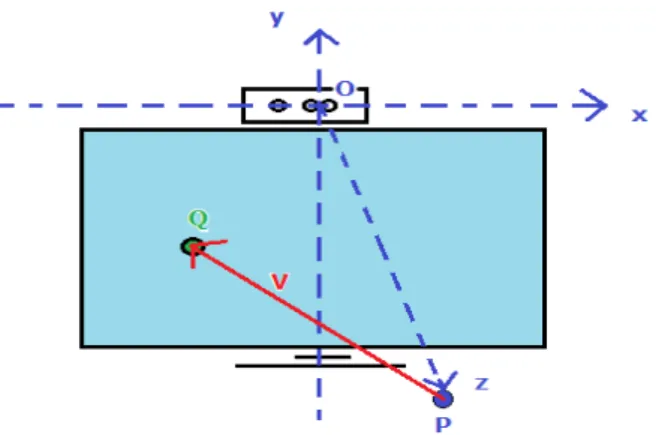
Passando da Fig. 6 para a representação esquemática na Fig. 7, podemos arbitrar matematicamente que o vetor de orientação é representado como ⃗V (corresponde à seta de orientação na Fig. 6) e o ponto de origem de referencial é o ponto O. O ponto P corresponde ao ponto médio entre os olhos do utilizador e representa a origem do vetor
⃗
V. O ponto Q representa o ponto de foco, ou seja, representa o ponto de intersecção entre o vetor ⃗V e o plano Π formado pelo ecrã.
Como a Kinect fica colocada em cima do monitor, com os sensores no mesmo plano do ecrã, então podemos definir que para efeitos de cálculo, todos os pontos Q com coordenadas cartesianas (x, y, z) em metros incluídos neste plano Π têm a componente de profundidade nula, i.e., z = 0 m. A Fig. 7 pode ainda ser simplificada e ficar tal como está na Fig. 8.
Numa primeira fase, as coordenadas do ponto de foco são determinadas espacialmente relativamente à Kinect, e só depois é que são mapeadas para coordenadas de imagem no ecrã (em pixeis). Para este cálculo foi aplicada a técnica de ray tracing utilizada em computação gráfica para detetar o ponto de intersecção entre um raio e um plano [75]. Em que na presente situação, o raio corresponde ao nosso vetor de orientação da face. E o plano é paralelo ao ecrã do monitor para onde o utilizador está a olhar. Neste trabalho apenas foi considerada a utilização de um único monitor, o que não invalida que em trabalhos futuros se aumente a complexidade do sistema (uso de vários monitores em simultâneo).
Figura 6: Representação facial detetada a partir do modelo CANDIDE-3 e respetivo vetor de orientação a vermelho.
Das equações apresentadas em [75], a que devolve as coordenadas do ponto Q é
⃗
Ri que é dado por
⃗
Ri=(xo+xdti, yo+ydti, z0+zdti), (1) onde (x0,y0,z0) são as coordenadas do ponto P, (xd, yd, zd) são as coordenadas do vetor ⃗V , (xi, yi, zi) são as coordenadas do ponto Q. E ti resulta da equação
ti=− ⃗
N⋅⃗R0+D ⃗
N⋅⃗Rd , (2)
onde: N⃗ é o nosso vetor normal ao plano Π, que neste caso é (0, 0, 1), R⃗
0 é o vetor
entre a origem e o ponto P, portanto R⃗0= ⃗OP=P−O , i.e, ⃗
R0=(x0−0) ̂ex+(y0−0) ̂ey+(z0−0) ̂ez=x0êx+y0êy+z0êz, D é o fator presente na equação geral de um plano A x+B y+C z+D=0, que neste caso assume valor nulo
Figura 8: Representação simplificada do centróide e vetor de orientação da face do utilizador.
Figura 7: Representação das coordenadas da cara do utilizador pela posição do centróide e vetor de orientação.
(explicação no próximo parágrafo) e R⃗d é o nosso vetor V⃗ .
O fator D assume valor nulo porque pela definição em geometria analítica, é o produto interno entre o vetor N⃗ e um ponto conhecido do plano Π. Portanto, como o
nosso plano contêm o ponto de origem de referencial O de coordenadas (0, 0, 0) então D= ⃗N⋅O=(0,0, 1)⋅(0,0,0)=0×0+0×0+1×0=0.
Simplificando a equação (2), pela substituição ⃗N com (0, 0, 1), i.e, ⃗N = ̂ez, ⃗ R0=x0êx+y0êy+z0êz, R⃗ d=x0êx+y0êy+z0êz e D=0 fica ti=− ⃗ N⋅⃗R0+D ⃗ N⋅⃗Rd =− ( ̂ez)⋅(x0êx+y0êy+z0êz)+0 ( ̂ez)⋅(xdêx+ydêy+zdêz) =− z0 zd. (3)
Substituindo a equação (3) em zi , fica zi=z0+tizd=z0−z0
zd zd=0, (4)
como seria de esperar. Portanto, a equação (1) pode ser reescrita para o ponto Q de coordenadas ( xi, yi, zi) como (xi, yi, zi)=
(
x0−z0 zd xd, y0−z0 zd yd, 0)
. (5)É de salientar que quando o utilizador tem a sua cara orientada ortogonalmente ao ecrã, vamos ter zd=0. Quando o utilizador está de costas viradas para o ecrã, temos zd>0, e neste caso específico, também não tem qualquer interesse realizar o cálculo. Como a API só faz facetracking quando o ângulo de desvio (yaw angle) está compreendido entre [-45º, 45º], e quando o ângulo de elevação (pitch angle) entre [-20º, 20º], então teremos sempre zd<0.
Apesar da API fornecer o centróide e os ângulos de desvio, elevação e enrolamento da cara, não fornece o vetor de orientação ⃗V , pelo que é necessário recalculá-lo também. O que é bastante simples recorrendo à aplicação de funções trigonométricas. Mas durante a implementação verificou-se que estas funções consomem demasiados recursos computacionais, e por isso, foi necessário adotar outra estratégia que envolvesse operações matemáticas mais simples.
Para o cálculo do vetor de orientação foi necessário recorrer aos pontos da máscara facial retornados pela API da Kinect. Como já foi referido anteriormente, a API utiliza o modelo facial CANDIDE-3 [73], o qual está representado na Fig. 9.
O ponto de origem P do vetor de orientação foi determinado a partir dos olhos (v.d. Fig. 10). Para cada olho, foram escolhidos três pontos que formam um triângulo. No caso do olho direito da face, deu origem ao triângulo ABC. No caso do olho esquerdo, foi formado o triângulo DEF.
Para efeitos de cálculo podemos definir os pontos e as suas respetivas coordenadas, A com ( Ax, Ay, Az), B com (Bx, By, Bz), C com (Cx,Cy,Cz), D com (Dx, Dy, Dz), E com (Ex, Ey, Ez), e F com (Fx, Fy, Fz). Os baricentros (vide Fig. 10) dos triângulos ABC e DEF estão representados pelos pontos M com (Mx, My, Mz) e N com ( Nx, Ny, Nz), respetivamente, e podem ser calculados como:
Figura 9: Modelo facial CANDIDE-3, adaptado de [73].
Mx=Ax+Bx+Cx 3 ; My= Ay+By+Cy 3 ; Mz= Az+Bz+Cz 3 ; Nx=Dx+Ex+Fx 3 ; Ny= Dy+Ey+Fy 3 ; Nz= Dz+Ez+Fz 3 . Figura 11(6) O ponto P (x0,y0,z0) é o ponto médio entre os baricentros dos dois triângulos e
pode ser determinado como x0= Mx+Nx 2 ; y0= My+Ny 2 ; z0= Mz+Nz 2 . (7)
Para determinar o vetor de orientação V ,⃗ foi necessário determinar
primeiramente dois vetores U⃗ e W ,⃗ cada um ortogonal aos olhos direito e
esquerdo, respetivamente. Foi utilizado o mesmo conjunto de pontos {A, B, C} e {D, E, F} que determinou ponto P. A Figura 11 exemplifica o cálculo do vetor U⃗ ortogonal
ao olho direito.
Em termos algébricos, podemos calcular V⃗1 como sendo
⃗
V1=V1xêx+V1yêy+V1zêz= ⃗AB=( Bx−Ax) ̂ex+(By−Ay) ̂ey+(Bz−Az) ̂ez, (8) com V1x=Bx−Ax,V1y=By−Ay,V1z=Bz−Az e V⃗2 como sendo
⃗ V2=V2xêx+V2yêy+V2zêz= ⃗AC=(Cx−Ax) ̂ex+(Cy−Ay) ̂ey+(Cz−Az) ̂ez, (9) com V2x=Cx−Ax,V2y=Cy−Ay,V2z=Cz−Az. Como U = U⃗ x êx+Uy êy+Uz êz = ⃗V1× ⃗V2 então ⃗ U =(V1y⋅V2z−V1z⋅V2y) ̂ex−(V1x⋅V2z−V1z⋅V2x) ̂ey+(V1x⋅V2y−V1y⋅V2x) ̂ez, (10) onde Ux=(V1y⋅V2z−V1z⋅V2y);Uy=(V1z⋅V2x−V1x⋅V2z); Uz=(V1x⋅V2y−V1y⋅V2x). (11) Aplicando o mesmo raciocínio, pode-se determinar que o vetor W⃗ ortogonal ao
olho esquerdo, e resulta em
⃗ W =Wxêx+Wyêy+Wzêz= ⃗V3× ⃗V4;Wx=(V3y⋅V4z−V3z⋅V4y); Wy=(V3z⋅V4x−V3x⋅V4z);Wz=(V3x⋅V4y−V3y⋅V4x), (12) onde ⃗ V3=V3xêx+V3yêy+V3zêz= ⃗DE =( Ex−Dx) ̂ex+(Ey−Dy) ̂ey+(Ez−Dz) ̂ez, (13) com V3x=Ex−Dx,V3y=Ey−Dy,V3z=Ez−Dz, e V4x=Fx−Dx,V4y=Fy−Dy, V4z=Fz−Dz, assim, ⃗ V4=V4xêx+V4yêy+V4zêz= ⃗DF =( Fx−Dx) ̂Fx+(Fy−Dy) ̂Fy+(Fz−Dz) ̂Fz. (14) Finalmente, pode-se calcular o vetor de orientação ⃗V. Este vetor é na verdade o vetor diretor unitário do segmento de reta PQ , definido comō
⃗
V = xd êx+yd êy+zd êz= ̂S onde ⃗S=(Ux+Wx) ̂ex+(Uy+Wy) ̂ey+(Uz+Wz) ̂ez, i.e., ⃗S= ⃗U + ⃗W ,
∣⃗S∣=
√
(Ux+Wx)2+(Uy+Wy)2+(Uz+Wz)2, ̂S= ⃗S∣⃗S∣. (15)
O vetor de orientação ⃗V fica localizado no ponto P, tal como se mostra em pormenor na Fig. 12.
Até agora todos os cálculos foram realizados em coordenadas espaciais (3D). Mas, o que interessa é saber as coordenadas na imagem do ecrã (em pixeis) para onde se vai enviar o ponteiro do rato. Como tal, são necessários mais alguns cálculos, para obter as coordenadas do ponto Q em unidades de imagem (pixeis). Como a Kinect, fica paralela ao ecrã vamos assumir que se encontra no mesmo plano z = 0 m. E como tal, os cálculos podem agora ser realizados em 2D, olhando apenas às componentes Qx e Qy.
É solicitado na inicialização da aplicação (apenas 1 vez) que o utilizador (pessoa que vai configurar inicialmente a aplicação) insira manualmente a posição da Kinect (em metros) relativamente ao canto superior esquerdo e o tamanho do ecrã (ver também
Capítulo 4). Com esta informação temos então todos os dados necessários à conversão. Definimos o ponto G como sendo o ponto Q convertido para o sistema de coordenadas da imagem (px). Deve-se tomar em atenção que os dois sistemas têm o eixo vertical em sentidos opostos, tal como indicado na Fig. 13
Com as medidas introduzidas pelo utilizador (por quem vai configurar a aplicação) no software, vide Fig. 21, podemos então fazer a conversão, em que: w é a distância da Kinect ao canto superior esquerdo do ecrã, h é a distância da base da Kinect ao canto superior esquerdo do ecrã, mw é a largura do ecrã, mh é a altura do ecrã, rw é a resolução horizontal da imagem, rh é a resolução vertical da imagem. Assim, tendo o ponto Q de coordenadas ( xi, yi) (em metros) pode-se determinar G de coordenadas
(Gx,Gy) (em pixeis) como Gx=(xi+w)⋅rw
mw ;Gy=
(yi+h+0.05)⋅rh
mh . (16)
Como a Kinect está posicionada ao centro, então qualquer ponto de imagem ao centro do ecrã medirá horizontalmente xi+w m, e verticalmente yi+h+0,05 m relativamente ao canto superior esquerdo do ecrã. O valor constante de 0,05 m = 5 cm (centímetros) deve-se à distância entre o ponto inferior da base e o ponto de origem das coordenadas espaciais da Kinect (vide Fig. 14 ).
Figura 13: a) Representação dos sistemas de coordenadas de imagem no ecrã. b) Representação do sistema de coordenadas espaciais da Kinect.
3.3.2 Estabilização e correção de ruído
A aquisição de dados pela Kinect®, tal como acontece em todos os equipamentos eletrónicos, está sujeita a ruído. Neste caso o ruído manifesta-se como a posição do rato não ficar exatamente no mesmo ponto enquanto o utilizador mantenha a cabeça completamente imóvel. Tentaram-se algumas estratégias para redução desse ruído, tais como: (a) a média dos últimos n pontos, (b) a média ponderada dos últimos n pontos, (c) a mediana dos últimos n pontos (excluindo o primeiro e último pontos do buffer), (d) a aplicação de filtro de Kalman (recorrendo às funções da biblioteca OpenCV [76]) e (e) o desenvolvimento de uma zona inerte, onde o rato não sofre alterações (nas coordenadas) em conjunto com um atraso do movimento do rato.
Nenhuma das estratégias a) a d) deu resultados suficientemente estáveis. Apesar do filtro preditivo de Kalman [77] possuir um vasto leque de aplicações, não trouxe a estabilização desejada ao deslocamento do ponteiro do rato. Talvez se deva por este sofrer mudanças bruscas de direção, sentido e aceleração.
A estratégia e) está dividida em duas componentes: (e.1) a aplicação de uma zona inerte, isto é, uma zona circular com um raio 3 px a volta da última posição do rato, onde as coordenadas deste não são alteradas, esta zona mantém-se inalterada durante 3 s (segundos). Foram testados vários valores, tendo sido verificado que estes valores são os que melhor se adequam, valores maiores o sistema (coordenadas do rato no ecrã) fica mais estável, no entanto depois perde precisão quando se pretende aceder a ícones pequenos. Em conjunto com a estratégia anterior foi desenvolvido (e.2) um atraso na deslocação/velocidade do rato no ecrã, esse atraso é proporcional à taxa de aquisição das imagens RGBD. Este atraso será mais uma vez configurado no início da aplicação, servirá também como um “regulador” de conforto para o utilizador. Diferentes
Figura 14: Distância entre o referencial espacial e a base da Kinect.
utilizadores preferem (sentem-se mais, ou menos, confortáveis) com velocidades e acelerações diferentes na movimentação do rato. Utilizadores com mobilidade reduzida, é de esperar que usualmente prefiram que o rato se desloque mais lentamente que os outros utilizadores ditos “normais”.
A estratégia e) veio revelar-se uma estratégia simples e eficiente, sem o consumo de recursos de CPU que por exemplo, o filtro de Kalman apresentava.
3.3.3 Calibração automática
O método de calibração automática é realizado na primeira utilização do software UserTracking. Durante este processo, o utilizador deve apontar a sua face (para facilitar é dito para “apontar o nariz”) para os nove pontos de fixação (são números) que vão aparecendo sequencialmente no ecrã, tal como mostra a Fig. 15.
O utilizador deve fixar cada ponto durante cerca de três segundos. Findo esse tempo, aparece outro ponto de fixação. E assim sucessivamente até fazer os nove pontos. Caso, o utilizador deixe de ser detetado, o processo de calibração fica em pausa, exibindo a mensagem de aviso “User not detected!” (utilizador não detetado). Logo que o utilizador volte a ser detetado, o software prossegue com o resto do processo de calibração. No entanto, esta falha de deteção vai dar origem a um resultado final deficiente, uma vez que durante a perda e a retoma do utilizador são enviados dados de movimento anormais (apresentam grande desvio relativamente ao suposto ponto de fixação). Por essa razão, sempre que existam falhas de deteção de utilizador durante o processo de calibração, é recomendado a repetição deste processo. Para repetir o
processo de calibração, o utilizador deve ir ao menu de configuração (ver próximo Capítulo) e clicar na opção de calibração.
Na Fig. 16, apresenta-se um exemplo de um utilizador que aponta, e desvia, várias vezes para o ecrã durante o processo de calibração. O resultado desde exemplo resulta numa má calibração, o que dificulta a utilização do sistema. Na Fig. 17, o exemplo apresentado, já demonstra uma tentativa de calibração mais ativa. O resultado desse processo já permite ao utilizador ter um maior controlo do ponteiro do rato comparativamente ao exemplo da Fig. 16.
Figura 16: Exemplo do processo de calibração onde o utilizador olhou pouco para o ecrã.
3.4 Controlo dos botões do rato através da face
Os botões do rato podem ser simulados através da boca e da sobrancelha. No caso de serem detetadas várias pessoas em frente ao sensor, será escolhida como utilizador, aquela que estiver mais próxima do sensor. É apresentado um snapshot da cara do utilizador na barra de menu da aplicação Usertracking.
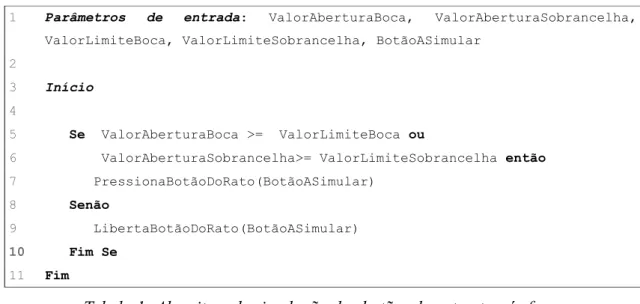
A partir do utilizador são extraídas as Unidades de Animação (Animation Units - AU) [78] da sobrancelha e da boca. Os valores destas AU variam entre 0 e 1. E é com base nestes valores, que são despoletadas as ações de controlo, simulando os botões do rato. Quando o utilizador movimenta a sobrancelha para cima, e a sua AU atinge um determinado valor limite, o Usertracking envia um comando para o sistema operativo, simulando um botão pressionado do rato. E quando o valor da AU da sobrancelha vem abaixo do valor limite, o Usertracking envia um comando para o sistema operativo, simulando a libertação do botão do rato [79]. E o mesmo procedimento é realizado relativamente à abertura da boca (que também tem a sua própria AU). Este procedimento está resumido no algoritmo na Tabela 1.
Figura 17: Exemplo de um processo de calibração onde o utilizador fixou alguns dos pontos de calibração.
1 Parâmetros de entrada: ValorAberturaBoca, ValorAberturaSobrancelha,
ValorLimiteBoca, ValorLimiteSobrancelha, BotãoASimular 2
3 Início
4
5 Se ValorAberturaBoca >= ValorLimiteBoca ou
6 ValorAberturaSobrancelha>= ValorLimiteSobrancelha então 7 PressionaBotãoDoRato(BotãoASimular)
8 Senão
9 LibertaBotãoDoRato(BotãoASimular)
10 Fim Se 11 Fim
Tabela 1: Algoritmo de simulação dos botões do rato através face.
Os valores limites são definidos manualmente pelo utilizador no software Usertracking. Habitualmente, os valores mais baixos são mais propensos a falsos positivos, e à medida que se aumentam os valores, torna-se cada vez mais difícil criar verdadeiros positivos. Os valores mais comuns, e que costumam apresentar uma utilização confortável, são 0.2, 0.3 e 0.4 (obtidos empiricamente ao longo da experimentação).
As funções PressionaBotãoDoRato() e LibertaBotãoDoRato(), chamadas no algoritmo da Tabela , podem ser implementados com os algoritmos apresentados nas Tabelas 8 e 9, respetivamente, dispostas na secção 3.6 Ligação das funcionalidades implementadas às do rato.
Para detalhes complementares de implementação deste controlo, será necessário consultar [80].
3.5 Comandos usando a voz
O desenvolvimento dos comandos por voz é bastante trivial, uma vez que basta usar o SDK da Kinect, que se integra com Microsoft Speech API (requer instalação à parte). Em primeiro lugar, deve ser definida uma lista de frases, ou palavras, que serão os comandos reconhecidos acusticamente através das funcionalidades da Microsoft Speech API por meio dos microfones da Kinect®. Esta lista de comandos é chamada de gramática, uma vez que vai conter as palavras e regras necessárias para que a API possa fazer o reconhecimento corretamente. A estrutura da gramática obedece a um formato XML estilizado, e deve ser encontrado na documentação online [81]. A cada comando
de voz é associada programaticamente uma ação, isto é, traduz o comando de voz e simula o mesmo efeito do clique físico no rato. Até ao momento só foram desenvolvidos os seguintes comandos em Inglês: “Left button”, “Right Button”, “Click”,”Left Click”, “Right Click”, “Double Click”, “Click Down”, “Click Up”, “Drag” e “Drop”. As funcionalidades destes comandos estão explicadas na secção 4.2, e encontram-se resumidos na Tab. 10.
Durante a instanciação das classes da API, é necessário definir a língua utilizada nos comandos de voz. Neste projeto só se encontra implementada a língua Inglesa Americana (abreviada como en-US). Existem muitas outras línguas e variantes disponíveis para utilizar, e apresentam-se na Tab. 2.
Língua-País Língua-Código do País
Catalan - Spain ca-ES
Danish - Denmark da-DK
German - Germany de-DE
English - Australia en-AU
English - Canada en-CA
English - Great Britain en-GB
English - Indian en-IN
English - United States en-US
Spanish - Spain es-ES
Spanish - Mexico es-MX
Finnish - Finland fi-FI
French - Canada fr-CA
French - France fr-FR
Italian - Italy it-IT
Japanese - Japan ja-JP
Korean - Korea ko-KR
Norwegian - Norway nb-NO
Dutch - Netherlands nl-NL
Polish - Poland pl-PL
Portuguese - Brazil pt-BR
Portuguese - Portugal pt-PT
Russian - Russia ru-RU
Swedish - Sweden sv-SE
Chinese - China zh-CN
Chinese - Hong Kong zh-HK
Chinese - Taiwan zh-TW
Tabela 2: Línguas reconhecidas pela Microsoft Speech API, adaptado de [82]. Um exemplo de um ficheiro de gramática é o que se apresenta na Tab.3.
<?xml version="1.0" encoding="utf-8" ?>
<grammar version="1.0" xml:lang="en-US" tag-format="semantics/1.0-literals" xmlns="http://www.w3.org/2001/06/grammar">
<rule id="MouseCommands" scope="public"> <one-of> <item>double click</item> <item>click</item> <item>click down</item> <item>click up</item> <item>left button</item> <item>left click</item> <item>right button</item> <item>right click</item> <item>drag</item> <item>drop</item> </one-of> </rule> </grammar>
Tabela 3: Exemplo de um ficheiro de gramática utilizado no reconhecimento dos comandos de voz.
Depois de instanciadas e inicializadas, as classes da API, têm que despoletar as ações necessárias. Esta relação é definida numa estrutura condicional de múltipla escolha, e deve ser processada cada vez que for reconhecido um comando de voz. O pseudocódigo deste evento deve ser semelhante ao descrito na Tabela 4. A função Simula_Evento_Do_Rato() pode ser implementada com o algoritmo em pseudocódigo apresentado na Tabela 6, e informação complementar na Tabela 7.
![Figura 3: Limitação do campo de visão vertical da Kinect (adaptado de [64]).](https://thumb-eu.123doks.com/thumbv2/123dok_br/18726548.919262/23.892.154.739.99.311/figura-limitação-do-campo-visão-vertical-kinect-adaptado.webp)

![Figura 5: Representação da mesh relativamente à Kinect, adaptado de [78].](https://thumb-eu.123doks.com/thumbv2/123dok_br/18726548.919262/27.892.148.719.595.872/figura-representação-da-mesh-relativamente-à-kinect-adaptado.webp)