A unidade, por fim, mostra os comandos de manipulação do desenho – como excluir, recortar, expandir, copiar, mover, entre outros. A unidade 3 mostra características dos estilos de linhas e cores e também o conceito de camadas (ou camadas) de desenho.
Introdução ao desenho de engenharia e ao CAD
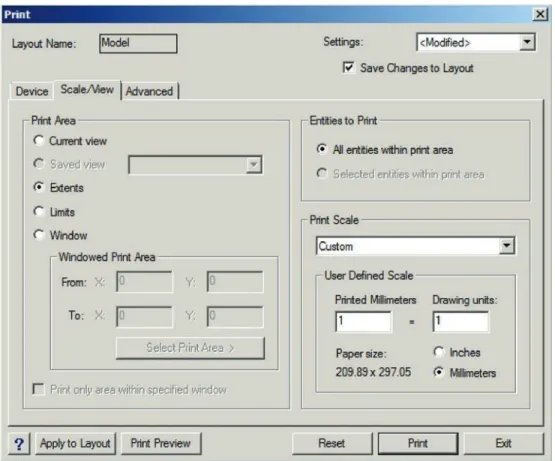
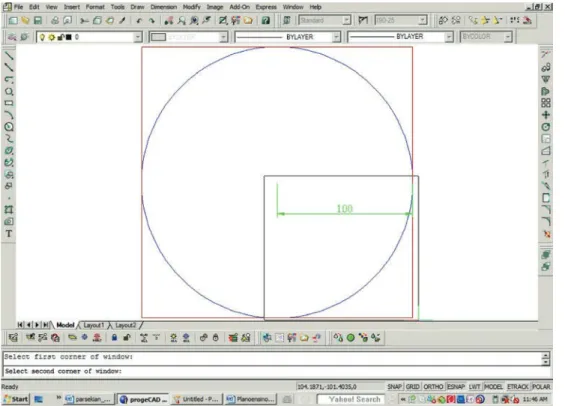
Agora vamos imprimir drawing2.dwg usando as configurações anteriores. 3 Clique no ícone da impressora. Agora vamos desenhar outro círculo, centralizado no canto superior esquerdo, mas com diâmetro de 100, igual à metade do lado do quadrado, seguindo os seguintes passos: clique exatamente no canto superior esquerdo;. digite D para indicar que o diâmetro será inserido agora

Cores, estilos de linha, camadas de desenho
Cada estilo de linha tem um significado diferente no desenho técnico; meio, oculto, corte, etc. Antes de alterar o estilo da linha (Linetype), é necessário carregar diferentes tipos de linhas no CAD. Para alterar o estilo da linha, selecione a linha e, em seguida, selecione um estilo na barra de tipo de linha, conforme mostrado na Figura 79.
Para criar ou alterar o estilo do texto, selecione Formatar e Estilo do Texto no menu de comando, conforme mostrado na Figura 81. Por exemplo, vamos crie um estilo de texto e nomeie-o como "Exemplo" e conecte a fonte Times New Roman e nenhum tipo. de efeitos. O estilo de texto a ser selecionado nas próximas entradas de texto é aquele selecionado neste menu na linha Current Style Name, que deverá ser denominado "Exemplo", conforme mostrado na Figura 83.
Para criar um estilo de cota, digite "Dimstyle" ou "D"; a tela a seguir será aberta (veja a Figura 90).

Blocos (Blocks)
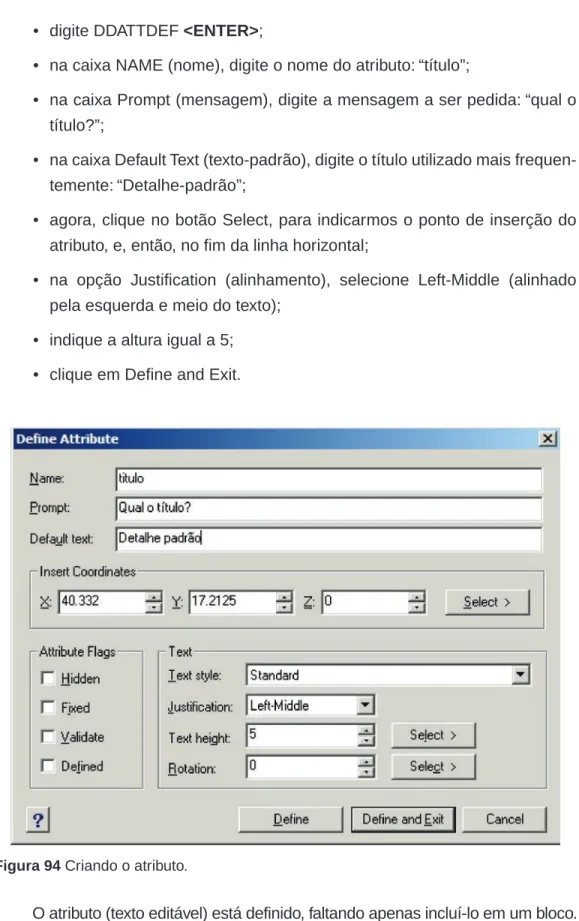
Esse recurso é interessante para criar, por exemplo, um carimbo padrão no qual alteramos apenas o título, a data e os textos descritivos de cada projeto. Você pode criar vários atributos de texto (Atributos de Texto), que o tornam parte de um bloco, como títulos, notas, número de página, etc. Definido: o texto não será solicitado ao entrar no bloco, mas poderá ser alterado posteriormente. f) Texto: opções para definir o estilo do texto; .. g) Definir: definir mais de um atrito.
Depois de criar todos os atributos, crie um bloco e selecione os atributos como parte dele. Por exemplo, vamos criar um bloco de carimbo padrão em uma planilha de projeto que especifique um título editável. Exemplo: Utilize CAD para calcular a diferença entre as áreas de um retângulo com unidades de desenho 4x2 e uma elipse inserida em sua circunferência interna, veja a Figura 99.
Nesta unidade aprendemos como criar blocos com textos editáveis, utilizando o exemplo da criação de um carimbo de projeto.
Criação de layouts ou folhas de projeto
Você pode usar todo ou parte do design criado no Model Space para criar diferentes Paper Spaces (Paper Spaces ou Layouts) que serão seus designs reais finais. Cada layout possui espaço de papel e diferentes janelas (visualizações) correspondentes a partes do espaço do modelo. Se você desenhar algo em seu layout no Paper Space, essa parte do desenho também será a única parte desse layout.
Se você desenhar algo dentro de uma janela do espaço do modelo em seu layout, o desenho foi realmente feito no espaço do modelo. O comando utilizado para ajustar a escala de uma janela do Model Space no layout é o já conhecido ZOOM. O primeiro com o qual trabalhamos é o Paper Space, que é exclusivo deste layout, não relacionado ao Model Space.
Vamos agora criar uma janela Model Space dentro do layout.

Exercitando o uso do comando Line
Digite ZOOM
Clique no ponto inicial da linha (canto direito do quadrado maior); . iii) escrever a coordenada polar do ponto final @10<60
Por fim, vamos desenhar as duas linhas horizontais restantes usando o comando LINE e o comando de precisão MIDPOINT: .. ii) indicar o ponto inicial da linha (meio do quadrado maior), clicando sobre ela (usando o comando de precisão MIDPOINT); . iii) digite @75,0
Desenhando com precisão no CAD
162. ii) digite 125
Exclua a linha horizontal superior e as demais que não forem necessárias: i) digite ERASE
Agora é só deletar as linhas de construção verticais que não precisamos mais: .. i) na linha de comando, digite ERASE
Desenhando no CAD e cotando
Vamos desenhar uma linha de construção horizontal entre as duas linhas verticais internas (segunda e terceira) usando o comando LINE e o comando de precisão MIDPOINT. i) na linha de comando digite L
OU, entrando no menu superior, clique em MODIFICAR → INICIAR; .. ii) na linha de comando digite RADIUS
Nota: repita o procedimento de i a v mais uma vez, até aparecerem as duas dimensões verticais, conforme mostra a figura abaixo. d) por fim adicione as últimas dimensões (dimensão do raio): . i) na linha de comando, digite DIM

Desenhando no CAD com cotas, textos e hachuras
Digite ZOOM
191 7. Agora vamos mover os dois retângulos para o lugar certo, comando- .. a) vamos mover o primeiro retângulo desenhado: .. i) na linha de comando digite MOVE
Desenhando no CAD com diferentes layers
Bloco no CAD
Obtendo informações com o CAD (inquiry)
Criando folhas de projeto