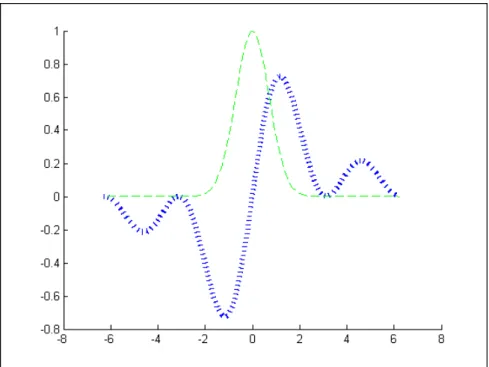
Este livreto refere-se ao software MATLAB, que, entre suas muitas características notáveis, destaca-se pela linguagem de programação com sintaxe simplificada, grande número de funções integradas definidas eletronicamente e pela facilidade de produção e modificação de gráficos. A janela da imagem aparece imediatamente após a interpretação de um comando de geração gráfica, bidimensional e tridimensional.

Ambiente Help
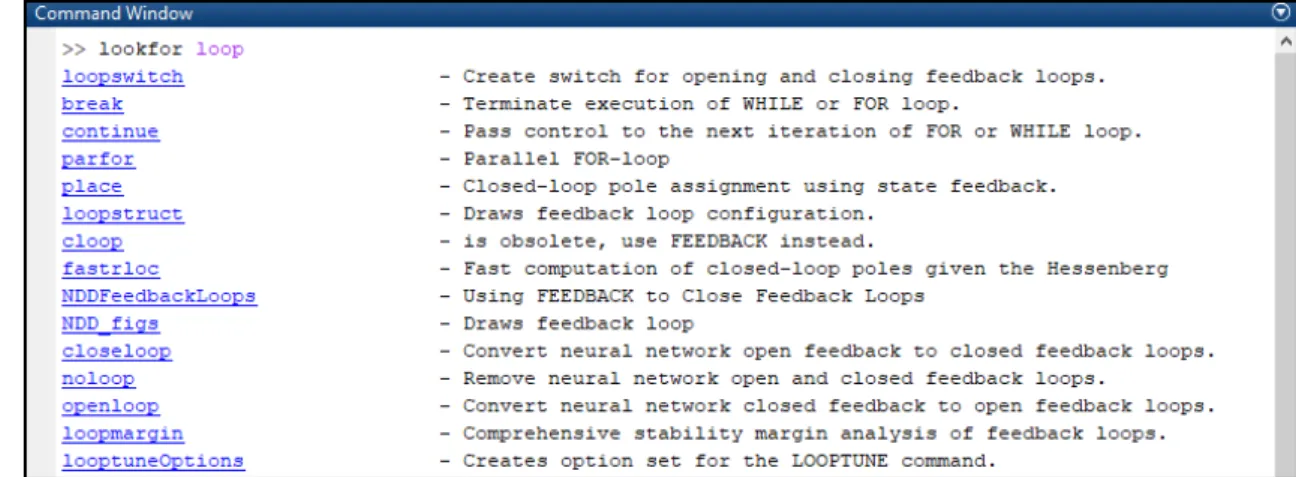
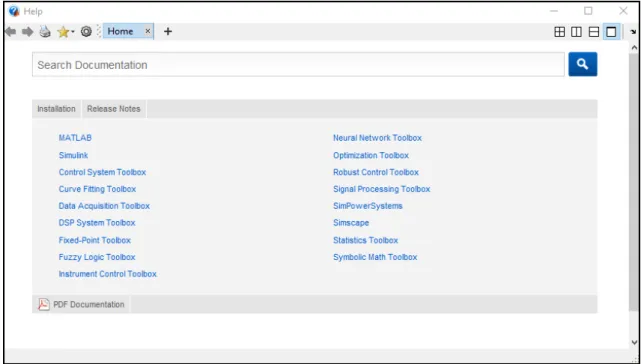
Caso o usuário precise de ajuda com uma função ou comando específico, basta digitar help seguido do nome da função ou comando desejado. A Figura 1.6 mostra um exemplo de como obter informações sobre o uso da função log.
Importa¸ c˜ ao de dados
Novas opções aparecerão e o usuário terá uma prévia do que foi selecionado conforme visto na Figura 1.11. Em seguida, selecione uma opção do menu na parte superior esquerda da janela, conforme mostrado na Figura 1.13.

Escalares
Portanto, esta seção apresentará as principais operações e funções relacionadas a essas três formas de interpretar uma variável. Para ilustrar o uso das funções mostradas na Tabela 2.2, são apresentados vários exemplos do uso das funções e sua sintaxe no MATLAB.
Vetores
É possível alterar o valor de um elemento na posição n pelo comando ov(n) = x, onde x será o novo valor da posição n. Referência de elementos com o operador dois pontos: É possível criar um vetor a partir de outro já pré-estabelecido, e para isso é necessário referir as posições do vetor antigo às do novo vetor, conforme mostrado abaixo.

Matrizes
Função Zeros(): Esta função cria uma matriz com todos os elementos ocupados com o valor 0. É importante destacar que o termo divisão de matrizes representa o produto de uma matriz pelo inverso da outra B/A=BA−1.

Exerc´ıcios
Porém, quando o número de linhas de comando aumenta, torna-se necessário utilizar o Editor MATLAB, no qual são criados arquivos com extensão .m, geralmente chamados de scripts. Portanto, esta seção tem como objetivo apresentar o ambiente do Editor MATLAB, introduzir rotinas simples e conceitos de funções-chave.
Interface do Editor de scripts
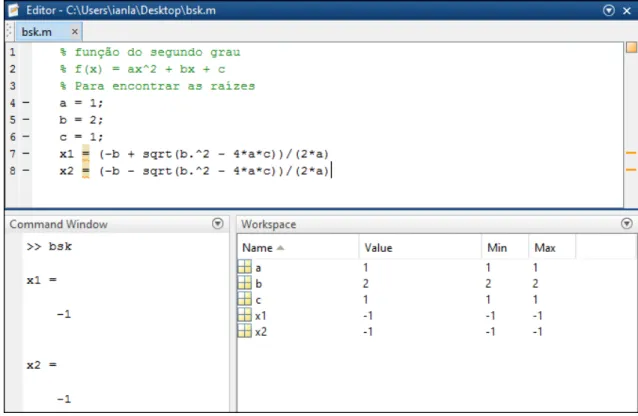
A Figura 3.2 fornece um exemplo de script para calcular as raízes de uma função quadrática. Além disso, este comando pode combinar frases com variáveis alfanuméricas e para que isso aconteça basta modificar o comando disp com o comando num2str ou int2str. Para explicar as definições deste comando, um exemplo é apresentado na Figura 3.6, que também inclui outros comandos vistos anteriormente.
Fun¸ c˜ oes
Depura¸ c˜ ao e Simula¸ c˜ ao
A seta ( ) à direita do ponto de interrupção significa que a execução do código ocorreu até aquela linha, sem incluí-la. Para continuar executando o código, basta utilizar uma das ferramentas localizadas na barra de tarefas do Editor MATLAB, conforme mostrado na Figura 3.12, e suas funções são as seguintes: Executa a mesma tarefa do passo, mas permite inserir uma função, se a linha do código em questão tem um.

Operando com Arquivos
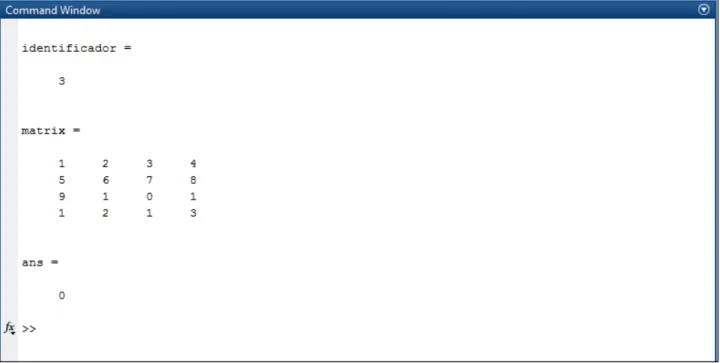
O exemplo a seguir começa lendo o arquivo mostrado na Figura 3.13, usando o comando load para fazer isso. Vale ressaltar que para a leitura de arquivos de texto, utilizando o comando load, é necessário que o arquivo contenha apenas números dispostos em forma de matriz. Abaixo está um exemplo de uso de comandos fopenefscanf para ler uma matriz, e a Figura 3.14 mostra a saída na janela de comando deste exemplo.

Exerc´ıcios
Para entender como controlar o fluxo de operações em um cenário, é necessário primeiro estudar os operadores lógicos e relacionais, que permitem, entre outras funções, a criação de cães de verificação de condições cuja resposta será verdadeira ou falsa. Finalmente, para criar algoritmos mais complexos, geralmente é necessário utilizar loops que permitem que conjuntos de comandos sejam repetidos até que uma determinada condição seja atendida. Por causa disso, esta seção estuda os operadores lógicos e relacionais, as instruções de seleção if e as instruções switch e iteração para ewhile.
Operadores L´ ogicos e Relacionais
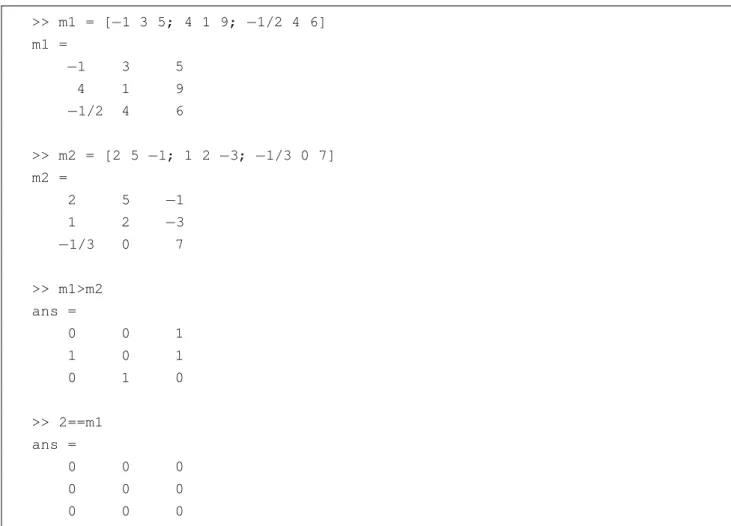
Operadores lógicos: Esses operadores (assim como os relacionais) podem ser combinados com operadores aritméticos em expressões matemáticas e funcionam tanto para escalares quanto para matrizes (desde que as dimensões sejam consideradas). Os operadores lógicos aceitam números como operandos, e qualquer número (exceto zero) é considerado verdadeiro e seu oposto é considerado falso. Ordem Preferencial: Operadores lógicos, relacionais e aritméticos podem ser usados simultaneamente em expressões matemáticas, sabendo que cada um possui uma ordem.
Declara¸ c˜ ao de Sele¸ c˜ ao
Ressalta-se que é possível inserir qualquer número de elseifs, sendo executado apenas um grupo de comandos de toda a estrutura, ou seja, elseif só será considerado se todas as outras condições dos cães forem falsas. O comando inicialswitch possui uma expressão ou variável que será comparada com as condições dos exemplos, e apenas um dos grupos de comandos pode ser executado. Se necessário, o comando else é utilizado para indicar um caso em que a variável não corresponde a nenhuma das condições previamente especificadas nos casos.
O MATLAB interpreta esta condição, e se a expressão for falsa (0), todo o grupo de comandos é ignorado e o loop é fechado, procedendo à execução da linha imediatamente abaixo do final. Se a expressão for verdadeira (1), as instruções entre while e end serão executadas. Para reduzir a possibilidade de obter um loop infinito, o valor de pelo menos uma variável da expressão condicional deve ser alterado no corpo do loop.
Exerc´ıcios
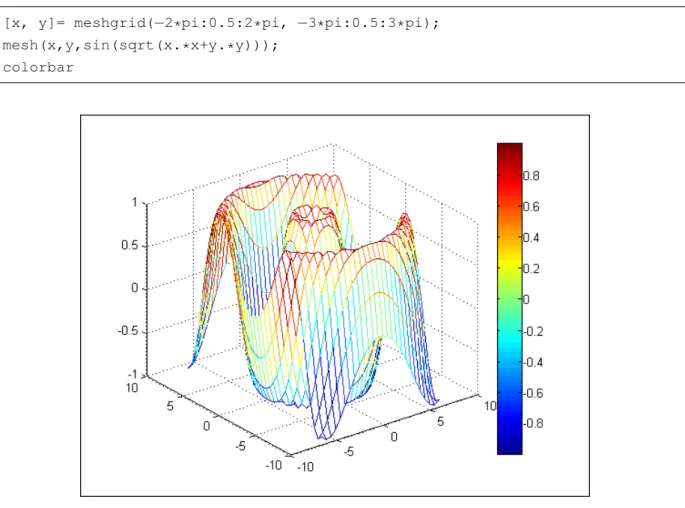
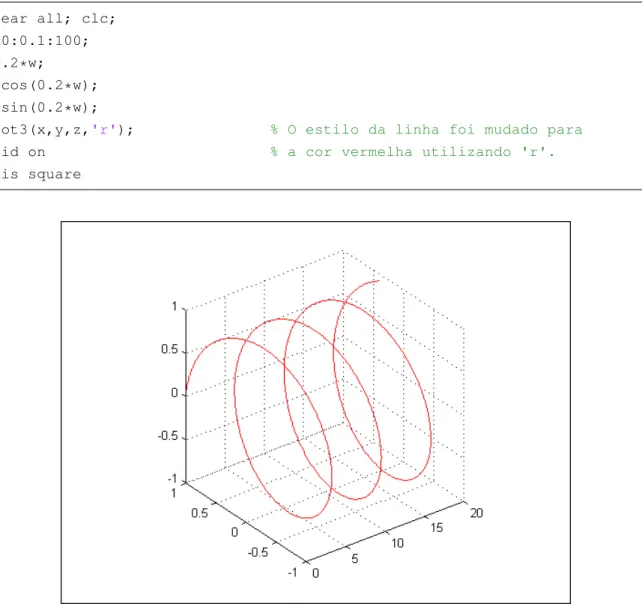
O MATLAB é uma ferramenta muito eficiente para geração de gráficos, o que é um de seus maiores diferenciais em relação às demais linguagens de programação. Nesta seção será apresentado como é realizada a construção, formatação e edição de gráficos bidimensionais e tridimensionais no MATLAB. Como exemplo, a Figura 5.1 mostra o resultado da geração de um gráfico tridimensional usando o código a seguir.
Gr´ aficos em Duas Dimens˜ oes (2D)
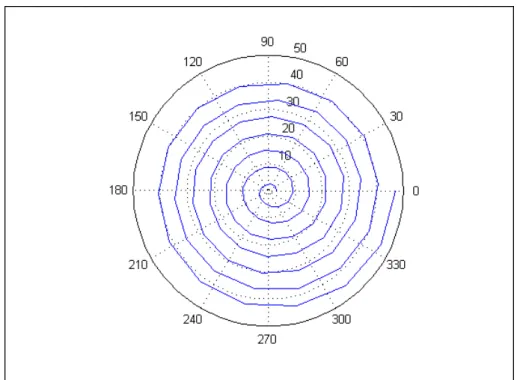
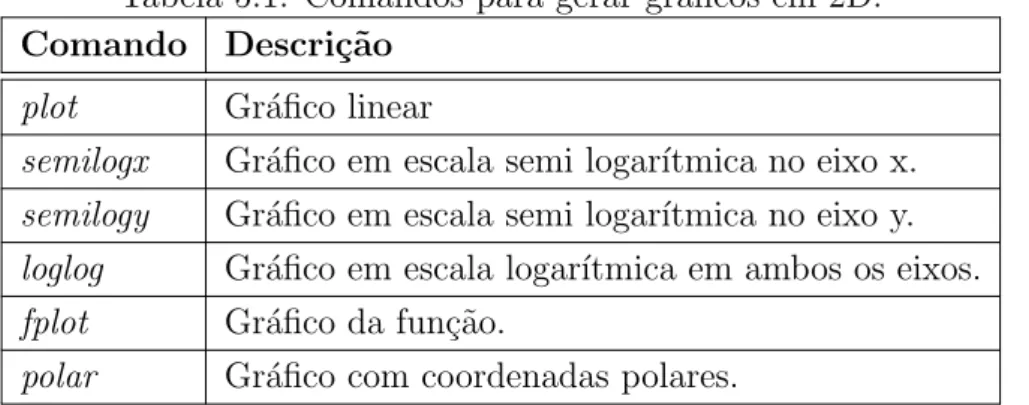
Exemplos foram usados para demonstrar o uso de algumas das funções apresentadas na Tabela 5.1. Após apresentar as diferentes formas de desenhar um gráfico, deve-se ressaltar que é possível desenhar mais de uma função no mesmo gráfico. Exemplos disso são os gráficos usados em estatísticas, como o gráfico "torta" ou histogramas.
Formata¸ c˜ ao de Imagens
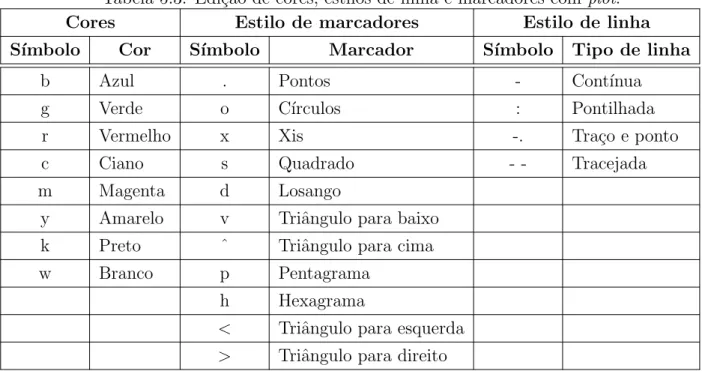
Outra forma de alterar as propriedades do gráfico é usar o comando plot seguido das propriedades, seus valores e/ou configurações específicas, algumas das quais são mostradas na Tabela 5.4 e a sintaxe fornecida por. Para incluir uma legenda no gráfico, utiliza-se o comando legend, cuja sintaxe é dada por. Para situações em que é necessário especificar o limite de apenas um dos eixos, utiliza-se o comando klim, onde k é o eixo desejado.
Comando subplot
Gr´ aficos em Trˆ es Dimens˜ oes (3D)
No exemplo a seguir, uma malha e um gráfico de superfície foram gerados usando a função Z = 4−2,3. Com o comando view é possível visualizar o mesmo gráfico em diversas direções possíveis. No script abaixo, o comando subplot é utilizado para comparar o resultado das visualizações principais da Figura 5.24, e este resultado é mostrado na Figura 5.24.
Ambiente de Edi¸ c˜ ao de Imagens
A Figura 5.26 mostra um ambiente de edição no qual diversas edições podem ser executadas, mas como são muitas, apenas as mais básicas são apresentadas. Clicando no fundo do gráfico” abre uma aba abaixo da imagem com funções de edição do fundo, edição do eixo e outras opções de edição do gráfico, conforme mostra a Figura 5.27. Outra opção de edição é obtida clicando em uma linha, barra ou qualquer tipo de dado gráfico, que abre uma aba abaixo da imagem com tipo de linha, cor, tamanho, entre outras opções de edição, conforme mostra a Figura 5.28.

Exerc´ıcios
Vari´ aveis Simb´ olicas
Polinˆ omios
É importante ressaltar que o valor de x também pode ser composto por um conjunto de elementos, ou seja, um vetor ou matriz com os valores a serem aplicados ao polinômio. No caso em que um polinômio de grau inferior é dividido por outro de grau superior, o valor do quociente será zero e o restante será o vetor do quociente. Para determinar as raízes de um determinado polinômio, utilize o comandoroots, cuja sintaxe é dada por.

C´ alculo Diferencial
Para identificar a área sob uma curva, a integração de funções é aplicada através do comando int. Para realizar a integração indefinida de uma função de (x) em relação a x, a sintaxe é dada usando .
Interpola¸ c˜ ao e Ajustes de Curvas
O comando interp1 é usado para interpolar novos pontos de dados conhecidos usando o método 'linear', 'mais próximo', 'spline' ou 'cúbico'. Nota: Além do comando interp1, existem interp2, interp3 e interpn, cujas diferenças do interp1 são que consideram variáveis de função de múltiplas variáveis, por exemplo, interp2 considera funções de duas variáveis, interp3 três variáveis, e interpn den variável. O código a seguir mostra um exemplo de uso do comando interp2, cuja saída é mostrada na Figura 6.2.

Exerc´ıcios
Na computação, uma GUI (Graphical User Interface) é uma interface gráfica criada para permitir que um programa interaja com o usuário, tornando o programa mais atraente e acessível aos usuários. A interface gráfica do usuário consiste em controles intuitivos, como botões, caixas de mensagens, barras de rolagem e menus. Esta seção apresenta inicialização, uso de componentes básicos e um exemplo passo a passo de construção de GUI.
Inicializa¸ c˜ ao do GUI
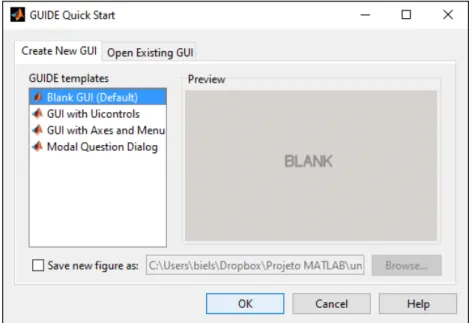
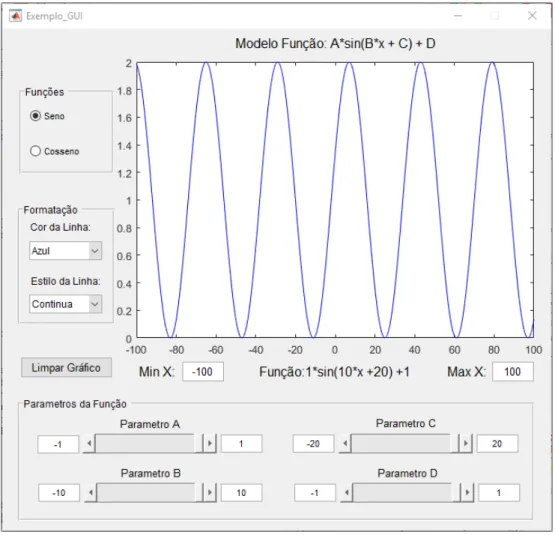
A construção de interfaces gráficas no MATLAB é feita através da ferramenta chamada GUIDE. Com o conhecimento desta seção, é possível criar GUIs funcionais para seus programas, conforme mostrado no exemplo da Figura 7.1.
Componentes b´ asicos do GUIDE
Menu pop-up Fornece um menu de opções ao usuário quando clicado. Check Box Semelhante ao Radio Button, porém neste caso o usuário seleciona quantas opções desejar. Texto estático Cria um campo de texto no qual o usuário não pode editar o texto.
Constru¸ c˜ ao de uma GUI passo a passo
Assim, a terceira etapa da construção da GUI começa com a implementação da função OpeningFcn. Defina o vetor y da função seno de acordo com os valores dos componentes xvector e Sliders. Para a implementação da função Callback colorida do menu pop-up, os passos são os seguintes, onde o código resultante pode ser visto na sequência.
Exerc´ıcios