Dentro do curso de Ciência da Computação da Univali – Universidade do Vale do Itajaí, o acadêmico cursa a disciplina Banco de Dados I. É utilizado como base para implementação de consultas em sistemas gerenciadores de bancos de dados relacionais; Isso é.
PROBLEMATIZAÇÃO
Formulação do Problema
Solução Proposta
OBJETIVOS
Objetivo Geral
Objetivos Específicos
METODOLOGIA
ESTRUTURA DO TRABALHO
FERRAMENTA PARA APOIO A APRENDIZAGEM DE ÁLGEBRA
O banco de dados utilizado para estruturar o sistema e criar os modelos de dados que serão utilizados nos exercícios é o SQL Server 2005 Express como está. Ocorreram alterações no sistema de banco de dados e no layout das telas do sistema.

TEORIAS DE APRENDIZAGEM
A mudança do banco de dados do SQL Server 2005 Express para o MySql foi motivada pelo alto custo de manutenção de um sistema que utiliza o SQL Server como banco de dados hospedado na web, quando o MySql é mais econômico. Essa abordagem propõe uma forma de utilização da programação de computadores que proporcione ao aluno condições de explorar seus conhecimentos no desenvolvimento de ideias sobre diferentes áreas do conhecimento por meio da criação de procedimentos para atingir um objetivo.
USABILIDADE
Revisões da lista de verificação – ajudam a identificar problemas de interface menores e recorrentes; Verificações Cognitivas – Este tipo de avaliação utiliza uma lista de verificação interativa orientada a tarefas que aborda os processos cognitivos que são estabelecidos quando o usuário a realiza pela primeira vez; Isso é.
FERRAMENTAS SIMILARES
- Ferramenta de correção automática de consultas em álgebra
- SimAlg: Simulador de consultas em álgebra relacional
- SQLweb
- Comparativo
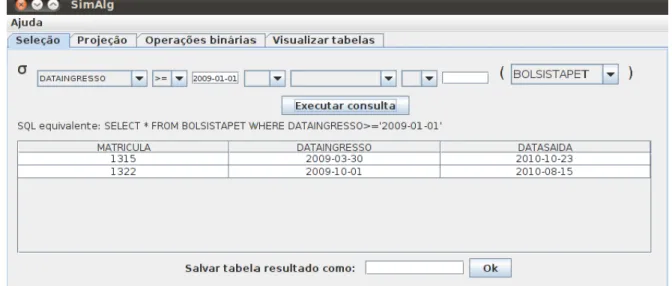
Quando a área a ser utilizada é a informática, como programação e bancos de dados, o interesse não está na geração automática de diferentes versões do problema, mas na correção automática. Este simulador tem como objetivo apresentar ao usuário uma simulação de como o banco de dados retorna dados de um banco de dados utilizando álgebra relacional.
DEFINIÇÕES DO PROJETO
Análise de requisitos
RN21: Um exercício só pode ser excluído se não tiver sido submetida nenhuma resposta ou se fizer parte de um teste. RN22: Uma turma não pode ser excluída se tiver alunos ou inscrições pendentes ou se tiver uma prova vinculada associada a ela.
Diagramas de Casos de Uso
UC02.01 – Criar Turmas – Permite ao professor criar turmas para os alunos se inscreverem e através disso administrar provas e acompanhar o desempenho dos alunos. UC02.02 – Criar Exercícios – Permite ao professor criar exercícios para disponibilizar aos alunos e modificar ou eliminar exercícios. UC02.04 – Consulta de desempenho do aluno – Permite ao docente verificar o desempenho do aluno na resolução dos exercícios através do número de respostas apresentadas pelo aluno, com a apresentação da percentagem de acertos global e por nível.
UC02.05 – Aceitar aluno na aula – Permite ao professor aceitar ou recusar solicitações de alunos para ingressar nas aulas. UC02.06 – Nota dos Testes – Permite ao professor consultar as notas dos testes dos alunos geradas a partir da correção automática.

Diagrama Entidade Relacionamento
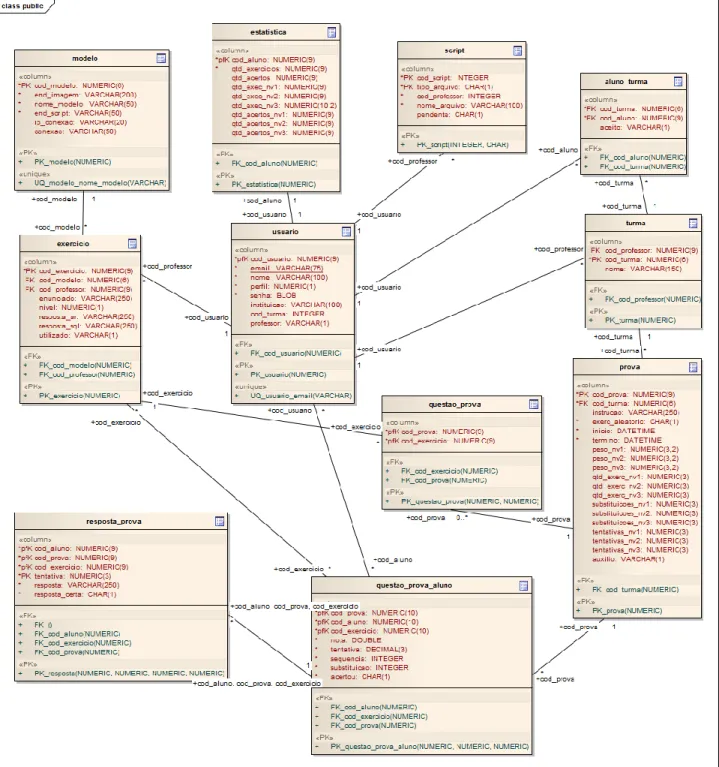
O professor pode enviar scripts para criar modelos e essas informações do script são armazenadas na tabela de scripts. A tabela estatística registra as informações de solução dos alunos para cada tentativa de resposta. O teste, por sua vez, é administrado por turma. Portanto, uma prova deve ter uma turma e quando o professor optar por selecioná-la.
Quando um aluno inicia uma prova, o sistema registra todas as questões e informações sobre as questões do aluno na tabela question_proof_aluno, onde esses dados são utilizados posteriormente quando o aluno concluir a prova para gerar a nota, mesmo quando o professor opta por revisar as notas do aluno .alunos . Finalmente, todas as tentativas de respostas de teste são registradas em test_response, referenciando cada test_student_question.
Usabilidade
Na tela de login do sistema (Figura 9 - Login do sistema), o usuário deverá preencher os dados para efetuar login no sistema. Na tela de cadastro de usuário (Figura 11), o usuário tem a opção de se cadastrar no sistema para poder utilizá-lo como aluno ou professor. Na análise da tela de cadastro de usuários, apresentada na Tabela 4, dois aspectos não foram incluídos, painéis de controle e objetos para apresentação.
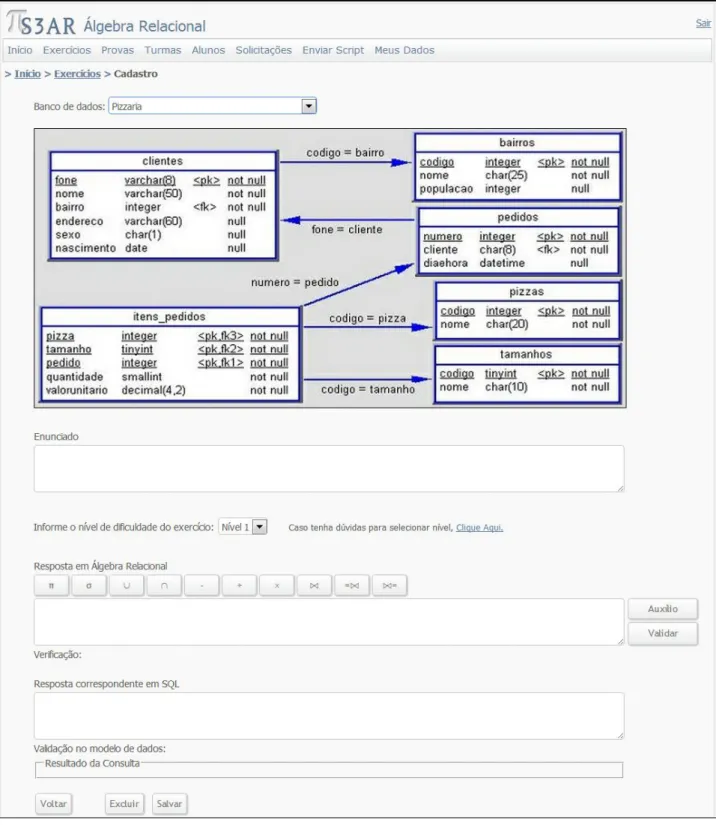
A tela de registro de práticas (Figura 15) é utilizada pelo professor para inserir exercícios no banco de dados de práticas do sistema. Isso acontece pelos mesmos motivos descritos na tela de resolução da prática, ou seja, porque o foco não está no primeiro campo a ser preenchido, o campo Modelo está nessa tela, e porque as mensagens de feedback são mostradas em vermelho.

IMPLEMENTAÇÃO
Microsoft Visual Studio 2010
A primeira versão do S3AR utilizou a linguagem de programação C# com o framework ASP.NET através da ferramenta Microsoft Visual Studio 2008. No início do projeto, com a ideia de reutilização de código, foi mantido o mesmo ambiente de desenvolvimento, mas com sua versão mais atual, o Microsoft Visual Studio 2010. Embora esse fosse um dos objetivos, a reutilização de código foi minimizada devido ao necessidade de reestruturar a funcionalidade e usabilidade da aplicação, o que significou recriar todas as telas junto com seus controles.
MySql
WEB
APRESENTAÇÃO DA FERRAMENTA
Perfil Aluno
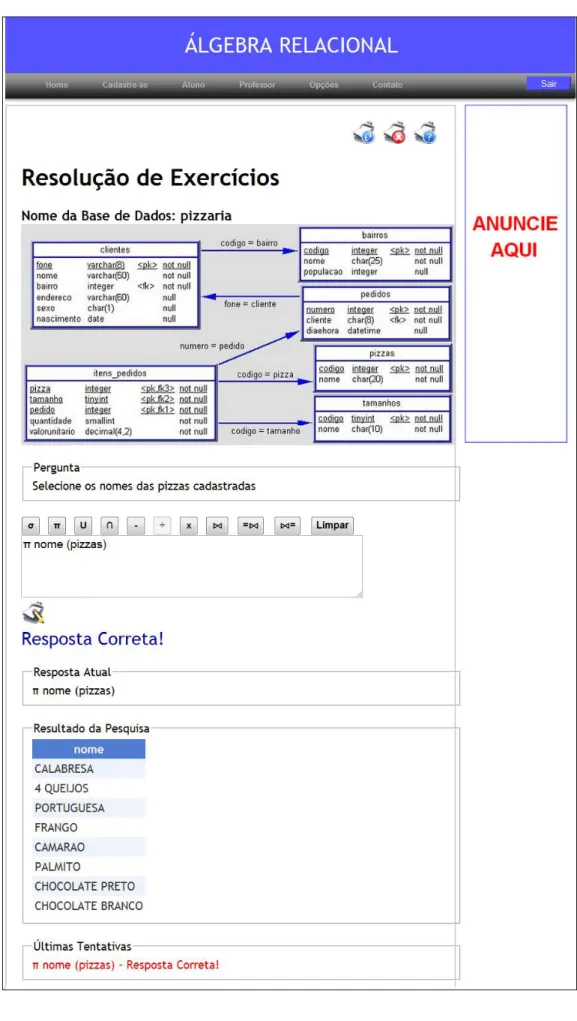
A resolução de exercícios a exercício será feita através da tela de resolução de exercícios representada pela Figura 21. Esta tela, representada pela Figura 22, aparece quando o usuário clica no botão de ajuda quando um exercício deve ser resolvido. Para ingressar em uma turma, o aluno deve enviar uma solicitação ao professor que criou a turma.
Para enviar uma solicitação de adesão a uma turma, o aluno pode inserir o código da turma fornecido pelo professor ou pode inserir o nome do professor e selecionar a turma para a qual deseja enviar a solicitação. Após clicar em um teste, o sistema exibe a tela com os dados do teste para início do teste, representada pela Figura 25.

Perfil Professor
Para continuar criando a prova, o professor deve clicar em “Criar Prova” e em seguida entrar nas configurações da prova. Ao finalizar a seleção das questões da prova, o sistema exibe os dados da prova para análise do professor, conforme mostra a Figura 33. Ao clicar em uma prova, o sistema exibe a tela onde é possível conferir as notas dos alunos na prova. , Figura 34.
Além de visualizar as notas dos alunos durante a prova, o professor também tem a opção de acompanhar quais alunos já concluíram a prova. Ao consultar as notas dos alunos, o professor pode clicar na nota do aluno e o sistema exibe as questões que o aluno respondeu, oferecendo a possibilidade de alterar a nota das questões incorretas, conforme necessário.
Perfil Administrador
Caso o professor queira utilizar um modelo de banco de dados que não esteja cadastrado no sistema, ele pode enviar um script para o administrador do sistema cadastrar um novo banco de dados através da tela mostrada na Figura 36. Quando o professor envia o script para o S3AR, o sistema salva as informações e o administrador pode verificar se há novos scripts, ou seja, pendentes, mas também não pendentes. Quando um professor faz login no sistema, recebe um e-mail da S3AR informando que precisa comprovar sua profissão com documentos para obter privilégios docentes.
Nesta tela ainda é possível alterar as informações cadastrais de qualquer usuário, bastando o administrador inserir o e-mail do usuário e o sistema carregará as informações do usuário para edição. O administrador pode monitorar a utilização do sistema pelos usuários, onde é possível visualizar a quantidade de usuários cadastrados, alunos e professores, a quantidade de turmas criadas e a quantidade de alunos associados às turmas, a quantidade de provas criadas e concluídas, em além da quantidade de modelos e exercícios cadastrados no sistema, por meio de uma tela que exibe essas informações, representada pela figura 40.

VALIDAÇÃO DO SOFTWARE
- Tarefa 1 – Efetuar cadastro no S3AR
- Tarefa 2 – Enviar solicitação para participar de uma turma
- Tarefa 3 – Efetuar um exercício de cada nível
- Tarefa 4 – Efetuar uma prova
- Análise do professor
- Considerações sobre a oficina
A análise de usabilidade foi mais difusa para esta tarefa, onde a maioria dos alunos a classificou como muito fácil, o que é mostrado na Figura 42. O desempenho nesta tarefa teve 15 alunos que conseguiram completar a tarefa e outros 4 que não conseguiram. alguns comentários, devido a algumas limitações do compilador e porque ao clicar no botão que representa o símbolo da Álgebra Relacional, o sistema o coloca no final do comando do usuário, independente da posição do cursor. Devido à necessidade de uma ferramenta que auxiliasse no ensino de álgebra relacional, este trabalho propôs uma continuação do sistema de apoio à aprendizagem de álgebra relacional, planejando para a segunda versão o desenvolvimento de funcionalidades já previstas que não estavam incluídas na primeira versão, que segue os princípios de usabilidade e utiliza os conceitos das teorias de aprendizagem.
No Projeto, descrito no capítulo 3, é apresentada a documentação do software, como análise de requisitos, regras de negócio, casos de uso e diagrama de classes, contendo apenas as informações alteradas e adicionadas nesta versão do sistema. Como a ferramenta abrange todas as funções inicialmente planejadas, a disciplina Banco de Dados agora conta com uma opção didática e prática para ser utilizada no ensino de álgebra relacional.

ANÁLISE DE REQUISITOS
Requisitos Funcionais
O sistema deve permitir que o professor veja e revise a nota de cada questão respondida pelo aluno na prova e possa alterá-la. RF19: O sistema deve permitir que o administrador veja as solicitações pendentes do professor e permitir definir o usuário como professor. RF20: O sistema deve permitir ao administrador visualizar informações do sistema (número de usuários, exercícios, aulas, etc.).
Requisitos não funcionais
Regras de Negócio
Concluída a prova e atingido o tempo final, o aluno tem o direito de ver suas respostas e sua nota. Uma vez concluída pelo aluno ou após o prazo, a prova não poderá mais ser respondida. Um exercício só pode ser excluído se não tiver sido submetida nenhuma resposta ou se pertencer a um teste.
Uma turma não pode ser eliminada se tiver alunos ou pedidos pendentes, ou se tiver uma prova associada. Um usuário não pode ser excluído se já pertencer a uma turma ou se já tiver criado um exercício, no caso de um professor.
CASOS DE USO
- Diagrama de Pacotes
- PCT01 – Controle de Usuários e Alunos
- PCT02 – Controle do Professor
- PCT02 – Controle do Administrador
O sistema exibe a tela de edição do exercício, com todos os campos já preenchidos e um botão “Editar”. O sistema exibe a tela de edição do exercício, com todos os campos já preenchidos e um botão “excluir”. Caso os campos obrigatórios não sejam preenchidos no momento da inscrição ou edição de um exercício, o sistema exibirá a mensagem “Verifique os seguintes campos: <
O sistema exibe a tela de edição do teste, com todos os campos já preenchidos e um botão “editar”. O sistema exibe a tela de edição do teste, com todos os campos já preenchidos e botão “excluir”.

FORMULÁRIO DE PESQUISA
RESULTADO DA OFICINA