Rui Filipe Veiga Rebelo Da Silva
Implementação de grafos no ambiente de
programação visual Scratch
Rui Filipe Veiga Rebelo Da Silva
Implementação de grafos no ambiente de
programação visual Scratch
Abril de 2012
Dissertação de Mestrado
Mestrado em Engenharia Informática
Trabalho efectuado sob a orientação de
Declaração
Nome: Rui Filipe Veiga Rebelo Da Silva
Endereço Electrónico: [email protected] Telefone: 913435636
Cartão de Cidadão: 13223462
Título da Tese: Implementação de grafos no ambiente de programação visual Scratch
Orientador: Professor Doutor Fernando Mário Junqueira Martins Ano de conclusão: 2012
Designação do Mestrado: Mestrado em Engenharia Informática
É AUTORIZADA A REPRODUÇÃO INTEGRAL DESTA DISSERTAÇÃO APE-NAS PARA EFEITOS DE INVESTIGAÇÃO, MEDIANTE DECLARAÇÃO ES-CRITA DO INTERESSADO, QUE A TAL SE COMPROMETE.
Universidade do Minho, 30 de Abril de 2012 Rui Filipe Veiga Rebelo Da Silva
Agradecimentos
Agradeço ao meu orientador Prof. Dr. Fernando Mário J. Martins pela experiên-cia, por todas as contribuições, disponibilidade, encorajamento e orientação que me deu desde o início.
Aos meus pais por toda a dedicação e motivação ao longo de todo o meu per-curso académico. À minha mãe pelo apoio incondicional. Ao meu pai por toda a compreensão. Sem o seu sacrifício dificilmente teria sido possível chegar até aqui. A toda a minha família e ao meu irmão pela amizade e companheirismo.
À Sara pela inspiração, ajuda, amizade e encorajamento em todos os momentos. Ao colega e amigo, João Gonçalves, pelos conhecimentos partilhados e incentivo mútuo durante todo trabalho.
A todos os amigos por todos os momentos, apoio e amizade, em especial ao Pedro Soares.
A todos os colegas de curso pelo grande companheirismo e amizade ao longo de toda a minha vida académica.
Abstract
The Scratch language is a visual programming language launched in 2007 by the MIT Media Labs which has been used in e-learning environments for children. The Scratch environment was developed using the object oriented programming language Squeak. The visual programming in Scratch is based on the metaphor of the LEGO block that fits into compatible blocks to create behaviours, usually animations. The success of the open source environment led to the need of revision and improvement because of its possible application in other contexts. This work aims to create a set of extensions to the library of data structures of the Scratch visual programming language, which in its current version only allows manipula-tion of lists. The objective is to implement a new data structure, graphs, giving them visual representations, and creating ways to manipulate them interactively either by using the Scratch blocks or by direct manipulation using the mouse.
Implementação de grafos do ambiente de programação visual Scratch
Resumo
A linguagem Scratch é uma linguagem de programação visual lançada em 2007 pelo MIT Media Labs que tem vindo a ser usada em contextos de e-learning para crianças. O ambiente Scratch foi desenvolvido usando a linguagem de programação por objetos Squeak. A programação visual em Scratch baseia-se na metáfora do bloco de LEGO que se encaixa em blocos compatíveis para criar comportamentos, em geral animações. O sucesso deste ambiente open source conduziu à necessidade de o rever e aumentar visando a sua eventual aplicação noutros contextos. Este trabalho tem por objetivo criar um conjunto de extensões à biblioteca de estru-turas de dados da linguagem visual de programação Scratch, que na sua versão atual apenas permite a manipulação de listas. Pretende-se implementar uma nova estrutura de dados, grafos, atribuindo-lhes representações visuais e criando formas de as manipular de forma interativa através de blocos Scratch ou de forma direta através de interação com o rato.
Lista de Figuras xii
1 Introdução 1
1.1 Programação visual . . . 2
1.2 Programação visual no ensino . . . 3
1.3 Ambiente Scratch . . . 6
1.4 Trabalho desenvolvido . . . 8
1.5 Descrição desta dissertação . . . 10
1.6 Conclusão . . . 11
2 Estado da Arte 12 2.1 Scratch . . . 12
2.1.1 Interface e linguagem visual do Scratch . . . 12
2.1.2 Squeak . . . 16
2.1.3 Smalltalk . . . 16
2.2 Extensões do Scratch . . . 18
2.2.1 Chirp . . . 18
2.2.2 Listas e ficheiros para Scratch . . . 18
2.2.3 Elements. . . 19
2.2.5 Outros mods . . . 21
2.3 Outros ambientes e linguagens visuais . . . 21
2.3.1 Comikit . . . 22 2.3.2 Etoys . . . 22 2.3.3 Alice . . . 23 2.3.4 GreenFoot . . . 24 2.3.5 JubJub. . . 24 2.3.6 Puck . . . 25 2.4 Conclusão . . . 26 3 O Ambiente Scratch 27 3.1 Interface do ambiente . . . 28 3.1.1 Menu. . . 30 3.1.2 Barra de ferramentas . . . 31 3.1.3 Palco e ferramentas . . . 32 3.1.4 Lista de Sprites . . . 34
3.1.5 Painel de informação do Sprite atual . . . 38
3.1.6 Trajes . . . 39 3.1.7 Cenários . . . 40 3.1.8 Sons . . . 41 3.1.9 Scripts de blocos . . . 43 3.1.10 Paleta de blocos . . . 45 3.2 Programar em Scratch . . . 46
3.2.1 Categorias dos blocos Scratch . . . 46
3.2.2 Tipos dos blocos Scratch . . . 49
3.2.3 Tipos de dados . . . 54
3.2.4 Modelo de objetos . . . 54
3.2.6 Ciclos . . . 58
3.2.7 Variáveis . . . 59
3.2.8 Listas . . . 61
3.2.9 Eventos e comunicação entre Scripts . . . 63
3.2.10 Modelo de concorrência. . . 65
3.3 Conceitos de programação no Scratch . . . 71
3.4 Conclusão . . . 74
4 Morphic 75 4.1 Morphic e seu funcionamento . . . 75
4.1.1 Morphs compostos . . . 77
4.1.2 Ciclo geral . . . 79
4.1.3 Interação com o utilizador . . . 80
4.1.4 Atualização do layout dos morphs . . . 81
4.1.5 Atualização do ecrã . . . 81
4.2 Princípios da construção . . . 82
4.2.1 Concretude e manipulação direta . . . 82
4.2.2 Animação viva . . . 84
4.2.3 Uniformidade . . . 85
4.3 Conclusão . . . 85
5 Implementação de grafos em Scratch 86 5.1 Dicionário de grafos . . . 87
5.2 Estrutura de dados - classe Graph . . . 89
5.3 Visualizador de grafos . . . 92
5.3.1 Componentes do visualizador . . . 94
5.3.2 Definição dos componentes e sua interação . . . 102
5.3.4 Operações sobre o grafo . . . 117
5.3.5 Operações com as células de values e edges . . . 119
5.3.6 Inicialização e layout do visualizador . . . 120
5.3.7 Métodos de stepping . . . 124
5.3.8 Apresentação do nodo atual . . . 127
5.3.9 Exportação de grafos para ficheiros .dot . . . 129
5.4 Blocos de grafo . . . 131
5.4.1 Especificação de um bloco . . . 131
5.4.2 Especificações e valores de input de grafos . . . 136
5.4.3 Argumentos por omissão . . . 144
5.4.4 Reporters sem janelas de palco. . . 145
5.4.5 Métodos associados a blocos . . . 146
5.5 Paleta de blocos com blocos grafos . . . 149
5.5.1 Blocos Reporter para variáveis grafo . . . 149
5.5.2 Adição dos blocos Reporter dos grafos . . . 150
5.5.3 Adição de blocos de grafos e botões . . . 151
5.5.4 Construção de toda a Paleta de blocos . . . 153
5.6 Conclusão . . . 157
6 Manual e exemplo de aplicação 158 6.1 Manual. . . 158
6.1.1 Visualizador de grafo . . . 158
6.1.2 Blocos de grafo . . . 168
6.2 Exemplo de aplicação . . . 174
6.3 Conclusão . . . 186 7 Conclusão e trabalho futuro 187
A Anexos 194
A.1 Paleta de Blocos . . . 194
A.1.1 Novos Reporters para variáveis grafo - GraphContents-BlockMorph . . . 194
A.1.2 Método selector para blocos Reporter de variáveis grafo . . 195
A.1.3 GraphContentsBlockMorph reconhecido para que não se torne ’obsolete’ . . . 196
A.1.4 Reconhecer quando um Script troca de dono . . . 196
A.1.5 Inserir grafo no dicionário se não for visivel. . . 197
A.1.6 Adicionar blocos Reporter dos grafos . . . 197
A.1.7 Adicionar blocos de grafos e botões . . . 198
1.1 Intervalo de idades do Scratch . . . 7 2.1 Interface do Scratch . . . 13 3.1 Interface do Scratch . . . 29 3.2 Menu . . . 30 3.3 Barra de ferramentas . . . 31 3.4 Palco do Scratch . . . 32
3.5 Posição do rato no Stage . . . 33
3.6 Bandeira verde e Sinal STOP . . . 33
3.7 Botão de apresentação . . . 33
3.8 Modo de apresentação . . . 34
3.9 Botões de modo de exibição . . . 34
3.10 Lista de Sprites . . . 35
3.11 Botões de novo Sprite . . . 36
3.12 Editor de desenho . . . 36
3.13 Janela de importação . . . 37
3.14 Painel de Informação do Sprite atual . . . 38
3.15 Aba Costumes . . . 39
3.16 Aba Backgrounds . . . 40
3.18 Gravador de Sons . . . 42
3.19 Aba Scripts . . . 43
3.20 Paleta de blocos . . . 45
3.21 Script de blocos Stack . . . 49
3.22 Bloco C-shaped com três blocos aninhados na sua cavidade . . . . 50
3.23 Blocos Cap . . . 50
3.24 Os blocos Hat. . . 51
3.25 Formatos dos blocos Reporter com caixa de seleção . . . 52
3.26 Blocos Reporter e seu encaixe noutros blocos . . . 53
3.27 Os três formatos da janela de um Reporter . . . 53
3.28 Blocos Control que implementam condições . . . 56
3.29 Bloco if<> preenchido . . . 57
3.30 Bloco if<> com bloco if<>else aninhado . . . 57
3.31 Os blocos de controlo C-shaped que implementam ciclos . . . 58
3.32 Representação de uma variável . . . 59
3.33 Bloco que acede a propriedades e variáveis locais de um Sprite . . 59
3.34 Janela de criação de variável . . . 60
3.35 Contador. . . 61
3.36 Visualizador de uma lista no Stage . . . 61
3.37 Script para percorrer uma lista . . . 62
3.38 Os dois tipos de comunicação entre Scripts . . . 63
3.39 Scripts concorrentes do Sprite Bouncy Ball . . . 65
3.40 Scripts concorrentes . . . 67
3.41 Scripts concorrentes com resultado final indeterminado . . . 69
3.42 Bloco if<> a implementar um lock . . . 69
4.1 Três morphs sobrepostos . . . 76
4.3 Um morph e o seu halo . . . 83
5.1 System Browser - variável de instancia graphs . . . 87
5.2 Visualizador de um grafo - modo edição. . . 94
5.3 Visualizador de um grafo - modo execução . . . 95
5.4 Célula de um value . . . 96
5.5 Visualizador de um grafo - modo edição. . . 97
5.6 Visualizador de um grafo vazio. . . 98
5.7 Célula de um edge . . . 98
5.8 Os quatro GraphExpressionArgMorphs . . . 102
5.9 ExpressionArgMorphWithMenu . . . 104
5.10 EventTitlePlusMorph . . . 111
5.11 AuxPaneMorph com value textual . . . 113
5.12 AuxPaneMorph com value de evento . . . 114
5.13 Notificação de erro . . . 118
5.14 Grafo representado no Graphviz . . . 131
5.15 Classe ScriptableScratchMorph e suas subclasses . . . 132
5.16 Bloco letter( ) of [ ] . . . 133
5.17 Especificação do bloco letter( ) of [ ] . . . 133
5.18 Flags dos tipos de blocos . . . 134
5.19 Categoria de especificações de blocos grafo . . . 136
5.20 ChoiceArgMorph destacado num bloco . . . 137
5.21 NodeArgMorphWithMenu destacado num bloco . . . 137
5.22 NodeArgMorphWithMenu destacado no bloco . . . 138
5.23 EdgeArgMorphWithMenus destacados nos blocos . . . 139
5.24 ChoiceArgMorph destacado no bloco . . . 140
5.25 ChoiceArgMorph destacado no bloco . . . 140
5.27 ValueTypeMorphs destacados nos blocos . . . 141
5.28 ListIndexValueMorphs destacados nos blocos . . . 142
5.29 ListIndexValueMorph destacado no bloco . . . 143
5.30 ListIndexValueMorph destacado no bloco . . . 143
5.31 ListIndexValueMorph destacado no bloco . . . 144
5.32 Blocos Reporter sem janelas de palco . . . 145
5.33 Adição de um nodo ao grafo . . . 148
6.1 Criar um novo grafo de nome ’Braga’ . . . 158
6.2 Visualizador do grafo vazio em modo de edição . . . 159
6.3 Adicionar um novo nodo com um value textual . . . 159
6.4 Adicionar um value evento ao nodo ’Arcada’ . . . 160
6.5 Adicionar um novo value textual ao nodo ’Theatro Circo’ . . . 161
6.6 Apresentar o nodo ’Arco da Porta Nova’ . . . 162
6.7 Adicionar dois edges ao nodo ’Arco da Porta Nova’ . . . 163
6.8 Mudança do modo de apresentação do visualizador . . . 164
6.9 Comportamento de clique nas células de values textuais . . . 164
6.10 Comportamento de clique nas células de values de evento . . . 165
6.11 Bloco que ativa/desativa a funcionalidade de clique das células de values . . . 165
6.12 Navegação sobre o grafo com clique na célula de edge do nodo . . . 166
6.13 Bloco que ativa/desativa a funcionalidade de clique das células de edges . . . 166
6.14 Exportação do grafo para ficheiro .dot . . . 166
6.15 Ficheiro .dot gerado aberto com o programa Graphviz . . . 167 6.16 Alterações automáticas ao ficheiro .dot resultantes da adição de um
edge do nodo ’Theatro Circo’ para ’Arco da Porta Nova’ e da alteração do nodo atual do visualizador para ’Arco da Porta Nova’167
6.17 Alterar o modo de apresentação do visualisador . . . 168
6.18 Ativar/desativar a funcionalidade de clique nas células de values do visualizador . . . 168
6.19 Ativar/desativar a funcionalidade de clique nas células de edges do visualizador . . . 168
6.20 Exportar a informação de um grafo para um ficheiro .dot . . . 168
6.21 Definir um nodo como nodo atual do visualizador que está a ser apreentado . . . 168
6.22 Adicionar um novo nodo ao grafo. Caso já exista apaga os seus nodes e edges . . . 169
6.23 Apagar um nodo do grafo . . . 169
6.24 Inserir os nomes de todos os nodos do grafo numa lista . . . 169
6.25 Alterar o nome de um nodo existente no grafo . . . 169
6.26 indicar o nodo atual do grafo . . . 169
6.27 indicar quantos nodos existem no grafo . . . 169
6.28 ’True’ se o nodo existir no grafo. . . 169
6.29 Adicionar um value um nodo do grafo. . . 170
6.30 Apagar um value de um nodo do grafo . . . 170
6.31 Apagar todos os values de um nodo do grafo . . . 170
6.32 Inserir todos os values de um nodo do grafo numa lista . . . 170
6.33 Transmitir um evento caso o value do nodo na posição escolhida seja do tipo evento. Caso seja do tipo textual, o Sprite dono ”diz” o texto do value . . . 170
6.34 indicar quantos values tem um nodo do grafo . . . 170
6.35 Indicar o value de um nodo de uma posição da sua lista de values . 170 6.36 Indicar o tipo de value de um nodo de uma posição da sua lista de values . . . 171
6.37 ’True’ se o tipo de value de um nodo de uma posição da sua lista
de values é do tipo indicado . . . 171
6.38 ’True’ se no nodo existe o value indicado . . . 171
6.39 Adicionar um edge a um nodo do grafo . . . 171
6.40 Apagar um edge de um nodo do grafo . . . 171
6.41 Apagar todos os edges de um nodo do grafo . . . 171
6.42 Inserir todos os edges de um nodo do grafo numa lista. . . 171
6.43 Indicar quantos edges existem num nodo do grafo . . . 172
6.44 Indicar o peso de ligação de um nodo a um edge da sua lista de edges172 6.45 Indicar o edge de um nodo de uma posição da sua lista de edges . . 172
6.46 Indicar o índice de um edge da lista de edges de um nodo . . . 172
6.47 ’True’ se o nodo contém o edge indicado . . . 172
6.48 Determinar os nodos correspondentes ao caminho mais curto entre dois nodos do grafo e inseri-los numa lista . . . 172
6.49 Indica o peso total ou os nodos do caminho mais curto entre dois nodos do grafo. . . 172
6.50 Indica o peso do caminho que se encontra numa lista . . . 173
6.51 ’True’ se a lista contém um caminho válido no grafo . . . 173
6.52 ’True’ se existe caminho no grafo entre os dois nodos escolhidos . . 173
6.53 Exemplo de blocos de grafos que podem ser implementados . . . 173
6.54 Exemplo de blocos específicos de árvores que podem ser implemen-tados . . . 173
6.55 Estado inicial da animação . . . 174
6.56 Sprite ’Turista’ percorrendo um caminho . . . 175
6.57 Caminho completo percorrido pelo Sprite ’Turista’ . . . 175
6.58 Slide do último ponto do caminho percorrido em 6.57, Sé de Braga. 176 6.59 Sprites da animação . . . 176
6.60 Trajes dos Sprites da animação . . . 177
6.61 Dois nodos do grafo ’Braga’ . . . 178
6.62 Script de deteção de clique do Sprite ’sé’ . . . 178
6.63 Ciclo e condição do Sprite ’Turista’, sem blocos na condição . . . 179
6.64 Script do Sprite ’congregados’ que altera o seu traje . . . 179
6.65 Lista com o caminho entre os nodos ’Restaurante Centurium’ e ’Se de Braga’ . . . 180
6.66 Ciclo do Sprite ’Turista’ e sua condição interior com blocos . . . . 180
6.67 Script do Sprite ’Turista’ acionado pelo evento ’percorrer’ . . . 181
6.68 Bloco que transmite o evento na segunda posição do nodo atual . . 181
6.69 Script do Sprite ’congregados’ que altera o seu traje . . . 182
6.70 Iniciar a caneta . . . 182
6.71 Adicionar a distância entre dois nodos do grafo à distância total . . 182
6.72 Bloco que aponta o Sprite ’Turista’ para o próximo ponto . . . . 183
6.73 Blocos que movimentam o Sprite ’Turista’ para o próximo ponto . 183 6.74 Sprite ’Turista’ diz o nome do ponto atual e o nodo atual do grafo é atualizado . . . 183
6.75 Bloco que incrementa o índice ’i’ . . . 184
6.76 Blocos de fim de Script . . . 184
6.77 Script ’percorrer’ do Sprite ’Turista’ . . . 184
6.78 Resultado final do Script ’percorrer’ do Sprite ’Turista’ na ani-mação . . . 185
6.79 Script do Sprite ’monumento’ que mostra o slide correspondente ao ponto que se associa ao nodo atual do grafo . . . 185
Introdução
Neste capítulo será feita uma introdução geral aos temas abordados nesta disser-tação de mestrado. Em primeiro lugar, na secção 1.1, será feita uma apresentação ao tema da programação visual contendo a sua definição, objetivos e um pouco da sua história.
De seguida, na secção 1.2, será explicada a relação importante das linguagens de programação visual com o ensino e também serão apresentados alguns conceitos fundamentais destas linguagens visuais.
Na secção 1.3 será feita uma pequena introdução ao ambiente visual de progra-mação no qual o trabalho desta dissertação se focou, o Scratch. Serão expostos alguns dos seus conceitos essenciais e objetivos principais do seu lançamento bem como uma breve explicação da sua interface e linguagem visual de programação. Depois disto, na secção 1.4, será feita uma pequena apresentação dos objetivos desta dissertação e também uma primeira descrição do trabalho desenvolvido para os alcançar.
Por fim será feita uma descrição dos vários capítulos deste documento na secção 1.5.
1.1
Programação visual
De acordo com [BB94]: "A programação visual refere-se a qualquer sistema que permite ao utilizador especificar um programa usando duas (ou mais) dimensões. Embora esta seja uma definição muito ampla, as convencionais linguagens textu-ais não são consideradas bidimensiontextu-ais, pois os compiladores ou interpretadores processam-nas como longos streams unidimensionais".
A programação visual utiliza mais de uma dimensão para demonstrar a sua semân-tica e construir expressões visuais, daí o termo "visual". Uma expressão visual é um conjunto de tokens visuais que correspondem a cada palavra nas linguagens de programação tradicionais. Esses tokens visuais correspondem a objetos multidi-mensionais ou relações semânticas espaciais. Muitas vezes, estas expressões visuais assumem a forma de diagramas, variáveis, ícones, objetos ação/controlo e objetos gráficos.
O objetivo da programação visual, conforme descrito em [BBB+95] é fazer com que
o processo de expressar e/ou compreender programas se torne mais fácil através de simplicidade, concretude, clareza e capacidade de resposta. Isto é conseguido de várias formas, nomeadamente reduzindo o número de conceitos que fazem parte da linguagem de programação, permitindo que objetos de dados sejam explorados di-retamente representando conexões e relacionamentos entre si e também ao mesmo tempo apresentando feedback visual de todas as interações, cálculos e semântica. De acordo com [Web99] a programação visual baseia-se em quatro estratégias principais para alcançar seus objetivos: concretude, manipulação direta, clareza e feedback visual imediato. Concretude significa que, usando objetos particula-res a linguagem de programação visual permite ao programador especificar aspe-tos importantes de qualquer parte específica do programa (objeaspe-tos, valores, etc.). Manipulação direta significa permitir a manipulação de partes do programa di-retamente pelo programador, reduzindo as ações necessárias para alcançar essa
mudança quando comparado com o processo equivalente em linguagens textuais. Clareza refere-se à representação explícita dos aspetos importantes da semântica como as relações entre variáveis e declarações. E por último, o feedback visual imediato refere-se à representação automática no ecrã dos efeitos de mudanças em objetos editados do programa e nas suas partes e valores afetados usando o para-digma visual do ambiente de programação visual.
A programação visual começou desenvolver-se de duas formas. Uma delas foi o desenvolvimento de fluxogramas executáveis devido a que na altura se pensava que estes eram uma boa maneira de ensinar conceitos de programação. A outra foi o desenvolvimento de abordagens aplicáveis a programação visual como por exem-plo, programas que demonstram as ações desejadas no ecrã. Estas abordagens iniciais, apesar de intuitivas, tinham alguns problemas quando estendidas para implementar programas de maior complexidade, [Nic94].
Na década de 70 e 80 as várias linguagens de programação visuais continuaram a desenvolver-se, mas tiveram alguma dificuldade em estabelecer-se devido às más capacidades gráficas dos computadores na altura. Uma das exceções foi o Pro-graph que permaneceu em desenvolvimento até o ano de 1990. Hoje, existem muitas linguagens de programação visual populares em uso.
1.2
Programação visual no ensino
O ensino de linguagens de programação e algoritmos a alunos principiantes é uma tarefa difícil. Isto acontece porque é necessário que estes desenvolvam muito cedo no curso um alto nível de abstração e raciocínio lógico, o que torna o processo de aprendizagem de programação uma tarefa lenta e gradual [Dij88]. Para ter sucesso o aluno deve adquirir capacidades de resolução de problemas, raciocínio lógico, codificação e depuração. Isto é muitas vezes difícil de conseguir em pleno
devido à grande quantidade de informação e conceitos apresentados nos primeiros tempos do ensino de programação.
Estas dificuldades que os alunos experimentam em assimilar, por exemplo, o pro-cesso abstrato de um algoritmo, são frequentemente a razão que leva muitos ao fracasso e desistência, por vezes muito cedo no curso. Pereira Jr. e Rapkiewickz [PJ04] [JR05] apresentam pesquisa sobre este assunto. Além disso, a metodologia de ensino de hoje ainda requer grandes volumes de leitura do texto, o que faz com que todo o processo de aprendizagem se torne por vezes monótono. Por outro lado, e devido à sua complexidade, as linguagens de programação textuais em uso hoje em dia não parecem ser ferramentas adequadas para ensinar alunos principiantes os fundamentos da programação. É aqui que a programação visual é necessária e útil.
Diversas pesquisas mostram que o uso de gráficos e animação, como são usados em ambientes de programação visual, são uma ferramenta de ensino eficazes para manter os estudantes interessados nos seus cursos [Rod02], [GU03]. Na aplicação destas ferramentas ao ensino de programação os conceitos desta são apresentadas através de objetos visuais de uma forma animada, tornando o desenvolvimento de programas num processo mais apelativo e divertido para os alunos [Rod02]. Por consequência é alcançada a captura da atenção dos alunos com atividades diver-tidas e interessantes ao mesmo tempo que é mantido o rigor académico necessário contribuindo isto para o melhoramento da taxa de recrutamento e retenção de alu-nos [HSS+10] nas fases iniciais dos cursos de ciências da computação. Este facto
também é válido para o ensino de muitas outras disciplinas.
Os ambientes visuais de programação para o ensino têm vários objetivos [Pas09]: • O uso de metáforas que sejam compreendidas com facilidade por um público
amplo;
linguagem de programação;
• A criação de código que é facilmente lido e entendido; • Ser facilmente utilizado por professores;
• Suportar as matérias atuais e de fácil integração;
• Suportar os alunos na transição para linguagens de programação textuais atuais;
• Ser divertido e apelativo.
Existe uma grande variedade de linguagens de programação e ambientes visuais que foram projetados explicitamente como primeiras linguagens de programação. Existem ferramentas narrativas que suportam a programação para "contar uma história"(por exemplo, Scratch, Alice [MLC04] , Jeroo [SD03]), onde os mundos de histórias criados podem ser interativos e não interativos. Este conceito de "contar uma história"é muito atraente porque faz com que os alunos se interessem pelos programas que eles próprios constroem, e devido a essa motivação gastam mais tempo na tarefa em curso e na sua programação.
Existem também ferramentas de programação visual que suportam a construção de programas através de uma interface drag-and-drop. Estas ferramentas permi-tem ao utilizador manipular diretamente as representações gráficas dos conceitos de programação ao invés de digitar caracteres individuais (por exemplo, Scratch, JPie [Gol04] , Alice [MLC04] , Karel Universo). Desta forma, o utilizador leva sempre o programa de um estado legal para outro legal, eliminando assim os pos-síveis erros de sintaxe no desenvolvimento.
E existem também ferramentas de fluxogramas (por exemplo, Raptor [CWHH05], Iconic Programmer [CM05], VisualLogic, Prograph) que constroem programas
através da conexão de elementos do programa para representar a ordem de com-putação. Estas ferramentas permitem que os alunos visualizem a maneira como os programas funcionam e permitem o desenvolvimento dos programas de uma forma mais intuitiva. Isto é conseguindo reduzindo a complexidade sintática o que foca os alunos na resolução do problema em questão e não na sintaxe do programa.
1.3
Ambiente Scratch
O ambiente Scratch foi desenvolvido pelo MIT Media Lab e construído em Squeak. O Squeak é uma moderna implementação do Smalltalk-80 e contém uma framework para construção interativa de objetos gráficos animados que podem ser manipula-dos diretamente. Esta framework é o Morphic.
Após a sua criação o Scratch foi lançado em 2007 com o lema "imagina-programa-partilha"considerado adequado aos seus objetivos primários. Um dos objetivos foi fornecer um ambiente de programação atraente e simples para a iniciação dos jovens às tecnologias de informação e proporcionar, através do seu uso, o desenvol-vimento nestes de capacidades na resolução de problemas por computador. Outro dos objetivos foi fornecer uma plataforma para o ensino de conteúdos de várias disciplinas de uma maneira gráfica e interativa.
O ambiente Scratch aparece intimamente ligado ao projeto OLPC (One Laptop Per Child) do MIT, liderado pelo fundador do Laboratório do MIT, Nicholas Ne-groponte, a quem se uniram desde o início Seymour Papert (criador do Logo e pioneiro em inteligência artificial) e Alan Kay (um dos criadores do Smalltalk, pioneiro da programação orientada a objetos e ambientes interativos baseados em janelas).
Inicialmente o Scratch foi disponibilizado para Windows e plataformas Mac, com projetos paralelos em andamento para que o IDE esteja disponível para
dispositi-vos móveis, robótica e outras plataformas (OLPC, Classmate, Magalhães, etc.). A componente de partilha do Scratch é atualmente garantida pelo servidor ScracthR, que é um portal onde as aplicações atuais em Scratch, tipicamente animações e construções gráficas, podem ser carregadas e compartilhadas. Em Portugal, desde 2009, os portais Sapo Kids e Meo Kids usam esta tecnologia.
Figura 1.1: Intervalo de idades do Scratch
A programação visual em Scratch é baseada na metáfora do bloco LEGO. Existem blocos de instruções que se podem encaixar noutros blocos compatíveis criando Scripts que representam comportamentos de objetos animados.
Um projeto Scratch é composto por um palco, Stage, e por objetos visuais chama-dos Sprites. Cada um chama-dos Sprites é uma imagem bidimensional que é integrada numa cena maior e que tem associados a si os seus Scripts, sons e trajes. O traje de cada Sprite representa a sua aparência no palco. Este pode ser trocado dando ao Sprite uma nova aparência de palco. Estes trajes podem ser importa-dos a partir de imagens, podem ser construíimporta-dos no editor de pintura embutido no ambiente ou até criados tirando uma foto com a câmara do computador. Cada Sprite também pode ter sons associados a ele que podem ser invocados através dos blocos Scratch. Para controlar o comportamento e animação dos Sprites estes recebem instruções. Estas instruções correspondem aos seus Scripts associados, que são construídos juntando os blocos visuais do Scratch de acordo com a regras
de semântica da linguagem visual. O Scratch oferece blocos com muitas funciona-lidades distintas. A partir deles é possível controlar as movimentações do Sprite no palco, a sua aparência e sons e interação com outros Sprites e palco. Também com os blocos é possível criar variáveis e listas visuais que se podem manipular diretamente em palco.
O enorme sucesso internacional do ambiente Scratch levou a expectativas do seu uso noutros contextos mais amplos, embora baseado no mesmo paradigma. Existe a possibilidade de melhorar as suas características com o objetivo de apoiar o en-sino de conceitos mais complexos de programação. Este é um dos objetivos deste trabalho como será explicado na secção seguinte.
1.4
Trabalho desenvolvido
Esta dissertação tem dois objetivos fundamentais. Um deles é o aumento dos conceitos de programação presentes na linguagem visual do Scratch e possíveis de serem utilizados no ensino e aprendizagem de programação. O segundo é o aumento das funcionalidades do Scratch de maneira a que seja possível aos seus utilizadores criar projetos mais complexos de uma maneira mais simples e intuitiva através da utilização destes novos componentes. Consequentemente, é pretendido que este poderoso ambiente de ensino e desenvolvimento de animações se torne uma ferramenta ainda mais completa e útil, tanto na aprendizagem de programa-ção como no desenvolvimento de projetos Scratch.
Para cumprir estes objetivos foram incorporados no ambiente visual Scratch um conjunto de novos objetos visuais. Estes objetos representam conceitos de progra-mação mais avançados do que os já existentes no ambiente, nomeadamente novas estruturas de dados visuais.
extensão do Scratch que permitisse a visualização e manipulação de uma nova es-trutura de dados no ambiente. Esta eses-trutura teria de ser mais complexa do que as já existentes e também permitir que a sua manipulação pudesse ser feita tanto por blocos Scratch como diretamente no palco através de uma janela de visualização de manipulação direta.
Numa primeira fase este trabalho consistiu no estudo do funcionamento do código fonte open source do Squeak e da sua framework de criação de objetos animados, o Morphic. A partir deste estudo foi possível compreender a implementação do ambiente gráfico do Scratch, como são formados e criados os seus objetos e como é feita a interação com cada objeto. Foi analisado também o mecanismo de controlo dos blocos, dos Sprites, das variáveis e das listas.
Depois de compreendido o funcionamento do Scratch foi implementada a nova es-trutura de dados visual no ambiente, o grafo. Para a total integração de grafos na linguagem de programação visual do ambiente Scratch foram desenvolvidos vários componentes e funcionalidades necessárias:
• Foi criada uma estrutura de dados genérica em Squeak para guardar e ma-nipular toda a informação de um grafo.
• Foi criado um objeto visual novo e interativo para representação, manipula-ção e navegamanipula-ção sobre um grafo no ambiente Scratch.
• Foram criados novos blocos Scratch específicos para manipulação de grafos no ambiente visual.
• Foi implementada uma funcionalidade de exportação do conteúdo de um grafo para um ficheiro do tipo .dot. Este tipo de ficheiros pode ser lido pelo programa Graphviz para construir uma imagem representativa de um grafo completo.
• Todos estes componentes novos foram completamente integrados na interface e na linguagem visual do Scratch.
• Foram atualizadas as funcionalidades de gravação e carregamento de projetos Scratch para que suportem os novos componentes da linguagem visual.
1.5
Descrição desta dissertação
Nesta dissertação, o capítulo 2apresenta no geral a interface do ambiente Scratch bem como algumas das suas extensões já existentes e contributos de cada uma para o ambiente. Neste capítulo também são apresentados alguns dos ambientes de programação visual mais relevantes hoje em dia que são mais direcionados ao ensino de programação.
No capítulo3é apresentado o ambiente Scratch a fundo. É feita uma apresentação total da sua interface e das suas capacidades. São analisadas as categorias e tipos de blocos Scratch e também o processo pelo qual são construídos os Scripts de blocos na linguagem visual. Além disto são também explicados o modelo de ob-jetos do Scratch baseado em Sprites, bem como o modelo de comunicação entre estes. Neste capítulo são também identificados e demonstrados os conceitos de programação que podem ser replicados pelos blocos Scratch.
No capítulo4é explicada a framework de interação Morphic do Squeak. São apre-sentados os seus principais blocos de construção os morphs. Estes são os objetos interativos que sustentam a construção de qualquer animação e é a partir destes que o ambiente Scratch é construído na sua totalidade.
Depois de compreendido o Morphic e as possibilidades que oferece passamos para o capítulo 5. Neste capítulo são descritas todas as extensões desenvolvidas no am-biente e como foram implementadas. São explicados todos os novos componentes que suportam o uso de grafos visuais pelos utilizadores. Estes componentes são
os novos blocos de grafo e o visualizador de palco para manipulação e navegação sobre grafos. Aqui é descrita a maneira como se encontram construídos e também como foram integrados nas classes que compõem o código Squeak do ambiente visual Scratch.
Em seguida o capítulo 6 apresenta o manual e um exemplo de uso das novas fun-cionalidades. É identificada a função de cada um dos blocos de grafo bem como o processo de manipulação direta do grafo através do seu visualizador de palco. Em seguida é apresentado um exemplo prático do uso destes novos componentes. Finalmente no capítulo7é feita uma revisão geral do que foi conseguido e também são propostas algumas funcionalidades futuras que seriam relevantes para o avanço do Scratch como ambiente de programação visual para ensino de programação.
1.6
Conclusão
Neste capítulo foi feita uma introdução aos principais temas desta dissertação. Foi feita uma introdução à programação visual, seus principais conceitos e sua utilização como ferramenta de ensino de programação. Foi feita também uma introdução ao ambiente visual Scratch que é o ambiente visual de programação no qual este trabalho se foca. Depois disto foram explicitados os objetivos que foram a base do trabalho desenvolvido. Finalmente foi feita uma descrição geral e resumida dos vários capítulos desta dissertação.
Estado da Arte
Neste capítulo será descrito o estado da arte relevante investigado no âmbito do tema desta dissertação. Será feita em primeiro lugar uma apresentação não muito extensa da interface básica e da linguagem visual atual do ambiente Scratch na secção 2.1. Ainda nesta secção será apresentado o Squeak que é a linguagem em que o Scratch foi construído e também o Smalltalk-80 que é a linguagem base de programação que o Squeak implementa.
Na secção seguinte, secção 2.2, serão enumeradas as principais extensões ou mods já existentes do Scratch e as novas funcionalidades que cada um oferece.
Por fim, na secção 2.3, serão referidos alguns ambientes e linguagens visuais rele-vantes para o ensino de programação ou com semelhanças com o Scratch .
2.1
Scratch
2.1.1
Interface e linguagem visual do Scratch
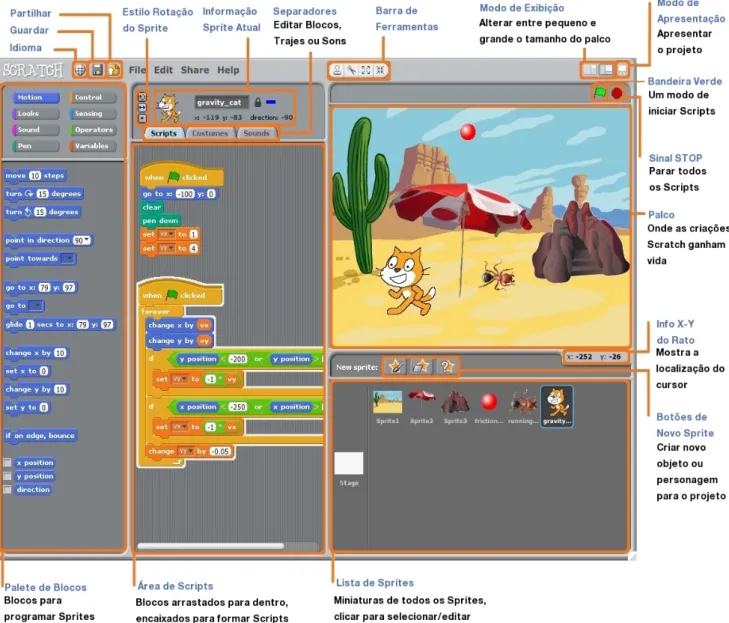
Na figura 2.1 encontra-se os principais componentes da interface do ambiente Scratch. O palco, ou Stage, é o lugar onde as animações são apresentadas pois é aqui que os Sprites se movem e interagem. Abaixo do palco localizam-se os botões
de criação de novos Sprites onde é possível criar um Sprite novo, importando uma imagem, selecionar um Sprite existente ou pintar o seu próprio Sprite. Em seguida, por baixo destes botões localiza-se a lista de Sprites que exibe todos os Sprites existentes no projeto, os seus nomes, número de Scripts associados a ele e seus trajes.
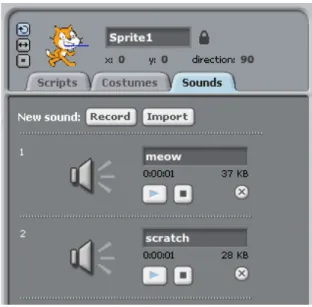
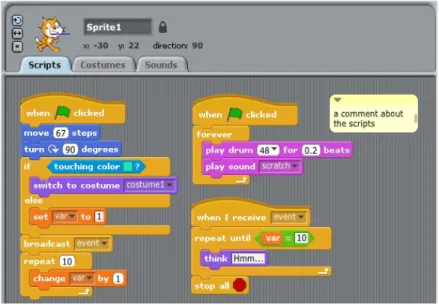
Para construir Scripts o utilizador deve escolher blocos visuais de instruções que estão exibidos na paleta de blocos e uni-los na Área de Scripts. Além disso nesta área de Scripts o utilizador pode também ver os trajes e os sons associados ao Sprite ativo clicando na aba Costumes ou na aba Sounds na parte superior desta área.
A paleta de blocos oferece oito categorias de blocos de diferente funcionalidade: movimento, aparência, som, caneta, controlo, sensores, operadores e variáveis. Blocos de movimento controlam o movimento e rotação do Sprite;
Blocos de aparência controlam a aparência do Sprite, permitem mudar o ta-manho dos trajes de um Sprite bem como mudança de traje e outras. Blocos de som controlam os tempos e mudanças dos sons.
Blocos de caneta controlam o desenho no palco através do controlo de uma "caneta"e suas características.
Blocos de controlo oferecem estruturas de controlo sobre os Scripts, como ci-clos, iteração, condições e também permitem o envio e receção de eventos criados pelo utilizador.
Blocos de sensores detectam eventos ou propriedades especificas, como por exem-plo: reportar se o botão do rato está premido ou se o Sprite tocou numa determinada cor ou a distância entre dois Sprites, etc.
Blocos de operador executam funções matemáticas e manipulam strings. Blocos de variáveis armazenam valores e strings em variáveis e também
supor-tam a criação e manipulação de listas.
De acordo com o guia de referência do Scratch [Scr09] existem três tipos prin-cipais de blocos: Blocos Stack, Hats e Reporters.
Blocos Stack têm ranhuras na parte superior e podem ter ou não encaixes na parte inferior, estes blocos podem ser encaixados uns nos outros. Alguns destes contêm uma área de entrada no seu interior para digitar um número ou escolher um item de um menu suspenso. Dentro desta categoria existem alguns blocos, como o bloco if e o forever if, que são C-shaped porque têm uma forma de ’C’ e permitem a inserção de outros blocos Stack no seu interior.;
Blocos Hat têm o topo arredondado e são colocados sempre no topo dos Scripts de blocos. Estes esperam pelo acontecimento de um determinado evento e, quando ele acontece executam o Script de blocos que iniciam, controlando deste modo o início da execução desse Script;
Blocos Reporter são blocos que reportam valores a outros blocos e encaixam-se em áreas de entrada de outros blocos. Estes podem ter duas formas, podem ter pontas arredondadas reportando números ou strings e podem ter pontas pontiagudas reportando valores booleanos. Cada um destes tipos encaixa-se noutros blocos com áreas de entrada com estas formas especificas.
A interface e todas as possibilidades originais do ambiente Scratch estão expli-cadas a fundo no capítulo3.
2.1.2
Squeak
O Squeak, como já foi referido, é a linguagem em que o ambiente Scratch foi cons-truído. É uma implementação moderna e portável de Smalltalk-80, cuja máquina virtual é também inteiramente escrita em Smalltalk. Foi desenvolvido em Macin-tosh, mas foi portado para muitos outros sistemas operativos. Inclui suporte para som, cor e processamento de imagem independente da plataforma. O Squeak é conhecido por ser um Smalltalk prático no qual um qualquer programador pode examinar o código fonte de qualquer parte do sistema, incluindo primitivas de grá-ficos e mesmo a máquina virtual. Isto significa a possibilidade de fazer alterações imediatamente sem a necessidade de lidar com qualquer outra linguagem que não o Smalltalk.
No Squeak o original MVC (Model View Controller) toolkit de gráficos do Smalltalk-80 é substituído por um framework para construção gráfica interativa de objetos animados e também pelas ferramentas para suportar o ambiente Smalltalk. Este framework é totalmente desenvolvido em Smalltalk e tem o nome de Morphic. "Morphic é uma framework de interface que torna mais fácil e divertido a constru-ção de User Interfaces (UI) interativas e animadas"[Mal02], é um kit de construção com uma interface de utilizador (UI) de manipulação direta baseado em display trees. Os objetos animados de construção são chamados morphs e podem ser cons-truídos tanto interativamente (por manipulação direta) ou por código Smalltalk.
2.1.3
Smalltalk
Como já foi dito o Scratch foi desenvolvido em Squeak que é uma implementação de Smalltalk-80 [III03]. O Smalltalk é um dos primeiros ambientes verdadeiramente
orientados a objetos e caracteriza-se por ter um ambiente e linguagem de alto ní-vel de programação declarativa. Assim, o Smalltalk implementa todos os cálculos como objetos que trocam mensagens entre si sendo que qualquer mensagem pode ser enviada para qualquer objeto e, em seguida, o objeto receptor determina se esta mensagem é apropriada e o que fazer para processá-la. Existem apenas três operadores integrados na linguagem: enviar uma mensagem a um objeto, atribuir um objeto a uma variável e retornar um objeto de um método.
O Smalltalk é também uma linguagem altamente extensível, pois permite a cria-ção de objetos que podem ser reutilizados facilmente. Tudo é modificável, o IDE (Integrated Development Environment), estruturas de controlo e, em alguns casos, até mesmo a sintaxe, bem como o trabalho do coletor de lixo (garbage collector). O coletor de lixo é o sistema de gestão automática de memória que procura resga-tar a memória usada pelos objetos. Além disto, a fim de tornar a linguagem mais concisa, não há tipos definidos no código, portanto, todos eles são dinâmicos. Outra importante caraterística da linguagem Smalltalk é a utilização de uma ar-quitetura MVC (Model-View-Controller). Nesta arar-quitetura os componentes estão separados em três grupos, modelo de dados, interface de utilizador e lógica de con-trolo. O modelo de dados gere o comportamento e as informações da aplicação, envia mensagens de resposta sobre o seu estado e muda o seu estado no comando. A componente de interface é o elemento de interface com o utilizador, gere a vi-sualização da aplicação. E por fim o controlador recebe informações e processa-as enviando mensagens de controlo para outros objetos para estes executarem ações.
2.2
Extensões do Scratch
Serão apresentadas nesta secção algumas das extensões mais importantes e rele-vantes já existentes do Scratch.
2.2.1
Chirp
Chirp é uma versão ligeiramente modificada do ambiente Scratch e baseada no seu código fonte. É totalmente compatível com o Scratch V.1.2.1 e com o website Scratch. Esta versão tem algumas características adicionais. É possível expor-tar/importar Scripts de blocos como arquivos XML, permite ao utilizador alterar blocos através do menu de contexto, fazer scroll na janela do IDE em situações de baixa resolução e ampliar o painel de scripting. Este projeto também tem um Windows Installer para iniciar diretamente projetos no modo de apresentação, e permite também a utilização projetos Scratch como screensavers do windows. Além disto, esta extensão permite também distribuir projetos Scratch como fichei-ros executáveis stand-alone.
2.2.2
Listas e ficheiros para Scratch
Este protótipo [Mon08] foi desenvolvido a partir do Scratch 1.2.1. Este protótipo introduziu de um novo tipo de dados baseado em arrays, permitindo a leitura e escrita desse novo tipo de dados para ficheiro. Adicionalmente, permite que projetos que acedam a ficheiros sejam compilados em ficheiros executáveis stand-alone no ambiente Windows para permitir a sua partilha por diferentes pessoas. Os ficheiros que representam as listas são lidos/escritos para a mesma pasta onde o código fonte do projeto está guardado, permitindo ao utilizador compartilhar o seu projeto com os ficheiros de lista associados. Esta extensão já não se encontra em desenvolvimento. Isto acontece poque as novas atualizações do ambiente Scratch
suportam estas funcionalidades.
2.2.3
Elements
Elements [Mon09b] é uma interface gráfica para a linguagem de programação Smalltalk-80 inspirada no Scratch. Oferece uma interface drag/drop de tijolos que representam código, muito parecida com o Scratch. Estes tijolos podem ser acumulados e montados como peças de LEGO em construções de programação complexas. O projeto Elements pode ser uma ótima ferramenta para fins educati-vos (ensino de Smalltalk) e também para descobrir se e como o design dos blocos Scratch pode ser aplicado, ou não, a mais campos profissionais e, neste caso, a um ambiente de programação orientada a objetos.
2.2.4
BYOB - ” Build Your Own Blocks”
BYOB [Mon09a] é uma extensão para o Scratch que atualmente se encontra na sua versão 3.1.1 (19 Maio 2011) e que permite ao utilizador construir blocos perso-nalizados. Estes blocos personalizados podem ser baseados em blocos predefinidos do Scratch ou em outros blocos criados pelo utilizador, e são definidos para um Sprite específico. Além disto estão presentes importantes novos mecanismos: de-finição de procedimentos e funções, passagem de parâmetros, variáveis locais de procedimentos/funções, recursividade e atomicidade. Este importante projeto já lançou três versões. Abaixo segue uma descrição das funcionalidades que cada ver-são trouxe para a mesa. Embora a verver-são atual 3.1.1 encapsule as funcionalidades dos seus antecessores, é importante mostrar a evolução deste projeto, pois é um dos projetos paralelos mais importantes do Scratch.
BYOB 1.0 A primeira versão do BYOB é baseada em Scratch 1.3. e permite a definição de procedimentos (blocos de comando), funções (blocos Reporter)
e funções booleanas. Permite a definição de parâmetros e variáveis globais e também suporta recursividade na medida em que é possível usar o bloco que está a ser definido na sua própria definição. Oferece também controlo de atomicidade do bloco personalizado, duplicação de blocos personalizados através de drag/drop entre Sprites ou por clonagem de Sprites e por fim leitura/escrita de um projeto Scratch ou Sprite para um ficheiro.
BYOB 2.0 A segunda versão do BYOB já é baseada na versão mais recente do Scratch, o Scratch 1.4. O objetivo do seu lançamento foi melhorar a experiência de criar blocos personalizados e introduzir a noção de objetos compostos no Scratch, bem como eliminar algumas das limitações da versão anterior. É possível abrir/importar qualquer projeto Scratch ou Sprite, os argumentos podem ser números ou texto (e blocos Reporter), clicar duas vezes num bloco Reporter personalizado mostra o seu resultado, melho-ramento da funcionalidade drag/drop de blocos personalizados, funções de depuração introduzidas (blocos com erros mostrados a vermelho), correção do problema de terminar um ciclo infinito atômico, o editor do bloco é re-dimensionável. Características sobre Sprites aninhados: possibilidade de criar Sprites que consistem em sub-Sprites (composição), Sprites podem ser aninhados infinitamente, sub-Sprites seguem o movimento,orientação e efeitos gráficos do Sprite a que pertencem, sub-Sprites podem optar por seguir a rotação do Sprite a que pertencem, ou podem optar por rodar de forma independente. Outras características: é possível compartilhar Sprites e Sprites aninhado numa rede mesh, o compilador incluído permite conver-ter um projeto do Scratch/BYOB para um exe, autoscrolling, scrolling por arrastamento (scroll ativado quando se arrasta um elemento para as bordas de uma janela como o editor de blocos), desfazer a ultima ação. Nesta ver-são a interface gráfica (GUI) Elements [Mon09b] foi integrada, permitindo a
inspeção do código dos blocos Scratch.
BYOB 3.0 É baseado em Scratch 1.4 e muitos recursos novos foram introduzi-dos, com uma forte influência vinda do Scheme. Novos recursos: biblioteca de funções de ordem superior, procedimentos e closures lambda (blocos anó-nimos personalizados, funções de primeira classe), listas de primeira classe, listas dinâmicas anónimas, listas de listas (permitindo a possibilidade de construção de estruturas de dados, tais como árvores e outros), listas de Scriptse blocos, procedimentos locais e globais, projetos com estado persis-tente, programação baseada em imagem como o Smalltalk, blocos e Scripts podem ser usados como dados, verificação de tipos (typechecking).
2.2.5
Outros mods
Existem muitas extensões do Scratch disponíveis e em desenvolvimento com muitos novos blocos e muitos recursos novos criados. Os mods mais relevantes, disponíveis e ativos são o Streak, Panther, Bingo, Slash e The Ultimate Gallery. Referência es-pecial para o Panther, devido à sua funcionalidade CYOB Code Your Own Blocks. Esta permite que os utilizadores com conhecimentos mais avançados de Squeak codifiquem os seus próprios blocos no ambiente. Os blocos personalizados são es-critos numa janela que pode ser acedida a partir da parte inferior do painel de blocos da categoria de variáveis clicando em Make a new block.
2.3
Outros ambientes e linguagens visuais
Nesta secção serão descritos alguns dos ambientes de programação visual mais importantes para o ensino.
2.3.1
Comikit
O ComiKit [Kin05] é um toolkit de programação para crianças, desenvolvido em Squeak, e é baseado na linguagem visual de comics, banda desenhada. Este ambi-ente permite que as crianças criem os seus próprios jogos interativos e brinquedos. Em ComiKit, um programa é criado desenhando figuras de personagens em comics associando-lhes ações e comportamento através de tiras visuais que representam eventos. Uma personagem pode ter uma ou várias imagens, e os eventos podem ser usados para alterar a imagem de uma personagem como resposta a uma deter-minada ação.
A integração de sinais simbólicos no contexto das representações icónicas de obje-tos de domínio, é uma técnica de apresentação poderosa usada nos comics e que poderia também ser usada para projetar e representar programas de um modo visual e expressivo. O Comikit é usado também por professores para ensinar ma-temática de uma forma interativa aos alunos.
2.3.2
Etoys
O Etoys [BPT08] é um ambiente computacional orientado a objetos baseado em Squeak e é usado como veículo de ensino em todo o mundo. É um ambiente de criação, com um modelo de objetos simples e poderoso para muitos objetos dife-rentes. Corre em diferentes plataformas e é open source. Inclui gráficos 2D e 3D, imagens, texto, partículas, apresentações, páginas web, vídeos, som e MIDI, etc. Etoys fornece uma interface onde o utilizador deve arrastar e soltar código que manipula diretamente objetos visuais. Todos os objetos visuais têm uma repre-sentação gráfica. Inclui a capacidade de partilhar desktops com outros utilizadores Etoys em tempo real, e muitas formas de aprendizagem e jogo podem ser feito através da internet. Todos os objetos podem ser criados e utilizados em todos os
lugares. Assim, implementa objetos integrados e é baseado na idéia de entidades virtuais programáveis. O Etoys é uma grande ferramenta de programação visual e foi uma grande influência na criação do ambiente Scratch.
2.3.3
Alice
O ambiente de programação Alice [DCP05] é uma linguagem livre de programação visual orientada a objetos. Foi desenvolvida pela Universidade de Carnegie Mellon com um ambiente de desenvolvimento integrado escrito em Java e é utilizada em vários cursos de programação introdutórios.
A linguagem é altamente visual e as instruções do programa traduzem-se direta-mente numa animação 3D. Alice é composto por um motor de gráficos 3D e uma grande biblioteca de animação de modelos 3D. Neste ambiente, os programas são construídos com uma interface visual drag-and-drop. O utilizador seleciona anima-ções a partir de uma lista de comandos disponíveis montando-os numa sequência desejada. A linguagem de programação fornece equivalentes para todos o fluxos padrão de estruturas de controlo.
Um programa Alice é um guião de um filme para personagens no ecrã. Estas per-sonagens têm um conjunto de comandos pré-determinados parametrizados (por exemplo, Move (n) e Turn (n)) que controlam seu comportamento. Os utilizado-res podem criar novas construções de comportamentos (sub-rotinas) combinando comandos existentes. O estado das personagens (por exemplo, a sua localização) pode ser inspecionado e modificado em tempo de execução.
A programação com Alice é altamente envolvente, reduz a carga sintática para programadores iniciantes com a sua interface drag-and-drop e mapeia muito bem o modelo de programação orientada a objetos. Todos os personagens em Alice são objetos encapsulados, cada um tendo informações (propriedades) e ações (mé-todos) associadas, e, além disto, o seu comportamento é controlado por envio e
receção de mensagens.
Por fim o Alice é uma ótima ferramenta para o ensino de programação orientada a objetos, dado que todos os conceitos da teoria orientada a objetos estão presentes na própria linguagem de programação.
2.3.4
GreenFoot
O Greenfoot [K¨10] é um ambiente de desenvolvimento integrado que visa a apren-dizagem e o ensino de programação. Foi desenvolvido na Universidade de Kent e na Universidade de Deakin, com o apoio da Sun Microsystems. É baseado no ambiente de desenvolvimento BlueJ e permite o desenvolvimento fácil de aplica-ções gráficas bidimensional, como simulaaplica-ções e jogos interativos. O Greenfoot é adequado ao ensino superior. Permite a visualização explícita de importantes con-ceitos de programação orientada a objetos e torna os concon-ceitos de programação concretos e visuais, combinando assim um output gráfico interativo com programa-ção em Java. Este ambiente consegue tudo isto através da criaprograma-ção de experiências tangíveis e da visualização explicita de conceitos de programação, orientando assim os utilizadores através das interações que envolvem manifestações concretas destes conceitos num ambiente 2D. Isto permite a introdução dos conceitos fundamentais em primeiro lugar, antes mesmo da necessidade de lidar com a sintaxe do código fonte.
2.3.5
JubJub
JubJub [Pas09] é um ambiente protótipo que foi inspirado por muitas característi-cas de corrente pedagógica das linguagens visuais existentes, bem como entrevistas com especialistas em diversas áreas: educação em ciências de computador, lingua-gens de programação visual, membros das equipas do Scratch, Alice, RoboLab e BlueJ.
O JubJub é um ambiente visual desenvolvido para permitir a criação de conjuntos de blocos de código personalizado. O objetivo é dar suporte a um conjunto diver-sificado de aspetos e fornecer uma arquitetura para uma interface de programação personalizável, expansível e icónica. No JubJub a programação é desenvolvida jun-tando blocos de instruções que representam ações de controlo como while, variáveis, classes e outros. O código que é desenvolvido também aparece numa forma textual através de uma janela lateral. Este recurso permite que o aluno faça a conexão entre a junção de blocos de instruções e a programação textual real.
2.3.6
Puck
Puck [Koh07] é uma linguagem de programação visual desenvolvida na Alemanha de acordo com os desejos dos professores na Universidade de Thuringia. O Puck utiliza um sistema visual de programação para evitar erros de sintaxe. Este sistema é baseado em blocos de instruções que representam código. Pode gerar código Java, Oberon-2 ou pseudocódigo que prepara os alunos para a programação textual. Os projetos Puck podem ser executados em qualquer etapa durante a criação.
Em Puck um programa é feito combinando blocos de instruções num programa de visual. Estes blocos podem representar diferentes tipos de dados como variáveis de diferentes tipos (booleanos e inteiros) e procedimentos com parâmetros. Além disso, foi implementado um método de medição de complexidade para comparar as diferentes soluções. Isto permite que muitos conceitos e algoritmos que só poderiam ser ensinados com linguagens baseadas em texto, agora podem ser ensinados com a ajuda de Puck, sem a preocupação com sintaxe.
2.4
Conclusão
Neste capítulo foi apresentada a linguagem visual e interface do ambiente Scratch, suas funcionalidades originais e mais relevantes extensões atuais. Foram também apresentados alguns ambientes de programação visual direcionados ao ensino que são relevantes hoje em dia.
O Ambiente Scratch
Neste capítulo será explorado ao pormenor o ambiente visual Scratch e todos os seus componentes bem como a sua linguagem visual de programação.
Em primeiro lugar serão explorados os vários constituintes da interface gráfica do ambiente Scratch e suas funcionalidades na secção 3.1.
Em seguida, na secção 3.2, será apresentado o processo de programação visual implementado no Scratch através da sua linguagem visual. Nesta secção também será abordado o modelo de objetos e concorrência do Scratch e os vários tipos de blocos e de dados existentes
Por fim, serão expostos também alguns conceitos de programação importantes e possíveis de representar na sua linguagem visual, o que será feito de uma forma simples e direta na secção 3.3 através de uma tabela.
3.1
Interface do ambiente
A programação visual em Scratch é baseada na metáfora do bloco LEGO. Os blo-cos de instruções encaixam-se noutros bloblo-cos compatíveis criando agrupamentos de blocos chamados Scripts que representam comportamentos, geralmente ani-mações.
Um projeto Scratch é composto por um palco ou Stage e por objetos animados chamados Sprites. Um Sprite é uma imagem bidimensional que é integrada numa cena maior. A aparência de um Sprite pode ser alterada, alterando o seu traje ou costume. Um traje pode ser predefinido do Scratch, importado como uma imagem ou então pode ser construído no editor de pintura existente no am-biente. No Scratch é possível criar comportamentos para os Sprites ou para o Stage através da combinação dos blocos visuais que representam instruções. Na figura3.1está representada a interface do ambiente Scratch e os seus componentes de maior relevância.
3.1.1
Menu
O menu do Scratch, representado na figura 3.2, oferece variadas funcionalidades importantes do ambiente Scratch.
Figura 3.2: Menu
• O primeiro ícone do menu, que tem a forma de um globo, permite mudar a linguagem do ambiente para outra predefinida.
• O ícone com a forma de uma disquete permite gravar o projeto que está a ser desenvolvido.
• O ícone de cor amarela permite partilhar o projeto desenvolvido com outros utilizadores no sitehttp://scratch.mit.edu/.
• O submenu File permite criar um projeto novo, abrir um projeto existente ou salvar o projeto atual. Além disto também permite exportar Sprites como ficheiros, adicionar notas ao projeto e possibilita a importação de Sprites de outros projetos para o projeto em curso.
• O submenu Edit permite recuperar o último objeto que foi apagado, é pos-sível comprimir o tamanho de imagens e sons em projetos muito grandes podendo com isto existir alguma redução de qualidade. Permite também mostrar na categoria de blocos Motion de movimento, os blocos Motor. Por fim, oferece também uma funcionalidade que permite visualizar um programa Scratch executando um passo de cada vez, em que cada bloco é destacado enquanto está a ser executado. Também é possível controlar a velocidade de cada passo e do seu destaque. Esta funcionalidade é útil para depuração dos programas criados.
• O submenu Share permite partilhar um projeto no site do Scratch e também fornece um link direto ao site http://scratch.mit.edu/.
• O submenu Help fornece acesso a uma página de links para materiais de referência, tutorais e perguntas frequentes. No menu também se encontram disponíveis uma página com as janelas de ajuda do Scratch.
3.1.2
Barra de ferramentas
A barra de ferramentas, representada na figura 3.3, oferece várias funcionalidades de acordo com o botão clicado.
Figura 3.3: Barra de ferramentas
• O ícone carimbo, primeiro da esquerda, permite duplicar Sprites, trajes, cenários, sons, blocos e Scripts. Carregar no objeto a duplicar juntamente com a tecla shift impede que a função de duplicação se desative, sendo assim possível continuar a duplicar objetos sem ser necessário carregar novamente no ícone carimbo.
• O ícone tesoura, à direita do carimbo, permite apagar Sprites, trajes, cená-rios, sons, blocos e Scripts. Carregar no objeto a eliminar juntamente com a tecla shift impede que a função de apagar se desative, sendo assim possível continuar a apagar objetos sem ser necessário carregar novamente no ícone tesoura.
• O ícone com quatro setas apontadas para fora, à direita da tesoura, permite aumentar o tamanho dos Sprites em palco. Ao carregar no Sprite
junta-mente com a tecla shift o tamanho deste aumenta com maiores incrementos por clique.
• O ícone com quatro setas apontadas para dentro, primeiro ícone à direita, permite diminuir o tamanho dos Sprites em palco. Ao carregar no Sprite juntamente com a tecla shift o tamanho deste diminui com maiores incre-mentos por clique.
3.1.3
Palco e ferramentas
O palco ou Stage do ambiente Scratch, representado na figura3.4, é um espaço de formato retangular de largura 360 unidades e comprimento 480 unidades, situando-se no lado direito da interface.
Figura 3.4: Palco do Scratch
O Stage é o espaço onde os Sprites animados são apresentados, podendo interagir entre si e ter um comportamento próprio programado previamente pelo utilizador. Deste modo o Stage é o local onde as animações criadas são exibidas. Como se pode constatar na figura 3.4 a posição de um Sprite no Stage é definida pelos
eixos representados (x , y). Estes cruzam-se no centro referencial do Stage e podem tomar os valores dos intervalos −240 ≤ 𝑥 ≤ +240 e −180 ≤ 𝑦 ≤ +180. Por baixo do Stage à direita, é possível visualizar a cada momento as coordenadas do cursor no Stage. Esta área é apresentada na figura 3.5.
Figura 3.5: Posição do rato no Stage
Por cima do Stage, à direita, encontram-se os botões Bandeira verde e Sinal de STOP.
(a) Bandeira
verde (b) Sinal deSTOP Figura 3.6: Bandeira verde e Sinal STOP
• O botão Bandeira verde, representado na figura 3.6a, permite iniciar vários Scriptsao mesmo tempo. Quando este botão é carregado todos os Scripts iniciados pelo bloco When "green flag"clicked começam a sua execução. • O botão Sinal STOP, representado na figura 3.6b, permite parar todos os
Scripts de todos os Sprites que estão atualmente em execução.
Por cima do Stage superiormente aos botões de Bandeira verde e Sinal de STOP encontram-se os botões de modo de exibição e o botão de apresentação.
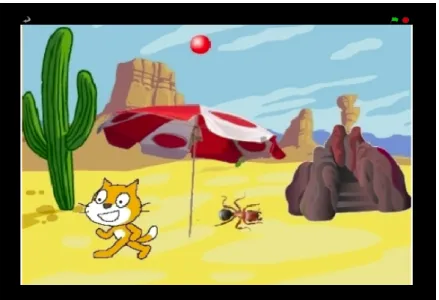
O botão de apresentação representado na figura 3.7 permite ver os projetos ani-mados no ecrã inteiro em modo de apresentação, representado na figura3.8. Para voltar ao modo normal do ambiente basta clicar na tecla Esc.
Figura 3.8: Modo de apresentação
Os botões de exibição representados na figura3.9 permitem mudar o tamanho do Stage. O botão esquerdo torna o Stage mais pequeno aumentando assim a Área de Scripts e o botão direito torna o Stage maior e diminui o tamanho da Área de Scripts.
Figura 3.9: Botões de modo de exibição
3.1.4
Lista de Sprites
A Lista de Sprites, representada na figura 3.10, mostra miniaturas de todos os Sprites de um projeto, em que os nomes dos Sprites aparecem na parte inferior da miniatura correspondente. Além disto, a Lista de Sprites apresenta também uma miniatura para o Stage sempre visível do lado esquerdo da sua área. Para
Figura 3.10: Lista de Sprites
criar ou editar Scripts, trajes e sons de um Sprite basta clicar na sua miniatura. Ao selecionar um Sprite da lista, a Área de Scripts abre na aba de Scripts contendo esta os agrupamentos de blocos ou Scripts que esse Sprite já contém. Esta área encontra-se por baixo do painel de informação, representado na figura 3.14, que apresenta informações relativas ao Sprite específico selecionado. Caso se queira editar os seus trajes ou sons basta clicar nas abas de Costumes e Sounds respetivamente.
Na Lista de Sprites clicando na miniatura relativa ao Stage é possível também visualizar, criar e editar os seus Scripts e sons da mesma maneira que para os Spritesnormais. A diferença é que o Stage em vez de ter trajes como os Sprites tem cenários ou Backgrounds, os quais também podem ser alterados e criados clicando na aba Backgrounds.
Botões de novo Sprite
Os Sprites dos projetos Scratch são criados pelo utilizador através dos botões de novo Sprite representados na figura3.11. Existem três maneiras de criar um novo Sprite que correspondem a cada um dos três botões representados na figura3.11.
Figura 3.11: Botões de novo Sprite
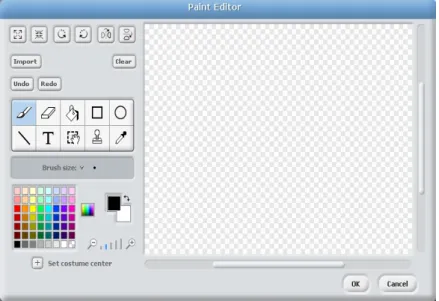
• O botão da esquerda permite ao utilizador pintar um novo traje para um novo Sprite através do editor de desenho representado na figura 3.12. O editor de desenho permite desenhar novos trajes e cenários e oferece varia-das ferramentas de criação e edição de imagem.
• O botão central permite ao utilizador importar um novo traje para um novo Sprite a partir de uma imagem ou, alternativamente, importar um Sprite completo já criado. As importações são feitas através de uma janela de im-portação como a da figura 3.13.
Figura 3.13: Janela de importação
• O botão mais à direita cria um Sprite com um traje surpresa importado dos trajes dos arquivos Scratch.
3.1.5
Painel de informação do Sprite atual
O painel representado na figura3.14 fornece variadas informações sobre o Sprite selecionado na Lista de Sprites 3.10.
Figura 3.14: Painel de Informação do Sprite atual
• Mostra uma miniatura da imagem do Sprite com um traço azul sobreposto mostrando a direção para a qual este aponta;
• Mostra o seu nome numa caixa de texto, sendo possível a sua alteração; • Mostra o valor das suas coordenadas no Stage e o angulo da sua direção
atual;
• Mostra também, em frente ao nome do Sprite, um cadeado. Este cadeado se estiver aberto significa que em modo de apresentação o utilizador pode alterar a posição do Sprite com o rato. Por outro lado caso esteja fechado a posição do Sprite não pode ser alterada através do rato no modo de apresentação.
• Do lado esquerdo encontram-se os botões que definem o estilo de rotação do Sprite. Com o botão superior selecionado o traje roda à medida que o Sprite muda de direção. Com o botão do meio selecionado o traje do Sprite apenas se vira para a esquerda ou para a direita. E com o botão inferior selecionado o traje nunca roda, mesmo que o Sprite mude a sua direção.
3.1.6
Trajes
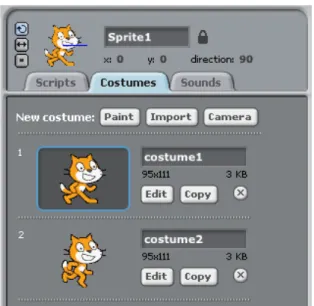
Clicando na aba Costumes é possível aceder à Área de trajes de um Sprite representada na figura 3.15. Aqui é possível ver os trajes associados ao Sprite atualmente selecionado na Lista de Sprites. Além disto o traje que está pre-sentemente a ser usado por esse Sprite também é apresentado selecionado sendo possível clicar noutro traje tornando-o no novo traje atual dso Sprite.
Figura 3.15: Aba Costumes
Nesta Área de trajes e relativamente a cada traje o utilizador pode também: • Ver e alterar o seu nome através de uma caixa de texto;
• Duplicá-lo através do botão Copy; • Editá-lo através do botão Edit; • Eliminá-lo através do botão de cruz.
É possível também criar novos trajes para o Sprite selecionado. E para este efeito o utilizador tem várias opções que são:
• Pintar um novo traje no editor de desenho 3.12 através do botão Paint; • Importar uma imagem do disco com o botão Import através de uma janela
de importação3.13;
• Tirar uma fotografia com a webcam com o botão Camera criando com esta um novo traje;
• Arrastar imagens do desktop ou da web diretamente para a Área de trajes.
3.1.7
Cenários
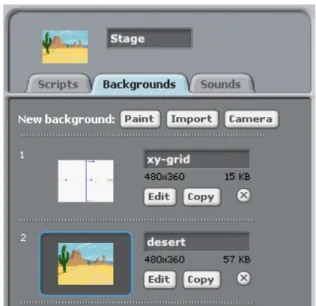
Tal como os Sprites têm trajes que são a sua aparência, o Stage tem cenários que também podem ser criados pelo utilizador, editados e trocados. Isto é feito na Área de cenários que é representada na figura 3.16.