2
Apostila de MS Word
2007
Categoria: Aplicativo do MS Office.
3 Apresentando o Word 2007
É o processador de textos mais conhecido e utilizado do mundo. A nova interface é agradável, com comandos e funções facilmente acessíveis, (fig. 1) contando com um controle deslizante de acesso rápido ao nível de aproximação (zoom) (fig. 2)
Fig 1
Fig 2
A tela do Word 2007
4 A área de trabalho do Word 2007 é apresentada de forma extremamente diferenciada das versões anteriores do programa. Para dar um exemplo, pode-se observar a aplicação das propriedades subscrito (fig 4a) e sobrescrito (fig 4b) sem a
abertura de nenhum menu no programa.
Subscrito
Fig 4a
Fig 4b
5 Fig 5
BOTÃO OFFICE
Na versão 2007 o acesso aos comandos referentes ao menu arquivo foi substituído pelo botão do Office. Ao manter o ponteiro por alguns instantes sobre o botão do Office, aparece a descrição, conforme a figura 6
Fig 6
6 Fig 7
Comandos do botão Office:
Novo: esse comando permite a abertura de um novo
documento; alternativamente pode-se usar o atalho Ctrl + N.
Imprimir: abre a janela de impressão para as configurações de
página, seleção e propriedades de impressora, quantidade de cópias, orientação do papel e outros atributos.
Preparar: apresenta uma lista com várias opções para a
aplicação de propriedades ao documento, como acionar a checagem de compatibilidade de arquivos, verificação de erros no documento, encriptação, definição e restrição de permissões para acesso para leitura, cópia, impressão etc.
Enviar: apresenta opções para envio do documento, via email
ou por fax.
Publicar: permite a publicação do documento entre três
7 documento em um servidor dedicado específico para a contenção de documentos e a criação de um site com sincronização automática, permitindo que as alterações realizadas no documento original sejam implementadas no documento publicado (sincronização).
Fechar: encerra a sessão de trabalho.
Opções do Word: permite acessar as opções do programa
para alteração de modos de exibição, idioma-padrão, modificação do esquema de cores da área de trabalho, configurações de salvamento manual / automático, modificação e implementação de teclas de atalho, gerenciamento de plug-ins e diversos outros parâmetros.
Sair do Word: encerra a sessão de trabalho e fecha o
programa.
Barra de ferramentas de acesso rápido ou Quick Access Toolbar
Armazena botões de atalho por padrão, trazendo os comandos para salvar, desfazer e refazer ações. A barra possui um pequeno botão de seta que, quando aberto, permite a inserção / supressão de botões para personalização da barra (fig. 8)
Fig 8
8 Fig 9
Salvando documentos no Word 2007
Para salvar um arquivo no Word 2007, clique no botão Office e em seguida escolha a opção Salvar Como. (fig. 10)
Fig. 10
9 Ao clicar na opção Salvar Como será aberta uma caixa de diálogo semelhante a das versões anteriores (fig. 11):
Fig. 11
Modificando a extensão padrão
Apesar da extensão padrão do Word 2007 ser *.docx, é possível configurar o programa para salvar numa extensão anterior (*.doc) ou várias outras extensões diferentes.
Para isso, basta seguir este procedimento:
1) Clique no botão Office e em seguida sobre o
botão opções do Word.
2) Será aberta a janela homônima, como indicado
10 Fig.12
3) Clique na opção Salvar.
4) Será aberta a tela a seguir (fig. 13):
11
5) Abra o menu desdobrável Salvar arquivos neste
formato e selecione a opção desejada.
Edição de documentos
Formatação de fontes: tipo e tamanho.
Para alterar o tipo e o tamanho da fonte, siga esses passos:
a) Selecione o texto cuja fonte deve ser alterada.
b) Na guia início temos a subguia Fonte, como
mostra a fig. 14:
Fig. 14
c) Clique no menu desdobrável do comando Fonte
12 Fig.15
d) Para prevalecer a opção desejada, basta clicar
sobre seu nome.
e) O tamanho das fontes do texto selecionado
pode ser alterado pelo mesmo processo, conforme a fig. 16
Fig. 16
13 São denominados Estilos as propriedades das fontes quando apresentadas em negrito, itálico e sublinhado.
No Word 2007 os botões para aplicação de estilos estão disponíveis na guia Início, subguia Fonte. São eles:
: estilo negrito : estilo itálico
: estilo sublinhado
Formatação de fontes: realce e cor
Determinadas partes do texto podem ser destacadas através do realce de texto. A cor do realce pode ser especificada através do menu desdobrável do botão Cor do Realce de Texto. Basta selecionar a parte do texto a ser destacada e clicar no referido botão (fig. 17).
Fig. 17
O botão ao lado do botão Cor do Realce de Texto permite alterar as cores das fontes do texto selecionado
14 Fig. 18
O menu desdobrável do botão apresenta a paleta de cores; basta clicar sobre qualquer uma das opções para aplicar o estilo aos caracteres selecionados (fig. 19):
Fig. 19
Formatação de fontes: caixa e tamanho (botões)
• Primeira letra da sentença em maiúsculo: aplica
a primeira letra maiúscula para uma sentença, atribuindo letras maiúsculas para o restante da frase.
• Minúscula: aplica letras minúsculas para todo o
trecho selecionado.
• Maiúsculas: aplica letras maiúsculas para todo o
15
• Colocar cada palavra em maiúscula: aplica letras
maiúsculas para cada um dos primeiros caracteres de cada uma das palavras do trecho selecionado.
• Alternar maiúsculas / minúsculas: aplica letras
minúsculas para cada um dos primeiros caracteres de cada uma das palavras do trecho selecionado.
A caixa de diálogos fonte
Os ajustes de formatação (bem como vários outros) no Word também podem ser efetuados através de uma caixa de diálogos específica ao invés de uma subguia.
A caixa pode ser aberta de três formas: através das teclas de atalho Ctrl +Shift + F; através das teclas Ctrl + D; ou por um clique sobre a seta de extensão da subguia Fonte, como mostra a fig. 20.
Fig. 20
16 Fig. 21
Na caixa, com a guia Fonte aberta, temos os mesmos parâmetros ajustáveis, encontrados na subguia de formatação.
Algumas opções adicionais:
• Tachado: adiciona uma linha ao trecho
selecionado;
• Sombra: aplica o efeito de sombreamento aos
17 Fig.22
• Contorno: retira o preenchimento das fontes do
trecho selecionado, mantendo apenas a linha de contorno dos caracteres.
• Relevo: aplica o sombreamento com realce do
primeiro plano dos caracteres, provocando o efeito de relevo.
• Versalete: aplica caracteres maiúsculos para
todo o trecho, aumentando o tamanho do caractere inicial de cada uma das palavras.
• Oculto: oculta a parte selecionada do texto.
Espaçamento entre caracteres
A guia Espaçamento de caracteres, na caixa de diálogos Fonte, refere-se as configurações de espaçamento entre caracteres, incluindo os ajustes de kerning. Em condições normais de uso do
Word, estas opções não devem ser alteradas, exceto se projetos de elaboração gráfica ou documental necessitem de especificações de precisão.
O botão Padrão na caixa torna todas as configurações,aplicadas
18 Fig. 23
Recursos de formatação
Identaçao
19 Fig. 24
Alinhamento de texto
Ao contrário do ajuste da distância entre caracteres ou outros atributos de formatação e determinação da disposição do texto, o alinhamento é um parâmetro alterado freqüentemente, sendo comum, por exemplo, a disposição de títulos em alinhamento central. O alinhamento pode ser realizado através dos respectivos botões na subguia parágrafo (fig. 25)
Fig. 25
• : alinhamento à esquerda
• : alinhamento centralizado
• : alinhamento à direita
• : justificar
Espaçamento entre linhas
20 diminuição do espaço em branco entre cada uma das linhas em valores predefinidos, permitindo maior harmonia do texto.
Ao clicar sobre o botão Espaçamento entre linhas, um menu será exibido com as principais opções para aplicação do espaço. O item Opções de espaçamento de linhas permite a abertura da caixa de diálogos Parágrafo. Na base do menu, temos as opções Adicionar espaço antes de parágrafo e Adicionar espaço depois de parágrafo, conforme a fig. 26
Fig. 26
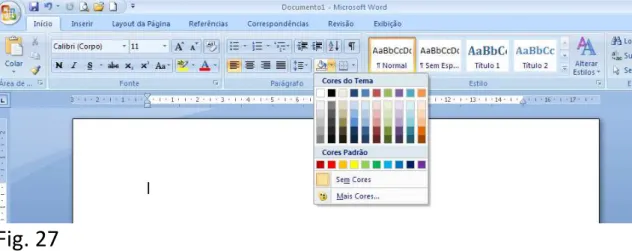
Sombreamento
21 Fig. 27
Bordas
Bordas podem ser aplicadas a determinados trechos selecionados do texto para destaque de áreas importantes.
Também é possível aplicar bordas em páginas, usando simples linhas de diversas espessuras, bem como efeitos de cor, sombreamento e até mesmo a utilização de figuras para a composição de bordas artísticas.
Para aplicar uma borda a uma parte selecionada do texto, basta abrir o menu da seta do botão borda, denominado por padrão quando há ausência de uma borda e em seguida sobre a opção de borda correspondente (fig. 28)
22 Para aplicação de bordas em páginas, ou definição dos parâmetros das bordas e trechos selecionados / página inteira, clique sobre a opção Bordas e Sombreamento na lista do menu do botão Bordas e Sombreamento. Será aberta a janela homônima, como mostra a figura 29. Por padrão, a guia Bordas, referente à aplicação de bordas e trechos selecionados, se encontrará aberta.
Fig. 29
23 Fig. 30
Para remover uma borda aplicada a um trecho selecionado do texto, clique sobre a opção Nenhuma da lista de opções aberta a partir do botão.
Para remover uma borda aplicada a uma página, clique sobre a opção Nenhuma, no painel esquerdo da janela Bordas e Sombreamento com a guia borda da página aberta.
Classificar
24 Fig. 31
As opções Crescente e Decrescente permitem, respectivamente, selecionar entre classificação crescente / decrescente, sendo que no menu Tipo é possível definir se os valores a serem classificados serão nomes, números ou datas.
Mostrar / Ocultar
O botão no formato do símbolo de indicação de parágrafo serve para exibir / ocultar, no documento, marcas que mostram onde os parágrafos são iniciados.
Ao clicar sobre o botão (fig. 32) as marcações de início de parágrafo em todo o documento serão exibidas. Para ocultá-las, basta clicar novamente sobre o botão.
Fig. 32
Caixa de diálogo Parágrafo
25 do Word. Através da caixa, é possível estabelecer opções para o alinhamento, aplicação de identação, espaçamento e formatação de parágrafos com maior precisão.
Além disso, também é possível especificar medidas para margens-espelho – no caso de o documento ser construído como uma publicação no formato de páginas opostas – e definir parâmetros de tabulação.
Na figura 33 temos a caixa aberta a partir do botão de extensão da subguia Paragrafo.
Fig. 33
26 A área de transferência, também denominada Clipboard, é uma parte da memória do computador, utilizada para cópia e transposição de textos, figuras e objetos gráficos entre diferentes partes do documento, diferentes documentos e até mesmo entre diferentes aplicativos.
As costumeiras ações envolvendo o Clipboard são as de copiar e colar. Um trecho qualquer de um texto pode ser selecionado e, através das teclas de atalho Ctrl +C, enviado para a área de transferência. Para “colar” o trecho copiado, basta posicionar a barra | no local onde deverá ser depositado e, em seguida, teclar Ctrl + V. Estas são as teclas de atalho para os comandos Copiar e Colar, disponíveis nos botões da subguia Área de Transferência (fig. 34)
Fig. 34
A seta do botão colar possui três opções distintas: Colar, para
colar o conteúdo copiado normalmente; Colar Especial, para
definir o formato do conteúdo a ser colado; e Colar como Hiperlink, para definir o conteúdo a ser colado como um
hiperlink para o acesso a uma página da web através do navegador-padrão instalado no computador.
No caso da opção Colar Especial, é possível definir como será o
formato do conteúdo a ser depositado no documento. Para um gráfico gerado no Microsoft Excel, por exemplo, ao ser colado em um documento do Word, poderá ser utilizado o recurso Colar Especial.
27 Fig. 35
• Gráfico do Microsoft Office Excel: Objeto:
mantêm as propriedades normais de um gráfico do Excel;
• Imagem (Metarquivo do Windows): formato
recomendado para maior compatibilidade entre documentos em qualquer aplicativo com capacidades gráficas, incluindo o próprio Word.
Localização e substituição
Localizar uma palavra, trecho ou parte de um documento através do Word é muito fácil. Através da caixa Localizar e Substituir é
28 Fig. 36
Inserção de capas no documento
Interessante recurso adicionado à versão 2007, a inserção de capas possibilita a criação de uma página específica para um documento que contenha ornamentos gráficos editáveis e espaços especiais destinados à inserção de títulos e subtítulos. Para inserir uma capa no documento:
a) Inicie um novo documento ou abra um
documento pronto;
b) Clique na guia Inserir, subguia Páginas;
c) Escolha a opção Folha de Rosto;
d) Será exibida a galeria de Folhas de Rosto, como
29 Fig. 37
Inserção de páginas em branco
Se durante a composição do documento, uma página em branco for necessária, a maneira mais fácil e rápida é clicar sobre a opção Página em Branco, na subguia Páginas da guia Inserir (fig. 38):
Fig. 38
Inserção de quebra de páginas
30 determinado assunto ou tópico é encerrado, para que um novo conteúdo seja inserido. A quebra de página pode ser feita com um clique sobre a opção Quebras, da subguia Configurar Página, na guia Layout de Página, como mostra a fig. 39:
Fig.39
Tabelas
Há várias formas de inserir uma tabela no Word. A partir da seta do botão Tabela, é possível definir o número de células com o arraste do mouse sobre os quadrinhos, como mostra a fig. 40:
Fig. 40
31 Fig. 41
Na caixa estão disponíveis as seguintes opções no painel Comportamento de ajuste automático:
• Largura de coluna fixa: mantém a largura de
cada coluna fixa em um valor específico na caixa correspondente. Para a manutenção automática da largura, mantenha checada a opção Lembrar dimensões de novas tabelas.
• Ajustar-se automaticamente ao conteúdo: os
conteúdos inseridos nas células podem ser automaticamente ajustados, mantendo essa opção acionada.
• Ajustar-se automaticamente à janela: essa opção
permite o ajuste da tabela como um todo, possibilitando sua visualização de modo proporcional a seu traçado e conteúdos das células.
Ilustrações no Word
32 de opções de um conjunto de ilustrações predefinidas e padronizadas, instaladas com o Pacote Office denominado ClipArt.
A inserção de uma figura existente em qualquer pasta do computador é muito simples de ser realizada, conforme o procedimento mostrado a seguir:
1) Com um documento aberto, iniciado ou em branco, clique sobre o botão Imagem da subguia Ilustrações (fig. 42):
Fig. 42
33 Fig. 43
3) Clique me Inserir. A figura será inserida na página de trabalho com alças de seleção para o ajuste de tamanho e posição através do arraste do mouse.
Opções de formatação de figuras: recursos de texto em contorno
Texto em contorno
Ao inserir uma figura, imagem ou foto no texto, seu posicionamento pode ser executado a partir dos comandos de alinhamento e deslocamento do cursor – o que proporciona uma gama de movimentação altamente restrita. Porém, ao aplicar as opções de texto em contorno, é possível deslocar o objeto para qualquer parte do texto.
34 disponíveis a partir do menu aberto no botão Posição da subguia Organizar da guia Formatar (Ferramentas de Imagem), fig. 44:
Fig. 44
• Alinhado com o texto
• Com quebra automática de texto
WordArt
35 1) Clique na guia Inserir em um documento qualquer.
2) Clique na opção WordArt da subguia Texto. Será exibida uma galeria de opções, como mostra a fig, 45:
Fig. 45
36 Fig. 46
Na parte superior da caixa é possível, se necessário, especificar o tipo de fonte, tamanho e estilo. Digite o texto a receber o texto no painel Texto e clique em Ok. O resultado será semelhante ao mostrado na figura 47:
Fig. 47
37 5) O botão Alterar forma do WordArt permite a aplicação de
outros formatos para o efeito, como mostra a fig. 48:
Fig. 48
Cabeçalhos e rodapés
Informações-padrão para a exibição em todas as páginas do documento podem ser adicionadas como cabeçalhos e / ou rodapés. Em algumas situações, ambos os elementos são inseridos no documento. As várias opções do Word permitem a inserção de cabeçalhos e rodapés simples, mas também figuras para a produção de logotipos ou logomarcas padronizadas.
Para inserir um cabeçalho:
38 Fig. 49
2) Uma seção específica no topo do documento será iniciada.
39 Fig. 50
4) Ao final da digitação, execute clique duplo na aba Cabeçalho de indicação da seção de cabeçalho e a informação digitada será visível em todas as páginas do documento.
5) Para editar a mensagem de um cabeçalho, clique sobre seu conteúdo exibindo a divisão e a aba Cabeçalho. Clique sobre a aba para sair do modo de edição. Para remover um cabeçalho, proceda da mesma forma, apagando seu conteúdo.
Os mesmos procedimentos podem ser aplicados para a inserção de rodapés, bastando iniciar as operações a partir do botão Rodapé na subguia Cabeçalho e Rodapé.
Numeração de páginas
Não é necessária a inserção manual para os números das páginas do documento, pois o Word pode inseri-las automaticamente no topo de página, na base das margens e até mesmo na posição corrente onde se encontrar o cursor.
40 Fig. 51
A opção Formatar Número de Página permite aplicar diferentes formatos para os números de páginas, através da caixa homônima (fig. 52):
Fig. 52
Caixas de texto
41 Caixas de texto podem receber efeitos de sombra, terceira dimensão, preenchimento e outros. Na fig. 53, um exemplo de caixa de texto com as opções que podem ser aplicadas:
Fig. 53
42 Fig. 54
As caixas podem ser movimentadas livremente pelo documento e suas alças de seleção permitem o redimensionamento através do arraste do mouse. Ao posicionar o mouse sobre sua linha de contorno, exibindo o ponteiro no formato de uma seta quadrilateral, a caixa poderá ser movida. Para eliminar uma caixa de texto, selecione-a com o ponteiro em forma de seta quadrilateral e tecle Delete ou Del.
Caracteres capitulares
Caracteres capitulares são caracterizados por tamanhos e tipos de fontes diferenciados do restante do parágrafo. São geralmente usados como indicadores para inícios de capítulos ou seções de texto, como mostra a fig. 55:
Fig. 55
Para inserir letras capitulares:
43 2) Na subguia Texto, clique sobre o botão letra capitular (fig. 56):
Fig. 56
No botão são encontradas as seguintes opções:
• Nenhuma: para retirar caracteres capitulares aplicados a um
parágrafo;
• Capitular: para aplicação de caracteres capitulares normais,
dentro da formatação de endentação do parágrafo..
• Na margem: para aplicação de caracteres capitulares a partir
da margem esquerda, não respeitando a endentação do parágrafo.
44 Fig. 57
Equações e símbolos
Caracteres especiais para ornamentação do documento ou sinais matemáticos para a inserção de sentenças matemáticas, como equações e expressões, podem ser adicionados com uma facilidade ainda não vista em qualquer outra versão do Word. Após converter o arquivo para o formato DOCX e clicar no botão Equação, na subguia Símbolos da guia Inserir, um campo especial para a digitação da equação será exibido (fig. 58):
45 A inserção de símbolos, por sua vez, não requer a conversão de um arquivo DOC para o formato DOCX. Ao clicar sobre o botão Símbolo, uma galeria de opções será aberta como mostra a fig. 59:
Fig. 59
46 Fig. 60
Revisão
Correção ortográfica e gramatical via menu rápido
Para efetuar a correção ortográfica e gramatical via menu rápido, siga os passos a seguir:
1) Posicione a barra do cursor (|) sobre a palavra sublinhada e clique com o botão direito do mouse, abrindo o menu rápido.
47 Fig.61
Se a palavra apresenta a grafia correta e mesmo assim é exibida com o sublinhado vermelho, significa que o verbete não se encontra reconhecido no dicionário do programa. Para adicioná-la, clique sobre a opção Adicionar ao Dicionário, do menu rápido. Em futuras correções, o Word não mais considerará a palavra como incorreta.
Se desejar continuar a compsição do texto, sem a adição da palavra para o dicionário e sem executar a correção a partir de uma das sugestões, clique em Ignorar. O sublinhado vermelho será removido e não haverá alteração na palavra.
Para a verificação gramatical, praticamente os mesmos procedimentos podem ser usados:
48 2) Clique em Verificar Ortografia; será aberta a caixa Verificar
Ortografia: Português (Brasil) fig. 62:
Fig. 62
3) Clique em Ignorar uma vez para ignorar o erro encontrado e continuar a verificação.
4) Clique em Ignorar regra caso deseje que a regra aplicada para a sentença / palavra selecionada, no momento, não seja mais aplicada ao restante do texto.
5) O botão Próxima sentença continua a correção, examinando o restante do documento e parando onde achar qualquer outra ocorrência.
49 Fig. 63
As opções são:
• Ignorar palavras em MAIUSCULAS: todas as palavras no
documento digitadas em maiúsculas não serão consideradas na correção gramatical / ortográfica. Esta é uma opção direcionada a documentos com pouca quantidade de verbetes em maiúsculas, as quais são usadas apenas para siglas, iniciais e abreviações.
• Ignorar palavras que contenham números: é o caso de
sentenças descritivas aplicadas a modelos de objetos, referências de coordenadas etc. Exemplos: “MS2000”, “LC-2310”.
• Ignorar endereços de arquivo e Internet: ignora endereços de
arquivos (ex: C:\Meus Documentos\Textos\Apostila.doc) e endereços de sites da Internet (ex: www.yahoo.com.br).
• Sinalizar palavras repetidas: em digitações interrompidas, é
50 • Sugerir com base no dicionário principal: conjuntos de
dicionários extras podem ser adicionados ao programa, a partir de arquivos com a extensão .dic. Ao marcar a caixa, as sugestões de correção considerarão apenas o conteúdo no dicionário principal.
O botão personalizar Dicionários abre a caixa de mesmo nome, mostrada na fig. 64, onde é possível adicionar novos dicionários, selecioná-los e modificar cada um deles com inserções e expressões de verbetes.
Fig. 64
Correção ortográfica e gramatical via guia Revisão
51 Fig.65
Pesquisa, sinônimos e tradução
Traduzir
1) Em um documento qualquer, que contenha texto, selecione a palavra / sentença a ser traduzida
2) Clique sobre o botão Traduzir, da subguia Revisão de Texto, da guia Revisão (fig. 66):
52 3) No painel aberto, confira se o verbete selecionado a ser
traduzido se encontra correto no campo Procurar por. No
menu desdobrável, selecione ou mantenha selecionada, a opção Tradução (fig. 67):
Fig. 67
4) Nos menus desdobráveis subseqüentes, selecione o idioma em que a palavra a ser traduzida se encontra e, em seguida, selecione o idioma para o qual deseja a tradução (fig. 68):
Fig.68
5) Clique sobre a seta ao lado do campo de inserção do verbete a ser traduzido (fig. 69):
53 Após o término da pesquisa, o resultado será exibido na seção posterior do painel (fig. 70):
Fig. 70
Dicionário de Sinônimos
No Word, o Dicionário de Sinônimos assemelha-se ao mecanismo de tradução: um painel é aberto, com opções para a palavra a ser pesquisada quanto a seus sinônimos, e um menu desdobrável de idiomas permite selecionar a língua original da palavra a ser pesquisada.
Na fig. 71 estão os resultados de sinônimos para o termo
confidencial, selecionado previamente em um documento:
54 Fig. 71
Ao posicionar o ponteiro do mouse em qualquer um dos sinônimos no painel, um menu desdobrável se tornará disponível. Abra-o e clique sobre a opção Inserir para substituir o termo previamente selecionado no documento. Clique em Copiar, se desejar depositar o sinônimo na área de transferência. A opção Consultar apresenta novas opções (se disponíveis) de sinônimos para a palavra selecionada (fig. 72):
55 Pesquisa
Uma pesquisa rápida, baseada em enciclopédias on-line mantidas pela Microsoft e por outras empresas, pode ser efetuada através do painel direito, a partir da seleção do tipo de site de pesquisa a ser usado no menu desdobrável (fig. 73):
Fig. 73
56 1) Clique sobre o botão Pesquisa da subguia Revisão de Texto;
2) No painel, digite o termo a ser pesquisado no campo Procurar por;
3) Selecione o serviço de pesquisa, como indicado na fig. 74:
Fig. 74
4) Aguarde o resultado da pesquisa.
Proteção do documento
O Word permite estabelecer senhas para leitura e alteração de um documento, permitindo apenas aos usuários credenciados o acesso ao conteúdo e / ou alterações. Além de proteção por senhas, também é possível estabelecer proteções contra operações específicas no documento, restringindo / permitindo ações relativas a formatação e edição. As operações podem ser aplicadas a partir do botão Proteger Documento, da subguia Proteger, guia Revisão.
57 1) Em um documento aberto, clique sobre o botão Proteger
Documento. Será exibido um menu de opções (fig. 75):
Fig. 75
As opções constantes no menu são as seguintes:
• Restringir Formatação e Edição: abre um painel no lado
esquerdo da tela, permitindo as configurações para restrições de ação de formatação e edição;
• Acesso irrestrito: permite alterações de qualquer ordem no
documento;
• Acesso restrito: para configurações de restrição a operações
no documento.
• Gerenciar credenciais: para gerenciamento das credenciais de cada um dos usuários de uma rede de trabalho, permitindo ou restringindo alterações de acordo com cada credencial atribuída.
58 3) No painel aberto do lado direito, marque a opção Limitar a
formatação a uma seleção de estilos, caso seja necessário
aplicar restrições de formatação (fig. 76):
Fig. 76
4) Clique em Configurações para definir os estilos que poderão
59 Fig. 77
5) Após a configuração das restrições, clique em ok.
6) De volta ao painel de restrições, marque a opção Permitir
apenas este tipo de edição no documento.
7) Selecione as opções de restrição no menu desdobrável. São elas:
• Alterações controladas: para permitir modificações apenas a mudanças controladas e marcadas pelo revisor em uma rede de trabalho;
• Comentários: para permitir alterações apenas nos
comentários inseridos no documento;
• Preenchendo formulários: para permitir apenas a introdução de conteúdos em documentos contendo formulários.
• Sem alteração, somente leitura: para possibilitar apenas a leitura do documento, sem alterações.
60 9) Após a configuração de todas as restrições, clique sobre o
botão sim, aplicar proteção, para aplicar as alterações. Será aberta a caixa para inserção de senhas gerais ao documento (fig. 78):
Fig. 78
10) Preencha o campo superior com a nova senha,
confirmando-a em seguida. Se preferir, utilize a opção Autenticação do usuário, onde este será formalizado no logon do sistema operacional.