i
Construtor Automático de Queries SQL a partir
de um Modelo Relacional
Afonso Antunes Bonifácio Vítor
i
NOVA Information Management School
Instituto Superior de Estatística e Gestão de Informação
Universidade Nova de Lisboa
CONSTRUTOR AUTOMÁTICO DE QUERIES A PARTIR DE UM MODELO
RELACIONAL
por
Afonso Antunes Bonifácio Vítor
Trabalho de Projeto apresentado como requisito parcial para a obtenção do grau de Mestre em Gestão de Informação, Especialização em Gestão dos Sistemas e Tecnologias de Informação
Orientador/Coorientador: Vítor Manuel Pereira Duarte dos Santos, PhD
ii
AGRADECIMENTOS
Ao Professor Vítor Santos, orientador desta dissertação, pela oportunidade de trabalhar neste projeto e pela suas críticas e sugestões que fez durante todo este trabalho.
iii
RESUMO
O presente trabalho consistiu em criar uma ferramenta desenvolvida em C# que, ligada a um qualquer modelo relacional dado, construa automaticamente e disponibilize as queries em
linguagem SQL corretamente escritas aos utilizadores de acordo com o que estes procuram na base de dados, para além do seu equivalente em álgebra relacional. Adicionalmente, a ferramenta também pode gerar queries em linguagem LINQ.
Foram analisadas as matérias teóricas de suporte à geração de queries da linguagem SQL,
desenhadas as arquiteturas de software e construído um protótipo. Finalmente, o protótipo foi sujeito à avaliação por diferentes utilizadores tendo passado com distinção nos testes.
PALAVRAS-CHAVE
iv
ABSTRACT
The present work consists in creating a tool developed in C# that linked to a given relational model, automatically build and make available SQL queries correctly written to the users according to what they look in a database, besides its equivalent in relational algebra. Additionally, it will also be possible for the tool to create the expression in LINQ language.
The theoretical material that supports the generation of queries in SQL language was analyzed, the software architectures were designed, and a prototype was build. Finally, the prototype was submitted to an evaluation by different users having passed with distinction throughout the tests.
KEYWORDS
v
PUBLICAÇÕES RESULTANTES DA INVESTIGAÇÃO
vi
ÍNDICE
1.
Introdução ... 1
1.1.
Contextualização ... 1
1.2.
Justificação do Projeto ... 1
1.3.
Objetivos do Projeto ... 2
1.3.1.
Objetivo Principal ... 2
1.3.2.
Objetivos Específicos ... 2
2.
Plano de Trabalho ... 3
3.
Enquadramento Teórico ... 6
3.1.
Linguagem SQL ... 6
3.2.
Álgebra Relacional ... 8
3.3.
Linguagem LINQ ... 8
3.4.
Ferramentas de Apoio ao Ensino de Informática ... 9
4.
Análise e Desenho ... 10
4.1.
Análise de Requisitos ... 10
4.1.1.
Funcionais ... 10
4.1.2.
Não Funcionais ... 10
4.2.
Arquitetura de
Software
... 11
4.2.1.
Diagrama de
Use Case
... 11
4.2.2.
Diagrama de Atividades... 12
4.2.3.
Diagrama de Classes ... 13
4.3.
Interface ... 14
4.4.
Simulação de Funcionamento ... 15
5.
Implementação do Protótipo ... 16
5.1.
Arquitetura de
Software
... 16
5.2.
Arquitetura de Sistemas ... 17
5.3.
Interfaces e Usabilidade ... 18
5.3.1.
Upload
do Ficheiro do Modelo Relacional ... 18
5.3.2.
Geração de
Queries
... 20
5.3.3.
Descrição da Ferramenta ... 23
5.4.
Testes ... 24
5.4.1.
Testes Unitários ... 25
5.4.2.
Testes de Integração ... 28
vii
5.4.4.
Testes de Aceitação ... 36
6.
Conclusões ... 38
6.1.
Síntese do Trabalho Desenvolvido ... 38
6.2.
Recomendações para Trabalhos Futuros ... 38
Bibliografia ... 39
viii
ÍNDICE DE FIGURAS
Figura 2.1 - Modelo do projeto (Santos, 2012) ... 4
Figura 4.1 - Diagrama de
Use Case
... 11
Figura 4.2 - Diagrama de Atividades ... 12
Figura 4.3 - Diagrama de Classes ... 13
Figura 4.4 - Esboço da
interface
da ferramenta QG4B ... 14
Figura 5.1 - Arquitetura de
Software
... 16
Figura 5.2 - Arquitetura de Sistemas ... 17
Figura 5.3 - Janela de
upload
do ficheiro ... 18
Figura 5.4 - Janela de escolha do ficheiro do modelo relacional ... 19
Figura 5.5 - Erro de estrutura incorreta do ficheiro inserido ... 19
Figura 5.6 - Janela para gerar a
query
pretendida ... 20
Figura 5.7 - Sinalização de erro numa tentativa de gerar uma
query
... 21
Figura 5.8 - Exemplo de criação de uma
query
... 22
ix
ÍNDICE DE TABELAS
Tabela 2.1 - Descrição das fases do modelo do projeto (Santos, 2012) ... 3
Tabela 2.2 - Cronograma do planeamento do projeto ... 5
Tabela 4.1 - Campos e dados da tabela Alunos ... 15
Tabela 4.2 - Dados recebidos após execução da query gerada ... 15
Tabela 5.1 - Plano de testes unitários ... 27
Tabela 5.2 - Plano de testes de integração ... 28
Tabela 5.3 - Plano de testes de sistema ... 35
Tabela 5.4 - Respostas às perguntas sobre a utilização da ferramenta ... 36
x
LISTA DE SIGLAS E ABREVIATURAS
ANSI American National Standards Institute
ISO International Organization for Standardization
LINQ Language Integrated Query
PDM Physical Data Model
QG4B Query Generator for Beginners
1
1.
INTRODUÇÃO
1.1.
C
ONTEXTUALIZAÇÃOHoje em dia, a linguagem SQL é a mais utilizada em base de dados (Russell & Cumming, 2004). No entanto, aprender esta linguagem é, por vezes, complicado. Um estudo elaborado por Antonija Mitrovic e Stellan Ohlsson mostra que o uso de uma ferramenta como auxiliar pedagógico pode ajudar um aluno a aprender e evoluir com os seus erros (Mitrovic & Ohlsson, 1999).
O problema na aprendizagem desta linguagem passa pelo acompanhamento dado aos alunos por parte dos Professores. Com a criação desta ferramenta, à qual foi dada o nome de Query Generator for Beginners (QG4B), o utilizador desta aplicação tem um instrumento de ensino que possui uma ligação com o modelo relacional da base de dados apenas focado em si próprio, ajudando a que este melhore significativamente a maneira como aprende a linguagem SQL. Mais ainda, a ferramenta também gera expressões em álgebra relacional e em linguagem LINQ.
1.2.
J
USTIFICAÇÃO DOP
ROJETOOs utilizadores menos experientes em linguagens de base de dados são o principal foco deste projeto pois desta maneira podem criar facilmente e intuitivamente a query que necessitam de executar para
procurar a informação que desejam, sem terem que conhecer profundamente a linguagem.
Por norma, utilizadores não-informáticos são capazes de fazer inúmeros erros na construção de uma
query. Em bases de dados com vários milhares de registos, um erro como, por exemplo, correr uma expressão SQL em que esta irá fazer um Table Scan de duas tabelas pode afetar a performance do servidor de dados, e inclusive bloqueá-lo, o que pode prejudicar muito o negócio de uma empresa. A ferramenta permite ao utilizador reduzir essa possibilidade pois se a relação entre duas tabelas usadas já estiver definida no modelo relacional, então essa ligação é tida em conta durante a criação da query, evitando assim que haja uma sobrecarga desnecessária no servidor de dados. O uso da ferramenta também evita erros comuns durante a construção de expressões SQL como erros sintáxicos e tipográficos.
A existência do QG4B proporciona aos estudantes iniciados na matéria de base de dados a
2
1.3.
O
BJETIVOS DOP
ROJETO1.3.1.
Objetivo Principal
O objetivo principal do projeto é o desenvolvimento de uma aplicação desktop capaz de gerar queries
em três linguagens distintas de forma a constituir um auxiliar pedagógico a iniciantes de base de dados. Para tal, sendo dado um modelo relacional particular através de uma interface gráfica simples, o utilizador gera automaticamente queries em SQL e respetivo equivalente em álgebra
relacional. Face à crescente utilização do LINQ, a ferramenta também dá a possibilidade de gerar expressões nesta linguagem.
Visto que a característica mais potente do SQL passa pela extração de dados existentes na base de dados (ClydeBank Technology, 2015), a ferramenta QG4B irá apenas suportar a consulta de dados, ou seja, o comando SELECT. Para além deste comando, a ferramenta suporta também as cláusulas WHERE, GROUP BY, ORDER BY e JOIN. Consequentemente, as outras duas linguagens também
suportam apenas estas funcionalidades.
1.3.2.
Objetivos Específicos
De forma a atingir o objetivo principal do projeto, foram definidos os seguintes objetivos:
▪ Estruturação da ferramenta de maneira a que esta seja de simples utilização para os seus utilizadores;
▪ Criação de um algoritmo que valide os valores inseridos pelo utilizador e posteriormente gere a query em linguagem SQL, álgebra relacional ou linguagem LINQ; ▪ Análise dos resultados aos testes realizados, de maneira a garantir a qualidade das
3
2.
PLANO DE TRABALHO
O modelo Waterfall foi considerado como o que melhor se adapta ao projeto por se tratar de um modelo que oferece inúmeras vantagens no que toca ao desenvolvimento de software menos complexo e mais linear. O fato de cada etapa do seu ciclo de vida ter que estar completa antes do início da próxima permite um maior controlo sobre o desenvolvimento do projeto e também um aumento da qualidade do software. Por outro lado, também possibilita de uma maneira muito mais
incisiva, determinar e corrigir possíveis falhas. Para além destes aspetos, com a utilização deste modelo, consegue-se avaliar o progresso obtido até ao momento no final de cada fase.
Sendo assim, foram delineadas as seguintes fases para a elaboração deste projeto:
Nome da Fase Descrição da Fase
Definição de Requisitos
Especificação dos requisitos da aplicação
Revisão e melhoria dos capítulos Enquadramento Teórico e Metodologia
Design Representação do desenho da aplicação tendo por base os requisitos
especificados
Codificação
Criação de um algoritmo que lê os dados relativos ao Modelo Relacional Criação de um algoritmo que gere a query em SQL, ou o seu equivalente em expressão algébrica ou LINQ, através dos dados e filtros pedidos pelo
utilizador
Testes
Realização de Testes Unitários Realização de Testes de Sistema Realização de Testes de Integração
Realização de Testes de Aceitação
Manutenção Correção e aperfeiçoamento da ferramenta através da avaliação do
4 Figura 2.1 - Modelo do projeto (Santos, 2012)
A linguagem de programação escolhida para o desenvolvimento da ferramenta Query Generator for Beginners foi o C#, sendo que a aplicação Microsoft Visual Studio, da Microsoft, foi a escolhida para a
realização desta ferramenta.
A ferramenta criada inicialmente pede ao utilizador que insira um modelo relacional de uma base de dados. A aplicação, ao receber o ficheiro introduzido pelo utilizador, irá ler e validar a informação presente no modelo relacional do ficheiro (metadados). Caso o ficheiro esteja no formato
pretendido, a ferramenta abre uma nova janela onde é possível gerar queries com os dados
presentes no modelo inserido pelo utilizador.
5
2016 2017
Fases Fase do Projeto Atividades AGO SET OUT NOV DEZ JAN FEV MAR ABR MAI JUN JUL AGO SET OUT NOV
1 Preparação do
Projeto
Definição de Requisitos Revisão do Enquadramento Teórico Revisão de Metodologia
2 Criação da
Ferramenta
Leitura de dados de um Modelo Relacional
Estruturação da Ferramenta Criação do Algoritmo
3 Testes à
Ferramenta
Testes Unitários Testes de Integração
Testes de Sistema Testes de Aceitação
4
Análise de Resultados e
Conclusões
Melhorias Finais e Correções à Ferramenta
5 Conclusão do
Projeto
Escrita da Tese Entrega da 1ª Fase da
Tese
Correções Finais à Tese Entrega Final da Tese
6
3.
ENQUADRAMENTO TEÓRICO
3.1.
L
INGUAGEMSQL
A linguagem SQL (Structured Query Language) foi inicialmente criada nos anos 70 pela IBM, com o intuito de simplificar a interação do utilizador com uma base de dados relacional, evitando assim escrever expressões em álgebra relacional (Gouveia, 2014). Esta linguagem consiste em expressões em Inglês, expressões estas que são usadas para inserir, modificar, apagar e consultar dados numa base de dados (Melton, 1998). A linguagem foi estandardizada ao longo dos anos pelas organizações ANSI (American National Standards Institute) e ISO (International Organization for Standardization)
de maneira a que existisse um maior número de semelhanças entre os vários vendedores de sistemas de gestão de base de dados e as suas variantes (Kriegel, 2011).
As principais vantagens do uso de uma linguagem estandardizada comparativamente com o uso de expressões algébricas são as seguintes:
▪ Redução do custo de formação; ▪ Melhoria na produtividade;
▪ Maior portabilidade da aplicação, porque a aplicação que utilize linguagem SQL pode ser usada em qualquer computador desde que este utilize SQL;
▪ Maior longevidade da aplicação que use esta linguagem, pois o uso de uma linguagem estandardizada tende a manter-se igual durante muito tempo;
▪
Redução de dependência num simples vendedor (Sumathi & Esakkirajan, 2007).Apesar da linguagem SQL não existir fora do modelo relacional, e não possuir algumas capacidades a nível de programação quando comparada com outras linguagens de programação, a verdade é que qualquer negócio moderno tem informações que precisam de ser guardadas numa base de dados, fazendo com que a aprendizagem desta linguagem seja essencial para qualquer interação com os seus dados (Stephens, Jones, & Plew, 2011).
A linguagem SQL pode ser dividida em 4 subconjuntos que representam as diversas funcionalidades presentes nesta linguagem, sendo estes os seguintes:
▪ DQL (Data Query Language) - Permite a consulta (SELECT) de registos na base de
dados;
▪ DDL (Data Definition Language) - Permite a criação (CREATE), modificação (ALTER) e remoção (DROP) de tabelas e índices;
▪ DML (Data Manipulation Language) - Permite a modificação (UPDATE), inserção
(INSERT) e remoção (DELETE) de registos na base de dados;
7 Os tipos de dados existentes na linguagem SQL podem ser categorizados em seis tipos principais de tipos de dados (Tale, 2016):
▪ Data e Tempo (datetime, smalldatetime, date e time);
▪ Numérico Exatos (tinyint, bit, bigint, numeric, int, decimal, money, smallmoney e
smallint);
▪ Binário (binary, varbinary e image); ▪ Numérico Aproximado (float e real);
▪ Cadeia de Carateres Unicode (ntext, nchar e nvarchar); ▪ Cadeia de Carateres (text, char e varchar).
A principal característica da linguagem SQL é a sua habilidade para extrair dados existentes na base de dados, ou seja, o comando SELECT. No entanto, este comando pode utilizar múltiplas cláusulas,
sendo que neste caso, as cláusulas de filtrar, de agrupar, de ordenar e de joining são também suportadas. A sintaxe de uma query SQL para consulta de dados presentes numa tabela tem o formato seguinte (ClydeBank Technology, 2015):
As palavras em maiúsculas representam palavras reservadas pela linguagem, enquanto que o uso de parêntesis retos indica que a cláusula não é obrigatória. Para além de todas estas cláusulas, o comando SELECT também suporta o uso de funções de agregação, em que estão incluídas o
AVERAGE, o COUNT, o MAXIMUM, o MINIMUM e o SUM. Caso uma coluna esteja a ser agrupada (cláusula GROUP BY) e tiver a ser usado um operador de agregação no comando SELECT, então também deve ter esse operador na cláusula GROUP BY (Sharma et al., 2010).
SELECT NomeTabela.NomeColuna FROM NomeTabela
[INNER JOIN|LEFT OUTER JOIN|RIGHT OUTER JOIN|FULL OUTER JOIN NomeTabelaB ON NomeTabela.NomeColuna = NomeTabelaB.NomeColunaB]
[WHERE Condição]
[GROUP BY NomeTabela.NomeColuna]
8
3.2.
Á
LGEBRAR
ELACIONALÁlgebra Relacional foi inicialmente definida em 1970 por Edgar Codd e consiste numa linguagem simples mas poderosa de construir novas relações a partir de determinadas relações (Garcia-Molina, Ullman, & Widom, 2008). As operações existentes nesta linguagem dividem-se em dois grupos: operações unárias, onde estão contemplados os operadores seleção, de projeção e de renomeação, e operações binárias que contêm os operadores de união, diferença, interseção, produto cartesiano, junção e divisão. No entanto, os operadores de Agrupar e Agregar não são suportados nesta
linguagem (Elmasri & Navathe, 2010). Sendo assim, apenas os seguintes operadores são possíveis de ser utilizados em expressões algébricas:
▪ Seleção (σ); ▪ Projeção (π);
▪ Junção (⨝, ⟕, ⟖ e ⟗); ▪ Ordenação (τ);
▪ Produto Cartesiano (x).
Apesar do uso desta linguagem ser muito reduzido atualmente, a Álgebra Relacional é parte
integrante da maioria das bases de dados relacionais pois as queries em SQL quando são executadas no servidor de base de dados são traduzidas em operações de expressões algébricas (Elmasri & Navathe, 2010).
3.3.
L
INGUAGEMLINQ
A linguagem LINQ (Language Integrated Query) foi concebida em 2005 pela Microsoft para a
linguagem de programação C# com o objetivo de fornecer ferramentas que possam melhorar a implementação de código a diferentes arquiteturas (Pialorsi & Russo, 2008). Devido ao crescente uso dos mais variados tipos de fontes de dados, o uso de LINQ mostra-se como uma forma cada vez mais importante e simples de manipular dados usando apenas uma sintaxe, sendo que os principais benefícios são os seguintes:
▪ Redução da quantidade de código;
▪ Melhoria na compreensão do código e no que este faz;
▪ Linguagem pode ser usada nos vários tipos de variantes existentes no LINQ (LINQ to Objects, LINQ to SQL, etc.);
▪ As queries podem ser compostas entre estas e construídas em etapas;
▪ As queries oferecem uma maior segurança para a identificação de erros pois estas tem
que ser compiladas (Roberts, 2015).
Como foi mencionado anteriormente, o LINQ tem várias variantes, mas apenas a variante LINQ to SQL é utilizada pela ferramenta QG4B. Nesta variante, as queries criadas em LINQ para aceder ao conteúdo existente numa base de dados são convertidas para SQL através de um provider. Devido à sua maior legibilidade, o LINQ acaba por retirar a complexidade que antes existia quando se
9
3.4.
F
ERRAMENTAS DEA
POIO AOE
NSINO DEI
NFORMÁTICAA aprendizagem de uma linguagem de base de dados, nomeadamente SQL, através de uma ferramenta interativa é possível e, em alguns casos, recomendável. Estas ferramentas, apesar de auxiliares pedagógicos, estão apenas focadas num aluno singular. Ao contrário da habitual forma de ensino, ou seja, um professor ensina vários alunos, estas ferramentas focam-se apenas no utilizador, ajudando a que este tenha um ensino mais rápido e profundo da matéria (Russell & Cumming, 2004). Em 2000, Antonija Mitrovic implementou um sistema de apoio aos alunos chamado SQL-Tutor. A
autora refere no artigo “Learning SQL with a computerized tutor“ (Mitrovic, 1998) que a orientação
singular de um professor para apenas um aluno é mais vantajosa do que um professor para vários alunos, pois o aluno terá toda a atenção do professor. Neste caso, sendo o professor a ferramenta criada, esta ensina e corrige de forma interativa os alunos que estiverem a aprender SQL (Mitrovic & Martin, 2000). No entanto, é necessário ter especial atenção à estruturação da aplicação pois através de um estudo feito em 2011 a esta ferramenta, é possível verificar que nem todos os alunos
conseguiram compreender o funcionamento desta aplicação (Guia et al., 2011).
Outra ferramenta de sucesso é a SQLator (Sadiq, Orlowska, Sadiq, & Lin, 2004), em que a principal “melhoria” relativamente à aplicação mencionada anteriormente é o facto de ser web-based, o que implica que está 24 horas online e qualquer utilizador pode usar em qualquer lugar, desde que este tenha acesso à Internet.
No artigo “Learning SQL Programming with Interactive Tools: From Integration to
Personalization”(Brusilovsky et al., 2010) também são descritas as várias vantagens ao utilizar uma
ferramenta de ensino na linguagem SQL. É possível verificar também que os alunos continuam a utilizar a ferramenta mesmo após a sua 1ª utilização, mostrando assim que gostam de confirmar através destas aplicações se as suas respostas estão corretas ou não.
Como é possível observar, o uso de aplicações para ensinar uma linguagem de base de dados não é recente. No entanto, nenhuma destas ferramentas faz a ligação com o modelo relacional, ou seja, estes aplicativos confirmam apenas se a query em SQL está correta sintaxicamente, deixando de
10
4.
ANÁLISE E DESENHO
Neste capítulo são definidos quais os requisitos face às necessidades dos seus utilizadores e qual a estrutura da ferramenta a ser desenvolvida, sendo que esta tem que estar em conformidade com os requisitos identificados nesta secção.
4.1.
A
NÁLISE DER
EQUISITOS4.1.1.
Funcionais
▪ A ferramenta deve aceitar apenas ficheiros nos formatos .pdm (Physical Data Model) e .sql (Structured Query Language) e, posteriormente, verifica se a informação presente no ficheiro está na estrutura correta;
▪ A ferramenta tem a possibilidade de gerar queries nas linguagens SQL, Álgebra
Relacional ou LINQ após a verificação dos campos preenchidos pelo utilizador;
▪ A aplicação não deve permitir que campos com um tipo de dados específico sejam preenchidos com um diferente tipo de dados, i.e., um campo do tipo inteiro não pode ser preenchido com caracteres alfabéticos;
▪ A ferramenta não deve permitir que o utilizador ultrapasse o tamanho limite em campos que tenham um número de caracteres definido.
4.1.2.
Não Funcionais
▪ A ferramenta deve ser desenvolvida na linguagem C#; ▪ A aplicação deve ser de fácil instalação e utilização;
▪ A interface da aplicação deve ser user-friendly de maneira a proporcionar uma experiência fácil e agradável ao utilizador;
11
4.2.
A
RQUITETURA DES
OFTWARE4.2.1.
Diagrama de
Use Case
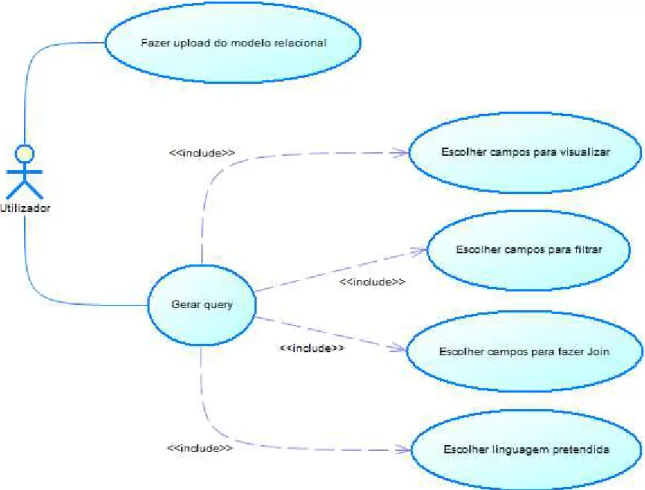
O seguinte diagrama de Use Case representa as várias possibilidades de como o utilizador poderá interagir com a ferramenta QG4B. Neste caso, o utilizador interage com a ferramenta ao fazer o
upload do modelo relacional ou gerando uma query, sendo que nesta última interação estão incluídas as ações de escolha de campos para visualizar, filtrar ou criar um join entre as tabelas
desses mesmos campos, para além da ação de escolha da linguagem pretendida para gerar a query.
Figura 4.1 - Diagrama de Use Case
12
4.2.2.
Diagrama de Atividades
O diagrama de atividades seguinte tem como finalidade mostrar o fluxo de atividades de todo o processo existente entre um utilizador e a ferramenta QG4B para a criação de uma query. Neste específico projeto, a atividade é começada pelo utilizador ao iniciar a ferramenta e, posteriormente, é feito o upload do modelo relacional. A ferramenta vai verificar o modelo relacional introduzido pelo utilizador e, se a estrutura deste não estiver correta, o fluxo regressa à atividade de fazer o
upload do modelo relacional. Porém, se a estrutura estiver correta, o utilizador tem acesso a um novo conjunto de atividades que contemplam o preenchimento de campos de forma a obter a query
pretendida. De seguida, o utilizador faz um pedido à ferramenta para gerar a query e esta vai verificar se existem erros no preenchimento dos campos. Caso existam erros, é necessário que o utilizador corrija esses mesmos erros sendo que o fluxo volta à atividade de preenchimento de campos. No entanto, caso não exista nenhum erro, a ferramenta gere a query e disponibiliza-a ao utilizador, sendo esta a última atividade registada neste diagrama.
13
4.2.3.
Diagrama de Classes
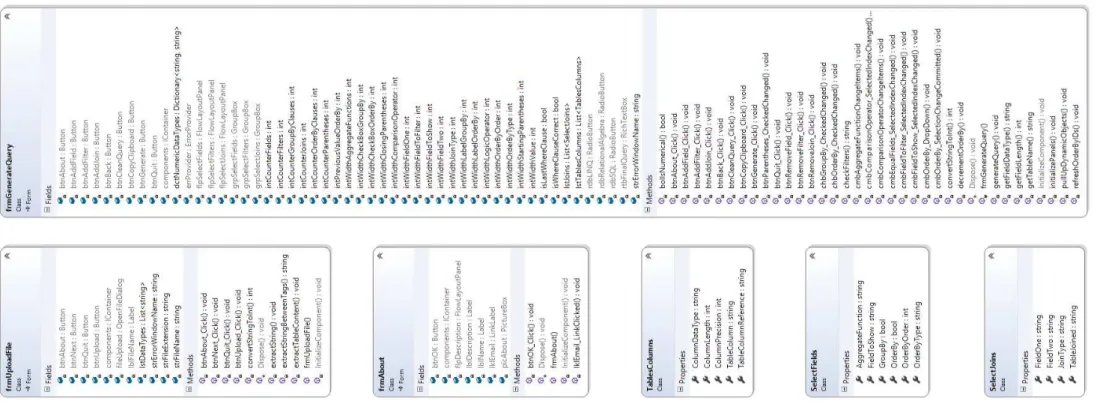
O seguinte diagrama de classes é uma representação da organização das classes e das suas relações existentes na ferramenta QG4B. O diagrama deste projeto é composto por seis classes, em que três delas são formulários da ferramenta (frmUploadFile, frmGenerateQuery e frmAbout) e as outras três foram
classes criadas com o intuito de guardar dados relacionados com as tabelas e colunas presentes no modelo relacional (TablesColumns) e com os campos a
mostrar e os joins definidos pelo utilizador (SelectFields e SelectJoins).
14
4.3.
I
NTERFACEA figura seguinte ilustra um esboço da interface desenvolvida e o exemplo prático definido após a
inserção do modelo relacional descrito no capítulo 4.4.
15
4.4.
S
IMULAÇÃO DEF
UNCIONAMENTOPara melhor explicação, em seguida apresenta-se uma simulação básica da utilização da ferramenta, em que é fornecido um modelo relacional com uma base de dados que contém apenas uma tabela chamada Alunos (que inclui informações sobre o Nome, Número, Idade, Morada e E-mail dos alunos). O sistema irá posteriormente permitir que o utilizador escolha quais os campos que deseja visualizar a informação e que campos deseja filtrar. Neste exemplo, a base de dados Alunos contém os seguintes dados:
Nome Número Idade Morada E-mail
Gustavo Reis 1 20 Rua das Silvas [email protected] Maria Esteves 2 17 Rua das Cenouras [email protected]
Ana Luísa 3 23 Rua das Couves [email protected]
Gustavo Sousa 4 16 Rua das Cebolas [email protected] Filipe Pereira 5 21 Rua dos Agriões [email protected]
Gustavo
Henriques 6 22 Rua das Sementes
Tabela 4.1 - Campos e dados da tabela Alunos
Neste exemplo específico, o utilizador deseja ver quais são os Nomes, Números, Idades e E-mails de alunos (a coluna Morada foi intencionalmente ignorada) que comecem com o nome de Gustavo e que tenham idade superior a 17 anos. O utilizador necessita de fazer os seguintes 3 passos na aplicação:
1. Preencher os campos que deseja visualizar, o que neste caso específico são o Nome, o Número, a Idade e o E-mail do aluno;
2. Escolher quais os campos a filtrar, ou seja, o nome do aluno tem que começar por Gustavo e a idade deste tem de ser maior do que 17;
3. Por último, o utilizador carrega no botão Generate e posteriormente, caso não existam erros, o sistema disponibiliza a query na caixa de texto.
Depois do utilizador correr na base de dados a query gerada pela ferramenta QG4B, os dados visualizados são estes:
Nome
Número
Idade
Gustavo Reis
1
20
[email protected]
Gustavo Henriques
6
22
[email protected]
16
5.
IMPLEMENTAÇÃO DO PROTÓTIPO
Neste capítulo é descrito o processo de desenvolvimento da ferramenta. O protótipo foi
desenvolvido na linguagem C# através da aplicação Visual Studio, sendo que durante a realização dos testes, foram criados vários modelos relacionais através da aplicação PowerDesigner. Foi utilizado também durante a fase de testes o modelo relacional de um exemplo de uma base de dados chamada Northwind, a qual é fornecida pela gratuitamente Microsoft.
5.1.
A
RQUITETURA DES
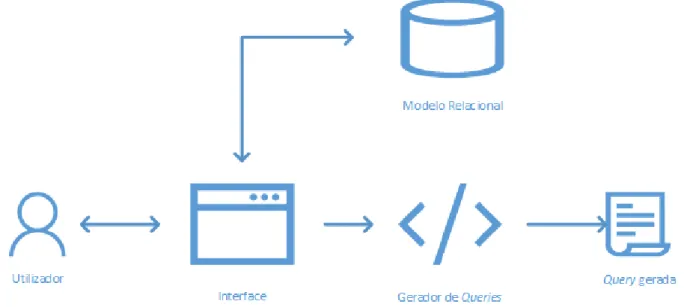
OFTWAREA Arquitetura de um Software ilustra a estrutura do software de acordo com os requisitos
previamente definidos, sendo que a imagem seguinte apresenta a arquitetura de software referente a este projeto. É possível verificar que a arquitetura é composta por cinco componentes: O utilizador, através da interface da ferramenta QG4B, faz o upload de um modelo relacional e, por conseguinte, essa mesma interface recebe a informação existente no ficheiro e disponibiliza-a ao utilizador. Posteriormente, o utilizador completa os campos de maneira a criar a query pretendida, e é aí que o
gerador de queries entra e gera a mesma.
17
5.2.
A
RQUITETURA DES
ISTEMASA Arquitetura de Sistemas tem como objetivo a descrição e análise de um sistema através de um modelo que detalhe os vários componentes do sistema e como estes se relacionam entre eles. A imagem seguinte ilustra a arquitetura de sistemas relativa a este projeto, em que esta é dividida em quatro níveis. O primeiro nível representa a ferramenta QG4B e é através desta que o utilizador comunica com o sistema. O segundo nível é composto pelos componentes SQL e PDM que são os tipos de dados relacionais aceites pelo sistema. De seguida, vem a linguagem de programação C#, pois trata-se da linguagem usada para a realização da ferramenta e, por fim, a framework .NET que
se mostra essencial para a execução da ferramenta QG4B.
18
5.3.
I
NTERFACES EU
SABILIDADEA interface da ferramenta QG4B foi dividida em três janelas distintas: na primeira janela, é dada ao utilizador a possibilidade de fazer o upload do ficheiro do modelo relacional. Na segunda janela é
possível gerar queries de acordo com as necessidades do utilizador e, por fim, na terceira janela existe uma pequena descrição da ferramenta.
5.3.1.
Upload
do Ficheiro do Modelo Relacional
Figura 5.3 - Janela de upload do ficheiro
A primeira secção é composta por um formulário simples que contém uma label, a qual apresenta o nome do ficheiro inserido, e quatro botões (figura 5.3). O botão About abre uma nova janela (a
denominada terceira janela), onde haverá uma pequena descrição sobre a ferramenta QG4B, enquanto que o botão Quit fechará a ferramenta e qualquer interação feita pelo utilizador nesta janela será perdida. O botão Choose file abre uma nova janela onde é pedido ao utilizador que selecione o modelo de dados que deseja usar para criar as suas queries na aplicação, como se pode ver na figura 5.4. Após o modelo relacional ser escolhido, é necessário carregar no botão Next para
19 Figura 5.4 - Janela de escolha do ficheiro do modelo relacional
Em caso de erro, será mostrada uma janela de erro com o pedido para tentar de novo, como ilustrado na figura 5.5 e, caso não exista nenhum problema, é aberta uma nova janela (janela de Geração de Queries) onde o utilizador pode começar a construir as suas próprias queries.
20
5.3.2.
Geração de
Queries
Figura 5.6 - Janela para gerar a query pretendida
Nesta nova janela (figura 5.6), o utilizador pode gerar as suas queries escolhendo quais os campos a
mostrar e filtrar, para além de poder criar joins entre tabelas, caso não exista nenhuma conexão
previamente definida no modelo relacional entre essas mesmas tabelas. No nome da janela (parte superior na janela) é apresentado o nome do modelo relacional inserido e o formulário é composto por três paineis (Select Fields, Select Filters e Select Joins) onde o utilizador pode criar a sua query da forma que pretende. Cada uma destas secções tem um botão para adicionar, respetivamente, um campo, filtro ou join. É então criada dinamicamente uma série de objetos, nomeadamente, botões,
caixas de seleção (check boxes), caixas de combinações (combo boxes) e caixa de textos no respetivo painel, dando a possibilidade ao utilizador de construir a sua própria query.
Para além destes três paineis, existe também o botão Generate que verifica a existência de erros na
query construída pelo utilizador e caso não exista nenhum, esta é disponibilizada numa caixa de texto situada na zona inferior da janela. Por baixo dessa caixa de texto, é dada a possibilidade ao utilizador de escolher a linguagem pretendida para a criação da query através de três botões de
opções (radio buttons). Também existe à disposição o botão Copy to Clipboard que através de um
21 escolhidas até aquele momento pelo utilizador e, por fim, também é possível aceder à janela
descritiva da ferramenta através do botão About. Para além disso, também foi criado um botão que fecha a ferramenta após o seu clique (botão Quit).
Durante a criação de uma query, a ferramenta ajuda o utilizador limitando as opções disponíveis em certos campos consoante o tipo de dados da coluna escolhida pelo utilizador. Por exemplo, após ter escolhido uma coluna do tipo alfanumérico, se o utilizador quiser criar uma função de agregação para essa coluna, só vai ter à sua disposição os operadores COUNT, MAX e MIN. Como os outros dois
operadores (AVG e SUM) não são elegíveis para este tipo de dados, é então limitada essa escolha ao utilizador de forma a reduzir um erro.
Para além disso, quando o utilizador tentar gerar uma query e por alguma razão tiver um erro, a ferramenta mostra uma mensagem de erro com detalhes sobre este, e também indica através de um sinal de aviso onde esse mesmo erro poderá estar, como é possível verificar na figura 5.7 (assinalado com uma seta vermelha).
22 Adicionalmente, o utilizador pode passar o cursor por cima do sinal de sinalização onde o erro está inserido, e uma nova caixa de texto aparece com detalhes deste.
Finalmente, e para demonstrar a utilização e funcionamento da ferramenta para a criação de uma
query em linguagem SQL, foi utilizada como base a simulação previamente delineada no capítulo 4.4, como é possível verificar na figura 5.8.
23
5.3.3.
Descrição da Ferramenta
Figura 5.9 - Janela de descrição da ferramenta
Na janela descritiva do programa (figura 5.9), existe uma label que contém uma pequena descrição
24
5.4.
T
ESTESO plano de testes pretende detalhar quais os aspetos da ferramenta que irão ser testados, como é que esses testes serão feitos, os resultados esperados e os resultados obtidos. É importante explicar os tipos de testes que foram feitos ao longo do desenvolvimento do projeto, assim como as suas principais características, pois estes permitem avaliar se a ferramenta contempla as funcionalidades previamente definidas, garantindo assim a qualidade do software desenvolvido.
▪ Testes Unitários - Testes executados a cada um dos vários componentes da ferramenta de maneira a determinar se cada um destes componentes executa aquilo a que foi previamente definido;
▪ Testes de Integração - Testes realizados entre os vários subsistemas do programa de forma a avaliar as interfaces e a integração destes;
▪ Testes de Sistema - Testes que são feitos após o sistema estar completamente integrado para verificar se o projeto foi corretamente desenvolvido tendo em conta os requisitos. Estes testes não requerem conhecimento da estrutura interna da aplicação, pois são realizados somente com a preocupação dos aspetos gerais do sistema. Deste modo, os testes de sistema não se limitam a testar apenas os requisitos funcionais, mas também requisitos não funcionais;
▪ Testes de Aceitação - Testes realizados antes de sua disponibilização, por um conjunto de indivíduos com conhecimentos básicos em base de dados. Estes testes incidem sobre a utilidade e funcionalidade do sistema, de modo a provar a relevância com maior probabilidade de conter erros e têm como objetivo verificar o sistema em relação aos seus requisitos originais e às necessidades atuais do utilizador.
Nas seguintes secções estão descritos os vários planos de testes, assim como as ações seguidas durante a realização dos mesmos, o resultado esperado e o resultado obtido. Visto a ferramenta aceitar dois tipos de modelos relacionais, foram usados dois tipos de ficheiros: Para o tipo de ficheiro .sql, foi usado o modelo relacional disponível na base de dados Northwind, que é uma base de dados base fornecida pela Microsoft para o SQL Server, sendo que para o segundo tipo de ficheiro aceitável (.pdm), foi criado um modelo relacional idêntico à base de dados Northwind.
25
5.4.1.
Testes Unitários
Descrição Condição Ação Resultado Esperado Resultado Obtido
Upload do modelo relacional
Na janela QG4B - Upload File, carregar no botão Choose file. De seguida, é
necessário selecionar o modelo relacional pretendido e carregar no
botão Open
Nome do ficheiro na janela
QG4B - Upload File é visível
Nome do ficheiro visível com sucesso
Saída do programa Pressionar o botão Quit da janela QG4B
- Upload File Ferramenta é encerrada
Ferramenta encerrada com sucesso
Adição de um campo Pressionar o botão Add Field da janela
QG4B - Generate Query
Campo é adicionado no painel Select Fields
Campo adicionado com sucesso
Adição de um filtro Pressionar o botão Add Filter da janela
QG4B - Generate Query
Filtro é adicionado no painel
Select Filters Filtro adicionado com sucesso
Adição de um join Pressionar o botão Add Join da janela QG4B - Generate Query
Join é adicionado no painel
Select Joins Join adicionado com sucesso
Ativação/Desativação da marca na caixa de
seleção Group By
Necessário a criação de um
campo
Ativar/Desativar marca na caixa de seleção Group By do painel Select Fields
da janela QG4B - Generate Query
Marca na caixa de seleção
Group By é ativada/desativada
Marca na caixa de seleção
Group By ativada/desativada com sucesso
Ativação da marca na caixa de seleção Order
By
Necessário a criação de um
campo
Ativar marca na caixa de seleção Order By do painel Select Fields
Marca na caixa de seleção
Order By é ativada
Marca na caixa de seleção
Order By ativada com sucesso Duas caixas de combinações
que contém a ordem e o tipo de ordem são criadas
26
Descrição Condição Ação Resultado Esperado Resultado Obtido
Modificação da ordem na caixa de combinação Order By’s
Order
Marca na caixa de seleção
Order By’s
necessita estar ativa
Alterar ordem na caixa de combinação
Order By’s Order
Troca de ordem entre a caixa de combinação pretendida e a caixa de combinação onde
o número da ordem desejada estava antigamente
é efetuada
Troca de ordem bem-sucedida
Desativação da marca na caixa de seleção
Order By
Marca na caixa de seleção
Order By’s
necessita estar ativa
Desativar marca na caixa de seleção
Order By do painel Select Fields da janela QG4B - Generate Query
Marca na caixa de seleção
Order By é desativada
Marca na caixa de seleção
Order By desativada com sucesso
Duas caixas de combinações que contém a ordem e o tipo
de ordem são eliminadas
Duas caixas de combinações eliminadas com sucesso Mudança dos valores
disponíveis para escolha no campo
Orientation Operator
após ser inserido um valor no campo Field
to Filter
Necessário a criação de um
filtro
No painel Select Filters da janela QG4B - Generate Query, introduzir um valor no campo Field to Filter e verificar se os valores disponíveis para selecionar no campo Orientation Operator mudaram
consoante o tipo de campo selecionado (i.e. texto, numérico, etc.)
Mudança de valores disponíveis no campo
Orientation Operator feita após ser selecionado um valor no campo Field to Filter
Mudança de valores disponíveis no campo
Orientation Operator feita com sucesso
Proibição de um join
de dois campos da mesma tabela
Necessário a criação de um
join
No painel Select Joins da janela QG4B - Generate Query, introduzir a mesma
tabela, mas colunas diferentes nos campos Field One e Field Two de um
join
Aparecimento de uma caixa de erro
Aparecimento de uma caixa de erro com sucesso
Proibição de valores repetidos nos campos
presentes num join
Necessário a criação de um
join
No painel Select Joins da janela QG4B - Generate Query, introduzir o mesmo valor nos campos Field One e Field Two
de um join
Aparecimento de uma caixa de erro
27
Descrição Condição Ação Resultado Esperado Resultado Obtido
Remoção de um campo
Necessário a criação de um
campo
Pressionar o botão Remove no painel Select Fields da janela QG4B - Generate
Query
Campo é removido no painel
Select Fields
Campo removido no painel
Select Fields com sucesso
Remoção de um filtro
Necessário a criação de um
filtro
Pressionar o botão Remove no painel Select Filters da janela QG4B - Generate
Query
Filtro é removido do painel
Select Filters
Filtro removido do painel
Select Filters com sucesso
Remoção de um join
Necessário a criação de um
join
Pressionar o botão Remove no painel
Select Joins da janela QG4B - Generate Query
Join é removido do painel
Select Joins
Join removido do painel Select Joins com sucesso Sair do programa Pressionar o botão Quit da janela QG4B
- Generate Query Ferramenta é encerrada
Ferramenta encerrada com sucesso
28
5.4.2.
Testes de Integração
Descrição Condição Ação Resultado Esperado Resultado Obtido
Visualização da janela de descrição da
ferramenta
Na janela QG4B - Upload File, pressionar o botão About
Nova janela aberta com informação relativa à
ferramenta
Janela aberta com sucesso
Na janela QG4B - Generate Query, pressionar o botão About
Nova janela aberta com informação relativa à
ferramenta
Janela aberta com sucesso Saída da janela de
descrição da ferramenta
Na janela QG4B - About, pressionar o
botão OK
A janela atual é fechada e a antiga janela é aberta
Janela atual fechada e antiga janela aberta com sucesso
Verificação do modelo relacional e da sua
estrutura
Necessário que o upload
do modelo relacional tenha sido
realizado
Na janela QG4B - Upload File, após fazer
o upload do modelo relacional, carregar
no botão Next. Na janela seguinte (QG4B - Generate Query), adicionar um
campo e verificar através da caixa de combinações se existem campos que
possam ser escolhidos
Existência de campos disponíveis para escolha na caixa de combinações Field To Show na janela QG4B -
Generate Query
Campos para escolha na caixa de combinações Field To Show
disponíveis com sucesso
Retorno à janela inicial de upload do modelo
relacional Necessário que a verificação do modelo relacional tenha a estrutura correta
Na janela QG4B - Generate Query, pressionar no botão Back
A janela atual é fechada e a janela inicial QG4B - Upload
File é aberta
Janela atual fechada e janela inicial aberta com sucesso
29
5.4.3.
Testes de Sistema
Descrição
Número do Passo
Ação Resultado Esperado Resultado Obtido
Upload do modelo relacional do
tipo .pdm/.sql e verificação da estrutura deste
Na janela QG4B - Upload File,
carregar no botão Choose file. De
seguida, é necessário selecionar o modelo relacional, carregar no botão
Open e posteriormente no botão
Next
Uma nova janela chamada QG4B - Generate Query é aberta
Nova janela aberta com sucesso
Criação de uma query com um
campo, dois filtros e um join na
linguagem SQL/Álgebra Relacional/LINQ
1º
Na janela QG4B - Generate Query, adicionar um campo pressionando o
botão Add Field
Campo é adicionado no painel
Select Fields
Campo adicionado com sucesso
2º
No painel Select Fields, selecionar um campo na caixa de combinações
Field To Show
Valor na caixa de combinações
Field To Show é alterado
Valor na caixa de combinações Field To
Show alterado com sucesso
3º Pressionar o botão Generate
A query é gerada na linguagem
pretendida e visível na caixa de texto da janela QG4B - Generate
Query
Query gerada com
sucesso
4º No painel Select Fields, ativar a marca na caixa de seleção Group By
Marca na caixa de seleção Group By é ativada
Marca na caixa de seleção Group By
ativada com sucesso
5º Pressionar o botão Generate
A query é gerada na linguagem pretendida e visível na caixa de texto da janela QG4B - Generate
Query
30
Descrição
Número do Passo
Ação Resultado Esperado Resultado Obtido
6º
No painel Select Fields, ativar a marca na caixa de seleção Order By
do painel Select Fields
Marca na caixa de seleção Order By é ativada e duas caixas de combinações que contém a ordem
e o tipo de ordem são criadas
Marca na caixa de seleção Order By
ativada e duas caixas de combinações criadas com sucesso
7º Pressionar o botão Generate
A query é gerada na linguagem pretendida e visível na caixa de texto da janela QG4B - Generate
Query
Query gerada com
sucesso
8º
No painel Select Fields, selecionar
um campo na caixa de combinações
Aggregate Function
Valor na caixa de combinações
Aggregate Function é alterado
Valor na caixa de combinações
Aggregate Function
alterado com sucesso
9º Pressionar o botão Generate
A query é gerada na linguagem pretendida e visível na caixa de texto da janela QG4B - Generate
Query
Query gerada com sucesso
10º
Na janela QG4B - Generate Query, adicionar dois filtros pressionando o
botão Add Filter duas vezes
Filtros são adicionados no painel
Select Filters
Filtros adicionados com sucesso
11º
No primeiro filtro do painel Select Filters, selecionar um filtro na caixa
de combinações Field To Filter
Valor na caixa de combinações
Field To Filter é alterado
Valor na caixa de combinações Field To
31
Descrição
Número do Passo
Ação Resultado Esperado Resultado Obtido
12º
No primeiro filtro do painel Select Filters, selecionar um valor na caixa
de combinações Orientation Operator
Valor na caixa de combinações
Orientation Operator é alterado
Valor na caixa de combinações
Orientation Operator
alterado com sucesso
13º
No primeiro filtro do painel Select Filters, introduzir um valor na caixa
de texto Filter Value
Valor na caixa de texto Filter Value
é introduzido
Valor na caixa de texto
Filter Value
introduzido com sucesso
14º
No primeiro filtro do painel Select Filters, selecionar um valor na caixa
de combinações Logic Operator
Valor na caixa de combinações
Logic Operator é alterado
Valor na caixa de combinações Logic Operator alterado com
sucesso
15º
No segundo filtro do painel Select Filters, selecionar um filtro na caixa
de combinações Field To Filter
Valor na caixa de combinações
Field To Filter é alterado
Valor na caixa de combinações Field To
Filter alterado com sucesso
16º
No segundo filtro do painel Select Filters, selecionar um valor na caixa
de combinações Orientation Operator
Valor na caixa de combinações
Orientation Operator é alterado
Valor na caixa de combinações
Orientation Operator
alterado com sucesso
17º
No segundo filtro do painel Select Filters, introduzir um valor na caixa
de texto Filter Value
Valor na caixa de texto Filter Value
é introduzido
Valor na caixa de texto
Filter Value
32
Descrição
Número do Passo
Ação Resultado Esperado Resultado Obtido
18º Pressionar o botão Generate
A query é gerada na linguagem pretendida e visível na caixa de texto da janela QG4B - Generate
Query
Query gerada com sucesso
19º
Pressionar os botões de parêntesis de maneira a que hajam sempre dois
parêntesis (um parêntesis inicial e outro final)
Os botões de parêntesis são ativados e assumem uma cor
laranja
Os botões de parêntesis são ativados e assumem uma cor laranja com
sucesso
20º Pressionar o botão Generate
A query é gerada na linguagem
pretendida e visível na caixa de texto da janela QG4B - Generate
Query
Query gerada com sucesso
21º
Na janela QG4B - Generate Query, adicionar um join pressionando o
botão Add Join
Join adicionado no painel Select Joins
Join adicionado com sucesso
22º
No painel Select Joins, selecionar um
join na caixa de combinações Field One
Valor na caixa de combinações
Field One é alterado
Valor na caixa de combinações Field One
alterado com sucesso
23º
No painel Select Joins, selecionar um
join na caixa de combinações Field Two
Valor na caixa de combinações
Field Two é alterado
Valor na caixa de combinações Field Two alterado com
sucesso 24º
No painel Select Joins, selecionar o tipo de join desejado na caixa de
combinações Join Type
Valor na caixa de combinações Join Type é alterado
Valor na caixa de combinações Join Type
33
Descrição
Número do Passo
Ação Resultado Esperado Resultado Obtido
25º Pressionar o botão Generate
A query é gerada na linguagem pretendida e visível na caixa de texto da janela QG4B - Generate
Query
Query gerada com sucesso
Remoção de um campo com um
Order By definido e verificação da recomposição das ordens dos
restantes campos
1º
Na janela QG4B - Generate Query, adicionar dois campos pressionando
o botão Add Field duas vezes
Campos são adicionados no painel
Select Fields
Campos adicionados com sucesso
2º
No painel Select Fields, ativar a
marca nas duas caixas de seleção
Order By do painel Select Fields
Marcas nas caixas de seleção Order By são ativadas e duas caixas de
combinações que contém a ordem e o tipo de ordem são criadas
Marcas nas caixas de seleção Order By
ativadas e duas caixas de combinações criadas com sucesso
3º
No painel Select Fields, pressionar o botão Remove do campo da qual a
marca da caixa de seleção foi primeiramente ativada
Campo removido no painel Select Fields e a caixa de seleção Order By
do campo ainda existente é alterada
Campo removido no painel Select Fields e caixa de seleção Order
By do campo ainda existente é alterado
com sucesso
Verificação da ferramenta para que esta não permita que o utilizador preencha o valor de um
filtro com um tamanho superior ao definido no modelo relacional
1º
Na janela QG4B - Generate Query, adicionar um campo pressionando o
botão Add Field
Campo é adicionado no painel
Select Fields
Campo adicionado com sucesso
2º
No painel Select Fields, selecionar
um campo na caixa de combinações
Field To Show
Valor na caixa de combinações
Field To Show é alterado
Valor na caixa de combinações Field To
34
Descrição
Número do Passo
Ação Resultado Esperado Resultado Obtido
3º
Na janela QG4B - Generate Query, adicionar um filtro pressionando o
botão Add Filter
Filtro é adicionado no painel Select Filters
Filtro adicionado com sucesso
4º
No painel Select Filters, selecionar um filtro com um tamanho limite na
caixa de combinações Field To Filter
Valor na caixa de combinações
Field To Filter é alterado
Valor na caixa de combinações Field To
Filter alterado com sucesso
5º
No painel Select Filters, selecionar um valor na caixa de combinações
Orientation Operator
Valor na caixa de combinações
Orientation Operator é alterado
Valor na caixa de combinações
Orientation Operator
alterado com sucesso
6º
No painel Select Filters, introduzir
um valor na caixa de texto Filter Value com um tamanho superior ao
limite previamente definido no modelo relacional
Valor na caixa de texto Filter Value
é introduzido
Valor na caixa de texto
Filter Value
introduzido com sucesso
7º Pressionar o botão Generate
Surge uma mensagem de erro referindo que o valor introduzido é
superior ao tamanho limite definido para o campo
Mensagem de erro visível
Verificação da ferramenta para que esta não permita que o utilizador preencha o valor de um
filtro com um diferente tipo de dados, i.e., um campo do tipo inteiro não pode ser preenchido
com caracteres alfabéticos
1º
Na janela QG4B - Generate Query, adicionar um campo pressionando o
botão Add Field
Campo é adicionado no painel
Select Fields
Campo adicionado com sucesso
2º
No painel Select Fields, selecionar um campo na caixa de combinações
Field To Show
Valor na caixa de combinações
Field To Show é alterado
Valor na caixa de combinações Field To
35
Descrição
Número do Passo
Ação Resultado Esperado Resultado Obtido
3º
Na janela QG4B - Generate Query, adicionar um filtro pressionando o
botão Add Filter
Filtro é adicionado no painel Select Filters
Filtro adicionado com sucesso
4º
No painel Select Filters, selecionar um filtro na caixa de combinações
Field To Filter
Valor na caixa de combinações
Field To Filter é alterado
Valor na caixa de combinações Field To
Filter alterado com sucesso
5º
No painel Select Filters, selecionar um valor na caixa de combinações
Orientation Operator
Valor na caixa de combinações
Orientation Operator é alterado
Valor na caixa de combinações
Orientation Operator
alterado com sucesso
6º
No painel Select Filters, introduzir
um valor na caixa de texto Filter Value de um tipo de dados diferente
do filtro que foi escolhido no 4º passo
Valor na caixa de texto Filter Value
é introduzido
Valor na caixa de texto
Filter Value
introduzido com sucesso
7º Pressionar o botão Generate
Surge uma mensagem de erro referindo que o valor introduzido é
de um tipo diferente ao do filtro escolhido
36
5.4.4.
Testes de Aceitação
Para realizar os testes de aceitação foi pedido a seis pessoas que respondessem a um questionário (Anexo B) no qual foi pedido ao utilizador para utilizar a ferramenta QG4B para responder com
queries geradas pela aplicação a seis perguntas em que todas as funcionalidades para se gerar uma query foram requisitas. Por fim, foram realizadas outras oito perguntas sobre a qualidade e
usabilidade do software que serviram para avaliar a experiência de utilização da ferramenta e identificar quais os problemas que esta tem em auxiliar da melhor maneira os seus utilizadores. Para além disso, foi também fornecida a ferramenta QG4B, o guia de utilização (Anexo A) e dois modelos relacionais iguais, mas de diferentes tipos (.pdm e .sql).
Na tabela 5.4 estão descritos os resultados das respostas às perguntas em que era necessário usar a ferramenta para responder às mesmas. É possível verificar que em 36 das respostas possíveis, 33 foram respondidas corretamente, o que equivale a uma taxa de sucesso de 91,7%.
Número de Respostas Pergunta Corretas Erradas
Crie uma query com o preço por unidade mais elevado de um produto
(Products.UnitPrice) 6 0
Crie uma query com os todos os nomes dos clientes (Customers.Name) da
cidade de London (Customers.City) com um número de fax associado (Customers.Fax)
5 1
Crie uma query com todos os nomes dos produtos (Products.ProductName) e os seus preços por unidade (Products.UnitPrice) e que sejam fornecidos por
fornecedor Exotic Liquids (Suppliers.CompanyName)
6 0
Crie uma query com todas as identificações das encomendas
(Orders.OrderID), qual o primeiro e último nome do empregado associado a
cada uma dessas encomendas (Employees.FirstName e Employees.LastName)
e que o nome do expedidor seja Federal Shipping (Shippers.CompanyName)
6 0
Crie uma query com todos os nomes dos clientes (Customers.CompanyName)
agrupados por cidade (Customers.City), ordenados descendentemente por
região (Customers.Region) e que o país de despacho da encomenda (Orders.ShipCountry) seja Portugal
6 0
Crie uma query com todos os nomes dos fornecedores
(Suppliers.CompanyName) e em que o nome da categoria do produto seja
Beverages (Categories.CategoryName)
4 2
37 Na tabela 5.5 é possível verificar o número de respostas às perguntas de qualidade e usabilidade da ferramenta, sendo que nesta segunda tabela, a escala vai de um a cinco, sendo 1 a nota mais reduzida e 5 a mais elevada. Através desta segunda parte do inquérito é possível apurar que apesar da ferramenta ter sido de fácil instalação para todos, vários utilizadores não acharam que a
ferramenta lhes possa ser útil no futuro. Este número pode ser explicado devido ao alto
conhecimento na área de base de dados demonstrado por estes utilizadores. Por fim, é mais uma vez de salientar que a maioria dos utilizadores ficou satisfeita ao utilizar a ferramenta, sendo que 66,7% dos utilizadores ficaram muito satisfeitos.
Número de Respostas
Pergunta 1 2 3 4 5
Achou a ferramenta de fácil instalação? 6
Achou a aplicação de fácil utilização? 1 5
Achou a interface user-friendly? 2 2 2
Achou a aplicação intuitiva? 2 4
Caso tenha tido algum erro ao gerar uma query, conseguiu perceber com
clareza o que devia corrigir? 3 1
38
6.
CONCLUSÕES
6.1.
S
ÍNTESE DOT
RABALHOD
ESENVOLVIDOO desenvolvimento deste projeto permitiu a criação de uma ferramenta capaz de gerar queries de consulta de dados para iniciação à prática de base de dados em três linguagens distintas (SQL, Álgebra Relacional e LINQ), podendo ser usada por utilizadores com pouco ou nenhum
conhecimento nesta área. A validação das respostas por parte da ferramenta, verificando tanto o tipo de dados do campo como o seu tamanho limite, é um ponto chave na criação de queries para
um iniciante na matéria pois diminui a probabilidade de erro, reduzindo assim o número de tentativas executadas por uma pessoa no servidor de base de dados.
O projeto foi iniciado com uma análise a ferramentas utilizadas no ensino de base de dados, sendo elaborado um estudo de quais as vantagens e desvantagens da utilização deste tipo de aplicações usadas no passado. De seguida, foram identificados os requisitos necessários para a boa execução da ferramenta e foram desenhados diagramas que exemplificam o funcionamento desta. Finalmente, foi desenvolvido o protótipo através de vários tipos de arquiteturas referentes à ferramenta e foram executados e documentados os testes à aplicação para verificar e controlar a qualidade desta. Apesar de não ter sido testada em larga escala, foi possível verificar, através dos testes de aceitação realizados, que o uso deste tipo de aplicações para a aprendizagem de base de dados para um utilizador iniciante é intuitivo e eficaz. Também foi possível confirmar que, apesar das várias
vantagens que o uso desta ferramenta pode ter no ensino na área de base de dados, há espaço para evoluir, nomeadamente na maneira como a ferramenta pode interagir com o utilizador durante a criação de uma query, minimizando assim o uso do guia de utilização e melhorando a experiência do utilizador com a ferramenta QG4B. Para além disso, a criação de um sistema de levantamento de
feedback por parte da própria aplicação pode aumentar o numero de opiniões sobre os pontos fortes e fracos que a ferramenta oferece, sendo mais fácil e mais exato definir o que necessita ser mantido ou melhorado.
6.2.
R
ECOMENDAÇÕES PARAT
RABALHOSF
UTUROSNo futuro, a ferramenta poderá ser melhorada na perspetiva de reduzir a dependência do guia de utilização, ou seja, a ferramenta poderá explicar passo-a-passo quais podem ser as ações do
utilizador. Por último, e de forma a que esta ferramenta possa ajudar o maior número de utilizadores possíveis, esta poderá pedir um feedback aos seus utilizadores no final do seu uso, sendo que depois