Tecnologias na educação matemática
José Duarte
Figura 1 Figura 2
Muitas vezes queremos criar um instrumento de recolha de dados, como um questionário, que nos permita recolher in-formação rapidamente, quer com os nossos alunos numa aula de Matemática ou mesmo outra disciplina, quer na sequên-cia de uma sessão de formação que organizámos e sobre a qual queremos recolher a opinião dos participantes com o propósito de avaliação. Para o efeito, usamos normalmente o processador de texto ou a folha de cálculo, que após gran-des esforços de formatação nos devolve um produto mais ou menos bem conseguido. Depois imprime-se, distribui-se para preenchimento, recolhe-se, organizam-se os dados, normal-mente numa folha de cálculo, e apresentam-se sob a forma de tabelas e grái cos.
Já imaginou criar tudo isso com um aspecto mais proi s-sional e on-line e o seu preenchimento, organização e apre-sentação serem também realizados on-line e de forma auto-mática, sem requerer a sua intervenção directa?
O Google Docs é um serviço da Google que nos permi-te, entre outras funcionalidades, resolver de forma simples e rápida a situação. Mas o que é e onde acedemos ao Google Docs?
Comece por colocar num motor de busca, Google Docs ou aceda ao endereço http://www.google.com/google-d-s/hpp/hpp_pt-PT_pt.html. Deve ter uma conta de
cor-reio electrónico gmail ou então começar por criar uma conta Google, seguindo os passos indicados a partir do site acima.
O que é o Google Docs?
Trata-se de um site na Internet onde, entre outras coisas, pode:
• criar documentos de raiz ou carregar i cheiros já existen-tes (por exemplo, em formatos doc, xls ou ppt);
• partilhar e colaborar em tempo real com colegas seus, os quais pode designar quem são, em torno de um docu-mento ou de uma apresentação que podem estar a ver e a alterar em simultâneo;
• aceder aos serviços e aos seus i cheiros em qualquer lu-gar, com acesso à Internet;
• publicar os trabalhos como páginas Web (sem qualquer conhecimento de programação), controlando quem as pode ver.
Dado o interesse particular para este artigo na criação de um questionário, vou-me centrar apenas neste aspecto.
Como criar um formulário (questionário) no Google Docs?
No respectivo site do Google Docs, inicie o seu trabalho indi-cando o mail e a password e depois escolha Creat New e se-leccione Spreadsheet. Abre-se uma janela (i gura 1) que reco-nhece ser da folha de cálculo.
Educação e Matemática | número 109
32
Formulários on-line com Google Docs
Tecnologias na educação matemática
Agora, para criar o formulário, seleccione, no menu, Form – Creat a Form. Abre-se uma nova janela onde pode atribuir um nome ao questionário, inserir um pequeno texto explica-tivo do que pretende, redigir as questões (Question title) e es-colher o tipo de questão (por exemplo, escolha múltipla, cai-xa de verii cação (ou checkbox), escolha de hipóteses de uma lista ou escala ordenada (ver i gura 2). Tenha em conta que a escolha do tipo de questão é importante porque pode con-dicionar as respostas, assim como o tratamento da informa-ção. Por exemplo, enquanto as opções da escolha múltipla ou da escolha de uma lista são alternativas, a caixa de verii cação já o não é, porque admite que se escolha mais do que uma opção para a mesma questão. Também uma questão do tipo Text permite recolher informação de forma mais aberta que poderá ser posteriormente analisada e categorizada.
Tendo em conta o objectivo que se pretende, o formulá-rio pode exigir que algumas das questões sejam de preenchi-mento obrigatório, activando a caixa (Making this a required question). Para adicionar sucessivas questões ao formulário, escolha Add item e o tipo da questão e quando tiver incluído todas as perguntas faça um clique em DONE e o seu questio-nário i ca pronto.
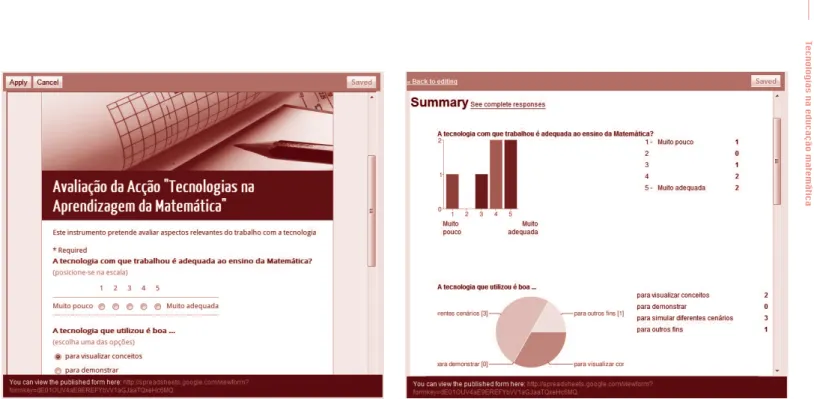
Grave (em Save) e em seguida pode atribuir um aspecto mais proi ssional ao seu questionário em Theme, que por de-feito está em Plain. Por exemplo, para o formulário criado, es-colhi o modelo Blueprints que i ca com o aspecto da i gura 3.
Pode agora visualizar como surge o seu questionário numa página Web e testar o seu preenchimento, seguindo o link indicado no i nal do formulário (ver informação no rec-tângulo preto na i gura 3 — You can view the published form herehttp://spreadsheets.google.com/viewform?....).
Agora pode indicar uma lista de endereços de correio electrónico para onde o formulário será enviado (em E-mail this form) ou simplesmente indicar o endereço (site) onde está publicado e pode ser preenchido on-line pelos destinatários.
Como se organizam e divulgam os resultados dos formulários
preenchidos?
Após os formulários preenchidos, para ver as respostas aceda a See responses e aí pode optar por spreadsheet ou summary. Na primeira opção visualiza a informação organizada na folha de cálculo, em que cada linha corresponde a um registo (um respondente) e cada coluna a uma questão (um campo de informação — variável). Na 2ª opção, a informação já vem re-sumida e organizada sob a forma de uma tabela de dados e grái co (barras/colunas, circular ou de linhas), por cada ques-tão (ver i gura 4).
Se quiser incluir a informação organizada obtida no seu site pessoal, no seu blogue de turma ou no site da escola, vá a More actions e escolha Embed. Copie essa instrução que apa-rece entre tags (< e >) e inclua-a no respectivo site.
José Duarte
Figura 3 Figura 4