CENTRO UNIVERSITÁRIO DO TRIÂNGULO
CURSO XXXXXXXXXXXXXXXXXX
NOME DO ALUNO
TRABALHO SOBRE NORMAS DA ABNT
CENTRO UNIVERSITÁRIO DO TRIÂNGULO
CURSO XXXXXXXXXXXXXXXXXX
NOME DO ALUNO
TRABALHO SOBRE NORMAS DA ABNT
Trabalho realizado no Centro Universitário do Triângulo pela disciplina de XXXXXXXXXX - ministrada pelo Prof.º Esp. Sérgio Marcos de Morais
SUMÁRIO
1 INTRODUÇÃO...4
1.1 Apresentação gráfica...6
2 CAPA E FOLHA DE ROSTO...7
2.1 Quebra de seção...8
3 SUMÁRIO...9
4 TÍTULOS...13
4.1 Subtítulos nível 2...13
4.1.1 Subtítulos nível 3...13
5 ESPAÇAMENTOS E ESTILOS...14
5.1 Estilos de parágrafo...14
5.1.1 Espaçamento de paragrafo...15
6 TABELAS, FIGURA E QUADROS...18
6.1 Quadros, tabelas e figuras: Como formatar, como citar, qual a diferença?...18
6.1.1 Quadro...18
6.1.2 Tabela...19
6.1.3 Figura...19
7 CITAÇÃO E NOTA DE RODAPE...21
7.1 Citação...21
7.2 Nota de Rodapé...21
1 INTRODUÇÃO
Este documento visa apresentar as principais normas de formatação de trabalhos nas normas da ABNT – Associação Brasileira de Normas Técnicas.
As primeiras coisas a se fazer quando se inicia um documento são:
• Ativar os caracteres não imprimíveis, para ativá-los basta clicar no simbolo pi no menu, eles sinalizam onde existem:
◦ espaços a mais entre uma palavra e outra ◦ tabulação a mais nas linhas
◦ Enter no final da linha
◦ Lixo de internet, quando copiado e colado texto da internet. ◦ Entre outros
◦
Figura 1 – Caracteres não imprimíveis
Obs. Como o nome já diz, “Caracteres não imprimíveis”, eles não saem na impressão do documento. São apenas uma maneira de auxiliar na formatação do documento, quando se acostuma com ele, não se vive sem ele.
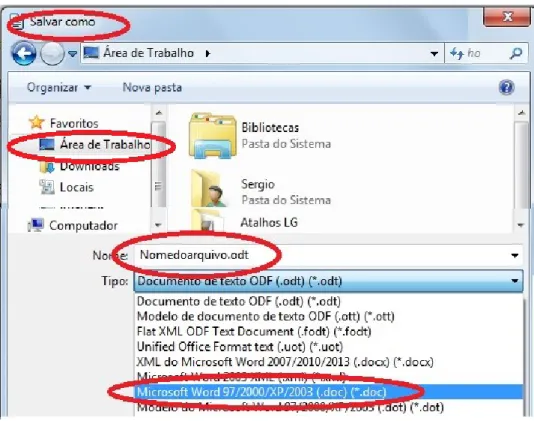
Figura 2 – Salvar documento
• Definir o layout da página – clicando no menu Formatar – Página - defina o tamanho padrão da folha ( A4) e o tamanho das margens – Esquerda 3cm, Direita 2cm, Superior 3cm, Inferior 2cm – click em OK. Essa formatação deve ser feita em todas as páginas do documento inclusive deve ser feito toda vez que criar seções que vamos ver mais a frente.
1.1 Apresentação gráfica
Algumas formatações de apresentação padrão: • Folha A4;
• Texto alinhamento justificado;
• Digitado na cor preta (com exceção das ilustrações que podem ser coloridas);
• Fonte Times New Roman ou Arial tamanho 12 (usar tamanho 10 para: legenda de figuras e/ou tabelas e gráficos, notas de rodapé, citações diretas com mais de 3 linhas); • Espaço entrelinhas deve ser de 1,5cm. O espaço simples deve ser usado em: citações diretas de mais de três linhas, notas de rodapé, referências bibliográficas no final do trabalho (entre as referências é mantido o espaçamento de 1,5), legendas de ilustrações e tabelas, ficha catalográfica, na folha de rosto na parte que se refere a natureza do trabalho;
• Recuo de 1,27 cm na 1ª linha de cada parágrafo (exceto citações diretas com mais de 3 linhas, que devem ter recuo de 4 cm no parágrafo todo, sem recuo na primeira linha); • Título das seções:
◦ Título 1- fonte tamanho 14 e caixa alta e negrito.
◦ Título 2 tamanho 13 e somente a primeira letra de cada palavra do título em caixa alta e negrito
◦ Título 3 e subsequentes tamanho 12 e somente a primeira letra de cada palavra do título em caixa alta sem negrito,
◦ Ambos os títulos alinhado a esquerda, seções primárias sempre no topo da folha, não colocar ponto nem traço após o número, somente um espaço. Ex: 1 NORMAS ABNT.
• Dois espaços entrelinhas de 1,5 entre o texto que antecede e sucede a seção (ex. o título e o início do primeiro paragrafo e término de paragrafo e início de outro subtitulo;
2 CAPA E FOLHA DE ROSTO
A capa e folha de rosto são as duas páginas iniciais do documento, devem obedecer ao padrão do GOA – páginas 37, mesmo estilo das páginas do início desse documento.
Como fazê-las de forma que seja inserido a imagem e o texto no cabeçalho somente da capa e folha de rosto, desvinculando das demais folhas do documento?
Primeiro deve-se posicionar o cursor no final da folha de rosto e criar uma quebra de página – Inserir – Quebra Manual – Marque Quebra de página – em Estilo deixe nenhum
e click em OK – veja que uma linha pontilhada de azul foi criada entre a página – Folha de Rosto e a terceira pagina que será o sumário. Tome cuidado quando for deletar qualquer informação perto da quebra de página, pois você pode deletar a quebra acidentalmente e ter que refazer novamente. Quando se deleta a quebra, as páginas seguintes assumem a configuração da seção anterior e caso tenha cabeçalho com imagem esses vão migrar para o restante do documento e terá que ser removido e criar tudo novamente.
Figura 4. Inserir quebra de página
2.1 Quebra de seção
A quebra de seção é obrigatória para a separação das partes do documento: • separar a capa e folha de rosto do sumário.
• separar sumário da introdução.
• Separar final e início de cada capítulo para facilitar a formatação e organização do texto, para esse não é obrigatório, o problema é quando tem que criar uma seção com a folha em outra orientação como na orientação paisagem, ai deve-se criar uma nova seção diferente e ao final criar uma nova quebra definindo a quebra de seção como nas seções anteriores.
Para criar uma nova quebra de pagina, clica no Menu Inserir → Quebra Manual → Escolha o Estilo Índice → marque alterar numero de página e já atribua o numero inicial da paginação que na maioria começa na pagina da Introdução com o numero 4 (Capa, folha de rosto e sumário não terá numeração de pagina.
3 SUMÁRIO
O sumário representa os títulos que fazem parte documento, assim como nos livros, são uma referência para quem vai ler o documento saber em qual parte do documento está determinado assunto tratado no documento. Sua criação pode ser feita automaticamente bastando definir quais títulos vão fazer parte do sumário.
O sumário pode ser construído automaticamente com base na definição dos estilos de títulos definido em título e subtítulo.
O ideal é definir a formatação dos estilos tudo primeiro para facilitar a formatação e aplicação dos estilos no decorrer do texto (essa definição vale para os títulos e parágrafos), no LibreOffice a tecla F11 aciona os estilos e formatação conforme a figura abaixo. Clicando com o botão direito em cima da palavra Título 1 → na opção modificar, uma nova caixa vai abrir para fazer a modificação ( Fonte, estilo, tamanho ( no caso do tamanho costuma aparecer em porcentagem ex. 115%, digite manualmente 14pt como mostra na figura. Faça o estilo baseando nas regras de apresentação gráfica citada anteriormente. Faça para todos os títulos de sessão que for utilizar (ex. Título 1, Título 2, Título 3, …...)
Feito a definição do estilo basta posicionar o cursor no título da sessão que deseja formatar e clicar na barra : Menu – Aplicar Estilo – Escolher o Estilo a ser aplicado conforme mostra a figura abaixo.
Figura 8. Definindo estilo título 1
Para inserir o sumário automático, basta voltar para a página onde vai ser o sumário e clicar no Menu Inserir → Indices → Indices e Sumários, delete a palavra Sumário do campo título pois já foi digitada antes. O campo Avaliar até o nível10 já vem preenchido
Figura 9. Inserindo Sumário
documento que algum título mude de pagina, basta ir até no sumário clicar com o botão direito e clicar na opção atualizar/indice e sumário
Figura 10. Estilos de Sumário
Para inserir os números de páginas basta ir até na primeira página da seção criada como Índice (Introdução). Vá no menu Inserir → Rodapé ou Cabeçalho → marque a palavra
Índice.
Após o Rodapé for inserido, click no rodapé alinhe o cursor para a direita da folha, volte no Menu Inserir → Campos → Numero da Página.
4 TÍTULOS
Os Títulos são os nomes de início de cada capítulo. Os títulos 1 devem ter a fonte Times New Roman ou Arial, tamanho 14, negrito e caixa alta ( tudo maiúsculas), deve conter a numeração antes da primeira letra do título, conforme vemos no modelo. Não deve haver ponto ou traço entre o número e a primeira letra do título, deve haver somente um espaço
4.1 Subtítulos nível 2
Os subtítulos são os demais títulos dentro de cada capítulo. Os subtítulos devem ter a fonte Times New Roman ou Arial, tamanho 13 para os títulos 2( que é o segundo nível) lembre-se do sumário de um livro é da mesma forma), e tamanho 12 para os demais subníveis ( título 3, título 4, …) somente a primeira letra do subtítulo deve ser maiúsculas deixando em minúsculo o restante, deve conter a numeração ( primeiro número refere-se ao capítulo e o segundo número refere-se ao primeiro nível abaixo do título 1 e assim sucessivamente. Não deve haver ponto ou traço entre o numero e a primeira letra do título, deve haver somente um espaço, conforme vemos no modelo.
4.1.1 Subtítulos nível 3
5 ESPAÇAMENTOS E ESTILOS
Os espaçamentos são pontos muito importantes no documento e devem estar de acordo com as normas de apresentação gráfica citada anteriormente. Esses espaçamentos estão diretamente ligado a estética do texto para ficar tudo alinhado corretamente.
5.1 Estilos de parágrafo
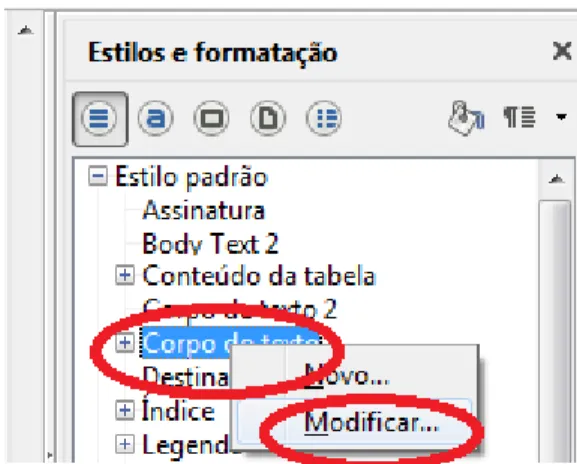
A definição dos estilos para os parágrafos é fundamental para a estética do texto, assim o texto fica todo padronizado. A definição e aplicação de um estilo de parágrafo segue o mesmo raciocínio de criação dos estilos para os títulos como citado anteriormente e mostrado na figura abaixo, lembrando que todos eles já vem criados, basta simplesmente modificá-los de acordo com a necessidade e normas de apresentação gráfica citadas anteriormente. No caso aqui não existe um estilo de paragrafo já padrão com o nome Parágrafo, como no caso dos Títulos que já vem definido. Poder ser usado o estilo pronto Corpo de texto e formatá-lo de de acordo com as configurações da norma. Basta posicionar o cursor no início do parágrafo a ser estilizado e clicar no Menu → Formatar → Estilos e Formatação ou se preferir acioná-lo com o atalho da tecla F11 que abre a caixa de Estilos e Formatação. Escolha Corpo de texto – click com o botão direito em cima do Estilo Corpo de Texto e escolha Modificar e faça as configurações
5.1.1 Espaçamento de paragrafo
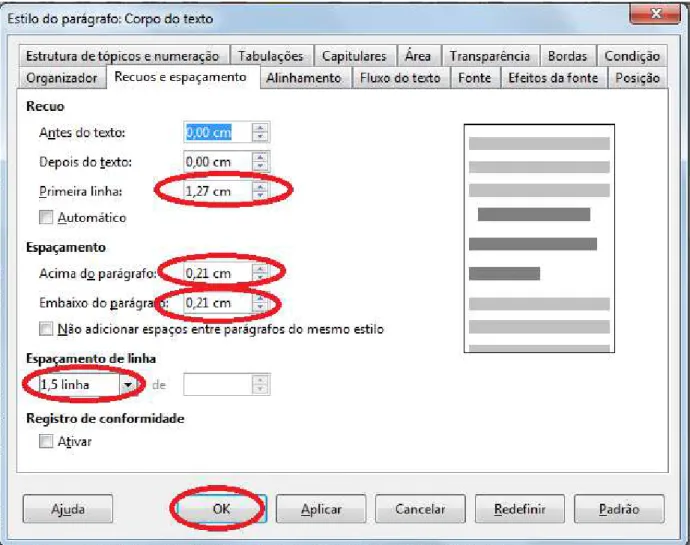
Assim que criar o estilo ou caso adote o Estilo Corpo de Texto, faça a formatação dos
Recuos, Espaçamento entre parágrafos e Espaçamento de linha - na Aba Recuos e espaçamento:
Defina o recuo para a 1ª linha 1,27cm (obs. antes e depois do texto deixe zerado),
Espaçamento antes do paragráfo: defina 0,21cm acima e abaixo do paragrafo (obs. isso equivale a 6pt, unidade usada em alguns editores de texto como o Word e definido nas normas de formatação) e Espaçamento de linha (Entrelinhas) defina 1,5cm, conforme a figura. Click em Aplicar e depois OK.
Falta definir o Estilo Corpo de texto como Justificado na Aba Alinhamento e a fonte padrão(Times ou Arial) na Aba Fonte dessa forma o estilo criado já fica todo definido.
Vá até a Aba Fonte – escolha a fonte desejada, formate de acordo com as normas: • Fonte: Times ou Arial
• Estilo: Normal • Tamanho: 12 pt
Agora vá na Aba – Alinhamento e escolha Justificado, isso é para que o texto fique alinhado corretamente, iniciando na margem direita e finalizando na margem direita.
6 TABELAS, FIGURA E QUADROS
6.1 Quadros, tabelas e figuras: Como formatar, como citar, qual a diferença?
As normas ABNT especificam a formatação e a citação de quadros, figuras e tabelas. Notar que a numeração de todos deve ser seqüencial, do início ao fim do trabalho. E todos devem ser listados nas listas de quadros, tabelas e figuras; após o sumário, conforme a NBR 6023.
6.1.1 Quadro
O quadro é formado por linhas horizontais e verticais, sendo, portanto “fechado”. Normalmente é usado para apresentar dados secundários, e geralmente vem no “referencial teórico”. Nada impede, porém, que um quadro apresente resultados da pesquisa. Um quadro normalmente apresenta resultados qualitativos (textos). Pode usar espaçamento e fontes de letras com tamanhos menores que o do texto (não precisa seguir o mesmo padrão). Geralmente se o texto usa fonte Times New Roman 12, o quadro pode ser feito em fonte 10. O número do quadro e o título vêm acima do quadro, e a fonte, deve vir abaixo, conforme o exemplo:[OLIVEIRA]
Quadro 1 – Competências do Profissional
Saberes Conceituações
Saber agir Saber o que e por que faz. Saber julgar, escolher e decidir.
Saber mobilizar Saber mobilizar recursos de pessoas, financeiros, materiais, criando sinergia entre eles
Saber comunicar Compreender, processar, transmitir informações e conhecimentos, assegurando o entendimento da mensagem pelo outro.
Saber aprender Trabalhar o conhecimento e a experiência. Rever modelos mentais. Saber desenvolver-se e propiciar o desenvolvimento dos outros. Saber comprometer-se Saber engajar-se e comprometer-se com os objetivos da organização.
6.1.2 Tabela
Tabela é formada apenas por linhas verticais, sendo, portanto “aberta”. Normalmente é usada para apresentar dados primários, e geralmente vem nos “resultados” e na discussão do trabalho. Nada impede, porém, que uma tabela seja usada no referencial teórico de um trabalho. Uma tabela normalmente apresenta resultados quantitativos (números). Pode usar espaçamento e fontes de letras com tamanhos menores que o do texto (não precisa seguir o mesmo padrão). Geralmente se o texto usa fonte Times New Roman 12, a tabela pode ser feita em fonte 10. O número da tabela e o título vêm acima do quadro, e a fonte, deve vir abaixo, conforme o exemplo:[OLIVEIRA]
Tabela 1: Produção de carne de frango no Brasil – Série Histórica (1989-2001)
Toneladas
Ano Mercado interno Exportação Total
1989 1.811.396 243.891 2.055.287
1990 1.968.069 299.218 2.267.358
1991 2.200.211 321.700 2.521.911
1992 2.350.567 371.719 2.726.992
1993 2.709.500 433.498 3.142.998
1994 2.929.997 481.029 3.411.026
1995 3.616.705 428.988 4.050.449
1996 3.482.767 568.795 4.051.561
1997 3.811.569 649.357 4.460.925
1998 3.885.709 612.447 4.498.186
1999 4.755.492 770.551 5.526.044
2000 5.069.777 906.746 5.976.523
2001 5.486.408 1.249.288 6.735.696 Fonte: ABEF Associação Brasileira dos Produtores e Exportadores de Frangos, 2003.
Obs: se você imprimir esta página, ou se visualizar a impressão deste arquivo no Word, verá que apenas as linhas horizontais serão impressas.
6.1.3 Figura
em outros softwares. Recomenda-se que não sejam usadas figuras de altíssima resolução para não sobrecarregar muito o arquivo. Uma dica para reduzir o tamanho de figuras é colar como “metarquivo do windows” <Colar especial/imagem (metarquivo do windows)>. Ou ainda salvar a imagem e no Menu Inserir → Imagem – do Arquivo e localizar e inserir a imagem. O número da figura e o título e a fonte devem vir abaixo da figura, conforme o exemplo: [OLIVEIRA]
BRASIL Sweeps consolidador
Carga completa Milk Run
Envia material Retorna embalagem vazia
Carga incompleta
Complexo Industrial Automotivo Gravataí
7 CITAÇÃO E NOTA DE RODAPE
7.1 Citação
As citações devem ter fonte tamanho 10, nas citações o espaçamento é simples e recuo de 4 cm para citações diretas com mais de 3 linhas.
De acordo com MORAIS, 2013.
A referência é a parte mais complicada do documento, pois para cada tipo de documento utilizado para estudo e produção do texto segue um padrão de acordo com norma NBR 6023 – Apresentação de Referências Bibliográficas, essa deve ser consultada sempre que necessário, pois a memorização torna-se difícil se não usar com frequência.
7.2 Nota de Rodapé
A nota de rodapé aparece ao pé da folha em que acontece a citação. A NBR 6023:20021 estabelece que, quando for usado o sistema numérico, em que as referências vão
aparecendo, numeradas, à medida que surgem, ganham a forma de notas de rodapé.
8 REFERÊNCIAS
A referência é a parte mais complicada do documento, pois para cada tipo de documento utilizado para estudo e produção do texto segue um padrão de acordo com norma NBR 6023 – Apresentação de Referências Bibliográficas e essa deve ser consultada sempre que necessário, pois a memorização torna-se difícil se não usar com frequência. Portanto sempre que precisar consulte a norma NBR6023 para melhor entendimento. Além disso existe uma diferença entre Referência e Referência Bibliográfica:
• Referência é a parte que foi extraída do material do autor do documento consultado • Referência bibliográfica é todo material que foi utilizado para adquirir o conhecimento
para produção do documento.
As referências devem ser listadas em ordem alfabética, usando o tamanho de fonte de 12 pontos, com 6 pontos do espaço antes de cada referência (no caso do Libreoffice esse valor equivale a 0,21 cm, entre linhas simples e um espaço simples entre cada referência. A primeira linha de cada referência não deve ser recuada.
OLIVEIRA, Luciel Henrique de. Quadros, Tabelas e Figuras. Como formatar, como citar, qual a diferença? Notas de Aula. Metodologia Científica e Técnicas de Pesquisa em Administração. CNEC-FACECA. Mestrado em Administração. Varginha, 2005. Disponível em http://www.read.ea.ufrgs.br/enviar_artigo/quadros-tabelas-e-figuras-como-formatar-como-citar-qual-a-diferenca.doc. Acessado em: 17 ago 2013.
NORTON, Peter. Introdução à Informática. Tradução de Maria Claudia dos Santos Ribeiro Ratto, Revisão técnica de Álvaro Rodrigues Antunes. São Paulo: Makron Books, 1997.
STALLINGS, William, Arquitetura e Organização de Computadores. Tradução Carlos Camarão de Figueiredo, Lucília Camarão de Figueiredo. - 5 ed. São Paulo. Makron Books, 2002.