I stituto Polité i o de Coi ra I stituto Superior de E ge haria de Coi ra Departa e to de E ge haria I for áti a e de Siste as
Mestrado em Informática e Sistemas
Estágio/Projecto Industrial
Relatório Final
Advogados a We
João Filipe da Silva Me des
RESUMO
O Kamae Lei é uma aplicação vocacionada para a área da advocacia, que tem como missão facilitar a gestão da informação de advogados. Foi originalmente desenvolvida como uma aplicação nativa do ambiente Windows, o que impunha um limite a sua capacidade de penetração no mercado. De forma a ultrapassar esta dificuldade e alargar o espectro de sistemas nos quais o Kamae Lei pode funcionar, pretendeu-se com este projecto desenvolver o Kamae Lei Web (tendo por base a tecnologia ASP.Net Web Forms), para oferecer ao utilizador o acesso
via browser a todas as funcionalidades previamente disponibilizadas no Kamae Lei.
ABSTRACT
The Kamae Lei is an application dedicated to the advocacy area, which mission is to facilitate the management of the lawyer’s information. It was originally developed as a Windows based application, which imposed a limitation on its market penetration capacity. To overcome this difficulty and lengthen the spectrum of systems on which the Kamae Lei could work, it was intended with this project the development of the Kamae Lei Web (based on the ASP.Net Web Forms technology), so the user can access, via browser, all the Kamae Lei features.
AGRADECIMENTOS
Gostaria de agradecer a todos os professores do ISEC que leccionaram no Mestrado em Informática e Sistemas, pois sem eles não seria possível concluir mais um ciclo académico. Gostaria de agradecer, especialmente, ao professor Doutor Jorge Barreiros pelo apoio e disponibilidade que teve ao logo do estágio.
Agradecer aos colegas da KamaeRT em especial ao Doutor Ricardo Teixeira, ao Engenheiro Arlindo Martins pela sua disponibilidade não esquecendo o Engenheiro João Lima, que embora não fosse um elemento da equipa Kamae Lei Web, sempre se mostrou disponível a ajudar.
PALAVRAS-CHAVE
HTML, CSS, C#, jQuery,
AJAX
KEYWORDS
HTML, CSS, C#, jQuery,
GLOSSÁRIO
Termo Descrição
AJAX Asynchronous Javacritp and XML AT Autoridade Tributária
CSS Cascade Style Sheet DOM Document Object Model HTML HyperText Markup Language
IDE Itegrated Development Environment IVA Imposto de Valor Acrescentado MacOS Macintosh Operative System PKI Performance Key Indicator SaaS Software as a Service SO Sistema Operativo
ÍNDICE
Resumo ... iii
Abstract ... v
Agradecimentos ... vii
Palavras-Chave ... ix
Keywords ... ix
Glossário ... xi
Índice ... xiii
Índice de Figuras ... xvii
Índice de Tabelas ... xix
1. Introdução ... 1
1.1. Apresentação do projecto/estágio ... 1
1.2. Motivação ... 1
1.3. Objectivos ... 2
1.4. Estrutura do documento ... 3
2. Contexto ... 5
2.1. Empresa ... 5
2.2. Técnologias utilizadas ... 5
2.2.1. ASP.NET Web Forms ... 5
2.2.2. C# ... 6
2.2.3. DevExpress ... 6
2.2.4. Javascript ... 6
2.2.5. JQuery ... 6
2.2.6. CSS ... 7
2.2.7. SQL ... 7
2.2.8. AJAX ... 7
2.3. Ferramentas ... 8
2.3.1. Microsoft Visual Studio 2015 ... 8
2.3.2. Microsoft SQL Server 2012... 8
2.3.3. SQL Management Studio ... 8
2.3.4. Team Foundation Server ... 8
2.4. Arquitectura ... 9
2.4.1. Arquitectura Ecossistema Kamae Lei... 9
2.4.2. Arquitectura Kamae Lei Web ... 10
2.5. Metodologia de desenvolvimento ... 11
2.6. Equipa ... 12
2.7. Kamae Lei ... 12
2.7.1. Utilizador ... 13
2.7.3. Dossier ... 14
2.7.4. Processo ... 14
2.7.5. Tarefa ... 14
2.7.6. Prazo ... 14
2.7.7. Despesa ... 14
2.7.8. Contexto ... 14
2.8. Kamae Lei e o mercado concorrente ... 15
3. Projecto ... 17
3.1. Planeamento ... 17
3.2. Requisitos ... 18
3.2.1. Requisitos funcionais ... 18
3.2.2. Requisitos não funcionais ... 19
3.3. Desenvolvimento do Projecto ... 19
3.3.1. Planeamento de uma iteração ... 19
3.3.2. Implementação de uma iteração ... 20
3.3.3. Entrega da iteração ... 21
3.4. Ferramenta Desenvolvida ... 21
3.4.1. Timesheet ... 21
3.4.2. Gestão de Clientes ... 23
3.4.3. Gestão de Dossiers ... 26
3.4.4. Gestão de Processos ... 28
3.4.5. Despesas ... 30
3.4.6. Prazos ... 31
3.4.7. Relatórios ... 32
3.4.8. Documentação ... 35
3.4.9. Facturação ... 36
3.4.10. Opções ... 42
3.4.11. Avenças ... 44
3.4.12. Utilizadores ... 45
4. Validação ... 47
4.1. Testes efectuados pelo tester ... 47
4.2. Clientes piloto ... 48
4.3. Cliente KAMAE ... 48
5. Conclusões ... 49
5.1. Revisão do trabalho realizado... 49
5.2. Dificuldades ... 50
5.3. Trabalho futuro ... 51
6. Referências Bibliográficas ... 53
7. Anexos ... 57
Anexo B – Diagramas de Sequência ... 65
ÍNDICE DE FIGURAS
FIGURA -DISTRIBUIÇÃO DA UTILIZAÇÃO DE SISTEMAS OPERATIVOS [ ] ...
FIGURA -PEDIDO AJAX ...
FIGURA -FUNCIONAMENTODO TFS[ ] ...
FIGURA -ARQUITECTURA ECOSSISTEMA KAMAE LEI ...
FIGURA -ARQUITECTURA KAMAE LEI WEB ...
FIGURA -PROCESSO DE SCRUM ...
FIGURA -RELACIONAMENTO DE ENTIDADES KAMAE LEI ...
FIGURA -MAPA DOS TRABALHOS ...
FIGURA -INDICAÇÕES DO LAYOUT ...
FIGURA -MENU DA TIMESHEET ...
FIGURA -FORMULÁRIO TIMESHEET ...
FIGURA -CRONÓMETROS ACTIVOS ...
FIGURA –MENU DOS CLIENTES ...
FIGURA -ASSISTENTE DE CRIAÇÃO DE CLIENTE ...
FIGURA -DASHBOARD GERAL DE CLIENTES ...
FIGURA -MENU DE DOSSIERS ...
FIGURA -ASSISTENTE DE CRIAÇÃO DE DOSSIERS ...
FIGURA -DASHBOARD INDIVIDUAL DE DOSSIER ...
FIGURA -OPÇÕES DE PROCESSO NO MENU ...
FIGURA -PESQUISA E LISTAGEM DE PROCESSOS ...
FIGURA -LISTA DE DESPESAS ...
FIGURA -LISTAGEM DE PRAZOS ...
FIGURA -MENU DE REATÓRIOS ...
FIGURA -POP UP DE INSERÇÃO DE METADATA DOS FICHEIROS ...
FIGURA –MENU DE FACTURAÇÃO ...
FIGURA -ASSISTENTE DE FACTURAÇÃO ...
FIGURA -MENU DE OPÇÕES ...
FIGURA -MENU DE AVENÇAS ...
FIGURA -MENU DE UTILIZADORES ...
FIGURA -FORMULÁRIO DE CRIAÇÃO DE UTILIZADOR ...
FIGURA -GUARDAR ENTIDADE ...
FIGURA -PEDIDO DE LISTAGEM...
FIGURA -PESQUISA ...
ÍNDICE DE TABELAS
TABELA –BROWSERS COMPATÍVEIS COM JQUERY [ ] ...
TABELA -COMPARAÇÃO FUNCIONALIDADES CONCORRÊNCIA KAMAE LEI ...
TABELA -REQUISITOS TIMESHEET...
TABELA -REQUISITOS NÃO FUNCIONAIS ...
TABELA -RELATÓRIOS DE TRABALHO ...
TABELA -RELATÓRIOS DE DOSSIERS ...
TABELA -RELATÓRIOS FINANCEIROS ...
TABELA -RELATÓRIOS DE RENTABILIDADE ...
TABELA -REQUISITOS DE GESTÃO DE CLIENTES ...
TABELA -REQUISITOS DE GESTÃO DE DOSSIERS ...
TABELA -REQUISITOS DA GESTÃO DE PROCESSOS ...
TABELA - REQUISITOS DESPESAS ...
TABELA -REQUISITOS PRAZOS ...
TABELA -REQUISITOS RELATÓRIOS ...
TABELA -REQUISITOS DE CONTACTOS ...
TABELA -REQUISITOS DOCUMENTAÇÃO ...
TABELA -REQUISITOS FACTURAÇÃO...
TABELA -REQUISITOS OPÇÕES ...
TABELA -REQUISITOS AVENÇAS ...
TABELA -REQUISITOS UTILIZADORES ...
TABELA -REQUISITOS GERAIS ...
1.
INTRODUÇÃO
1.1.
Apresentação do projecto/estágio
O estágio foi inserido numa estratégia de globalização e de libertação de um sistema operativo da KAMAE para o seu produto Kamae Lei, resultando o mesmo no desenvolvimento de uma solução web. A necessidade de partir para a criação de uma solução livre de um sistema operativo surge através da constatação de que cada vez mais advogados utilizam computadores Apple, o que causa problemas de incompatibilidade uma vez que o Kamae Lei está desenvolvido para funcionar com o sistema operativo Windows.
O Kamae Lei é um software de gestão direccionado para o ramo jurídico, mais especificamente para a gestão de escritórios de advogados, sejam estas sociedades organizadas ou advogados em prática isolada, isto é, que trabalhem por conta própria.
1.2.
Motivação
O sistema operativo MacOS que equipa os computadores produzidos pela Apple, tem vindo a aumenta a sua presença no mercado desktop. Outros sistemas operativos alternativos ao
Windows (baseados em distribuições Linux) têm também vindo a ganhar popularidade,
embora representem uma quota de mercado ainda baixa, (ver Figura 1). Como produtores
Como não é comportável para a Kamae estar a desenvolver nativamente para cada sistema operativo, optou-se por adoptar uma estratégia alternativa, criando uma plataforma web que seja uma alternativa viável ao desktop Windows. Para além disso, essa plataforma constitui uma base de trabalho para a apresentação de uma solução vendida por subscrição na web, utilizando um modelo de SaaS [2] com base de dados multitenant [3].
Sendo a aplicação actual nativa do ambiente Windows, não é adequada às necessidades de uma franja importante de potenciais clientes que utilizam outros sistemas operativos. Este projeto visa ultrapassar esta limitação removendo a dependência de sistema operativo através da disponibilização de uma interface web, conseguindo assim alargar a penetração da Kamae Lei no mercado.
Assim nasceu a motivação para o desenvolvimento do projecto Kamae Lei Web que vai oferecer a todos os utilizadores a possibilidade de utilizar o software sem necessidade de usar um SO específico, uma vez que para tal apenas necessitam de um computador com ligação à internet, libertando-os, assim também, de limitações infraestruturais.
1.3.
Objectivos
O estágio tem como objectivo o desenvolvimento de uma solução web para o sistema Kamae Lei compatível com os principais browsers (Safari, Internet Explorer, Chrome e Firefox). Este sistema deverá atingir os objectivos enumerados abaixo:
1. Suporte para vários idiomas;
2. Gestão de Clientes: Fichas, Contactos adicionais, conta-correntes, Dossiers,
Comunicações e Histórico; Gestão de Avenças;
3. Gestão de Dossiers e Processos (inclui módulo de gestão documental);
4. Gestão de Tarefas (Timesheet) com gestão de objectivos incorporados;
5. Gestão de Despesas;
6. Gestão de Prazos;
7. Facturação (estando preparada em termos nacionais com as regras legais existentes
da AT);
8. Relatórios e indicadores de gestão (PKI’s);
9. Gestão das opções;
11.Pesquisa global e por módulos;
12. Integração com o ecossistema Kamae Lei;
13. Suporte para bases de dados em entregas stand alone e entregas em ambiente SaaS
[2]
1.4.
Estrutura do documento
Este relatório está organizado da seguinte forma:
• Capítulo 2 – Contexto: é feita uma contextualização do projecto a desenvolver, tendo em conta o estado do mesmo aquando do seu inicio. São apresentadas todas as decisões que já se encontravam tomadas para o desenvolvimento do projecto, como as ferramentas e tecnologias a utilizar, metodologia de desenvolvimento e arquitectura da aplicação.
• Capítulo 3 – Projecto: é descrito o desenvolvimento do projecto começando pelo planeamento, apresentação dos requisitos a implementar, descrição do funcionamento do desenvolvimento e uma descrição do funcionamento dos vários módulos que foram implementados durante a realização do estágio.
• Capítulo 4 – Validação: é feita uma descrição da forma como os requisitos implementados foram validados (testados).
2.
CONTEXTO
Este capítulo tem como objectivo contextualizar as decisões que já se encontravam tomadas no âmbito do projecto aquando da minha entrada no mesmo, assim como dar a conhecer a empresa, bem como os principais concorrentes a operar no mesmo mercado alvo.
Nesse sentido a Secção 2.1 apresenta uma descrição da empresa e dos principais produtos que a mesma oferece, na Secção 2.2 é feita uma descrição das várias tecnologias que foram utilizadas durante o desenvolvimento do projecto, a secção 2.3 apresenta uma descrição das ferramentas que foram utilizadas durante a realização do projecto. Na secção 2.4 é apresentada a arquitectura, de alto nível, do projecto, na Secção 2.5 fala-se na metodologia adoptada para o desenvolvimento do projecto, a secção 2.6 faz a apresentação da equipa de trabalho no projecto, a secção 2.7 descreve, de forma sumária, o que é a aplicação Kamae Lei e na secção 2.8 é feita uma análise ao mercado concorrente do Kamae Lei.
2.1.
Empresa
A KAMAE RT é uma empresa de desenvolvimento de software sediada em Coimbra, mais propriamente na localidade de Fala, fundada em 1998.
A KAMAE RT assenta a sua actividade, essencialmente com base em dois produtos, que são o Kamae Gest (programa de facturação) e o Kamae Lei (programa de gestão de escritórios de advogados e de advogados em prática isolada).
É com este produto, o Kamae Lei, que a Kamae tem conseguido estender os seus horizontes para além-fronteiras, nomeadamente com clientes e parcerias em Angola, Moçambique, Cabo Verde, Hong Kong, Macau, Timor e Espanha. O projecto "Advogados na Web" é a versão web da referida aplicação Kamae Lei.
2.2.
Técnologias utilizadas
2.2.1. ASP.NET Web Forms
O ASP.NET Web Forms faz parte da framework de desenvolvimento web ASP.NET. Os
web forms são páginas acedidas através de pedidos efectuados pelos browsers. Quando é
feito um pedido a página é compilada no servidor e é depois gerada de forma a que possa ser lida pelo servidor [4].
Os web forms são uma combinação de HTML, scripts cliente, server controls e código de
2.2.2. C#
Linguagem de programação usada para o desenvolvimento de aplicações que corram na
framework .NET, como aplicações web, aplicações desktop ou scripting em tecnologias
para a criação de jogos. É uma linguagem simples, poderosa, type-safe e orientada a objectos. É considerada uma evolução das linguagens C e C++ [5], no entanto algumas das suas características de sintaxe são semelhantes ao Java [6].
2.2.3. DevExpress
É uma framework que apresenta um conjunto de controlos desenvolvidos, não só, mas também, para a plataforma .NET e que funciona de forma integrada com o Visual Studio
[7]. Estes controlos facilitam ao programador o tratamento de dados, assim como a sua apresentação ao utilizador. [8].
2.2.4. Javascript
Javascript é uma linguagem de programação processada pelo browser (cliente). Permite
tornar as páginas web mais dinâmicas. O javascript é uma linguagem orientada a objectos, isto é, trata cada um dos elementos da página como um objecto distinto, o que facilita a programação. É também uma linguagem bastante simples e versátil [9].
Actualmente existem muitas frameworks perfeitamente integradascom o javascript e que facilitam o desenvolvimento de aplicações, quer sejam web como o Angular [10], jQuery [11] ou NodeJS [12], quer sejam móveis como o PhoneGap [13].
2.2.5. JQuery
JQuery [14] é uma biblioteca de JavaScript desenvolvida com o intuito de facilitar o desenvolvimento de código Javascript para os vários browsers. Lançada em janeiro de 2006 é atualmente das bibliotecas mais usadas para o desenvolvimento web. Esta biblioteca conta com um conjunto de funcionalidades como:
• Manipulação de HTML/DOM;
• Manipulação de CSS;
• Eventos HTML;
• Animações CSS;
• Chamadas AJAX;
• Efeitos e animações
É uma tecnologia que apesar de ver emergir um vasto número de concorrentes, continua a estar presente de forma sustentada no mercado [11, 15, 14].
Tabela 1 – Browsers compatíveis com jQuery [16]
Desktop Mobile
Chrome Stock Android 4.0+
Edge Safari iOS 7+
Firefox
Internet Explorer 9+ Safari
Opera
2.2.6. CSS
É uma tecnologia que permite definir a forma como o conteúdo de uma página HTML é apresentado ao utilizador. Com CSS pode-se definir as cores, layouts e tipos de letra. Permite a adaptação da apresentação a diferentes tipos de dispositivos, independentemente do tamanho do ecrã. Como os CSS são independentes do HTML, torna a manutenção dos
sites mais fácil e permite, também, a partilha dos mesmos por diferentes páginas [17].
2.2.7. SQL
É uma linguagem padrão que permite a criação de queries de forma manipular bases de dados bem como os dados que estas contêm [18]. Através de SQL é possível criar tabelas e definir permissões de acesso às mesmas, assim como a criação de queries para fazer a inserção, edição, eliminação ou leitura de dados numa base de dados.
2.2.8. AJAX
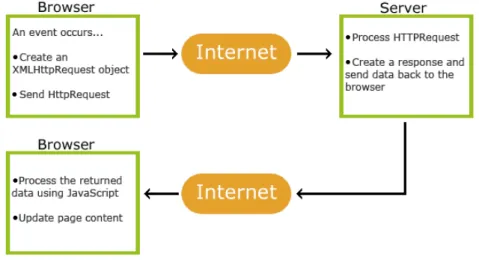
AJAX é uma tenologia que permite que uma página web seja carrega de forma assíncrona, trocando dados com o servidor em background. Isto significa que é possível fazer o actualização de determinadas partes de uma página web, sem que seja necessário carregar a totalidade da página [19]. Na Figura 2 [19] está representado o ciclo de um pedido AJAX.
2.3.
Ferramentas
2.3.1. Microsoft Visual Studio 2015
É um IDE da Microsoft que contem um conjunto de ferramentas para a criação de software, desde a fase de planeamento passando pela implementação do design, codificação, testes,
debug, análise da qualidade do código e performance. Este conjunto de funcionalidades
está desenhado para funciona entre si da forma mais perfeita possível.
O Visual Studio suporta, por defeito, o desenvolvimento de aplicações com as linguagens
C#, C e C++, javascript, F# e Visual Basic. No entanto permite a instalação de extensões que permitem o desenvolvimento [7], por exemplo, mobile através do Cordova [20]. 2.3.2. Microsoft SQL Server 2012
É um sistema gestor de bases de dados relacionais (SGDB) da Microsoft, para desenvolver, gerir e publicar bases de dados.
Uma base de dados caracteriza-se por ser um produto de software, em que a principais funções são armazenar e recuperar dados produzidos e solicitados por outras aplicações, que se podem encontrar na mesma máquina, ou numa máquina remota (rede local ou internet) [21].
2.3.3. SQL Management Studio
É uma ferramenta da Microsoft, que permite aceder, configurar, gerir, administrar e desenvolver todos os componentes do SQL Server [22].
As principais funcionalidades do SQL Server Management Studio são [23]:
• Ajuda dinâmica aquando da criação de queries;
• Filtragem de objectos através de parte do nome;
• Capacidade de escrever ou editar queries sem ter uma conecção ao servidor;
• Suporte da maioria das tarefas administrativas do SQL Server. 2.3.4. Team Foundation Server
É uma ferramenta de controlo de código fonte, gestão de projeto e uma plataforma de colaboração [24].
2.4.
Arquitectura
Nos pontos seguintes são apresentadas as arquitecturas do ecossistema Kamae Lei e da aplicação Kamae Lei Web, respectivamente. Apesar da aplicação Kamae Lei Web se encontrar numa fase inicial do seu desenvolvimento, no início do estágio, já tinha uma arquitetura definida que se encontra descrita, de forma sucinta, na subsecção 2.4.2.
2.4.1. Arquitectura Ecossistema Kamae Lei
Considera-se o ecossistema Kamae Lei o conjunto de todas as aplicações que permitem uma interacção com o Kamae Lei, mais propriamente com a base de dados do Kamae Lei, uma vez que cada uma das aplicações tem o seu próprio servidor partilhando entre si a mesma base de dados.
Figura 4 - Arquitectura Ecossistema Kamae Lei
O ecossistema Kamae Lei será composto por três aplicações, a saber:
• Kamae Lei: solução desenvolvida para Windows que está na génese de todo o ecossistema;
• iKL: soluções mobile, com um conjunto de funcionalidades mais reduzido, para
android e iOS;
2.4.2. Arquitectura Kamae Lei Web
A Figura 5, representa a arquitectura que já se encontrava definida para o Kamae Lei Web, que assenta na arquitectura típica de uma aplicação ASP.NET WebForms.
Figura 5 - Arquitectura Kamae Lei Web
A arquitectura típica de uma aplicação ASP.NET Web Forms é composta, em termos estruturais, por:
• Cliente: entende-se por cliente o borwser que acede à aplicação. O cliente faz pedidos de páginas ao servidor e recebe, como resposta, a página solicitada com a informação pretendida;
• Servidor: o servidor está alojado numa máquina com sistema operativo Windows (normalmente da linha Windows Server). O servidor é composto por, pelo menos, dois módulos distintos, que são a camada de apresentação e a camada de negócio, representada na Figura 5 como Kamae Dlls (composto por Kamae Business -lógica de negócio, Kamae Entities – dll que contem um mapeamento das entidades da aplicação (clientes, dossiers, assuntos, etc..) e Kamae Dal – camada de acesso a dados, responsável pela interacção coma base de Dados).
O servidor quando recebe um pedido do cliente, executa todas as operações associadas a esse pedido, compila a página pedida e envia-a para o cliente.
2.5.
Metodologia de desenvolvimento
O projecto Kamae Lei Web foi desenvolvido tendo por base a metodologia Scrum [25] apoiada no TFS.
Scrum é uma metodologia de desenvolvimento ágil, que se caracteriza pela existência de
sprints (intervalos de tempo para os quais são definidos objectivos e uma entrega), um
product backlog (que se pode caracterizar como sendo os requisitos da aplicação) e um
sprint backlog (definição dos requisitos a serem implementas na sprint). De modo a que o
projecto seja acompanhado existem as daily meetings (reuniões rápidas, realizadas diariamente, onde se diz o que se esteve a fazer desde a última meeting, quais as dificuldades encontradas e os próximos passos a efectuar). No final de cada sprint há a entrega de uma release e é efectuada uma sprint meeting (reunião de final de sprint onde se discute se a sprint actual foi cumprida e se define o sprint backlog para a próxima). A Figura 6 [26] representa o workfow de uma sprint.
Figura 6 - Processo de Scrum
O product backlog era mantido no TFS [24], tornando-se assim fácil a inserção e consulta
Finalizada a sprint era efectuada a entrega e discutidos, em equipa, quais os objectivos para
a sprint que se seguia.
2.6.
Equipa
Este projecto contava com uma equipa dedica de 6 elementos distribuídos pelas seguintes funções:
• Ricardo Teixeira – Product Owner
• Arlindo Martins – Scrum Master / Project Manager
• João Mendes – Developer
• Daniela Cortesão – Developer
• André Quaresma – Quality Assurance Tester
• Patrícia Lopes – Designer
2.7.
Kamae Lei
O Kamae Lei é a aplicação que está na génese deste projecto. É uma aplicação já com mais de 10 anos no mercado e adaptada às necessidades dos advogados.
O Kamae Lei é uma aplicação de gestão, específica para a área da advocacia, que tem como missão auxiliar os advogados a ter a sua muita informação devidamente organizada, permitindo ao mesmo tempo um acesso fácil e rápido a essa informação. Com o passar dos anos o cresceu o número de funcionalidades oferecidas pelo Kamae Lei.
Uma vez que o principal cliente alvo do Kamae Lei são sociedades de advocacia há, por vezes, a necessidade de se produzirem alterações ou de se adicionarem novas funcionalidades de acordo com as necessidades de cada sociedade.
É possível interagir com o Kamae Lei através de um conjunto de aplicações, tais como:
• Kamae Lei Desktop
Todas estas aplicações apesar de terem diferenças entre si, proporcionam a interacção com o ecossistema Kamae Lei (ver Figura 4).
Uma vez que o Kamae Lei é uma plataforma direccionada para advogados, é necessário perceber a forma como os mesmos trabalham, assim como as terminologias utilizadas por estes para se referirem às diferentes “entidades” com as quais interagem no desenrolar das suas funções. Nesse sentido e com base em conhecimento adquirido através da aplicação Kamae Lei e passado pela equipa, é apresentado na Figura 7 e nas subsecções seguintes, a descrição das principais entidades ou conceitos relevantes para esse domínio.
Figura 7 - Relacionamento de entidades Kamae Lei
2.7.1. Utilizador
O utilizador representa é a entidade que representa que está autenticado na aplicação e assim vai interagir com a mesma.
2.7.2. Cliente
O cliente é a entidade que representa, efectivamente, um cliente de um advogado. Os dossiers e processo (descritos abaixo) estão sempre afectos a um cliente.
O cliente deve, aquando do seu registo, ser definido como pertencente a um dos seguintes tipos: individual; colectivo.
2.7.3. Dossier
O dossier ou pasta é, no sistema, a representação dos dossiers físicos, ou pastas (se preferirmos) que pertencem a um cliente.
Além das duas designações referenciadas acima, o termo assunto pode ainda ser definido com outros nomes, uma vez que é uma opção a ser definida por cada utilizador.
2.7.4. Processo
O processo pode também ser designado como caso e pertence sempre a uma pasta. O processo é a representação, no sistema, dos diferentes processos em que um cliente pode estar envolvido, e como foi dito acima, está sempre atribuído a um dossier. À semelhança do dossier, também o termo processo é uma opção que pode ser definida pelo utilizador.
2.7.5. Tarefa
A tarefa representa o tempo que um advogado despendeu em determinada actividade ao serviço de um cliente. As tarefas ficam sempre sob um contexto.
2.7.6. Prazo
O prazo é a representação de um prazo que o advogado tem que cumprir, seja ele de natureza jurídica ou, simplesmente, de algo que tem que ser efectuado até uma determinada data. Os prazos ficam sempre sob um contexto.
2.7.7. Despesa
A despesa representa uma despesa que foi efectuada durante a realização de trabalho feito para um cliente. Existem também despesas que são geradas automaticamente a partir de determinado tipo de tarefas. As despesas ficam sempre sob um contexto.
2.7.8. Contexto
O contexto não representa nenhuma entidade. É o termo que representa o trinómio cliente, dossier e processo e está presente na grande maioria dos itens, tanto dos que vão ser criados como nas consultas que são efectuadas.
2.8.
Kamae Lei e o mercado concorrente
O Kamae Lei não se encontra sozinho no mercado no que diz respeito a soluções de gestão de sociedades de advocacia. Este é um mercado que apresenta algumas soluções concorrentes que, por serem destinadas ao mesmo mercado alvo, apresentam funcionalidades similares.
A Tabela 2 representa uma comparação das principais funcionalidades entre o Kamae Lei e alguns dos seus concorrentes no mercado. A comparação é feita entre o Kamae Lei e LawRD [18]; Jurisflow [27]; forense [28] e JURIGEST [29].
Tabela 2 - Comparação funcionalidades concorrência Kamae Lei
Kamae Lei LawRd JurisFlow forense JURIGEST
Aplicação
Windows Sim Não Sim Sim Sim
Aplicação
Web Não Sim Não Sim Sim
Aplicação
Android Sim Não Não Não Não
Aplicação iOS Sim Sim Não Não Não
Gestão de
clientes Sim Sim Sim Sim Sim
Gestão de
dossiers Sim Sim Sim Sim Sim
Gestão de
processos Sim Sim Sim Sim Sim
Timesheet Sim Sim Sim Sim Sim
Despesas Sim Sim Sim Sim Sim
Prazos Sim Sim Sim Sim Sim
Gestão
Documental Sim Sim Sim Sim Sim
Integração
Integração
Word Sim Não Não Sim Não
Facturação Sim Não Não Não Sim
Gestão de
Avenças Sim Sim Sim Sim Não
Notas de
Honorários Sim Sim Não Não Sim
Permissões a
utilizadores Sim Sim Sim Não Sim
Contas
Correntes Sim Sim Não Sim Sim
3.
Projecto
Neste capítulo vamos falar do projecto, mais especificamente, da forma como foi planeado, dos requisitos que o compõem e descrever a forma como a ferramenta foi desenvolvida tendo em conta os requisitos.
Na Secção 3.1 apresenta-se o planeamento do projecto, onde se podem encontrar as várias tarefas a ser desenvolvidas durante a realização do mesmo, na Secção 3.2 são apresentados os requisitos que compõem a aplicação, na Secção 3.3 é descrita a forma o projecto foi desenvolvido e, por fim, na Secção 3.4 são apresentados os vários módulos desenvolvidos ao longo do estágio.
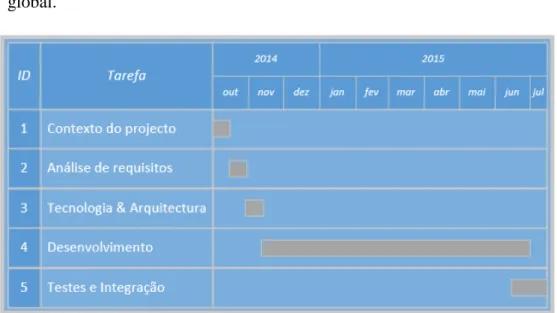
3.1.
Planeamento
A planificação das tarefas a desenvolver durante a realização deste projecto foi efectuada da seguinte forma:
• T1 – Contexto do Projecto – Perceber o projecto e seu âmbito.
• T2 – Análise de Requisitos – Entender bem o que se pretende.
• T3 – Tecnologia – Entender a arquitectura e a tecnologia web que envolve os requisitos, nomeadamente tecnologias de pesquisa
• T4 – Desenvolvimento – Programação dos requisitos. Nesta tarefa será desenvolvido por blocos, sendo que se iniciará pela seguinte ordem: Timesheet, Gestão de Clientes, Gestão de Assuntos, Despesas, Prazos, Relatórios, Indicadores de gestão, Documentação, Facturação, Opções, Avenças e Utilizadores;
• T5 – Testes e integração – Testes ao que foi desenvolvido e integrar no projecto global.
3.2.
Requisitos
A especificação dos requisitos do projecto Kamae Lei Web foi baseada nos requisitos existentes na aplicação Kamae Lei (vertente Windows desktop).
Sendo a aplicação Kamae Lei a base deste projecto, já se encontrava com áreas bem definidas que tiveram que ser implementadas de raiz para o desenvolvimento da solução Kamae Lei Web. Foi discutido quais seriam as que tinham prioridade na implementação chegando-se à seguinte ordem:
1.
Timesheet;
2.
Gestão de Clientes;
3.
Gestão de Dossiers;
4.
Gestão de Processos;
5.
Despesas;
6.
Prazos;
7.Relatórios;
8.
Contactos
9.
Documentação;
10.
Facturação;
11.Opções;
12.
Avenças;
13.
Utilizadores.
A título de exemplo, são apresentados na Tabela 3 os requisitos funcionas da timesheet. E apresentados na Tabela 4 os requisitos não funcionais A listagem completa dos requisitos funcionais pode ser encontrada no Anexo A.
3.2.1. Requisitos funcionais
Timesheet
Tabela 3 - Requisitos Timesheet
Requisitos
Inserir, ler, actualizar e eliminar tarefas Alterar o contexto de tarefas já existentes Duplicar tarefas
Escolher o departamento no qual a tarefa vai ser lançada Pesquisar tarefas lançadas.
Criar, alterar e eliminar modelos de tarefas
Permitir lançamentos de tarefas com títulos pré-definidos e livres Obrigar selecção de um processo aquando do lançamento de uma tarefa Impedir lançamento de tarefas com data de realização superior a “X” dias Impedir o lançamento de tarefas com mais de “X” horas por advogado por dia Lançar tarefas a partir da selecção de modelos
Apresentar as horas produzidas no dia, semana, mês e ano Lançar tarefas de outros advogados
3.2.2. Requisitos não funcionais
Tabela 4 - Requisitos não funcionais
Requisitos
Garantir a apresentação de acordo com o design fornecido em todos os browsers (cross
browser)
Permitir apenas utilização por utilizadores autenticados Apresentar apenas dados aos quais o utilizador tem acesso
Garantir que a partilha de URL’s não apresenta dados aos quais o utilizador não te acesso Garantir resposta rápida aos pedidos, mesmo em internets mais lentas
Acesso à base de dados Kamae Lei Acesso à base de dados SaaS[2]
3.3.
Desenvolvimento do Projecto
Neste capitulo vamos abordar a forma como se procedeu à implementação dos módulos descritos na subsecção 3.2.
Como referido na subsecção 2.5, a metodologia de desenvolvimento utilizada para o desenvolvimento da aplicação foi o Scrum [25]. Nas subsecções seguintes será descrita a forma como o Scrum foi utilizado para o desenvolvimento dos vários módulos.
3.3.1. Planeamento de uma iteração
Analisados os obejctivos que tinham sido propostos para a iteração, era feita a apresentação dos mesmos de forma funcional, isto é, eram apresentados em funcionamento na aplicação, de forma a perceber se iam realmente de encontro ao que era pretendido.
Posto isto, discutia-se na equipa, quais os próximos requisitos a implementar, isto tendo sempre como objectivo a conclusão de cada módulo. Em fases mais adiantadas da implementação de um módulo, os objectivos propostos para uma iteração podiam abranger requisitos de outro módulo. Os módulos para os quais os requisitos de cada iteração eram escolhidos, respeitavam a ordem apresentada na subsecção 3.2.
3.3.2. Implementação de uma iteração
Assim que ficavam decididos quais os requisitos a implementar e os bugs a corrigir iniciava-se a fase de implementação. A implementação, era efectuada de forma bastante dinâmica, pois assim que um requisito era implementado, colocava-se como disponível para testes, o mesmo procedimento era seguido aquando da correcção de um bug. Ambos os itens (requisito e bug) quando estavam marcados para testes eram testados pelo tester.
O tester, depois de testar, marcava o requisito ou bug como finalizado, ou era rejeitado e
tinha que ser corrigido. Esta interacção entre o desenvolvimento e os testes era apoiada TFS, de forma a manter os registos sempre actualizados e acessíveis de forma rápida. Utilizando esta estratégia, era possível durante uma iteração fazer vários ciclos de desenvolvimento e testes para garantir que no final da iteração havia o menor número de
bugs possíveis.
Figura 9 - Indicações do layout
A designer desempenhava, também, um papel importante na fase de implementação, pois
cores e localização dos vários componentes constituintes de uma página como se pode ver na Figura 9.
Além do layout e indicações a designer também fornecia tudo o que eram elementos gráficos da página (que, ou não era possível, ou seria muito moroso implementar apenas com HTML e CSS) como botões, imagens e símbolos.
No decorrer da fase de desenvolvimento de uma iteração eram efectuadas daily meetings
(reuniões diárias). Nestas reuniões cada elemento da equipa descrevia o que tinha sido feito, desde a última reunião, quais as dificuldades que tinha encontrado desde e no que iria trabalhar no dia seguinte. Estas reuniões permitiam que toda a equipa tivesse noção de como o a iteração se estava a desenrolar.
3.3.3. Entrega da iteração
As iterações tinham uma duração de duas semanas, findas as quais era feita uma entrega para que pudesse ser apresentada na reunião de final de iteração (que, como descrito na subsecção 3.3.1, era coincidente com a reunião de preparação da iteração seguinte). A entrega consistia na disponibilização de uma nova versão da aplicação, acessível a todos os elementos da equipa.
Era muito importante que cada elemento da equipa mantivesse actualizado, no TFS, o estado dos itens (requisitos ou bugs) em que tinha estado a trabalhar durante a iteração. Era assim possível de forma mais eficiente perceber o estado em que se encontravam todos os itens do projecto, bem como o estado do projecto, no seu todo.
3.4.
Ferramenta Desenvolvida
Este capítulo apresenta, nas subsecções seguintes, uma descrição de cada um dos módulos desenvolvidos na realização do estágio.
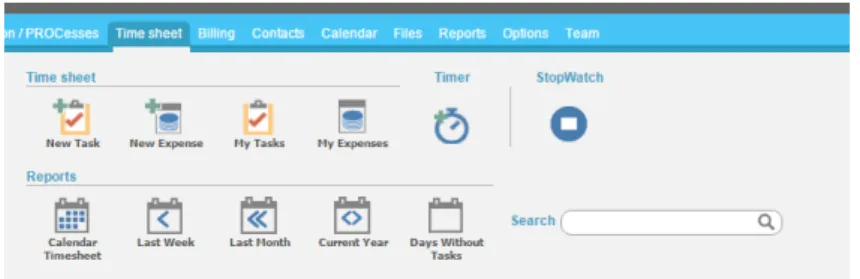
3.4.1. Timesheet
Figura 10 - Menu da Timesheet
os vários clientes. Este módulo e, nomeadamente, o registo dos tempos das tarefas assume um papel muito importante para perceber quais foram, realmente, os custos, em termos temporais, alocados para determinado cliente, ajudando também a perceber o tempo que foi alocado para cada um dos diferentes dossiers de um cliente, como de cada um dos processos. Desta forma consegue se fazer uma gestão mais correcta dos tempos de cada um dos elementos da equipa.
Figura 11 - Formulário Timesheet
O formulário da timesheet, representado na Figura 11, é composto por quatro áreas, que se encontram descritas de seguida:
• Contexto: onde é escolhido o contexto da tarefa;
• Tarefa: área onde são preenchidos os dados principais de uma tarefa, tais como:
tipo de tarefa (escolhido de uma lista de templates); notas; data em que a tarefa foi executada; a duração da tarefa; a selecção do departamento para o qual a tarefa vai ser lançada e a categoria da tarefa;
• Ficheiros: área onde podem ser adicionados ficheiros relevantes para a tarefa.
A criação de uma tarefa na timesheet obedece a muitas regras de negócio que são afectadas pelas opções do escritório (Secção 3.4.10). Quando são selecionados, alguns templates de tarefas já trazem uma duração pré-definida (sendo que a tarefa tem que ter, no mínimo, essa duração), outras, por exemplo, vão gerar honorários.
Uma tarefa pode ser lançada preenchendo o formulário apresentado acima, ou através da utilização de cronómetros ou temporizadores representados na Figura 12.
Figura 12 - Cronómetros activos
Nesta opção o tempo da tarefa é o que estiver marcado no cronómetro (na eventualidade de ter decorrido menos de um minuto, o tempo é arredondado automaticamente para um minuto), quando se der a tarefa por terminada.
A implementação dos cronómetros e temporizadores revelou-se um desafio, pois era necessário mante-los em execução enquanto o utilizador fazia outras operações na aplicação e, também, pelo facto de ser necessário ter em conta que era possível ter mais que um cronómetro ou temporizador em execução simultaneamente. Para ultrapassar este desafio foi necessário criar um plugin javascript [9] que em conjunto com a utilização do objecto sessão e através de chamadas AJAX [19], foi possível manter os cronómetros em execução, independentemente das operações que eram efectuadas na aplicação.
As tarefas podem ser consultadas e alteradas através da listagem (que também permite a filtragem destas), que pode ser acedida através do menu timesheet.
Podem ser consultados no Anexo B os diagramas de sequencia, que representam de forma genérica o processo de registo de uma entidade, neste caso uma tarefa, assim como do pedido de listagem das mesmas. O mesmo se aplica ao funcionamento dos assistentes e às pesquias, abordadas nos pontos seguintes desta secção.
3.4.2. Gestão de Clientes
Figura 13 – Menu dos Clientes
A inserção de clientes no sistema pode ser efectuada de três formas, através da criação rápida de clientes, acessível directamente a partir do menu, ou através no assistente de criação de clientes, que nos permite uma criação rápida e uma criação completa.
Figura 14 - Assistente de criação de cliente
Se o cliente for inserido através da criação rápida, o assistente tem apenas um passo onde o utilizador pode inserir o nome a nacionalidade o número de identificação fiscal e inserir dois contactos. No caso de se inserir um cliente através da criação avançada, então entramos num assistente que pode conter até 8 passos, dependo do tipo de cliente (singular ou colectivo) que se vai inserir. Os passos existentes no assistente, por ordem, são:
• Informação: passo onde é inserida a informação relativa ao cliente, nomeadamente: tipo
de cliente; nome; país; número de identificação fiscal.
• Contactos: passo onde são inseridos os contactos de um cliente, tais como: telefones;
emails; página web; Skype; Facebook e linkedin.
• Contactos Adicionais: apenas disponível para os clientes colectivos. Podem ser inseridos
outros contactos, onde é inserido o nome, contacto telefónico e email.
• Financeiro: passo onde são selecionadas as opções financeiras para o cliente como: moeda;
moeda alternativa; método de pagamento e plafonds.
• Dados adicionais (singular): apenas disponível para clientes singulares. É o passo onde é
inserida informação como: data de nascimento; sexo e número de passaporte.
• Dados Adicionais (colectivo): apenas disponível para clientes colectivos. É inserida
• Marketing: passo onde é identificada a forma como o cliente foi angariado, ou como teve conhecimento da empresa.
• Confirmação: passo onde é apresentada toda a informação previamente inserida.
Os clientes podem ser acedidos através de pesquisa, ao selecionar um cliente da listagem da pesquisa este pode ser alterado, caso quem o esteja a fazer tenha permissões para tal. Quando se pretende eliminar é preciso ter em conta que esta acção nem sempre vai ser possível, pois se o cliente tiver registos associados a si (tarefas, prazos, despesas ou documentos de facturação), a eliminação do cliente não é autorizada.
Figura 15 - Dashboard Geral de Clientes
Ainda relacionado com os clientes, os utilizadores podem aceder ao dashboard de clientes onde pode ter uma visão geral dos últimos clientes adicionados; dos últimos clientes com trabalho; dos melhores clientes e dos melhores clientes em facturação.
Existe também o dashboard individual de cliente, onde se poder ver: os últimos movimentos; os últimos dossiers adicionados; documentos em débito as últimas tarefas e a conta corrente. Pode ainda ser consultada informação pertencente ao cliente como:
• Histórico; • Dossiers; • Processos; • Conta-Corrente; • Comunicações; • Ficheiros.
3.4.3. Gestão de Dossiers
O módulo gestão de dossiers é onde o utilizador pode fazer todas as operações relativas aos dossiers, como a sua inserção, visualização, edição ou eliminação, mas não só. As funcionalidades presentes neste módulo permitem também que o utilizador tenha uma visão rápida e geral de alguns indicadores relativos aos assuntos, quer na sua globalidade, quer individualmente.
Figura 16 - Menu de Dossiers
À semelhança do que acontece com os clientes, os dossiers podem ser inseridos de três formas, através da criação rápida, onde apenas é fornecido o cliente, a referencia interna, o gestor e o departamento, ou através do assistente, onde mais uma vez pode optar pela criação rápida ou avançada.
Figura 17 - Assistente de criação de dossiers
Quando é escolhida a criação rápida o assistente apresenta três passos:
• Clientes: onde é escolhido o cliente do dossier
• Informação: onde se preenche informação como: referencia interna; data de abertura; categoria; estado; gestor; entre outros
• Resumo: onde é apresentada a informação inserida
É possível também optar pela criação avançada, esta mais completa composta, por ordem, pelos dez passos seguintes:
• Informação: passo onde se indica: a referência interna; o gestor; categoria; estado; data de abertura.
• Equipa: passo onde se atribui a equipa que vai trabalhar no dossier. Por norma, quando se trata de um escritório em prática isolada toda a equipa e alocada para o dossier, se for uma sociedade aloca-se toda a equipa do departamento, sendo que podem ser alocados mais membros. Os elementos que podem trabalhar nos dossiers são os advogados e os estagiários.
• Financeiro: passo onde são inseridos dados financeiros de um dossier. Neste passo podemos definir: o angariador e a sua percentagem de comissão; os plafonds de despesas; o orçamento previsto e o número de horas previstas.
• Valor / hora: passo onde é definido o valor/hora de cada membro que faz parte da equipa integrante do dossier, assim como as datas em que cada um dos elementos vai trabalhar a equipa.
• Alertas: passo onde se configuram vários alertas relativos ao dossier. São definidos valores para os quais os alertas são disparados, como por exemplo: despesas; rentabilidade; actividade. Pode-se ainda definir para onde o alerta é enviado, se por email ou se é apresentado no Kamae Lei Web.
• Dados adicionais: passo onde o utilizador pode adicionar novos campos que julgue de interesse para a informação do dossier.
• Representados parte contrária: passo onde se pode selecionar elementos (normalmente contactos) que identifiquem a parte contrária do processo. Neste passo podem também ser adicionados novos contactos. Estes elementos são úteis para encontrar potenciais conflitos de interesses.
• Representantes parte contrária: passo onde são selecionados os representantes (advogados) da parte contraria. Pode também adicionar-se um novo contacto que represente um representante.
• Confirmação: passo onde é apresentado um resumo de todos os dados inseridos no assistente.
Os dossiers inseridos podem ser consultados através de pesquisa e da listagem de resultados. Uma vez encontrado o dossier pretendido pode-se proceder á alteração do mesmo, ou consultar a informação pertencente ao dossier como:
• Tarefas; • Despesas; • Prazos; • Ficheiros; • Notas • Financeiro • Representação • Representados • Comunicações
Existe também um dashboard individual representado na Figura 18 onde temos uma vista rápida de: tarefas; ficheiros; despesas e prazos que tenham sido adicionados recentemente ao dossier.
Figura 18 - Dashboard individual de Dossier
É ainda possível ter uma visão geral do último trabalho efectuado em termos de dossiers onde podemos ver: últimos dossiers adicionados, últimos dossiers com trabalho; os últimos que foram facturado e ainda os últimos prazos adicionados aos dossiers.
3.4.4. Gestão de Processos
O módulo de gestão de processos também contempla todas as funcionalidades associadas aos processos, permite também ter uma visão global e particular da informação dos processos e pode, ainda, aceder-se à informação pertencente a um processo em particular.
Figura 19 - Opções de processo no menu
A inserção de um processo no sistema é efectuada através de um assistente, aqui contrariamente aos assistentes abordados anteriormente, apenas temos uma opção que permite inserir toda a informação necessária para a criação do processo. Este assistente é composto por três ou quatro passos, dependendo do tipo de processo que se vai criar. Os passos, por ordem são:
• Contexto: passo onde é selecionado o cliente e o dossier ao qual o processo vai pertencer,
são ambos obrigatórios.
• Informação do processo: passo onde é inserida a informação do processo como: referência
interna; data de abertura; tipo; estado; motivo; gestor (por defeito o do cliente); departamento; qualidade e descrição.
• Informação Judicial: apenas disponível se a qualidade do processo for judicial. Neste
passo insere-se a informação judicial, como: número do processo em tribunal; tribunal; qualidade do cliente; qualidade da parte contrária; valor da acção; data de entrada; data de distribuição; data de citação; valor do pedido inicial e valor da redução da ampliação. Pode ainda descrever-se a causa e o desfecho da sentença, que tem: data da sentença; resultado; valor da condenação; conteúdo e notas.
• Confirmação: passo onde é apresentada toda a informação inserida no processo.
Os processos inseridos podem ser pesquisados e são listados, como representa a Figura 20, para que se possam alterar os mesmos ou, consultar informação relativa ao processo
Figura 20 - Pesquisa e listagem de processos
dados pertencentes ao dossier ao qual o processo pertence, assim como a seguinte informação relativa ao processo:
• Tarefas; • Despesas; • Prazos; • Ficheiros; • Notas; • Financeiro; • Representação; • Representados.
O dashboard individual apresenta uma visão geral sobre: tarefas; ficheiros; despesas e
prazos que tenham sido adicionados recentemente ao processo. Existe também um
dashboard geral onde podemos ver de uma forma mais rápida e resumida informação
como: processos recentes; ultimo trabalho efectuado nos processos; facturação; últimos prazos adicionados a processos e os últimos ficheiros adicionados a processos.
3.4.5. Despesas
O módulo de despesas permite ao utilizador proceder as várias operações relativas a despesas como a sua criação, visualização alteração e eliminação. O utilizador pode também consultar o dashboard de despesas que lhe fornecem alguns indicadores.
Uma despesa é inserida através de um formulário, onde se vai selecionar o contexto. Existem depois três abas onde é inserida a informação complementar à criação de uma despesa que são:
• Informação: onde é inserida a informação da despesa como: titulo da despesa (seleccionado de uma lista, que representa um modelo); notas; categoria; custo unitário; quantidade; total sem impostos (calculado automaticamente, a partir do custo unitário e da quantidade); total com impostos (calculado automaticamente a partir do valor do imposto selecionado); data; responsabilidade; o executante; se houve adiantamento por parte do advogado; se é uma divida do cliente; o imposto a aplicar (IVA).
• Notas Financeiras: onde se seleciona o fornecedor, se indica se esta pago; e a data de pagamento.
• Ficheiros: onde podem ser adicionados ficheiros relativos à despesa, como por exemplo, facturas.
ter influencia nos outros. A criação de uma despesa também é afectada pelas opções de escritório (Secção 3.4.10), como por exemplo, a obrigatoriedade de lançar despesas com títulos pré-definidos ou de escolha de um processo.
As despesas também contêm um dashboard que permite ter uma visão rápida e sumarizada de: despesas da semana: clientes com despesas em dívida; dossiers com despesas em dívida; despesas de cada executante; total de despesas, apresentado por mês e o tipo de despesas. É também possível aceder a uma listagem das despesas que foram inseridas pelo utilizador que esta autenticado como representa a Figura 21.
Figura 21 - Lista de despesas
A partir da lista de despesas podem-se aplicar filtros de forma a encontrar a despesa pretendida mais facilmente. Há também a possibilidade de editar a despesa, no mesmo formulário onde esta foi criada e pode-se também eliminar a despesa.
3.4.6. Prazos
O módulo dos prazos contém as operações relativas aos prazos, onde o utilizador pode criar novos prazos, visualiza-los, editá-los e eliminá-los. Este módulo também tem um calendário que permite uma visualização dos prazos de forma mais directa.
A criação de um prazo é efectuada através de um formulário que se encontra separado em quatro áreas distintas:
• Contexto: onde é selecionado o contexto ao qual o prazo vai estar associado (apenas cliente e dossier são obrigatórios)
• Notas: onde são inseridas notas do prazo.
• Ficheiros: onde são inseridos ficheiros relativos ao prazo.
Uma vez preenchida a informa é efectuado o download de um ficheiro, para que o prazo possa ser partilhado com outras pessoas.
O dashboard de prazos apresenta uma visão rápida e sumarizada de alguns indicadores dos
prazos tais como: operações; prazos atrasados; prazos por estado; prazos activos; prazos por executante e últimos prazos completos.
De forma a consultar os prazos inseridos existe uma listagem, representada na Figura 22
Figura 22 - Listagem de prazos
Na listagem podem ser aplicados filtros, aceder ao formulário para editar o prazo e ainda eliminar um prazo (acção que carece de confirmação do utilizador).
3.4.7. Relatórios
O módulo de relatórios oferece ao utilizador a possibilidade de consultar um conjunto de relatórios pré-definidos e também a possibilidade de configurar relatórios pessoais ou para a sua equipa.
Os relatórios encontram-se divididos em diferentes áreas como:
• Trabalho;
• Dossiers;
• Financeiros;
• Rentabilidade;
• Os meus relatórios;
• Relatórios da equipa.
O dashboard de relatórios apresenta uma visão global de todos os relatórios de cada área
identificada acima.
Nas tabelas seguintes são apresentados os relatórios presentes em cada uma das áreas.
Trabalho
Tabela 5 - Relatórios de trabalho
Minhas Detalhes Totais Executantes Prazos Notas Contactos Semana Actual Mês Anterior Ano corrente Minha Semana Meu Mês Anterior Meu Ano Corrente
Dossiers
Tabela 6 - Relatórios de Dossiers
Processos
Tribunais Dossiers
Processos Judiciais Notas
Prazos
Financeiros
Tabela 7 - Relatórios Financeiros
Despesas Honorários
Saldos de Clientes
Documentos não contabilísticos Dividas
Adiantamentos Recebimentos Retenções IVA Vendas
Tempo médio de facturação Top 1000 melhores pagadores Top 1000 piores pagadores Documentos em dívida Ocupação Ano Corrente
Cash Flow Ano Corrente
Balanço Ano Corrente Facturação Ano
Rentabilidade
Tabela 8 - Relatórios de Rentabilidade
Novos
Por Categorias
Factuarção Avenças
Ocupação Ano Corrente Rentabilidade de Clientes Rentabilidade do Advogado Taxa de cobertura por cliente Valor / Hora Cliente
Valor / Hora Dossier Valor / Hora por avença Dossiers em Défice Top 1000 Mais Lucrativos Top 1000 Menos Lucrativos
Os relatórios das áreas “Os Meus Relatórios” e “Relatórios da Equipa”, são definidos pelo utilizador e, por esse motivo, não se encontram pré-definidos.
3.4.8. Documentação
O módulo de documentação oferece ao utilizador a possibilidade de fazer a gestão de documentos/ ficheiros no sistema, como o upload, download e eliminação de ficheiros.
O upload de ficheiros é efectuado através de um controlo para onde se podem arrastar os
Como se pode ver na Figura 24, existem quatro áreas distintas para a inserção da metadata:
• Contexto: área onde seleccionado o contexto ao qual o ficheiro vai pertencer;
• Ficheiros: área onde são listados todos os ficheiros que vão ser enviados para o servidor. Nesta fase o utilizador pode ainda eliminar alguns dos ficheiros seleccionados;
• Informação: área onde é apresentado o nome do ficheiro que esta selecionado e o tipo do mesmo, caso pretenda, o utilizador pode alterar estes dois campos;
• Metadata: área onde é inserida a metadata, considerada útil que vai ficar associada
aos ficheiros. O utilizador pode classificar o ficheiro, como sentença, oficio, fax, etc…, a categoria, inserção de palavras chave, data em que o ficheiro foi carregado e ainda uma descrição, que se considere útil.
Quando são carregados mais do que um ficheiro, a metadata inserida no primeiro é aplicada aos restantes, no entanto o utilizador pode alterar a metadata de cada um deles individualmente. O módulo de ficheiros, tem também, um dashboard onde o utilizador pode ter uma visão rápida e resumida dos últimos ficheiros inseridos em dossiers, dos últimos ficheiros carregados, dos últimos ficheiros inseridos em processos e dos últimos emails carregados.
3.4.9. Facturação
O módulo de facturação é, certamente, um dos mais complexos da aplicação, quer pela sua complexidade em termos de regras de negócio, quer por causa do impacto que um erro pode causar e, ainda, pelo número de acções que se podem fazer.
Figura 25 – Menu de Facturação
Figura 26 - Assistente de facturação
• Pedir provisão: onde é efectuado o pedido de provisões de honorários ou despesas (ou de ambos), de onde vai resultar o documento nota de provisão;
• Pagamento de provisão: onde se cria o documento do recebimento de um pagamento referente a uma nota de provisão;
• Facturar trabalho: opção utilizada para a facturação de serviços e de tarefas realizadas (presentes, ou não, na timesheet), estes serviços e tarefas podem estar relacionados com dossiers, assim como a despesas por debitar ao cliente;
• Registar pagamento: opção utilizada para a emissão de um recibo relativo ao pagamento de um documento, recebido de um cliente;
• Facturar avenças: opção que permite efectuar o pagamento de avenças existentes, de forma semiautomática;
• Corrigir facturas: opção utilizada para a correcção dos valores de facturas.
As opções do assistente de facturação, acima enunciadas, são constituídos por alguns passos, de forma a que se possa inserir toda a informação necessária de forma organizada e simples. De seguida vão ser apresentados os passos constituintes de cada uma das opções enunciadas, e a informação que é inserida em cada um deles.
Pedir provisão
• Cliente: passo onde é escolhido o cliente para o pedido de provisão;
• Dossier: passo onde são selecionados os dossiers, do ciente escolhido previamente;
• Dados da linha: passo onde são preenchidos os dados da linha de provisão a ser criada. São inseridos a descrição da linha, o valor e o IVA a aplicar;
• Finalização do processo de facturação: passo onde é apresentado um resumo da informação inserida nos passos anteriores.
Pagamento de provisão
Quando é escolhida a opção de pagamento de provisão, o utilizador pode optar por duas vias: nota com provisão; nota sem provisão. A diferença entre estas duas opções reside no facto de na primeira opção, já existir uma nota de provisão lançada para o cliente, enquanto que na segunda opção, a nota de provisão e criada antes de se registar o pagamento. De seguida são apresentados os passos que pertencem a cada uma das opções, assim como a informação preenchida em cada um deles.
• Nota com provisão: opção que permite efectuar o pagamento de uma nota de provisão enviada para o cliente;
o Documentos: passo onde são selecionados os documentos que vão ser
liquidados;
o Tipo de documento: passo onde é selecionado o tipo de documento que vai
ser criado (recibo de quitação ou factura recibo);
o Linhas de pagamento: passo onde são selecionadas as linhas de pagamento
que vão pertencer ao documento final;
o Registar pagamento: passo onde é registado o pagamento do documento
que vai ser criado. O pagamento é registado através da inserção do método de pagamento; valor a pagar; data de emissão e vencimento. Não é necessário que se faça apenas um registo como valor total do documento, no entanto, o documento só é criado quando são inseridos registo de valor igual ao valor do documento;
o Finalização do processo de facturação: passo onde é apresentado o
resumo da informação do documento que vai ser criado.
• Nota sem provisão: opção que permite fazer o lançamento de uma nota de provisão entregue pelo cliente, ou seja, ainda não existe uma nota de provisão;
o Clientes: passo onde é escolhido o cliente para o registo do pagamento de
provisão;
o Tipo: passo onde se define o tipo de provisão que vai ser criado. Pode ser
do tipo despesa, honorário ou ambos;
o Dados da linha: passo onde são preenchidos os dados da linha de provisão
a ser criada. São inseridos a descrição da linha, o valor e o IVA a aplicar, isto vai definir o valor final do documento;
o Registar pagamento: passo onde é registado o pagamento a ser criado,
como descrito acima neste documento;
o Finalização do processo de facturação: passo onde é apresentado o
resumo da informação do documento que vai ser criado.
Facturar trabalho
• Clientes: passo onde é selecionado o cliente prentendido;
• Dossiers: passo onde é selecionado o dossier, onde se vai facturar o trabalho;
• Documento de débito: passo onde é selecionado o tipo do novo documento de débito que vai ser criado. É selecionado de uma lista pré-definida e pode ser do tipo factura /recibo, factura simplificada, etc…;
• Seleccionar opção de honorário: passo onde é escolhido a opção de escolha de honorário, o utilizador tem três opções (sendo que é obrigatório escolher uma, ou associar uma depesa):
o Criar honorário: criar um honorário com tarefas associadas aos dossiers
previamente selecionados;
o Adicionar honorário: adiciona uma linha de honorário, sem tarefas
associadas (podem ser associadas posteriormente);
o Honorários disponíveis: selecionar honorários criados anteriormente em
relação aos dossiers selecionados.
• Seleccionar opção de despesa: passo onde é escolhida a opção de escolha de uma despesa, o utilizador pode escolher três opções (não é obrigatória a escolha de uma opção se já tiver sido associado um honorário):
o Criar despesa: cria uma despesa associada ao dossier escolhido;
o Adicionar despesa: adiciona uma linha de despesa sem dossier (podendo
o Despesas disponíveis: selecionar uma despesa criada anteriormente,
associada ao dossier escolhido.
• Finalização do processo de facturação: passo onde é apresentado um resumo do documento que vai ser criado.
Registar pagamento
• Cliente: passo onde é selecionado o cliente, para o qual se pretende registar o pagamento;
• Documentos: passo onde é selecionado o documento que se pretende pagar;
• Tipo de documento: passo onde é selecionado o tipo de documento que vai ser criado, tendo em conta o ou os documentos que foram escolhidos anteriormente;
• Registar pagamento: passo onde são inseridos os dados de pagamento do documento que vai ser criado. Neste passo são inseridas linhas de pagamento até perfazer o total do pagamento;
• Finalização do processo de facturação: passo onde é apresentada a informação inserida sobre o documento que vai ser criado.
Facturar avenças
• Dados da avença: passo onde é selecionado o período, documento, e o imposto para as
avenças que vai ser facturadas;
• Seleccionar avenças: passo onde são selecionadas as avenas a ser facturadas.
• Finalização do processo de facturação: passo onde apresentado um resumo das avenças
que vão ser facturadas.
Corrigir facturas
• Pesquisar documento: passo onde é efectuada a pesquisa dos documentos a corrigir. São escolhidos o cliente e o dossier (obrigatoriamente) e, opcionalmente, pode ser escolhido o tipo de documento ou o número do documento que se pretende corrigir;
• Documentos: passo onde são selecionados os documentos a ser corrigidos;
• Opções da operação: passo onde o utilizador pode escolher a operação de correcção que pretende fazer, podem ser escolhidas três opções:
o Acrescentar valor: ao escolher esta opção, são escolhidas as linhas de
![Figura 3 - Funcionamentodo TFS [24]](https://thumb-eu.123doks.com/thumbv2/123dok_br/18835226.412716/28.892.340.585.945.1071/figura-funcionamentodo-tfs.webp)