UNIVERSIDADE DA BEIRA INTERIOR
Faculdade de Engenharia
Departamento de Engenharia Eletromecânica
Sistema de Localização dentro de Edifícios com
SimpliciTI
João Luís Dâmaso Pereira
Dissertação para obtenção do Grau de Mestre em
Engenharia Eletrotécnica e de Computadores
(2º ciclo de estudos)
Orientador: Prof. Doutor Bruno Jorge Ferreira Ribeiro
ii Quero aproveitar este modesto espaço para agradecer a todas aquelas pessoas que direta ou indiretamente me acompanharam e ajudaram no decorrer destes dois anos letivos de mestrado. Em particular agradecer à minha família, Cristina Soares e Eduardo Pereira, pelo apoio demonstrado.
O meu agradecimento à Microchip Technology Inc. pelas amostras gratuitas dos sensores de temperatura EMC1001.
Finalmente ao professor orientador Professor Doutor Bruno Ribeiro pela oportunidade da realização deste projeto, pelos conhecimentos transmitidos e pela atenção demonstrada no decorrer deste ano letivo.
iii
Resumo
Verifica-se uma crescente utilização de sistemas de localização dentro de edifícios. No entanto, esse campo de pesquisa ainda não atingiu o mesmo grau de sucesso que o do posicionamento exterior. O objetivo deste trabalho de dissertação é a de implementar um sistema de posicionamento dentro de um edifício utilizando a tecnologia SimpliciTI, desenvolvendo uma interface gráfica para a apresentação das posições estimadas dos utilizadores. Esta foi desenvolvida no laboratório do UBIMedical na Universidade da Beira Interior. O sistema faz o gerenciamento de vários dispositivos, utilizadores, estima uma posição e apresenta a posição estimada dos utilizadores numa aplicação web.
Palavras-chave
iv There is an increasing use of indoor localization systems. However, this field of research has not yet reached the same degree of success as the outside position systems. The objective of this dissertation is to implement an indoor localization system using SimpliciTI technology, developing a GUI for the presentation of estimated positions of users. This was developed in UBIMedical laboratory at the Universidade da Beira Interior. The system makes the management of multiple devices, users, estimates a position and present the position of estimated users in a web application.
Keywords
v
Índice
Agradecimentos ... i Resumo ... iii Palavras-chave... .. iii Abstract ... iv Keywords ... .. iv Índice ... vLista de Figuras ... .. viii
Lista de Tabelas ... x
Lista de Acrónimos ... .. xi
1. Introdução ... 12
1.1. ENQUADRAMENTO ... 12
1.2. O PROBLEMA EM ESTUDO E A SUA RELEVÂNCIA ... 14
1.3. OBJETIVOS E CONTRIBUIÇÃO DA DISSERTAÇÃO ... 14
1.4. VISÃO GERAL E ORGANIZAÇÃO DA DISSERTAÇÃO ... 14
2. Estado da arte ... 15 2.1. INTRODUÇÃO ... 15 2.2. MÉTODOS DE LOCALIZAÇÃO ... 15 Trilateração ... 15 Multilateração ... 18 Triangulação ... 19
Deteção por proximidade ... 19
Navegação inercial ... 20
Fingerprinting ... 20
2.3. SOLUÇÕES DISPONÍVEIS ... 21
3. Hardware ... 22
3.1. PROTOCOLO SIMPLICITI ... 22
Relógio ez430 chronos ... 23
Ponto de acesso cc1111 ... 23
3.2. RASPBERRY PI ... 24
4. Instalação e configuração de software ... 27
4.1. INTRODUÇÃO ... 27 4.2. COMANDOS UTILIZADOS ... 27 Sudo ... 27 Apt-get ... 27 Nano ... 28 Wget ... 29 Ifconfig ... 29
vi
Preparação do cartão sd ... 30
Alteração da palavra-passe ... 33
Configurações iniciais ... 33
Configuração da mensagem de boas-vindas ... 36
Adicionar utilizador ... 36 Configuração do hostname ... 37 4.4. HABILITAR I2C ... 38 4.5. DONGLE WIRELESS ... 40 4.6. APACHE ... 40 Instalação do apache ... 41 Configuração do apache ... 42 Permissões do apache ... 42 4.7. HYPERTEXT PREPROCESSOR - PHP ... 43 Instalação do php ... 43 Tags php ... 43 Habilitar o debug do php ... 43 4.8. MYSQL ... 44 Instalação do mysql ... 44 Configuração mysql ... 44
Adicionar utilizador mysql ... 45
4.9. PHPMYADMIN ... 45
4.10. WEBMIN ... 46
Instalação do webmin ... 46
Configuração do virtual host ... 47
4.11. NMAP ... 47 Instalação do nmap ... 48 Utilização do nmap ... 48 4.12. OMNIORB ... 48 Instalação do omniorb ... 49 Configuração do omniorb ... 49 4.13. CONFIGURAÇÃO DO TIMEZONE ... 50
5. Software desenvolvido no cliente ... 51
5.1. PROGRAMA DE CONTROLO DA LIGAÇÃO ENTRE O AP E OS RELÓGIOS ... 52
5.2. SENSOR DE TEMPERATURA ... 52
5.3. SINCRONIZAÇÃO DE DADOS ENTRE O CLIENTE E O SERVIDOR ... 56
5.4. PÁGINA DE CONFIGURAÇÃO DO CLIENTE ... 59
5.5. LATERAÇÃO RSSI ... 60
vii
6.1. SISTEMA DE GERENCIAMENTO DO SISTEMA ... 64
Página principal ... 66
Sistema de acesso ... 71
Controlo de acessos ... 71
Política de cookies ... 72
Visualização da localização de utilizadores ... 73
Página de mensagens ... 76
Gerenciamento de utilizadores ... 76
Gerenciamento de dispositivos ... 77
Informação de relógios ... 79
Página de configuração do servidor ... 80
Página de edição de dados pessoais ... 82
6.2. ALTERAÇÃO DO HOSTNAME ... 83
6.3. DETEÇÃO DE NOVOS DISPOSITIVOS ... 84
6.4. DETEÇÃO DE REDES SEM FIOS ... 85
7. Conclusão ... 86
viii
Figura 1.1 - Diagrama do sistema ... 12
Figura 2.1 - Exemplo de trilateração ... 17
Figura 2.2 - Método de deteção por proximidade ... 20
Figura 3.1 - Rede SimpliciTI ... 22
Figura 3.2 - Relógio eZ430 Chronos ... 23
Figura 3.3 – Ponto de acesso CC1111 ... 24
Figura 3.4 - GPIO HEADER ... 25
Figura 4.1 - Win32 Disk Imager ... 31
Figura 4.2 – Configuração do cliente ssh, Putty ... 32
Figura 4.3 - Cliente SSH, Putty ... 32
Figura 4.4 - raspi-config ... 34
Figura 4.5 - rasp-config, opções internacionais ... 35
Figura 4.6 - Opções avançadas do raspi-config ... 35
Figura 4.7 - Comando ifconfig ... 41
Figura 4.8 - Página por defeito do Apache ... 42
Figura 4.9 – Servidor virtual ... 47
Figura 5.1 – Estrutura da base de dados do cliente ... 51
Figura 5.2 - Pinos do EMC1001 ... 53
Figura 5.3 - Esquema de ligação EMC1001, Raspberry Pi ... 54
Figura 5.4 - Deteção do sensor temperatura ... 55
Figura 5.5 - Fluxograma do programa sensor_temp.py ... 55
Figura 5.6 - Sincronização cliente-servidor ... 58
Figura 5.7 - Página de configuração cliente ... 59
Figura 5.8 – Gráfico 𝑅𝑆𝑆𝐼 (dBm) em função da distância (m) ... 62
Figura 6.1 - Estrutura da base de dados do servidor ... 64
Figura 6.2 - Estrutura das diretorias ... 65
Figura 6.3 – Estrutura da página principal ... 66
Figura 6.4 - Alerta de segurança ... 68
Figura 6.5 - Menu de topo para administrador ... 68
Figura 6.6 - Menu de administrador ... 68
Figura 6.7 - Menu de topo para utilizadores ... 69
Figura 6.8 - Menu de utilizador ... 69
Figura 6.9 – Página principal ... 70
Figura 6.10 - Sistema autenticação ... 71
Figura 6.11 – Sistema de controle de acessos ... 72
ix
Figura 6.13 - Estrutura de comunicação AJAX ... 74
Figura 6.14 - Página de visualização de utilizadores ... 75
Figura 6.15 - Página para enviar mensagens ... 76
Figura 6.16 - Página de gerenciamento de utilizadores ... 77
Figura 6.17 - Página de gerenciamento de clientes ... 79
Figura 6.18 - Gerenciamento de relógio ... 80
Figura 6.19 - Página de configuração do servidor ... 82
Figura 6.20 - Página de edição de dados pessoais ... 83
Figura 6.21 - Estrutura find_hosts.php ... 84
Figura 6.22 - Gerenciamento de redes sem fios ... 85
x
Tabela 1 – Características do Raspberry Pi ... 25
Tabela 2 - Comando apt-get ... 28
Tabela 3 - Descrição dos pinos do EMC1001 ... 53
Tabela 4 - Endereços do EMC1001 ... 53
Tabela 5 - Registos do sensor de temperatura EMC1001... 54
Tabela 6 - Medições 𝑅𝑆𝑆𝐼/Distância ao ar livre ... 61
xi
Lista de Acrónimos
AJAX Asynchronous Javascript and XML API Application Programming Interface BD Base De Dados
CAD Computer Aided Design
CORBA Common Object Request Broker Architecture CPU Central Processing Unit
FTP File Transfer Protocol
GPIO General-Purpose Input/Output GPU Graphics Processing Unit GUI Graphical User Interface HTTP Hypertext Transfer Protocol
HTTPS Secure Hypertext Transfer Protocol I2C Inter-Integrated Circuit
IIOP Internet Inter-ORB Protocol INS Interoperable Naming Service IPS Indoor Positioning Systems ISP Internet Service Provider LBS Location Based Services LCD Liquid Crystal Display MCU Micro-controller Unit MISO Master In - Slave Out MOSI Master Out - Slave In NMAP Network Mapper ORB Object Request Broker P2P Pear-to-Pear
PHP Hypertext Preprocessor POA Portable Object Adapter RAM Random Access Memory RCA Radio Corporation of America RF Radio frequency
RSSI Received Signal Strength Indicator RTC Real Time Clock
RxD Receive Data SCL Serial Clock SDA Serial Data
SDRAM Synchronous dynamic RAM SoC Sistem on Chip
SPI Serial Peripheral Interface SQL Structured Query Language SSH Secure Hash
SSH Secure Shell Hash SSID Service Set Identifier SVG Scalable Vector Graphics TDoA Time Difference of Arrival TI Texas Instruments
ToA Time of Arrival TxD Transmit Data
UART Universal Asynchronous Receive Transmit UPS Uninterruptible Power Supply
12
1. Introdução
1.1. Enquadramento
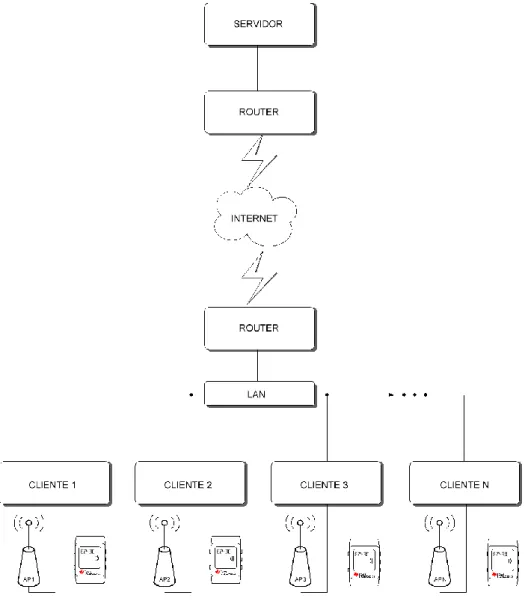
Este trabalho de dissertação consiste no desenvolvimento de um sistema de localização de pessoas, dentro de um edifício, em tempo real. O sistema é constituído por diferentes equipamentos de hardware cada um com a sua função específica. A Figura 1.1 representa a topologia utilizada no desenvolvimento do sistema.
Introdução
13 No topo do sistema encontra-se o dispositivo principal, designado por “servidor”. É constituído por um Raspberry Pi e tem a função de coordenar todo o sistema. Para isso tem de possuir a capacidade de realizar as seguintes tarefas:
gerenciar utilizadores; gerenciar dispositivos; servidor de páginas web; servidor de base de dados;
verificar novos dispositivos no sistema.
Em segundo plano na hierarquia do sistema, encontram-se os dispositivos que fazem a interface entre a rede fixa e a rede simpliciTI, designados por “cliente”. Este são constituídos por Raspberry Pi’s que têm de realizar as seguintes tarefas:
receber o sinal dos relógios, através de três AP’s simpliciTI; identificar o(s) relógio(s) presentes no alcance rádio; triangular as potências recebidas em cada AP;
escrever os dados no dispositivo principal, servidor, a cada minuto.
Em terceiro plano na hierarquia do sistema encontra-se o relógio da Texas Instruments, o qual terá de realizar as seguintes tarefas:
enviar periodicamente um sinal contendo o seu endereço; apresentar mensagens, provenientes do servidor.
A sincronização entre o servidor e os clientes pode ser feita de duas formas distintas. Se o servidor estiver fora da rede local, ligado à internet sendo utilizado como se de um serviço web se tratasse. O(s) cliente(s) encontram-se ligados através de uma rede local tcp/ip com acesso à internet. O sistema está idealizado para poder suportar um número infinito de cliente(s) tendo apenas como limitação o poder computacional do servidor bem como a velocidade de transmissão de dados pela rede. Se o servidor estiver dentro da mesma rede que os clientes, poder-se-á estabelecer a sincronização utilizando o protocolo de comunicação CORBA 1.2. A seleção desta opção poder-se-á fazer na página de configuração do servidor, descrita no Capítulo 6.1.10.
14 A visualização da posição dos diferentes relógios é feita através de uma página web, através de um browser num computador ou em qualquer dispositivo móvel. Nessa página além da visualização das posições é possível:
Gerir utilizadores, adicionar, apagar e atribuir privilégios de visualização. Gerir dispositivos cliente, adicionar e apagar.
Definir relógios a utilizadores.
1.2. O problema em estudo e a sua relevância
A localização no interior é um tema que ainda não conseguiu obter o mesmo grau de sucesso/precisão que o seu homónimo exterior, o GPS. Por essa razão existem enumeras abordagens para tentar colmatar esta lacuna. Neste trabalho de dissertação será referida algumas dessas soluções e irá ser desenvolvida uma solução própria baseada nestas técnicas.
1.3. Objetivos e contribuição da dissertação
Com este trabalho de dissertação pretendo contribuir para o desenvolvimento de um protótipo funcional de um sistema de localização de pessoas no interior de um edifício, que pelo menos tenha a precisão a nível da sala.
1.4. Visão geral e organização da dissertação
Esta dissertação está organizada por capítulos seguindo o organograma temporal do trabalho desenvolvido.
Os comandos utilizados são apresentados com tipo de letra Calibri Light tamanho 10 para serem facilmente distinguidos do restante texto.
No Capítulo 3 descreve-se o hardware utilizado e no Capítulo 4 encontra-se descrito o processo de instalação e configuração de todos os programas necessários para o desenvolvimento dos programas que constituem o sistema de localização desenvolvido. Nos Capítulos 0 e 6 descrevem-se os programas escritos para o servidor do sistema e para cada um dos clientes.
Estado da arte
15
2. Estado da arte
2.1. Introdução
A localização dentro de edifícios é a tarefa de inferir a posição de um dispositivo móvel dentro de um edifício.
Quando o tema é localização dentro de edifícios, inúmeras questões se levantam, devido principalmente ao facto da estrutura de um edifício ser muito mais complexa do que um sistema rodoviário (Labrador, Pérez, & Wightman, 2011).
A forma e o método que se escolhe aquando do dimensionamento de um sistema LBS irá depender dos diferentes aspetos que o sistema necessite. Aspetos como: o grau de precisão, a tolerância a erros de localização, o custo de implementação do sistema, a privacidade dos utilizadores, entre outros.
De frisar que um sistema que necessite de um grau de tolerância a erros de localização pequeno, poderá fazer perder tempo e dinheiro devido a um erro de localização.
Nestes sistemas, quando é utilizado para localizar pessoas, é necessário ter em conta a privacidade dos utilizadores, pois esta tem de ser respeitada.
2.2. Métodos de localização
Existem uma grande variedade de técnicas de posicionamento e de sistemas de posicionamento. No entanto, existem pouco métodos e algoritmos para inferir a posição a partir de medições.
O problema central na inferência da posição é que utiliza a medida de grandezas físicas, sujeitas a interferência, erros sistemáticos de leitura inerentes aos processos de medição e às condições externas do sistema de leitura.
Trilateração
Trilateração é um método utilizado para determinar a interseção de três superfícies esféricas sabendo a posição dos centros e os raios das esferas. O método de Trilateração é utilizado principalmente para ToA e RSSI (Ahson & Ilyas, 2011).
16 Esta técnica depende geralmente da utilização da medida da potência do sinal RSSI ou na medição do intervalo de tempo que o sinal demora desde que é enviado até ser recebido ToA, para determinar o raio de cada esfera.
No caso da utilização do método ToA, o raio é determinado com a utilização da equação da velocidade:
𝑣 =∆𝑥 ∆𝑡
(1)
onde 𝑣 é a velocidade de propagação de uma onda eletromagnética e tem o valor de 3×10⁸ m s-1 . A Equação (1) pode assim ser reescrita da seguinte forma:
∆𝑥 = 3 × 10⁸× ∆𝑡 (2)
O valor do deslocamento ∆𝑥 corresponde à distância entre a posição de onde o sinal é emitido e a posição de onde o sinal é recebido. Como as ondas eletromagnéticas se propagam em linha reta podemos dizer que o deslocamento corresponde à distância percorrida pela onda eletromagnética. Como este método mede o tempo entre dois dispositivos, ambos os relógios têm de estar sincronizados, caso contrário a posição determinada terá um erro muito grande, afastando-se da posição real (Ahson & Ilyas, 2011).
Matematicamente, a localização estimada num espaço tridimensional (𝑥, 𝑦, 𝑧) será a solução do seguinte sistema de equações:
𝑟12= (𝑥 − 𝑥𝑐1)2+ (𝑦 − 𝑦𝑐1)2+ (𝑧 − 𝑧𝑐1)2 (3)
𝑟22= (𝑥 − 𝑥𝑐2)2+ (𝑦 − 𝑦𝑐2)2+ (𝑧 − 𝑧𝑐2)2 (4)
𝑟32= (𝑥 − 𝑥𝑐3)2+ (𝑦 − 𝑦𝑐3)2+ (𝑧 − 𝑧𝑐3)2 (5)
Onde (𝑥𝑐1, 𝑦𝑐1, 𝑧𝑐1), (𝑥𝑐2, 𝑦𝑐2, 𝑧𝑐2) e (𝑥𝑐3, 𝑦𝑐3, 𝑧𝑐3) representam as localizações das três fontes
emissoras de sinal para o qual o dispositivo móvel referencia a sua localização. Estas coordenadas são os centros das esferas cuja intersecção irá representar a localização estimada do dispositivo móvel. Por outro lado, 𝑅1, 𝑅2 e 𝑅3 correspondem às distâncias
calculadas.
Considerando a Figura 2.1, onde AP1, AP2 e AP3 são as três fontes emissoras de sinal,
localizadas nas posições (0,0,0), (20,0,0) e (20,20,0) respetivamente e DM o dispositivo móvel na posição desconhecida (𝑥, 𝑦, 𝑧), sabendo que o quadrado dos raios a cada um dos APs é de 200 é possível calcular a posição exata do dispositivo móvel.
Estado da arte
17 Pela resolução do sistema de equações (3), (4) e (5) obtém-se a posição do dispositivo móvel.
{ (0,0,0) (20,0,0) (20,20,0) } ⇒ { 200 = 𝑥2+ 𝑦2+ 𝑧2 200 = (𝑥 − 20)2+ 𝑦2+ 𝑧2 200 = (𝑥 − 20)2+ (𝑦 − 20)2+ 𝑧2 ⇔ { 𝑧2= 200 − 𝑥2− 𝑦2 − − ⇔ ⇔ { − 0 = (𝑥 − 20)2− 𝑥2 − ⇔ { − 𝑥 = 10 − ⇔ { 200 = 100 + 𝑦2+ 𝑧2 − 200 = (10 − 20)2+ (𝑦 − 20)2+ 𝑧2⇔ ⇔ { 100 = 𝑦2+ 𝑧2 0 = 300 + 𝑦2− 40𝑦 + 𝑧2 − ⇔ { 𝑧2= 100 − 𝑦2 −400 = −40𝑦 − ⇔ { 200 = 100 + 𝑦2+ 𝑧2 0 = 300 + 𝑦2− 40𝑦 + 100 − 𝑦2 − ⇔ ⇔ { − 𝑦 = 10 − ⇔ { − − 200 = 100 + 100 + 𝑧2 ⇔ { 𝑥 = 10 𝑦 = 10 𝑧 = 0
Neste exemplo a posição do dispositivo móvel é (10,10,0) como se pretendia demonstrar, pois o dispositivo móvel foi colocado no centro do quadrado.
Este será o método utilizado para a determinação da posição, descrito no Capítulo 5.5, com a diferença que a fonte emissora de sinal será o dispositivo móvel e os pontos de acesso serão os recetores.
Figura 2.1 - Exemplo de trilateração DM (x,y,z)
AP3 (20,20,0)
AP2 (20,0,0)
18
Multilateração
Este método é uma variante do método lateração e difere no sentido em que neste não são utilizadas as medidas estimadas, mas sim a diferença das medidas estimadas (Labrador, Pérez, & Wightman, 2011).
A multilateração estima a posição usando medidas de TDoA de três ou mais fontes emissoras de sinal. Também é conhecido como lateração hiperbólica e refere-se ao processo de localização de um objeto através da interseção de hiperboloides, que resultam quer de computação com precisão a TDoA de um sinal enviado a partir desse objeto e a entrar em três ou mais recetores, ou medindo a TDoA de um sinal transmitido a partir de três ou mais transmissores sincronizados e chegando ao objeto recetor.
Como não há necessidade de medições absolutas de ToA, a sincronização entre os terminais de sinalização não é necessária.
Matematicamente, a solução determina a localização de um objeto num espaço tridimensional, (𝑥, 𝑦, 𝑧), através da transmissão de um sinal para um conjunto de quatro recetores com locais conhecidos (𝑥𝑐1, 𝑦𝑐1, 𝑧𝑐1), (𝑥𝑐2, 𝑦𝑐2, 𝑧𝑐2), (𝑥𝑐3, 𝑦𝑐3, 𝑧𝑐3) e (𝑥𝑐4, 𝑦𝑐4, 𝑧𝑐4). Os
tempos de viagem do sinal a partir do objeto móvel para cada um dos quatro recetores, 𝑡1,
𝑡2, 𝑡3, e 𝑡4, respetivamente, é igual à distância entre o objeto e cada um dos recetores pela
velocidade de propagação do sinal. Para simplificar, consideramos que a velocidade de propagação é igual à velocidade da luz no vácuo, 𝑐. Ao resolver as equações seguintes, podemos obter a localização aproximada do objeto (𝑥, 𝑦, 𝑧):
𝑡1= √(𝑥 − 𝑥𝑐1)2+ (𝑦 − 𝑦𝑐1)2+ (𝑧 − 𝑧𝑐1)2 𝑐 (6) 𝑡2= √(𝑥 − 𝑥𝑐2)2+ (𝑦 − 𝑦𝑐2)2+ (𝑧 − 𝑧𝑐2)2 𝑐 (7) 𝑡3= √(𝑥 − 𝑥𝑐3)2+ (𝑦 − 𝑦𝑐3)2+ (𝑧 − 𝑧𝑐3)2 𝑐 (8) 𝑡4= √(𝑥 − 𝑥𝑐4)2+ (𝑦 − 𝑦𝑐4)2+ (𝑧 − 𝑧𝑐4)2 𝑐 (9)
Para simplificar a demonstração, considera-se que o quarto recetor se encontra na origem do referencial:
Estado da arte
19 Pode-se obter o TDoA do sinal de chegada, do sinal que chega ao quarto recetor e dos que chegam aos outros recetores através das seguintes equações (Werner, 2014):
∆𝑡1= 𝑡1− 𝑡4= √(𝑥 − 𝑥𝑐1)2+ (𝑦 − 𝑦𝑐1)2+ (𝑧 − 𝑧𝑐1)2− √𝑥2+ 𝑦2+ 𝑧2 𝑐 (11) ∆𝑡2= 𝑡2− 𝑡4= √(𝑥 − 𝑥𝑐2)2+ (𝑦 − 𝑦𝑐2)2+ (𝑧 − 𝑧𝑐2)2− √𝑥2+ 𝑦2+ 𝑧2 𝑐 (12) ∆𝑡3= 𝑡3− 𝑡4= √(𝑥 − 𝑥𝑐3)2+ (𝑦 − 𝑦𝑐3)2+ (𝑧 − 𝑧𝑐3)2− √𝑥2+ 𝑦2+ 𝑧2 𝑐 (13)
Triangulação
Em contraste com a trilateração, que utiliza as distâncias ou medições absolutas de ToA de três ou mais locais, ou com a multilateração, que utiliza medições de TDoA de três ou mais locais, a triangulação é um método para determinar a localização de um dispositivo móvel pela medição do ângulo entre o dispositivo móvel e duas ou mais fontes emissoras de sinal com localizações conhecidas, em vez de medir distâncias ao ponto de localização do dispositivo móvel. O ponto de localização do dispositivo móvel pode então ser fixado como o terceiro ponto de um triângulo com um lado conhecido e dois ângulos conhecidos. O princípio da triangulação é baseado nas leis da trigonometria plana, que afirmam que, se um dos lados e dois ângulos de um triângulo são conhecidos, os outros dois lados e o ângulo podem ser facilmente calculados e a localização de um ponto é geralmente determinada medindo os ângulos de pontos conhecidos (Werner, 2014).
Deteção por proximidade
Este método determina a posição do dispositivo móvel pela proximidade deste com posições previamente conhecidas. A captura de um sinal de um ponto de acesso limita a posição do dispositivo móvel ao raio de ação do ponto de acesso. Consequentemente, este algoritmo não permite determinar as coordenadas da posição do dispositivo móvel, apenas informa que está dentro da sua área de ação. Mas se se utilizar vários pontos de acesso é possível encontrar uma área mais pequena, área que corresponde à interseção dos vários raios de ação dos pontos de acesso, determinando-se assim a posição do dispositivo móvel. Quanto maior for o número de pontos de acesso menor será o erro da determinação da posição do dispositivo móvel.
20 Uma forma minimalista de representar esta forma de localização está representada na, Figura 2.2 - Método de deteção por proximidade que utiliza apenas três pontos de acesso.
Figura 2.2 - Método de deteção por proximidade A deteção por proximidade conta com os seguintes métodos:
Navegação Inercial
Os sistemas que utilizam este método estimam a posição utilizando apenas as medições feitas com sensores que estão instalados nos dispositivos móveis.
Sabendo a posição, a velocidade e orientação inicial, atualizam a sua posição medindo a aceleração e a rotação.
A vantagem mais importante deste método reside no facto de o dispositivo móvel poder funcionar de forma completamente autónoma, não dependendo de qualquer infra-estrutura. A maior desvantagem deste método é que a localização de um dispositivo não pode ser observada diretamente de dentro do referencial inercial do dispositivo móvel. Assim, erros de medição irão acumular-se ao longo do tempo tornando o sistema inútil ao longo do tempo.
Fingerprinting
Os métodos descritos anteriormente são baseados numa relação entre uma grandeza física medida e a localização.
Este método não depende de qualquer relação desse tipo, é baseado na reprodutibilidade de padrões.
Estado da arte
21 Desta forma, num ambiente mais complexo onde é mais difícil medir grandezas físicas, para inferir a distância, tem em conta as características específicas do mesmo permitindo que seja distinguido de outros locais com características diferentes. Este método denomina-se de fingerprinting (Werner, 2014).
2.3. Soluções disponíveis
Atualmente existem inúmeros sistemas de localização dentro de edifícios, quer seja para localizar pessoas quer seja para localizar objetos. A grande maioria são soluções comerciais, mas há também algumas soluções gratuitas.
O Redpin apresenta um sistema de posicionamento de interiores de código aberto que foi desenvolvido com o objetivo de fornecer a precisão ao nível de uma sala.
É um sistema baseado no método de fingerprinting, não fornece as coordenadas da posição, mas identifica a localização do dispositivo móvel dentro de uma sala do edifício.
Os dispositivos móveis são telemóveis android ou iphone que apresentam a sua localização numa aplicação. Está disponível no seu sítio oficial (Redpin, 2016).
O Redpin é constituído por dois componentes: um componente sniffer, aplicação que corre num telemóvel android ou iphone, que recolhe informações sobre diferentes dispositivos sem fio para criar uma fingerprint, e um componente de localização, que armazena fingerprints medidos num repositório e contém o algoritmo para localizar um dispositivo móvel. Para permitir fácil uso e acesso para o utilizador o sistema é executado num servidor central, implementado em Java SE 6.0 e SQLite ou MySQL como base de dados (Redpin, 2016).
Andreas Fink propõe no seu artigo o uso do relógio da Texas Instruments eZ430 Chronos para estimar a sua localização dentro de um edifício (Fink, Lange, & Beikirch, 2012).
A empresa Skyhook dedica-se à criação de tecnologia que, utilizando o sinal WiFi existente dentro de um ambiente, deteta a localização de um dispositivo móvel. Segundo a descrição da empresa, a tecnologia usada permite localizar em tempo real um dispositivos móvel, com uma precisão até 2,5 metros, usando os sinais WiFi existente nos edifícios (Skyhook, 2015).
22
3. Hardware
No desenvolvimento do trabalho prático desta dissertação foi utilizado o hardware que se apresenta a seguir.
3.1. Protocolo SimpliciTI
SimpliciTI é um protocolo de comunicação de rádio frequência, propriedade da Texas Instruments. Este possui as seguintes características:
baixo consumo: RF network protocolo com suporte a sleep mode;
baixo custo: utiliza memória FLASH até 8K e 1K RAM dependendo da configuração;
flexível: comunicação em estrela com extensor e/ou comunicação p2p; simples: utiliza um núcleo muito simples;
versátil: MSP430+CC110x/2500, CC1110/2510, CC1111/CC2511, CC2430, CC2520.
Figura 3.1 - Rede SimpliciTI Ponto de acesso
Repetidor Dispositivo final
Hardware
23
Relógio eZ430 Chronos
O eZ430-Chronos é um relógio desportivo de desenvolvimento wireless baseado no integrado CC430F6137. Possui ligação sem fios, um mostrador LCD de 96 segmentos, sensor de pressão, acelerómetro para deteção de movimento em três eixos, medidor de bateria. Este relógio pode comunicar com um PC via placa de desenvolvimento USB CC1111 (Instruments, Chronos: Wireless development tool in a watch, 2015).
Figura 3.2 - Relógio eZ430 Chronos
(Chronos: Wireless development tool in a watch, 2016)
Ponto de acesso CC1111
O ponto de acesso CC1111 USB, Figura 3.3, facilita a ligação entre o Raspberry Pi e a rede de rádios sub-1GHz, tais como os CC1101, CC1120, CC1110 e CC430. O ponto de acesso CC1111 USB pode operar nas bandas de frequência 868 MHz e 915 MHz (Instruments, Sub-1 GHz RF System-on-Chip with Integrated USB, 2015).
Principais características:
Suporta transferências de dados de 1,2 Kbps a 500 Kbps
MCU com 8/16/32KB de memória Flash e 1/2/4KB de memória RAM Interface USB 2.0
Co-processador de encriptação AES-128 Corrente em “Sleep Mode” de apenas 0,3 µA
O ponto de acesso pode ainda ser programado como dispositivo de captura de pacotes de dados oriundos de dispositivos SimpliciTI atuando como “sniffer”.
24 O circuito integrado CC1111 da Texas Instruments foi o primeiro sub-1 GHz RF SoC com interface USB, habilitando uma ligação rápida com um computador.
Quando ligado a uma porta USB do Raspberry Pi, este cria uma porta COM virtual, acessível a partir de /dev/ttyACM0. Todos os dados são transferidos como se de uma porta série se tratasse.
Figura 3.3 – Ponto de acesso CC1111
(CC1111 USB Evaluation Module Kit 868/915 MHz , 2016)
Foram ainda utilizadas mais dois destes pontos de acesso, configurados como repetidores, para a obtenção de três valores de RSSI.
3.2. Raspberry Pi
O Raspberry Pi é uma pequena placa do tamanho aproximado de um cartão de crédito com as dimensões de 85,60 mm × 53,98 mm × 17 mm e de massa apenas 45 g. O Raspberry Pi é construído na base de um SoC, “system-on-a-chip”, o Broadcom BCM2835. O BCM2835 é um processador multimédia muito utilizado em aplicações móveis e em sistemas embutidos. Em complemento a este chip foram incluídos vários outros componentes para dar suporte a USB, RCA, e armazenamento de cartão SD.
Embora tenha um tamanho pequeno, possui características impressionantes, as quais se descrevem na Tabela 1 (Dennis, 2013).
Hardware
25 Tabela 1 – Características do Raspberry Pi
Modelo A Modelo B
SoC Broadcom BCM2835 (CPU, GPU, DSP e SDRAM) CPU 700 Mhz núcleo ARM1176JZF-S (família ARM11) GPU Broadcom VideoCore IV, OpenGL ES 2.0, 1080p30
Memória (SDRAM) 256 MB 512 MB
Portas USB 2.0 1 2
Saídas de vídeo Composite RCA, HDMI
Armazenamento Slot para cartões SD, MMC, SDIO
Saídas de som 3,5 mm jack, HDMI
Rede LAN Não disponível Ethernet 10/100 (RJ45)
GPIO 8
Periféricos (baixo-nível) UART, I2C bus, SPI bus com selecção de 2 chips Corrente (Potência) 500 mA (2,5 w) 700 mA (3,5 W) Alimentação 5 volt via MicroUSB ou GPIO header
Dimensões 85,60 mm × 53,98 mm × 17 mm
Sistemas Operativos Debian GNU/Linux, Fedora, Arch Linux O Raspberry Pi possui um “GPIO Header” com 23 pinos descritos na Figura 3.4.
26 A utilização desta placa em detrimento de outras existentes deveu-se essencialmente à existência de uma grande comunidade on-line, onde rapidamente se esclarece qualquer dúvida, e ao facto de existirem duas unidades disponíveis para trabalhar na universidade. De referir que existem outras placas com hardware semelhante, algumas delas menos dispendiosas, que se poderiam utilizar tornando este equipamento ainda mais económico. Alguns exemplos de outras placas que existem:
BeagleBone Black;
ODROID-C1+ da Hardkernel; UDOO Dual Basic;
NanoPC-T1;
pcDuino4 Set-Top Box; Banana Pi;
Instalação e configuração de software
27
4. Instalação e configuração de software
4.1. Introdução
Como o sistema é constituído por dois tipos distintos de dispositivos, o “servidor” e o “cliente” há a necessidade de desenvolver duas distribuições diferentes, pois cada uma tem a sua tarefa no sistema.
A configuração é praticamente igual nas duas distribuições e neste capítulo sempre que for diferente será devidamente identificada.
4.2. Comandos utilizados
O Raspbian, como qualquer sistema operativo Linux traz pré-instalados inúmeros aplicativos úteis para a configuração do sistema. De seguida descrevem-se os mais importantes, no desenvolvimento prático desta dissertação.
sudo
O comando sudo permite a utilizadores comuns obterem privilégios de outro utilizador que em geral é o super utilizador, para executar tarefas específicas dentro do sistema de maneira segura e controlável pelo administrador. O nome é uma forma abreviada de se referir a “substitute user do”.
apt-get
O apt-get é um recurso desenvolvido originalmente para a distribuição Debian que permite a instalação e a atualização de programas e bibliotecas no Linux de uma forma fácil.
Em qualquer sistema operacional há a necessidade de se instalar programas para que o uso do computador faça sentido. O problema é que, muitas vezes, o processo de instalação é difícil, obrigando o utilizador a procurar as dependências ou editar scripts.
Para lidar com esse tipo de problemas, os programadores da distribuição Debian Linux criaram o APT (Advanced Packaging Tool), uma ferramenta para instalar e atualizar pacotes e as suas dependências de maneira rápida e prática.
28 Quando o apt-get é utilizado no Linux, o comando consulta um ficheiro denominado sources.list, geralmente disponível no diretório /etc/apt/. Esse arquivo informa onde estão os locais (repositórios) nos quais ele obterá os pacotes requisitados pelo utilizador.
Pelo arquivo /etc/apt/sources.list o APT sabe onde procurar os pacotes solicitados. Para ele conhecer o que está instalado no sistema operacional precisa saber exatamente o que procurar. Se não tiver essas informações, o apt-get não saberá que um determinado pacote essencial a um programa não está instalado e não providenciará a sua instalação, por exemplo. Para lidar com essa situação, o apt-get utiliza um banco de dados próprio e compara-o aos repositórios registados no sources.list (Wester, 2016).
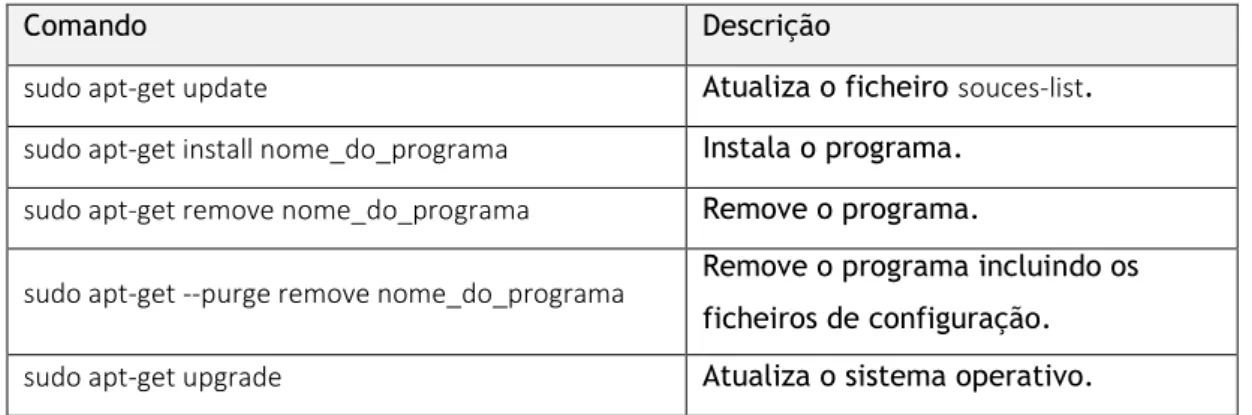
Na Tabela 2 apresentam-se os comandos e as respetivas funções do comando apt-get. Tabela 2 - Comando apt-get
Comando Descrição
sudo apt-get update Atualiza o ficheiro souces-list. sudo apt-get install nome_do_programa Instala o programa.
sudo apt-get remove nome_do_programa Remove o programa.
sudo apt-get --purge remove nome_do_programa Remove o programa incluindo os ficheiros de configuração. sudo apt-get upgrade Atualiza o sistema operativo.
nano
A configuração de um sistema operativo Linux pode ser feita pela edição dos ficheiros de configuração dos respetivos programas que se querem configurar. Para tal é necessário utilizar um editor de texto. O mais utilizado é o vi, mas por gosto pessoal o editor de texto utilizado na configuração do sistema operativo foi o nano.
Instalação e configuração de software
29
wget
Wget é um programa gratuito que é utilizado para fazer downloads de ficheiro da Web a partir da linha de comandos. Suporta os protocolos HTTP, HTTPS e FTP.
Wget tem a capacidade de seguir os atalhos que se encontram nas páginas HTML e criar uma cópia local dos sítios web, recreando as próprias diretorias do sítio original. O programa wget respeita o “Robot Exclusion Standard” robots.txt (William E. Shotts, 2009).
Exemplo de utilização deste programa: wget url_do_ficheiro
ifconfig
O comando ifconfig apresenta diferentes tipos de informações sobre a ou as placas de rede instaladas no sistema. Informações como:
Tipo de interface. Endereço MAC. Endereço IPV4.
Estatísticas de envio e receção de dados.
Além da informação sobre as placas de rede físicas que estão presentes, também são apresentadas as informações sobre o dispositivo de Loopback (lo). Esta é a interface de rede usada para fins internos do servidor (Vugt, 2006).
cloc
O comando cloc, acrónimo de “count lines of code”, é um programa que conta o número de linhas de código especificando a linguagem utilizada, o número de linhas de código, o número de linhas em branco e o número de linhas de comentários.
Para instalar este programa utiliza-se o comando: sudo apt-get install cloc
30
4.3. Sistema Operativo
O Raspberry Pi conta com uma variadíssima quantidade de sistemas operativos, que podem ser obtidos gratuitamente na internet. No seu sítio oficial, à data da escrita desta dissertação, podia-se descarregar os sistemas:
NOOBS – Sistema de arranque que permite a instalação de diferentes sistemas operativos no mesmo cartão;
RASPBIAN Debian Wheezy; UBUNTU MATE;
SNAPPY UBUNTU CORE; WINDOWS 10 IOT CORE; OSMC – Midia Player; OPENELEC – Midia Player; PINET;
RISC OS.
Estes sistemas são na sua grande maioria baseados no sistema operativo Linux com a exceção do WINDOWS 10 IOT CORE que é um sistema operativo da Microsoft. Existem ainda muitas outras distribuições não oficiais com os mais diversos projetos. Para a realização do projeto desta dissertação foi utilizado o RASPIAN Debian Wheezy.
Ao contrário dos sistemas de instalação de sistemas operativos para computadores pessoais, a instalação do sistema operativo é facilitada, pois todo o sistema é distribuído numa imagem do cartão SD, consistindo a sua instalação, na simples transferência dessa imagem para o cartão.
Preparação do cartão SD
Depois de se obter o ficheiro da imagem do sistema operativo Raspbian é necessário recorrer a um computador que possua um leitor/gravador de cartões SD para se poder copiar para o cartão SD. Se o computador que se utilize correr o sistema operativo Windows, pode ser utilizado o programa Win32 Disk Imager para copiar a imagem do sistema para o cartão. Este programa é gratuito e de código aberto, podendo ser obtido no seu sítio oficial.
Instalação e configuração de software
31 Figura 4.1 - Win32 Disk Imager
Para copiar a imagem, do sistema para o cartão, deve-se em 1 selecionar o ficheiro da imagem que se pretende gravar, em 2 selecionar o cartão SD onde se vai gravar e em 3 iniciar a gravação.
Com este programa é possível realizar o processo inverso, guardar uma cópia de segurança do cartão num ficheiro, bastando para isso clicar em 4, com o cartão a copiar inserido no leitor de cartões.
No sistema operativo Linux utiliza-se o programa dd na linha de comandos, para copiar a imagem para o cartão:
sudo dd bs=4M if=~/wheezy-raspbian.img of=/dev/sdd
O comando para realizar uma cópia de segurança é: sudo dd bs=4M if=~/wheezy-raspbian.img of=/dev/sdd
Com o sistema operativo copiado, coloca-se o cartão no Raspberry Pi e liga-se a alimentação bem como o cabo de rede ao router. Como o sistema operativo vem com ssh, habilitado por definição, é possível configurá-lo utilizando um cliente ssh não havendo a necessidade de ligar um teclado nem de um monitor. O cliente ssh utilizado é o programa putty.
PuTTY é um cliente SSH e Telnet gratuito, de código aberto disponível para sistemas Windows e plataformas Unix.
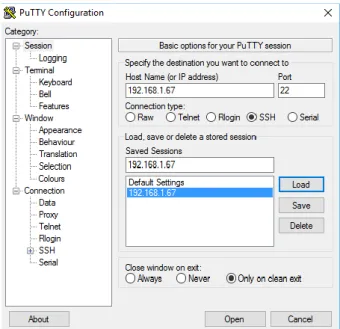
Ao iniciar este programa, surge uma janela de configuração, onde se tem de especificar o endereço IP do Raspberry Pi que queremos aceder bem como o protocolo de comunicação a utilizar, ssh.
32 Figura 4.2 – Configuração do cliente ssh, Putty
Depois de se clicar em “Open” surge uma janela apresentada na Figura 4.3. Como não se utiliza um monitor para se saber qual é o IP, pode-se abrir as definições do router e verificar os dispositivos a ele ligados ou utilizar o programa nmap noutra maquina Linux ligada à mesma rede.
Instalação e configuração de software
33
Alteração da palavra-passe
No final da instalação é aconselhável, por motivos de segurança, a alteração da palavra- -passe que vem por defeito “raspberry” para o utilizador “pi”. Para isso basta executar o comando passwd.
passwd
Changing password for pi. (current) UNIX password: Enter new UNIX password: Retype new UNIX password:
passwd: password updated successfully
Assim como, também se deve alterar a palavra-passe de “root” com o comando sudo passwd root.
sudo passwd root
Enter new UNIX password: Retype new UNIX password:
passwd: password updated successfully
Configurações iniciais
Para se realizar configurações iniciais do sistema, utiliza-se uma ferramenta escrita por Alex Bradbury especialmente para este sistema, o “raspi-config” que se executa a partir da linha de comandos, sudo raspi-config
.
É necessário o comando “sudo” porque necessita de privilégios de root (administrador). Aparecerá um ecrã azul, com as opções, conforme a Figura 4.4.34 Figura 4.4 - raspi-config
No menu principal, aparece em primeiro lugar a opção “Expand filesystem”, esta serve para expandir a partição do cartão microSD da capacidade da imagem original de aproximadamente 3GB, para a capacidade total do cartão de 8GB. Esta operação necessita que o sistema operativo reinicie para que as alterações sejam aplicadas.
Em segundo lugar aparece a opção “Change user password”, esta serve para mudar a palavra-passe que vem por defeito no Raspbian que é “raspberry” para outra diferente. Em terceiro lugar aparece a opção “Enable boot to desktop or Scratch” esta serve para definir como arranca o sistema, para a linha de comandos ou diretamente para desktop. Neste trabalho prático de dissertação, foi selecionada a opção de arrancar para a linha de comandos, pois não irá ser utilizado o ambiente gráfico.
Em quarto lugar aparece a opção “Internationalisation options”, ao selecionar esta opção irá aparecer outro sub-menu como mostra a Figura 4.5. Nestas opções é importante escolher corretamente a localização, pois é a partir daqui que a hora sistema do Raspberry Pi é atualizada para a hora do país.
Instalação e configuração de software
35 Figura 4.5 - rasp-config, opções internacionais
Change locale – Seleciona a localidade, por exemplo pt
_PT.UTF-8 UTF-8
. Change timezone – Seleciona a hora do local.Change keyboard layout – Seleciona o layout do teclado utilizado.
Voltando ao menu principal aparece em oitavo lugar a opção “Advanced options”, ao selecionar esta opção irá aparecer outo submenu, Figura 4.6.
Figura 4.6 - Opções avançadas do raspi-config
Neste submenu aparecem as seguintes opções:
36 Hostname – Define o nome deste dispositivo que aparecerá na rede interna, parâmetro importante, pois cada Raspberry Pi deverá ter um hostname diferente para que não haja conflitos de nomes dentro da rede. Para o servidor foi alterado para “rasp0”.
Memory split – Modifica a quantidade de memória disponível para a GPU, a qual foi colocada no valor mínimo, para rentabilizar recursos do sistema.
SSH – Habilita a ligação de acesso à linha de comandos usando o protocolo ssh. Ssh permite o acesso à linha de comandos remotamente a partir de outro computador. Esta opção vem habilitada por defeito, e é muito importante visto que é a partir deste acesso que se configura e programa todas as aplicações para o funcionamento do trabalho prático. SPI – Habilita a interface SPI.
I2C – Habilita a interface I2C, que é utilizado para comunicar com o sensor de temperatura EMC1001.
Áudio – Força a saída de áudio pela saída HDMI, opção não utilizada.
Update – Atualiza o sistema para a última versão que está disponível no repositório.
Configuração da mensagem de boas-vindas
A mensagem de boas vindas surge sempre que se efetua acesso a partir de uma ligação SSH. Para personalizar esta mensagem deve-se alterar o ficheiro .profile que se encontra na diretoria do respetivo utilizador /home/pi com o comando:
nano /~.profile
Adicionando a seguinte linha:
echo "$(tput setaf 2)*************Bem-vindo Administrador**************"
Adicionar utilizador
Uma forma de aumentar a segurança do sistema, bem como rentabilizar o hardware, é a criação de utilizadores. Neste trabalho de dissertação utiliza-se o utilizador “indoor” o qual é responsável por:
alojar a página de gerenciamento web em /home/indoor/www; aceder à base de dados MySQL com o nome de utilizador indoor;
Instalação e configuração de software
37 configurar o domínio “indoor.ddns.net”;
Para criar o utilizador “indoor” utiliza-se o comando sudo adduser indoor. Para adicionar uma palavra-passe ao utilizador utiliza-se o comando sudo passwd indoor.
Configuração do hostname
O hostname é o nome de cada dispositivo que se encontra ligado à rede local, por defeito o nome é “raspberrypi”. Quando se liga mais do que um Raspberry Pi à mesma rede local, deve-se alterar o hostname de cada para que não haja conflitos de nomes.
É possível alterar o hostname de várias formas: utilizando o “raspi-config”, a forma mais fácil, ou então editando os ficheiros /etc/hosts e /etc/hostname na linha de comandos. No primeiro ficheiro deve-se alterar apenas o nome à frente do ip 127.0.1.1 por aquele que se deseja como hostname.
sudo nano /etc/hosts
No segundo ficheiro deve-se apenas alterar o nome que contém pelo nome do hostname que se pretende.
sudo nano /etc/hostname
Finalmente para aplicar as alterações deve-se executar o script hostname.sh e reiniciar o sistema com os comandos:
sudo /etc/init.d/hostname.sh sudo reboot
No trabalho prático desta dissertação colocou-se ainda a opção de se poder alterar o hostname de qualquer dispositivo ligado ao servidor a partir da página de gerenciamento de dispositivos. O desenvolvimento deste script encontra-se descrito no Capítulo 6.2..
38
4.4. Habilitar I2C
Como já foi referido na Tabela 1, o Raspberry Pi suporta o protocolo de comunicação I2C. Este proporciona um caminho de comunicação de velocidade média utilizando apenas dois fios (SCL e SDA). Esta interface irá ser utilizada para conectar um sensor de temperatura. Como esta interface não vem habilitada por definição nas imagens do Raspberry Pi, é necessário habilitá-la e instalar algumas ferramentas de debug.
Nesse sentido, deve-se editar o ficheiro /etc/modprobe.d/raspi-blacklist.conf com o comando: sudo nano /etc/modprobe.d/raspi-blacklist.conf
Colocando um # no início da linha, como mostra nas seguintes linhas, estas são interpretadas como comentários.
enabling the SPI and I2C bus: #blacklist spi-bcm2708 #blacklist i2c-bcm2708
É necessário definir os módulos I2C no ficheiro /etc/modules para que o sistema os carregue aquando do arranque do sistema. Para editar o ficheiro utiliza-se o comando:
sudo nano /etc/modules
Deve-se adicionar os seguintes módulos em linhas separadas: i2c-dev
i2c-bcm2708
É ainda necessário instalar o pacote i2c-tools, que é um conjunto de programas que facilitam o desenvolvimento e debug da aplicação que utiliza este protocolo. Para o instalar utilizam-se os comandos:
sudo apt-get update sudo apt-get install i2c-tools
Instalação e configuração de software
39 Este conjunto de ferramentas é constituído pelas seguintes aplicações:
i2cdetect – Deteta um dispositivo I2C e apresenta o endereço desse dispositivo. i2cget – Adquire dados de um dispositivo I2C.
i2cset – Envia dados para um dispositivo I2C.
Finalmente é altura para ligar o sensor de temperatura. Para o executar de uma forma que não danifique nem o sensor nem a porta I2C do Raspberry Pi, deve-se desligar o Raspberry Pi da alimentação. Como qualquer sistema operativo, este deve ser devidamente encerrado para evitar que algum ficheiro fique corrompido. Para encerrar o sistema operativo utiliza--se o seguinte comando:
sudo shutdown –h now
Para o desenvolvimento do programa escrito em Python é ainda necessário instalar o módulo python-smbus, módulo responsável pela comunicação I2C e o módulo python-mysqldb, módulo responsável pela ligação com a base de dados. Para os instalar utilizam-se os seguintes comandos:
sudo apt-get install python-smbus sudo apt-get install python-mysqldb
Para o programa conseguir utilizar a interface I2C necessita que o utilizador “pi” tenha privilégios do grupo I2C. Para lhos atribuir executou-se o camando:
sudo adduser pi i2c
Para o sistema operativo ficar pronto para desenvolver o software, basta agora reiniciá-lo com o comando sudo reboot. (Cox, 2014) O programa que comunica com o sensor de temperatura está descrito no Capítulo 5.2..
40
4.5. Dongle Wireless
Para a utilização de um cliente onde não há acesso à rede local via cabo, previu-se a sua ligação via wireless. Para esse efeito utilizou-se um dongle usb já suportado pelo sistema operativo. Para verificar o seu reconhecimento por parte do sistema operativo utiliza-se o comando lsusb o qual mostra todos os dispositivos usb ligados.
Bus 001 Device 002: ID 0424:9512 Standard Microsystems Corp. Bus 001 Device 001: ID 1d6b:0002 Linux Foundation 2.0 root hub Bus 001 Device 003: ID 0424:ec00 Standard Microsystems Corp. Bus 001 Device 004: ID 0bda:0179 Realtek Semiconductor Corp.
Bus 001 Device 005: ID 0451:16a6 Texas Instruments, Inc. BM-USBD1 BlueRobin RF heart rate sensor receiver
O dongle wireless é o dispositivo 004 ligado ao Bus 001 que utiliza um chip da Realtek Semiconductor Corp. Para configurar a sua ligação à rede é necessário editar o ficheiro /etc/wpa_supplicant/wpa_supplicant.conf adicionando o ssid e a palavra-passe da rede onde se pretende ligar, da seguinte forma:
network={
ssid="Nome_da_Rede" psk="Palavra-Passe" }
No final da edição deste ficheiro o wpa-supplicant atualizará as alterações em poucos segundos e tentará ligar-se à rede. Caso não aconteça poderá haver a necessidade de reiniciar a interface com sudo ifdown wlan0 para deslo e sudo ifup wlan0 para voltar a ligá-lo ou então reiniciar o sistema operativo com sudo reboot (Membrey & David, 2012).
Para facilitar o gerenciamento da rede wireless foi escrito um script que pode ser acedido a partir da página de configuração e o qual se descreverá no Capítulo 0. em detalhe.
4.6. Apache
Apache é um programa que tem como tarefa servir páginas web. A sua primeira versão foi lançada em 1995 e ficou reconhecido por conseguir efetuar muito bem a sua tarefa,
Instalação e configuração de software
41 tornando-se num simples, mas poderoso servidor de páginas web gratuito. Estima-se que este esteja a ser utilizado entre 54 e 58 por cento de todas as páginas mundiais (Membrey & David, 2012).
Instalação do Apache
Para a instalação do Apache utiliza-se o comando: sudo apt-get install apache2
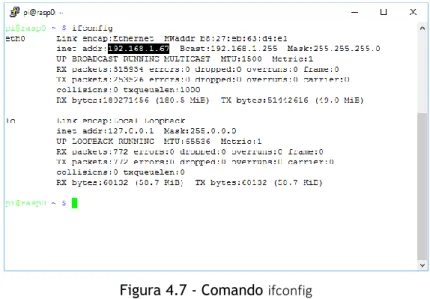
Após finalizar a instalação e para verificar o correto funcionamento deve-se abrir num browser o ip do Raspberry Pi. Para verificar qual é o ip do Raspberry Pi pode-se utilizar o comando ifconfig o qual apresenta todos os dispositivos de rede ligados ao Raspberry Pi bem como o ip atribuído a cada um deles na rede. A Figura 4.7 apresenta o resultado deste comando sendo o ip, 192.168.1.67, o ip da interface eth0 é o que se deve utilizar no browser.
Figura 4.7 - Comando ifconfig
A interface loopback, lo, é uma interface de rede virtual que o Raspberry Pi utiliza para comunicar com ele próprio. É normalmente utilizado para diagnósticos e reparações do sistema e para se ligar a programas servidores que nele correm. Esta interface assume sempre, no caso do Raspberry Pi, o ip 127.0.0.1 e o hostname de localhost. No desenvolvimento de software dos capítulos 0 e 6 este hostname será muito utilizado, pois é com ele que o software faz chamadas a ele próprio (Kirch & Dawson, 2000).
42 Figura 4.8 - Página por defeito do Apache
A Figura 4.8 apresenta a página que o Apache instala por defeito e que se encontra em /var/www. Para que este servidor seja acedido fora da rede local é necessário abrir no router a porta 80 e reencaminhá-la para o ip deste Raspberry Pi.
Configuração do Apache
As configurações dependem da distribuição que se está a desenvolver, servidor ou cliente. Para o cliente não são necessárias configurações adicionais, ficando os ficheiros que se pretendem servir, na pasta que está definida por defeito /var/www.
Para o servidor é necessário configurar um servidor virtual pois este vai ser acedido fora da rede local. A configuração de um servidor virtual pode ser efetuada pela edição de ficheiros de configuração ou pela utilização do Webmin, descrita no Capítulo Configuração do virtual host4.10.2.
Permissões do Apache
Com o Apache a funcionar corretamente é necessário dar-lhe autorização para que consiga executar comando que apenas os sudoers têm. Para isso é necessário editar o ficheiro /etc/sudoers e adicionar no final do ficheiro as seguintes linhas:
apache ALL=(ALL) NOPASSWD: ALL www-data ALL=(ALL) NOPASSWD: ALL
Instalação e configuração de software
43
4.7. Hypertext Preprocessor - PHP
PHP é uma linguagem de código aberto “server-side scripting” projetada especificamente para páginas web. O código PHP é inserido dentro do código HTML sendo executado cada vez que a página é visitada. O código PHP é interpretado pelo servidor web que gera HTML como saída. Foi concebido em 1994 por Rasmus Lerdorf. Segundo http://www.php.net/usage.php, em janeiro de 2013 encontrava-se instalado em 244 milhões de domínios em todo o mundo.
PHP originalmente significava “Personal Home Page”, mas foi alterado para “PHP Hypertext Preprocessor” (Welling & Thomson, 2009). A versão do PHP instalada é a 5.4.45-0+deb7u1.
Instalação do PHP
A instalação do PHP requer além da instalação do programa, a instalação de um módulo adicional que permite que o php consiga comunicar com a base de dados mysql. Para os instalar utiliza-se o comando:
sudo apt-get install php5 php5-mysql
Tags PHP
Quando o PHP interpreta um ficheiro procura as tags de início e de fim, <?php e ?>, que informam o PHP quando deve iniciar ou terminar a interpretação do código existente entre essas tags. A interpretação realizada dessa forma, permite que o PHP seja incluído em vários tipos de documentos, pois tudo que está fora dessas tags é ignorado pelo interpretador do PHP.
O PHP também permite a tag curta <?, essa opção está disponível quando habilitada na diretiva short_open_tag = On no arquivo de configuração /etc/php5/apache2/php.ini (PHP, 2016).
Habilitar o debug do PHP
Quando se desenvolve uma aplicação é sempre útil ter um feedback de erros de programação, para que isso aconteça em php é necessário habilitar essa função, pois vem desabilitada por definição. Para a habilitar é necessário editar o ficheiro /etc/php5/apache2/php.ini, procurando as linhas que se seguem abaixo e apagar o ponto e vírgula no início de cada linha.
44 ;error_reporting(E_ALL);
;ini_set('display_errors', true);
Para que as novas definições sejam carregadas é necessário reiniciar o apache2, reiniciando o sistema sudo reboot ou reiniciar apenas o serviço apache2, sudo /etc/init.d/apache2 restart. No final do trabalho de desenvolvimento terminado, deve-se desabilitar outra vez esta função, por motivos de segurança (Tahaghoghi & Williams, 2007).
4.8. MySQL
MySQL é o sistema de base de dados de código aberto mais utilizado. MySQL é rápido, estável e de fácil utilização. Pode ser executado nos sistemas operativos Windows, Linux, Mac OS X e Unix. As aplicações que necessitem MySQL podem ser escritas numa grande variedade de linguagens de programação, tais como C, C ++, C #, Java, Perl, PHP, Python, VB e VB.NET. O MySQL está muito bem documentado na Internet, e há muitos livros sobre o tema. MySQL está à beira de repetir, no mercado de banco de dados, o sucesso alcançado pelo Linux no sector sistema operativo. Em combinação com PHP ou Perl, MySQL é cada vez mais usado como sistema de base de dados para páginas web (Kofler, 2005).
Instalação do MySQL
Para instalar o MySQL executa-se o comando: sudo apt-get install mysql-server
Durante o processo de instalação é pedido que se introduza a palavra-passe para acesso à base de dados.
Configuração MySQL
Para se conseguir aceder à base de dados a partir de um outro computador é necessário configurar o sistema operativo para dar acesso à base de dados.
Em primeiro lugar deve-se editar o ficheiro /etc/mysql/my.cnf com o comando: sudo nano /etc/mysql/my.cnf
Instalação e configuração de software
45 A linha bind-address, está definida por defeito para a interface loopback “127.0.0.1”, dando apenas acesso a si próprio. Para dar acesso a todas as interfaces, deve-se substituir este valor por “0.0.0.0” e reiniciar este serviço (Adelstein & Lubanovic, 2007).
sudo service mysql restart
Conceder acesso à base de dados fora do servidor não deve ser permitida por razões de segurança e por essa razão, no final do trabalho de desenvolvimento, esta configuração foi revertida.
Adicionar utilizador MySQL
Para adicionar um utilizador novo acede-se ao programa mysql com o comando: mysql -u root –p
Este comando pergunta pela palavra-passe de utilizador da base de dados que depois de inserida, surge o prompt do mysql, mysql> (Sverdlov, 2015).
mysql> CREATE USER 'indoor'@'localhost' IDENTIFIED BY 'palavra-passe'; mysql> GRANT ALL PRIVILEGES ON indoor . * TO 'novo_utilizador'@'localhost'; mysql> FLUSH PRIVILEGES;
4.9. Phpmyadmin
O phpmyadmin é uma aplicação web de gerenciamento de base de dados, permite criar, visualizar, editar, apagar e muitas outras funcionalidades, a partir de uma página web. A utilização desta ferramenta permite o gerenciamento de todas as bases de dados de uma forma mais rápida e fácil em detrimento à utilização do terminal.
Para a instalar é necessário executar o comando: sudo apt-get install phpmyadmin
46
4.10. Webmin
O Webmin é uma aplicação web que permite a configuração de um sistema Linux ou UNIX a partir de uma página web.
Normalmente, é necessário efetuar manualmente a configuração de ficheiros e correr comandos no terminal para criar contas de utilizadores, criar servidores de páginas virtuais. O Webmin permite efetuar essas tarefas com uma interface web simplificada, atualizando todas as configurações automaticamente. Esta aplicação torna a administração do sistema bastante facilitada.
As principais caraterísticas do Webmin:
• criar, editar e apagar contas de utilizadores;
• exportar ficheiros e diretorias para outros sistemas utilizando o protocolo NFS; • atribuir quotas de disco para cada um dos utilizadores;
• instalar, visualizar e remover pacotes de software;
• alterar o endereço IP, configurações de DNS e configurações de routing; • configurar uma firewall para proteger o sistema;
• criar e configurar páginas web virtuais para o servidor de páginas Apache; • criar, editar e apagar tabelas e campos em bases de dados MySQL ou PostgreSQL; • partilhar ficheiros em sistemas Windows configurando o servidor Samba.
Instalação do Webmin
A instalação desta aplicação não está simplificada pois não se encontra no repositório do sistema operativo não podendo, portanto, utilizar o comando apt-get. Em vez disso, deve-se instalar, caso ainda não estejam instaladas, as dependências desta aplicação:
sudo apt-get install libnet-ssleay-perl sudo apt-get install libauthen-pam-perl sudo apt-get install libio-pty-perl sudo apt-get install apt-show-versions
Realizar o download da página oficial, com o comando wget:
sudo wget http://downloads.sourceforge.net/project/webadmin/webmin/1.610/webmin_1.610 _all.deb
Instalação e configuração de software
47 Com o download efetuado procede-se à instalação com o comando dpkg:
sudo dpkg --install webmin_1.610_all.deb
Para aceder à aplicação basta abrir um browser e apontar para o endereço https://<ip_da_máquina>:10000. Para se poder aceder fora da rede local é necessário abrir a porta 10000 no router da rede local.
Configuração do virtual host
O apache tem a capacidade de poder alojar diferentes endereços de internet através da adição de “virtual server”. Para configurar um novo servidor, para o utilizador “indoor”, utiliza-se o webmin e no menu clicar em Servidores, de seguida em Apache e depois surge a página que se apresenta na Figura 4.9.
Figura 4.9 – Servidor virtual
4.11. Nmap
Nmap é acrónimo de “Network Mapper” e é uma aplicação de código aberto, de análise e segurança de uma rede TCP/IP.
O Nmap utiliza pacotes de dados TCP/IP para determinar que dispositivos estão disponíveis na rede anfitriã, que serviços (nome da aplicação e versão) os anfitriões estão a correr, quais sistemas operativos (e versões de SO) eles estão a executar, que tipo de firewalls estão em uso, e dezenas de outras características. Foi projetado para verificar rapidamente grandes redes. Nmap pode ser executado em todos os principais sistemas operativos de computador, e existem versões de terminal ou de interface gráfico (Lyon, 2008).
48
Instalação do Nmap
Para instalar esta aplicação no Raspbian basta executar, no terminal, o comando: sudo apt-get install nmap
Utilização do Nmap
O Nmap é muito útil aquando da verificação dos IPs e dos hostnames dos diferentes dispositivos existentes na rede local, para isso basta executar no terminal nmap seguido do IP que se quer verificar.
De uma forma mais prática coloca-se um asterisco no último valor do IP para que o nmap verifique todos os 255 IPs existentes na rede.
nmap 192.168.1.*
Nmap scan report for rasp0.lan (192.168.1.67) Host is up (0.011s latency).
Not shown: 996 closed ports PORT STATE SERVICE 22/tcp open ssh 80/tcp open http 2809/tcp open corbaloc
10000/tcp open snet-sensor-mgmt
Neste exemplo, o resultado devolvido pelo terminal consegue ver o hostname “rasp0”, o IP, “192.168.1.67” e os quatro serviços disponíveis, bem como as respetivas portas.
4.12. OmniORB
OmniORB é um Object Request Broker (ORB), em português “agente de requisição de objetos”, que implementa as especificações da versão 2.6 da arquitetura CORBA.
OmniORB é bastante rico em recursos, mas não implementa na sua totalidade as últimas especificações do CORBA. O objetivo é fornecer as partes mais importantes da especificação de uma forma eficiente (omniORB Documentation, 2016).
Instalação e configuração de software
49 exemplos para as linguagens de programação C ++ e Python;
o suporte para a especificação POA; o suporte para o INS;
suporte nativo para o protocolo IIOP 1.2; suporte de thread;
suporte para interfaces de invocação dinâmica; maior controle sobre o gerenciamento de conexão; serviço COS e omniNames;
muitas plataformas são suportadas, incluindo a maioria das plataformas Unix e Windows.
Instalação do OmniORB
Antes de instalar os pacotes e para que o repositório seja atualizado é necessário executar o comando:
sudo apt-get update
Depois instala-se o libboostalldev com o comando: sudo apt-get install libboost-all-dev
Para terminar instalam-se os restantes pacotes:
sudo apt-get install vim build-essential openmpi-bin libopenmpi-dev python2.7 python2.7-dev uuid uuid-dev openjdk-7-jdk libtool autotools-dev autoconf automake python-omniorb omnievents omniidl omniidl-python omniorb omniorb-idl omniorb-nameserver libcos4-dev libomnievents-dev libomniorb4-dev python-numpy liblog4cxx10-dev xsdcxx
Configuração do OmniORB
Ao terminar a instalação é necessário configurar o omniORB editando dois ficheiros: o /etc/hosts e o /etc/omniORB.cfg.
50 127.0.0.1 localhost localhost.localdomain
No ficheiro /etc/omniORB.cfg procura-se a seção InitRef e: Remover “DefaultInitRef = corbaloc::”
Adicionar “InitRef = NameService=corbaname::localhost”
Adicionar “InitRef = EventService=corbaloc::localhost:11169/omniEvents”
Para que as novas configurações fiquem ativas é necessário reiniciar os serviços omniNames e omniEvents, com os comandos:
sudo /etc/init.d/omniorb4-nameserver stop sudo /etc/init.d/omniorbeventservice stop sudo /etc/init.d/omniorb4-nameserver start sudo /etc/init.d/omniorbeventservice start
Para finalizer a configuração deve-se criar um atalho simbólico para o omniidl com o comando:
ln s /usr/lib/omniidl/omniidl /usr/lib/python2.7/distpackages/omniidl
Para as restantes máquinas o procedimento é o mesmo, mas na configuração do ficheiro deve conter o nome da máquina principal, o servidor.
4.13. Configuração do timezone
Para que todo o sistema funcione corretamente é necessário que todos os dispositivos tenham a mesma hora configurada. Para configurar a data e a hora executa-se o comando:
sudo dpkg-reconfigure tzdata
Com este comando surge um menu onde se pode selecionar a área geográfica e o fuso horário. Depois basta reiniciar o serviço com o comando:
Software desenvolvido no cliente
51
5. Software desenvolvido no cliente
No lado do(s) cliente(s) foi desenvolvido/atualizado os seguintes programas:
indoor.c – controla os access point, os relógios e guarda a informação na base de dados.
Sensor_temp.py – lê a temperatura ambiente e guarda-a na base de dados.
send_to_server.php – sincroniza os dados, guardados na base de dados, com o servidor.
página de configuração – possibilidade de configuração dos parâmetros do cliente, Figura 5.7.
Todos estes programas utilizam a base de dados MySQL para guardar e trocarem os dados dos relógios e do servidor. Na Figura 5.1 está apresentada a estrutura da base de dados do cliente. A imagem foi produzida com o programa de demonstração “dbForge Studio for MySQL”, que é um cliente MySql para o Sistema Operativo Windows.