Universidade Federal Fluminense
Escola de Engenharia
Curso de Engenharia de Telecomunicações
Programa de Educação Tutorial
Grupo PET-Tele
Apostila de Introdução ao Octave/
Matlab
r(Versão: A2011M11D01)
Prefácio
Tendo em vista as diretrizes do MEC em pesquisa, ensino e extensão, o Programa de Educação Tutorial (PET) do curso de Engenharia de Telecomunicações da Universidade Federal Fluminense (UFF) desenvolveu um projeto de elaboração de apostilas e cursos voltados para a graduação. O intuito desse trabalho é auxiliar alunos no aprendizado de temas importantes para sua formação, que não estão presentes em nenhuma das disci-plinas, e, além disso, servir de material didático para cursos de capacitação ministrados pelos bolsistas do Programa aos corpos discente e docente da graduação.
Abaixo segue a lista de apostilas preparadas nesse projeto.
HTML - linguagem de programação para hipertextos, empregada, principalmente, na construção de páginas da Internet (webpages).
LaTeX - sistema de edição de texto largamente utilizado em meios acadêmicos e cientí-ficos, bem como por editoras nacionais e internacionais.
Linux - introdução ao sistema operacional LINUX.
Linguagem C - linguagem de programação amplamente utilizada em problemas de en-genharia e computação.
MATLAB - ambiente de simulação matemática, utilizado em diversas áreas profissio-nais.
Spice - ambiente de simulação de circuitos elétricos (analógicos e digitais), utilizado em projeto de circuitos discretos e integrados.
Este documento destina-se a introduzir o usuário ao ambiente do Matlabr.
Sabendo-se da imensa quantidade de funções e da existência de um acervo de docu-mentação próprio incluído no programa, esta apostila não pretende esgotar o tema como um manual. Ela destina-se a introduzir, de forma sucinta, o usuário ao ambiente do pro-grama, mostrando e exemplificando as ferramentas básicas de utilização do mesmo. Para maiores informações e um estudo mais aprofundado, consulte as referências bibliográficas no fim do documento.
É muito importante, para um melhor aprendizado, que o leitor esteja em frente a um computador com o software instalado. À medida que se lê a apostila, comandos e
operações devem ser testados no programa.
Isabella França e França Beatriz Costa Ribeiro Vitor de Souza Lima
Alexandre Santos de la Vega
Sumário
Prefácio i
1 Introdução 1
1.1 Informações iniciais . . . 1
1.2 Janelas . . . 1
1.3 Ajuda . . . 2
1.4 Bibliotecas do Matlabr . . . . 3
2 Variáveis 5 2.1 Declaração . . . 5
2.2 Manipulação . . . 5
2.3 Variáveis pré-definidas . . . 6
3 Números e matrizes 7 3.1 Representação numérica . . . 7
3.2 Formatos de visualização de números . . . 7
3.3 Definição de matrizes . . . 8
3.4 Indexação . . . 10
4 Operações com matrizes 13 4.1 Operações aritméticas . . . 13
4.2 Operações lógicas e relacionais . . . 14
5 Funções matriciais 17 5.1 Matrizes elementares . . . 17
5.2 Álgebra linear . . . 18
5.3 Informações matriciais básicas . . . 19
5.4 Manipulação de matrizes . . . 19
5.5 Análise de dados . . . 21
6 Funções matemáticas elementares 23 6.1 Funções trigonométricas . . . 23
6.2 Funções exponenciais . . . 23
6.3 Funções complexas . . . 24
6.4 Funções de arredondamento e resto . . . 24
7 Funções polinomiais 27
8 Gráficos 29
8.1 Gráficos de duas dimensões . . . 29
8.2 Gráficos de três dimensões . . . 33
8.3 Funções auxiliares . . . 35
9 Funções polinomiais racionais complexas 39 10 Programação 43 10.1 Funções e scripts . . . 43
10.2 Controle de fluxo . . . 44
10.2.1 Estruturas condicionais . . . 44
10.2.2 Estruturas de repetição . . . 46
A Funções relativas a aproximações para filtros seletores em frequência 49 A.1 Butterworth . . . 49
A.2 Chebyshev . . . 50
Capítulo 1
Introdução
1.1 Informações iniciais
OMatlabr(abreviatura deMATrix LABoratory - Laboratório de Matrizes) é um
soft-ware de simulação matemática que realiza operações matriciais, constrói gráficos em duas
ou três dimensões, auxilia no processamento de sinais, além de manipular outras funções especializadas.
Ele trabalha com uma linguagem de programação de alto nível, em um ambiente interativo, para o desenvolvimento de algoritmos, análise e visualização de dados e com-putação numérica. Próprio para as áreas técnica e científica, o software tem funções de
tratamento numérico de alto desempenho, capazes de resolver problemas computacionais técnicos de forma mais eficiente do que as tradicionais linguagens de programação.
Além do ambiente interativo, outra facilidade do Matlabré a possibilidade de exe-cução de arquivos texto, contendo uma sequência de instruções definidas pelo usuário. Esses arquivos texto, que têm extensão ‘.m’, podem ser criados e editados dentro ou fora do seu ambiente.
1.2 Janelas
Através de objetos gráficos denominados janelas, o usuário opera as funcionalidades do programa de forma interativa.
A janela principal do Matlabrchama-seCommand Window (Janela de Comando), onde os dados e instruções são digitados noprompt ‘>>’ pelo usuário e, após a teclaEnter ser pressionada, o programa os processa imediatamente e expõe na tela o resultado. Os comandos digitados são armazenados em umbuffer de comandos, no qual pode-se navegar
usando as teclas seta-para-cima ‘↑’ e seta-para-baixo ‘↓’. Além disso, teclando-se o texto
‘str’, por exemplo, e usando-se as setas ‘↑’ e ‘↓’, navega-se por todos os comandos iniciados com o texto ‘str’. A tecla Esc limpa o que estiver escrito na linha do comando.
Comandos terminados com ponto-e-vírgula não exibem as variáveis de resposta na tela. O uso do ponto-e-vírgula é útil quando a impressão do resultado na tela não interessa, ou quando a impressão é muito extensa como, por exemplo, para uma matriz 1000×1000.
Deve-se ressaltar que, apesar da impressão ser suspensa, o comando é executado pelo programa.
Vários comandos podem ser digitados na mesma linha, desde que estejam separados
por vírgula ou ponto-e-vírgula. Comandos muito longos para uma linha podem ser in-terrompidos por três pontos ‘...’ e continuados na linha seguinte. O exemplo a seguir é ilustrativo quanto a esses detalhes.
>> a=1, b=... 2; c=a+b
a = 1 c =
3
É importante apontar que a Janela de Comando normalmente é usada para testes de comandos e funções ou simples operações. Quando se deseja implementar algum pro-grama, projeto ou trabalho, utiliza-se o M-File Editor. Neste editor, cria-se um arquivo texto ‘.m’ com os comandos desejados. Para abrir um novo arquivo-M, clique em File >
New> M-file ou simplesmente digite o comandoedit. Após escrever o programa, pode-se executá-lo pela tecla de atalho F5.
Além da Janela de Comando e do Editor de Arquivo-M, há ainda as janelas Help,
Command History,Current Directory eWorkspace, que estão respectivamente
relaciona-das com ajuda, histórico dos últimos comandos digitados, diretório corrente do programa e o espaço de trabalho onde se visualizam dados e variáveis. Essas janelas podem ser mantidas fechadas ou abertas, dependendo da necessidade ou gosto do usuário. Essas outras janelas não são detalhadas nesse documento.
1.3 Ajuda
Através do comando help, o usuário pode consultar a ajuda do Matlabr. Escrevendo-sehelp e o nome da função, é mostrado um pequeno resumo da função (normalmente de uma linha) seguido de uma descrição mais detalhada da mesma.
>> help ones
ONES Ones array.
ONES(N) is an N-by-N matrix of ones.
ONES(M,N) or ONES([M,N]) is an M-by-N matrix of ones. ONES(M,N,P,...) is an M-by-N-by-P-by-... array of ones. ONES(SIZE(A)) is the same size as A and all ones.
See also ZEROS.
1.4. Bibliotecas do Matlabr 3
>> lookfor ones
ONES Ones array. SPONES Replace nonzero sparse matrix elements with ones. SLUPDATE Replace blocks from a previous release with newer ones. FPUPDATE Replace blocks from a previous release with newer ones. FPUPDT Replace older 1.x blocks with newer 1.1 ones. BUFFERM buffer zones for vector data. ONEM Constructs a regular matrix map of all ones. UPDATEXPCENV Updates the new Environment settings to become the current ones. DRAMADAH Matrix of zeros and ones with large determinant or inverse.
1.4 Bibliotecas do
Matlab
rO Matlabrapresenta uma série de comandos, operadores e funções primitivas, orga-nizadas por categorias, assim como rotinas específicas de diversas áreas da engenharia, organizadas em bibliotecas denominadasToolboxes. Estas categorias e bibliotecas são
de-signadas por tópicos primários. Para a visualização de todos estes tópicos, basta digitar o comandohelp.
Alguns desses tópicos primários são:
• general - comandos gerais
• ops - operadores e caracteres especiais
• control - biblioteca de sistemas de controles
• signal - biblioteca de processamento de sinais
• optim - biblioteca de otimização
Outras bibliotecas abrangem campos variados como aquisição e processamento de imagem, bio-informática, telecomunicações, lógica difusa e realidade virtual.
Para se aprofundar mais em qualquer biblioteca, basta digitar o comandohelp tópico.
Capítulo 2
Variáveis
2.1 Declaração
Dado que o programa oferece um ambiente de execução de uma linguagem interpretada, uma característica conveniente do Matlabré que as variáveis não precisam ser dimen-sionadas antes do uso, pois são geradas automaticamente ao serem utilizadas. Para criar e/ou armazenar informações em variáveis definidas pelo usuário, basta digitar o nome da variável seguido do sinal de igual ‘=’ e da expressão desejada. Na escolha dos nomes das
variáveis, devem ser obedecidos os seguintes critérios:
• os caracteres podem ser alfanuméricos (letras e números), desde que iniciados por letras;
• letras maiúsculas e minúsculas definem nomes diferentes (linguagemcase sensitive);
• o caracter ‘ ’ (underscore,underline ou sublinhado) pode ser usado no meio do nome;
• são permitidos nomes com, no máximo, 32 caracteres.
Caso seja executada uma expressão que gere um valor como resultado e, nessa expres-são não haja uma atribuição do resultado para alguma variável definida pelo usuário, o resultado será armazenado na variávelans, pré-definida pelo ambiente.
2.2 Manipulação
Existem comandos próprios para manipulação de variáveis. Abaixo estão listados os mais utilizados.
• who: Lista os nomes das variáveis.
• whos: Lista o nome e o tipo das variáveis.
• clear: Elimina todas as variáveis da área de trabalho. Para se apagar uma ou mais variáveis utiliza-se o comando clear seguido dos nomes das variáveis separadas por espaço.
• save: Salva as variáveis em arquivo, podendo utilizá-las novamente na próxima vez que o programa for inicializado ou mesmo quando executado o comando clear.
• load: Recupera as variáveis previamente salvas em arquivo pelo comando save.
• clc: Limpa a janela de comandos.
2.3 Variáveis pré-definidas
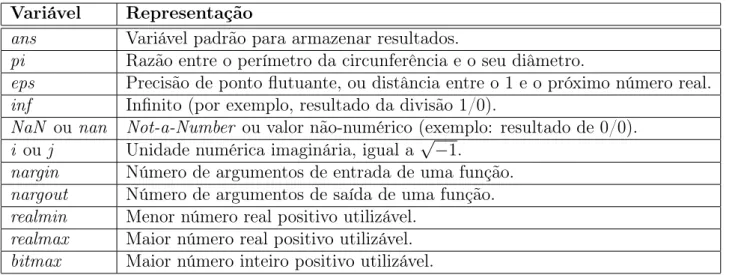
No Matlabr, existem algumas variáveis pré-definidas que podem ser úteis ao usuário, as quais são listadas na Tabela 2.1.
Variável Representação
ans Variável padrão para armazenar resultados.
pi Razão entre o perímetro da circunferência e o seu diâmetro.
eps Precisão de ponto flutuante, ou distância entre o 1 e o próximo número real.
inf Infinito (por exemplo, resultado da divisão 1/0).
NaN ounan Not-a-Number ou valor não-numérico (exemplo: resultado de 0/0). i ouj Unidade numérica imaginária, igual a √−1.
nargin Número de argumentos de entrada de uma função. nargout Número de argumentos de saída de uma função. realmin Menor número real positivo utilizável.
realmax Maior número real positivo utilizável.
bitmax Maior número inteiro positivo utilizável.
Tabela 2.1: Variáveis pré-definidas.
Caso o usuário defina e utilize uma variável com o mesmo nome de alguma das variáveis ou das funções pré-definidas, ela funcionará como uma variável comum, perdendo seu significado original. Quando apagada, ela retornará ao seu comportamento pré-definido.
>> i=999 i =
999 >> clear i >> i
ans =
Capítulo 3
Números e matrizes
3.1 Representação numérica
Todas as informações numéricas doMatlabrsão armazenadas sob a forma de matrizes. Se, por exemplo, for digitado o número 5 no ambiente do programa, este valor será interpretado como uma matriz de dimensão 1×1.
Números negativos, com casas decimais, complexos e sob a forma de notação científica podem ser representados no Matlabrusando-se a seguinte simbologia:
• números negativos: ‘−’ ;
Ex.: −5
• números com casas decimais: ‘.’ ; Ex.: 3.2
• números complexos: ‘i’ ou ‘j’ (como sufixos, à direita da parte imaginária, ou como funções, equivalentes à raiz quadrada de -1);
Ex.: 3 + 5i, 3 + 5j, 3 + 5∗i, 3 + 5∗j, 3 +i ∗5, 3 +j ∗5, 3 + 5∗ sqrt(−1) e
3 +sqrt(−1)∗5.
• notação científica: ‘e’ ou ‘E’.
Ex.: 5e3 (equivalente a5×103) e −2e−4 (equivalente a−2×10⁻⁴)
3.2 Formatos de visualização de números
Todos os cálculos são executados no Matlabrcom aritmética de dupla precisão. A visualização dos números nas janelas Command Window e Workspace, entretanto, pode
ser feita em diversos formatos. Por definição, o Matlabrexibe os resultados em três formatos diferentes: inteiro, real com quatro casas decimais ou em notação científica, adotando aquela que melhor convier.
Esse comportamento padrão pode ser alterado clicando-se em File > Preferences, ou
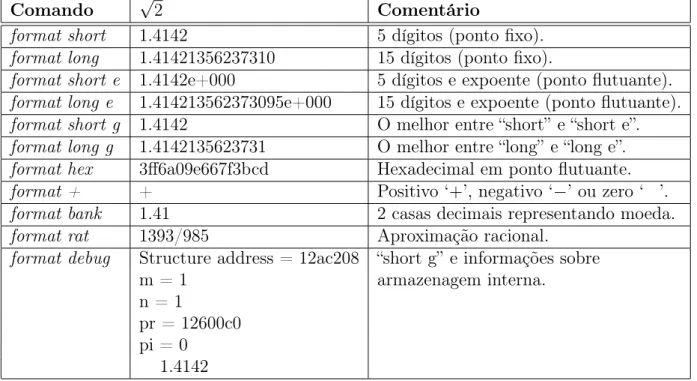
simplesmente digitando na Janela de Comando a instrução format seguida do formato específico. A Tabela 3.1 ilustra cada um deles, exibindo o número √2como exemplo.
Comando √2 Comentário
format short 1.4142 5 dígitos (ponto fixo).
format long 1.41421356237310 15 dígitos (ponto fixo).
format short e 1.4142e+000 5 dígitos e expoente (ponto flutuante). format long e 1.414213562373095e+000 15 dígitos e expoente (ponto flutuante).
format short g 1.4142 O melhor entre “short” e “short e”. format long g 1.4142135623731 O melhor entre “long” e “long e”. format hex 3ff6a09e667f3bcd Hexadecimal em ponto flutuante.
format + + Positivo ‘+’, negativo ‘−’ ou zero ‘ ’.
format bank 1.41 2 casas decimais representando moeda. format rat 1393/985 Aproximação racional.
format debug Structure address = 12ac208 “short g” e informações sobre
m = 1 armazenagem interna.
n = 1
pr = 12600c0 pi = 0
1.4142
Tabela 3.1: Formatação da visualização de resultado numérico.
3.3 Definição de matrizes
Existem diversas formas de se montar uma matriz. A mais simples delas utiliza elementos denominados aglutinadores, representados simbolicamente por colchetes, ‘[’ e ‘]’ . A
função dos aglutinadores consiste em concatenar (encadear), horizontalmente ou verti-calmente, dados de um mesmo tipo, podendo formar matrizes numéricas ou vetores de caracteres (strings).
O exemplo abaixo mostra a concatenação de duas palavras com um espaço no meio, todos definidos entre aspas simples (tipo caracter).
>> a=‘Duas’; >> b=‘ ’;
>> c=‘palavras.’; >> [a b c]
ans =
Duas palavras.
3.3. Definição de matrizes 9
>> [1,2;3,4] ans =
1 2 3 4
>> [ans [5;6]] ans =
1 2 5
3 4 6
Outra maneira de definir matrizes consiste em criar vetores-linha com elementos em progressão aritmética, através da simples sintaxe:
valor_inicial : incremento : valor_final
onde os valores fornecidos não precisam ser necessariamente inteiros.
Basicamente, o primeiro elemento do vetor criado corresponde ao valor inicial e os elementos seguintes são acrescidos do passo (ou incremento), de tal maneira que nunca ultrapasse o valor final. Caso o incremento seja omitido, ele será entendido como igual a 1.
>> 1:5:20 ans =
1 6 11 16
>> 2.71 : 5.71 ans =
2.7100 3.7100 4.7100 5.7100
Uma terceira forma de criar vetores utiliza a funçãolinspace, que espaça linearmente um determinado número de elementos entre um valor final e um inicial. Sua sintaxe é:
linspace(valor_inicial, valor_final, número_de_elementos)
>> linspace(0,10,5) ans =
0 2.5000 5.0000 7.5000 10.0000
A função logspace é similar, porém espaça os elementos logaritmicamente na base 10. Uma diferença muito importante em sua sintaxe é que os valores iniciais e finais são potências de 10, devendo ser escritos apenas seus expoentes.
>> logspace(0,1,5) ans =
1.0000 1.7783 3.1623 5.6234 10.0000
Existem muitas outras formas de se criar uma matriz. Apenas a título de curiosidade, a função xlsread lê uma matriz a partir de um arquivo XLS gerado pelo programa Microsoft Excelr.
3.4 Indexação
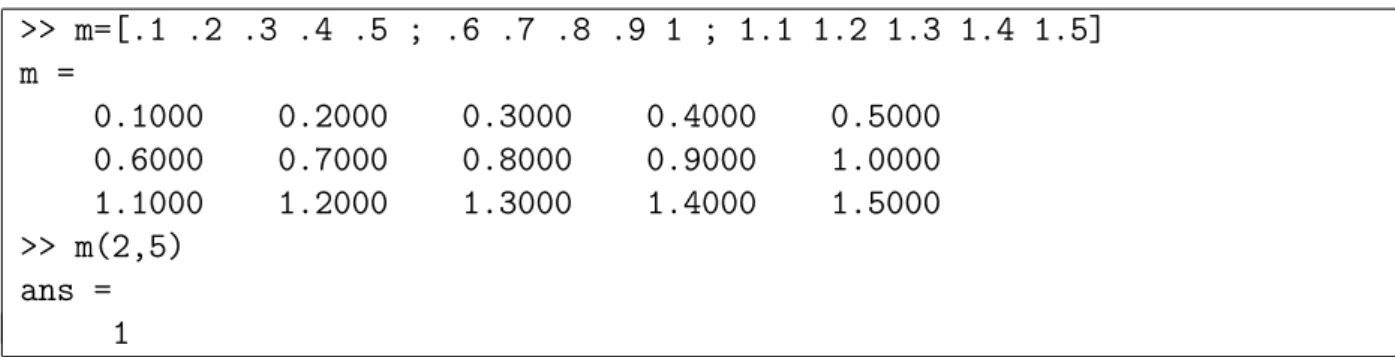
O padrão de indexação matricial no Matlabré a forma tradicional intuitiva(r, c), onde r representa o número da linha e c representa o número da coluna.
>> m=[.1 .2 .3 .4 .5 ; .6 .7 .8 .9 1 ; 1.1 1.2 1.3 1.4 1.5] m =
0.1000 0.2000 0.3000 0.4000 0.5000 0.6000 0.7000 0.8000 0.9000 1.0000 1.1000 1.2000 1.3000 1.4000 1.5000 >> m(2,5)
ans = 1
Os elementos da matriz também podem ser indexados seqüencialmente, conforme ilus-trado na Tabela 3.2.
1 2 3 4 5
1 (1) 0.1 (4) 0.2 (7) 0.3 (10) 0.4 (13) 0.5
2 (2) 0.6 (5) 0.7 (8) 0.8 (11) 0.9 (14) 1.0
3 (3) 1.1 (6) 1.2 (9) 1.3 (12) 1.4 (15) 1.5
Tabela 3.2: Indexação de elementos de uma matriz.
>> m(5) ans =
0.7000
É possível selecionar mais de uma linha ou coluna, usando-se dois-pontos ‘:’ entre os índices inicial e final para indicar o intervalo. Quando os índices inicial e final são omitidos, indica-se o intervalo inteiro. A palavra reservada ‘end’ indica o fim da linha ou
da coluna.
>> m(3,1:4) ans =
1.1000 1.2000 1.3000 1.4000
>> m(:,5) ans = 0.5000 1.0000 1.5000 >> m(1,3:end) ans =
3.4. Indexação 11
O conceito de indexação pode ser ampliado quando no lugar dos índices colocam-se vetores ou matrizes de índices.
>> m([1 3],[2 4]) ans =
0.2000 0.4000 1.2000 1.4000
>> m([1 5 9; 4 8 12]) ans =
0.1000 0.7000 1.3000 0.2000 0.8000 1.4000
Caso se coloque um índice que exceda as dimensões da matriz, o resultado será uma mensagem de erro. Por outro lado, se for definido um novo elemento que exceda essas mesmas dimensões, então a matriz será redimensionada de forma a incluir esse novo elemento, sendo as novas posições preenchidas com 0.
>>m(4,6)=2.1 ans =
0.1000 0.2000 0.3000 0.4000 0.5000 0 0.6000 0.7000 0.8000 0.9000 1.0000 0 1.1000 1.2000 1.3000 1.4000 1.5000 0
0 0 0 0 0 2.1000
Capítulo 4
Operações com matrizes
4.1 Operações aritméticas
As operações aritméticas no Matlabrpodem ser de dois tipos: matricial ou escalar. As operações do tipo matricial referem-se às operações matemáticas sobre matrizes. As operações escalares são também denominadas de operações sobre conjuntos. Essas últimas são realizadas elemento a elemento de cada matriz, aplicando-se o operador em questão apenas entre elementos de mesma posição matricial.
Definindo-sex= [2 3; 5 7]ey= [1 6; 2 4], pode-se associá-los pelos seguintes operadores:
• ‘+’ : adição (matricial e escalar).
Ex.: x+y= [3 9; 7 11]
• ‘−’ : subtração (matricial e escalar). Ex.: x−y= [1 −3; 3 3]
• ‘∗’ : multiplicação matricial.
Ex.: x∗y= [8 24; 19 58]
• ‘/’ : divisão matricial à direita.
Ex.: x/y = (x∗y−1) = x∗inv(y) = [−0.2500 1.1250;−0.7500 2.8750] , onde:
inv(m) é uma função que será explicada na Seção 5.2.
• ‘\’ : divisão matricial à esquerda.
Ex.: x\y= (x−1∗y) =inv(x)∗y= [−1.0000 −30.0000; 1.0000 22.0000]
• ‘ˆ’ : potenciação matricial.
Ex.: xˆ2 =x2 = (x∗x) = [19 27; 45 64]
• ’´’ : transposição matricial. Ex.: x′ =xT = [2 5; 3 7]
• ‘.∗’ : multiplicação escalar. Ex.: x.∗y= [2 18; 10 28]
• ‘./’ : divisão escalar à direita.
Ex.: x./y = (x.∗y.−1) = [2.0000 0.5000; 2.5000 1.7500]
• ‘.\’ : divisão escalar à esquerda.
Ex.: x.\y= (x.−1.∗y) = [0.5000 2.0000; 0.4000 0.5714]
• ‘.ˆ’ : potenciação escalar. Ex.: x.ˆ2 = [4 9; 25 49]
Observações:
1. Para operações entre matriz e número escalar, o programa faz uma expansão escalar do número, executando a operação entre o número e cada elemento da matriz. Ex.: x+ 3 =x+ [3 3; 3 3] = [5 6; 8 10]
2. A precedência de operações pode ser controlada utilizando-se parênteses. Ex.: ((x+ 3)∗x′)′ = [28 46; 67 110]
4.2 Operações lógicas e relacionais
Os operadores relacionais e lógicos são usados em expressões lógicas booleanas para
im-plementar testes de tomadas de decisão, fornecendo respostas do tipo verdadeiro/falso a perguntas. Para oMatlabr, qualquer número diferente de zero representa o valor lógico verdadeiro, e zero representa o valor lógico falso.
Os operadores relacionais e lógicos são apresentados na Tabela 4.1.
Operador Descrição < Menor que <= Menor ou igual a
> Maior que >= Maior ou igual a
== Igual a (não confundir com= )
~
= Diferente de& E
| OU
~
NÃOTabela 4.1: Operadores relacionais e lógicos.
4.2. Operações lógicas e relacionais 15
>> a=-3; b=7; >> a<b
ans = 1
>> a<b & a==b ans =
0
>> x=1:10 x =
1 2 3 4 5 6 7 8 9 10
>> y=x>=5 y =
0 0 0 0 1 1 1 1 1 1
Capítulo 5
Funções matriciais
Qualquer função no Matlabrtem como sintaxe geral o seguinte padrão:
[Saída1, ... , SaídaN] = Nome (Entrada1, ... , EntradaN)
Os parâmetros de entrada devem ser postos na ordem adequada e representam os dados fornecidos pelo usuário. Eles são processados pela função, que gera os parâmetros de saída, os quais são armazenados nas variáveis definidas pelo usuário no comando de chamada da função. Deve-se ressaltar que os parâmetros de entrada são escritos dentro de parênteses e os de saída dentro de colchetes, segundo a sintaxe geral de funções e matrizes, respectivamente.
Os parâmetros de entrada podem ser fornecidos de duas formas: escrevendo-se dire-tamente o número ou matriz, ou escrevendo-se o nome da variável correspondente.
Caso as variáveis de saída não sejam fornecidas pelo usuário, o programa retorna apenas a primeira saída (Saída1) na variável padrão ans.
Abaixo, são apresentadas algumas das funções mais utilizadas para criação e manipu-lação de matrizes. Matrizes definidas em alguns dos exemplos poderão ser utilizadas em exemplos posteriores desse mesmo capítulo.
A maioria das funções no Matlabrapresenta inúmeras opções de funcionamento. Para cada função, será abordado apenas um exemplo simples. Detalhamento das funções pode ser obtido através do comando de ajuda help nome_da_função.
5.1 Matrizes elementares
• ones: cria uma matriz cujos elementos são todos iguais a 1, dados o número de linhas e colunas da matriz, respectivamente.
>> ones(2,3) ans =
1 1 1
1 1 1
Para se criar uma matriz com todos os elementos iguais a um número qualquer N, basta multiplicar a matriz gerada por N ou multiplicar diretamente o comando por N (N*ones).
• zeros: cria uma matriz cujos elementos são todos iguais a 0, dados os números de linhas e colunas.
>> zeros(3,2) ans =
0 0 0 0 0 0
• eye: cria uma matriz identidade, dada sua ordem.
>> eye(3) ans =
1 0 0
0 1 0
0 0 1
• rand: cria uma matriz de elementos pseudo-aleatórios com distribuição uniforme entre 0 e 1, dados os números de linhas e colunas. O comando rand(‘state’,n) reinicia o gerador de números pseudo-aleatórios para o n-ésimo estado.
Para reiniciar em um diferente estado a cada horário, pode-se usar o comando rand(‘state’,sum(100*clock)). Um comando similar, orandn, funciona de forma similar, mas com distribuição normal.
>> rand(2,7) ans =
0.9501 0.6068 0.8913 0.4565 0.8214 0.6154 0.9218 0.2311 0.4860 0.7621 0.0185 0.4447 0.7919 0.7382
Esta função é muito útil para, por exemplo, se fazer testes em programas que vão trabalhar com dados imprevisíveis.
5.2 Álgebra linear
• det: retorna o determinante da matriz de entrada.
>> a=[1 2;1 3] a = 1 2 1 3 >> det(a) ans = 1
• inv: retorna a inversa da matriz de entrada.
>> inv(a) ans =
5.3. Informações matriciais básicas 19
• eig: retorna um vetor de autovalores da matriz de entrada. Para duas variáveis de saída, retorna a matriz de autovetores e a matriz diagonal de autovalores.
>> v=eig(a) v =
0.2679 3.7321
>> [V D]=eig(a) V = -0.9391 -0.5907 0.3437 -0.8069 D = 0.2679 0 0 3.7321
5.3 Informações matriciais básicas
• size: retorna um vetor com o número de linhas e colunas da matriz de entrada.
>> size( [11 12 13 ; 21 22 23] ) ans =
2 3
Este último é um exemplo em que se escreve diretamente uma matriz ao invés do nome da variável.
• length: retorna o comprimento do vetor ou a maior dimensão de uma matriz de entrada.
>> length( [11 12 13 ; 21 22 23] ) ans =
3
5.4 Manipulação de matrizes
• reshape: dá um novo formato, quando possível, à matriz de entrada, dados a matriz e seus novos números de linhas e colunas. Os elementos da matriz são percorridos sequencialmente, pelo modo de indexação matriz(i), apresentado na Tabela 3.2.
>> reshape(1:10,2,5) ans =
1 3 5 7 9
2 4 6 8 10
• rot90: rotaciona a matriz de entrada em 90graus, no sentido anti-horário.
>> b=[1 2 3 ; 4 5 6 ; 7 8 9] b =
1 2 3
4 5 6
7 8 9
>> rot90(b) ans =
3 6 9
2 5 8
1 4 7
• fliplr: troca simetricamente de posição as colunas da esquerda com as da direita, de uma matriz de entrada.
>> fliplr(b) ans =
3 2 1
6 5 4
9 8 7
• flipud: troca simetricamente de posição as linhas de cima com as de baixo, de uma matriz de entrada.
>> flipud(b) ans =
7 8 9
4 5 6
1 2 3
• diag: cria um vetor a partir da diagonal principal de uma matriz de entrada ou cria uma matriz diagonal a partir de um vetor de entrada.
>> diag(b) ans = 1 5 9 >> diag(ans) ans =
1 0 0
5.5. Análise de dados 21
• triu: retorna uma matriz triangular superior, a partir da matriz de entrada.
>> triu(b) ans =
1 2 3
0 5 6
0 0 9
• tril: retorna uma matriz triangular inferior, a partir da matriz de entrada.
>> tril(b) ans =
1 0 0
4 5 0
7 8 9
5.5 Análise de dados
• sum: retorna a soma dos elementos de cada coluna de uma matriz de entrada ou a soma dos elementos de um vetor de entrada.
>> sum(b) ans =
12 15 18
>> sum(ans) ans =
45
• prod: retorna o produto dos elementos de cada coluna de uma matriz de entrada ou o produto dos elementos de um vetor de entrada.
> prod([2 3 1; 2 4 5]) ans =
4 12 5
>> prod(ans) ans =
240
• mean: retorna a média aritmética dos elementos de cada coluna de uma matriz de entrada ou a média aritmética dos elementos de um vetor de entrada.
>> mean( [1 -2 3 -4; 5 -6 7 -8] ) ans =
3 -4 5 -6
• min e max: retornam, respectivamente, o valor mínimo e o valor máximo dos elementos de cada coluna de uma matriz de entrada ou o valor mínimo e o valor máximo dos elementos de um vetor de entrada.
>> max( [1 -2 3 -4; 5 -6 7 -8] ) ans =
5 -2 7 -4
>> min(ans) ans =
-4
• sort: retorna a matriz de entrada, com cada coluna ordenada em ordem crescente, ou o vetor de entrada, com seus elementos ordenados em ordem crescente.
>> x=sort( [1 -2 3 -4 5 -6 7 -8] ) x =
-8 -6 -4 -2 1 3 5 7
>> fliplr(x) ans =
Capítulo 6
Funções matemáticas elementares
OMatlabrpossui diversas funções matemáticas elementares, as quais podem ser listadas pelo comandohelp elfun. Abaixo, estão listadas as mais comumente utilizadas.
6.1 Funções trigonométricas
As funções trigonométricas doMatlabrtrabalham com valores de ângulos expressos em radianos.
sin seno sec secante
sinh seno hiperbólico sech secante hiperbólica
asin arco seno asec arco secante
cos cosseno csc cossecante
cosh cosseno hiperbólico csch cossecante hiperbólica acos arco cosseno acsc arco cossecante
tan tangente cot cotangente
tanh tangente hiperbólica coth cotangente hiperbólica atan arco tangente acot arco cotangente
>> cos(pi) ans =
-1
>> acos(ans) ans =
3.1416
6.2 Funções exponenciais
exp exponencial (ex)
log logaritmo neperiano ou natural (lnx) log10 logaritmo na base 10 (log10x)
log2 logaritmo na base 2 (log2x) sqrt raiz quadrada (√x)
>> log(exp(10)) ans =
10
>> sqrt(log10(ans)) ans =
1
6.3 Funções complexas
abs valor absoluto do número (módulo) angle ângulo de fase do número, em radianos conj conjugado do número
real parte real do número
imag parte imaginária do número
>> z=4-3*i z =
4.0000 - 3.0000i
>> abs(z) ans =
5
>> real(z)+imag(z)*i ans =
4.0000 - 3.0000i
>> conj(z) ans =
4.0000 + 3.0000i
6.4 Funções de arredondamento e resto
• fix: Aproxima para o inteiro de menor valor absoluto, ignorando as casas decimais.
• floor: Aproxima para o inteiro antecessor.
• ceil: Aproxima para o inteiro sucessor.
• round: Arredonda para o inteiro mais próximo.
6.4. Funções de arredondamento e resto 25
• mod (modulus after division): Resto de divisão inteira, dados respectivamente di-videndo e o divisor. Para didi-videndos negativos, sendo x e y inteiros positivos, mod(-x,y)=y-mod(x,y) se mod(x,y)6=0, ou mod(-x,y)=0 caso contrário. Mais
de-talhes em help mod.
• sign: Retorna +1 para números positivos, −1 para números negativos e 0 para números iguais a zero.
>> x=[-4:4] x =
-4 -3 -2 -1 0 1 2 3 4
>> rem(x,3) ans =
-1 0 -2 -1 0 1 2 0 1
>> mod(x,3) ans =
2 0 1 2 0 1 2 0 1
>> sign(x) ans =
-1 -1 -1 -1 0 1 1 1 1
Observações:
1. REM(x,y) tem o mesmo sinal de x, enquanto MOD(x,y) tem o mesmo sinal de y.
2. REM(x,y) e MOD(x,y) são iguais se x e y possuem o mesmo sinal, mas diferem de y se x e y possuem sinais opostos.
Capítulo 7
Funções polinomiais
No Matlabr, um vetor pode ser interpretado como um polinômio quando cada um de seus elementos é associado a cada um dos coeficientes do polinômio, começando pelos coeficientes dos termos de maior grau. Assim, por exemplo, [2 -7 1] será interpretado
como2x2−7x+ 1.
Tendo isso em conta, listam-se abaixo algumas das funções que trabalham com po-linômios. Vetores definidos em alguns exemplos poderão ser utilizados em exemplos pos-teriores.
• roots: Retorna um vetor com as raízes de um polinômio de entrada.
>> a=[1,5,6] a =
1 5 6
>> roots(a) ans =
-3 -2
• polyval: Retorna o valor ou a imagem de um polinômio, dados respectivamente o polinômio e o valor de sua variável independente.
>> polyval(a,2) ans =
20
Isto é o mesmo que 1(2)2+ 5(2) + 6 = 20.
• poly: Cria um polinômio a partir de um vetor de entrada contendo suas raízes.
>> poly([-3,-2]) ans =
1 5 6
• conv: Convolui dois polinômios. Na prática, isso é o mesmo que multiplicar de forma distributiva dois polinômios (mas não dois vetores).
>> b=[2 4]; >> conv(a,b) ans =
2 14 32 24
Capítulo 8
Gráficos
8.1 Gráficos de duas dimensões
O Matlabré um software muito eficiente na criação e manipulação de gráficos, apre-sentando diversas funções que auxiliam essas operações.
Basicamente, os gráficos são construídos conforme os passos abaixo:
1. Cria-se um vetor X com as coordenadas do eixo das abscissas;
2. Escreve-se a função desejada, a partir do vetor X, a qual criará um novo vetor Ydas
ordenadas;
3. Desenha-se o gráfico, o que será ensinado mais adiante.
Os pares ordenados(x,y) assim criados são marcados no gráfico e ligados por
segmen-tos retas (interpolação linear). Observa-se, portanto, que, quanto menor for o incremento do vetorX, mais pares ordenados serão criados e, conseqüentemente, melhor será a precisão
do gráfico. Em compensação, uma maior quantidade de memória é utilizada.
Entre as inúmeras funções existentes, estão listadas abaixo apenas as mais usadas.
• plot: Desenha gráficos de duas dimensões, dados o vetor de abscissas e o vetor de ordenadas.
>> X=[0:0.2:10]; >> Y=X.^2;
>> plot(X,Y)
A função plot pode ser também usada no desenho de mais de um gráfico em uma mesma figura. Para isso, usa-se a seguinte notação:
plot(X1, Y1, X2, Y2, ... , Xn, Yn) ,
onde X1 e Y1 correspondem às coordenadas do gráfico 1, X2 e Y2 correspondem
às coordenadas do gráfico 2, e assim sucessivamente.
Figura 8.1: Gráfico do comando plot(X,Y).
Cor Marcador Tipo de linha
y amarela . ponto - sólida
m magenta o círculo : pontilhada
c azul-claro x xis -. traço-ponto
r vermelha + cruz -- tracejada
g verde * estrela b azul s quadrado w branca d losango
k preta v triângulo p/ baixo
^ triângulo p/ cima
< triângulo p/ esquerda > triângulo p/ direita p pentagrama
h hexagrama
Tabela 8.1: Formatação, em gráficos, de cor, marcador e tipo de linha.
A formatação de cor, marcador e tipo de linha dos gráficos também pode ser confi-gurada pelo usuário. Para isso usa-se a seguinte notação:
plot(X1, Y1, ‘Conf1’, X2, Y2, ‘Conf2’, ... , Xn, Yn, ‘Confn’) ,
onde, no lugar de‘Conf1’, ‘Conf2’, ... , ‘Confn’, usam-se os caracteres especificados pela Tabela 8.1.
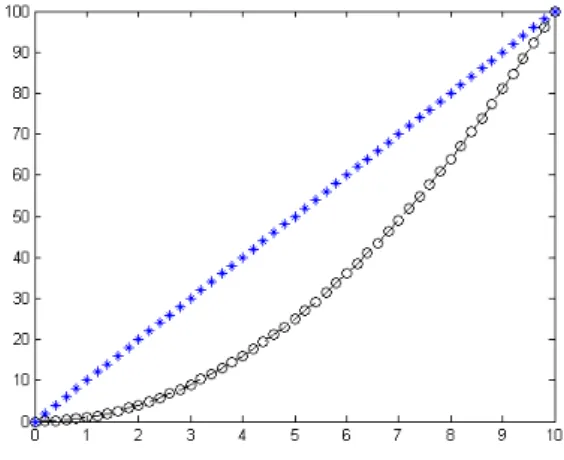
>> plot(X,Y,‘ko--’,X,10*X,‘*’)
8.1. Gráficos de duas dimensões 31
Figura 8.2: Gráfico de plot(X,Y,‘ko–’,X,10*X,‘*’).
• subplot: Divide a janela de figuras em uma matriz m x n de sub-janelas,
selecio-nando uma das sub-janelas pelo seu número correspondente. Esses números estão ordenados sucessivamente ao longo das linhas. As entradas dessa função são res-pectivamente o número de linhas e colunas da janela e a posição do par de eixos corrente.
>> subplot(2,2,1) >> plot(X,X.^2) >> subplot(2,2,2) >> plot(X,10*X) >> subplot(2,2,3) >> plot(X,log10(X+1))
Figura 8.3: Par de eixos 1, 2 e 3 da janela de figuras.
• semilogx: Plota gráficos com o eixo x em escala logarítmica na base 10.
• semilogy: Plota gráficos com o eixo y em escala logarítmica na base 10.
• loglog: Plota gráficos com ambos os eixos em escala logarítmica na base 10.
>> clf
>> semilogx(X,10*X)
Figura 8.4: Reta representada com eixo x em escala logarítmica.
• plotyy: Plota duas curvas no mesmo gráfico com diferentes escalas para o eixo y. A primeira delas tem escala à esquerda, e a segunda tem escala à direita.
>> plotyy(X,Y,X,cos(X))
Figura 8.5: Parábola e cosseno com diferentes escalas para o eixoy.
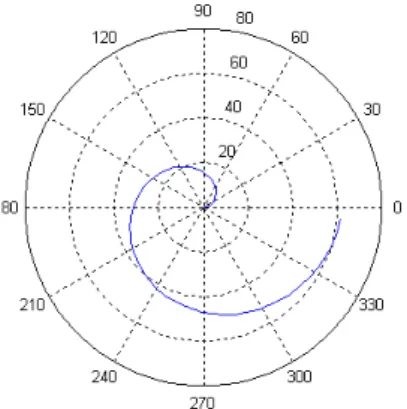
• polar: Plota gráficos em coordenadas polares segundo a seguinte sintaxe:
polar(theta, raio, ‘Conf ’) ,
onde theta é o vetor de valores angulares em radianos, raio é o vetor de mesma dimensão que theta, contendo os valores radiais correspondentes e ′Conf′ segue as
mesmas configurações da função plot.
8.2. Gráficos de três dimensões 33
Figura 8.6: Gráfico da função polar.
8.2 Gráficos de três dimensões
OMatlabrapresenta diversos recursos para apresentação de gráficos em 3D. As princi-pais funções são listadas abaixo.
• plot3: Plota pontos e linhas em 3D, a partir de três vetores de coordenadas de mesmo tamanho.
>> t = 0:0.1:10*pi;
>> plot3(t.*sin(t),t.*cos(t),t);
Figura 8.7: Gráfico do comandoplot3.
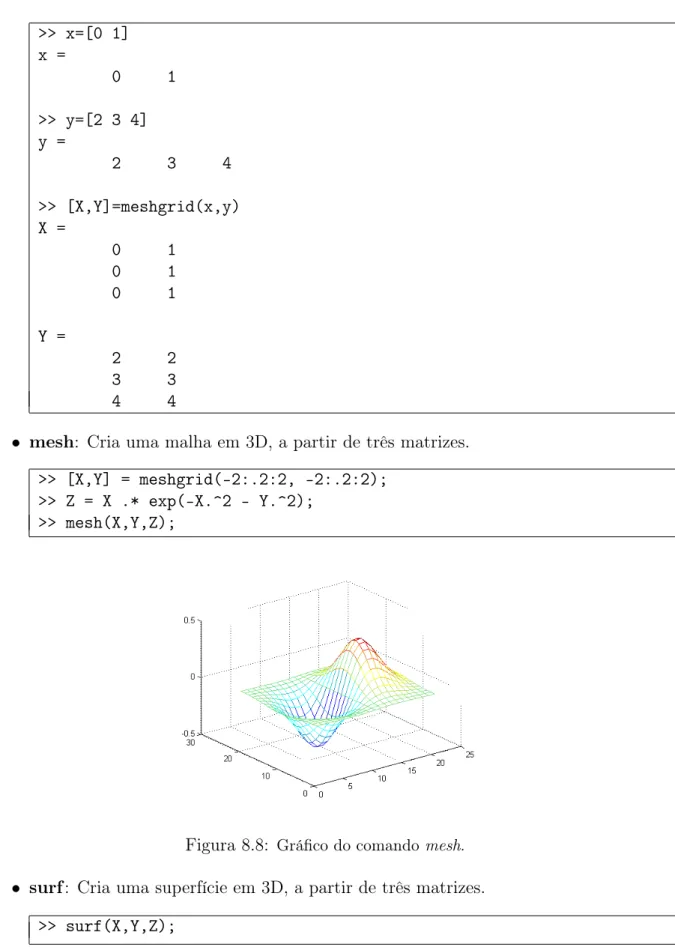
• meshgrid: Cria duas matrizesX eY, a partir de dois vetores xey, onde as linhas da matriz X são cópias do vetor x, e as colunas da matriz Y são cópias do vetor y, sendo feitas tantas cópias quanto forem necessárias para que ambas as matrizes tenham as mesmas dimensões. Essa função é importante para a criação de malhas e superfícies em três dimensões.
>> x=[0 1] x =
0 1
>> y=[2 3 4] y =
2 3 4
>> [X,Y]=meshgrid(x,y) X =
0 1 0 1 0 1
Y =
2 2 3 3 4 4
• mesh: Cria uma malha em 3D, a partir de três matrizes.
>> [X,Y] = meshgrid(-2:.2:2, -2:.2:2); >> Z = X .* exp(-X.^2 - Y.^2);
>> mesh(X,Y,Z);
Figura 8.8: Gráfico do comandomesh.
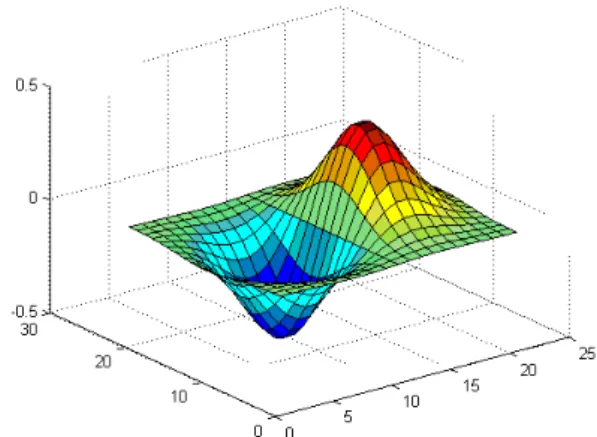
• surf: Cria uma superfície em 3D, a partir de três matrizes.
>> surf(X,Y,Z);
8.3. Funções auxiliares 35
Figura 8.9: Gráfico do comando surf.
8.3 Funções auxiliares
Existem diversas funções que auxiliam a visualização e a formatação dos gráficos. As mais importantes são apresentadas abaixo.
• title: Adiciona um título ao gráfico corrente. Esse título é um texto que deve ser escrito entre aspas simples, conforme a sintaxe:
title(‘Título do Gráfico’)
• xlabel: Adiciona um texto ao eixo das abscissas do gráfico corrente.
• ylabel: Adiciona um texto ao eixo das ordenadas do gráfico corrente.
• text: Cria um texto posicionado na coordenada fornecida, conforme a sintaxe:
text(X, Y, ‘Texto’)
• grid: Mostra linhas de grade no gráfico corrente.
• axis: Delimita os intervalos dos eixos de acordo com a sintaxe:
axis([Xmin Xmax Ymin Ymax])
Essa função ajusta o gráfico para os intervalos delimitados pelo usuário. Outras aplicações podem ser vistas em help axis.
• hold on: Permite que novos gráficos sejam criados na janela corrente sem que os gráficos anteriores sejam apagados.
• hold off: Desabilita o comando anterior.
• whitebg: Configura a cor de fundo da janela de figura, de acordo com a sintaxe:
whitebg(n,[red green blue]) ,
onde n é o número da janela desejada e [red green blue] é o vetor com as
compo-nentes primárias da cor. O vetor[0 0 0] corresponde ao preto e o vetor [1 1 1] ao
branco.
>> x=[-5*pi:0.1:5*pi]; >> y=sin(x)./x;
>> plot(x,y);
>> title(‘\it{Sample}’) >> xlabel(‘x’);
>> ylabel(‘sin(x)/x’); >> axis([-15 15 -0.3 1.1]); >> text(-2*pi, 0, ‘-2\pi’); >> text(2*pi, 0, ‘2\pi’);
>> whitebg([0.4057 0.9355 0.9169]);
Figura 8.10: Exemplo de funções auxiliares de plotagem.
A cor do plano de fundo volta a ser branca quando a figura é exportada doMatlabr. Nos textos inseridos nela, é possível mudar o tipo e o tamanho da fonte, escrever em negrito, itálico, subscrito, sobrescrito e ainda representar letras gregas. Isso pode ser compreendido pela Tabela 8.2.
• clf: Apaga todos os gráficos da janela corrente.
8.3. Funções auxiliares 37
Propriedade Sintaxe Exemplo
Tipo de fonte \fontname{} \fontname{‘Arial’}
Tamanho de fonte \fontsize{} \fontsize{14}
Negrito \bf{} \bf{Negrito}
Itálico \it{} \it{Itálico}
Subscrito _{} R_{1}
Sobrescrito ^{} x^{2}
Letra grega \letra \pi
Tabela 8.2: Formatação de fonte de texto inserido em gráfico.
Capítulo 9
Funções polinomiais racionais
complexas
Uma função polinomial racional complexa é definida como uma razão de polinômios de variáveis complexas, conforme a equação
H(s) = NH(s)
DH(s)
= bms
m+...+b
1s+b0
ansn+...+a1s+a0
= (k)(s+z1)(s+z2)...(s+zm) (s+p1)(s+p2)...(s+pn)
,
onde os coeficientes a1, a2,· · ·, an e b1, b2,· · ·, bm serão considerados reais e constantes, e
k= bm
an.
As raízes do numerador e do denominador são chamadas, respectivamente, de zeros e polos da funçãoH(s). A constante k é denominada ganho.
• tf2zp: Encontra zeros, polos e ganho, dados o numerador e denominador da função.
>> num=[1,1] num =
1 1
>> den=[1,5,6] den =
1 5 6
• zp2tf: Encontra o numerador e denominador da função, dados zeros, polos e ganho.
>> [N,D]=zp2tf(z,p,g) N =
0 1 1
D =
1 5 6
• tf: Cria uma função de transferência e a armazena em um objeto apropriado, dados o numerador e denominador.
>> H=tf(N,D)
Transfer function: s + 1
---s^2 + 5 s + 6
• pzmap: Apresenta o diagrama de polos e zeros, dado o objeto da função de trans-ferência. Cada raiz do numerador (zero) é representada no plano complexo por um círculo (◦), enquanto cada raiz do denominador (polo) é representada por um xis (×).
41
• bode: Desenha os gráficos de módulo |H(jω)|dB e ângulo de fase ∠H(jω) da
res-posta em frequência H(jω) =H(s)|s=jω, dado o objeto relativo à função de
trans-ferência H(s).
>> bode(H)
O comando bode(H,ω) desenha o gráfico para um dado vetor de frequências ω, enquanto o comando bode(H,{ωmin,ωmax}) desenha-o para a faixa de frequências
[ωmin;ωmax].
>> bode(H,{1e-1,1e2})
Figura 9.2: Gráficos de módulo e ângulo de fase da resposta em freqüência.
• freqs: Retorna um vetor complexo com a resposta em frequênciaH(jω) = H(s)|s=jω,
dados o seu numerador, o seu denominador e um vetor de frequências ω. Caso seja omitida a variável de retorno, esta função simplesmente exibe os gráficos de módulo e de ângulo de fase.
>> clf;
>> w=logspace(-1,2,101); >> Hjw=freqs(num,den,w); >> moddb=20*log10(abs(Hjw)); >> fase=180*angle(Hjw)/pi;
>> subplot(2,1,1), semilogx(w,moddb);
>> title(’Resposta em freqüência’), ylabel(’|H(j\omega)|_{dB}’); >> subplot(2,1,2), semilogx(w,fase);
>> ylabel(’\angle H(j\omega) (graus)’), xlabel(’\omega (rad/s)’);
Capítulo 10
Programação
10.1 Funções e
scripts
Funções e scripts são sequências de comandos do Matlabrarmazenadas em arquivos do tipo texto com extensão ‘.m’ (m-files), que têm por finalidade automatizar processos
repetitivos e implementar cálculos e comandos lógicos. A diferença básica entre ambos é que as funções aceitam parâmetros de entrada e retornam parâmetros de saída, enquanto osscripts unicamente executam a sequência de comandos.
As funções e os scripts podem ser criados escrevendo edit na linha de comando ou clicando na barra de ferramentas em File > New > M-file. Por ficarem armazenados em arquivos texto, eles podem ser editados em qualquer editor de textos.
Os mesmos comandos que o usuário escreveria noprompt da Janela de Comando são
usados para a implementação doscript. Para que om-file seja interpretado como função, deve ser escrita a seguinte expressão no cabeçalho do arquivo:
function [Saída1, ... , SaídaN ] = Nome(Entrada1, ... ,EntradaM)
onde Saída1, ... , SaídaN são os parâmetros de saída, Entrada1, ... , EntradaM são os
parâmetros de entrada eNome é o próprio nome da função.
Depois dessa expressão, seguem-se os comandos usados para estruturar a função. Tanto na função quanto no script, os comentários são escritos nas linhas iniciais. No
caso da função, a primeira sequência de comentários aparecerá quando for digitado help nome_da_função na linha de comandos.
Abaixo segue um exemplo de função.
function[a,b,c,d,e] = complexo(x)
% COMPLEXO
% [r,i,m,a,c] = COMPLEXO(x) retorna em cinco % variáveis as partes real e imaginária, % o módulo, o argumento e o conjugado de % um número complexo.
a=real(x); b=imag(x); c=abs(x); d=angle(x); e=conj(x);
Após escrito o código, o arquivo deverá ser salvo com o mesmo nome da função e com a extensão ‘.m’ (no exemplo, ‘complexo.m’).
Uma condição necessária para a execução de arquivos M é que eles estejam no dire-tório corrente do Matlabr. Para execução de um script, feita na barra de ferramentas da janela de edição pela opção Debug>Run ou File>Run Script (dependendo da versão do Matlabr), a mudança de diretório corrente é automática, sendo desnecessária a intervenção do usuário.
A mudança de diretório corrente pode ser feita clicando-se no botão da janela prin-cipal do programa contendo ‘...’, ao lado de Current Directory, ou por um dos seguintes
comandos.
• dir - lista diretórios e arquivos do diretório corrente;
• cdnome_diretório - muda diretório corrente para nome_diretório;
• cd .. - retorna ao diretório pai, um nível acima;
• edit nome - edita uma função ou um script no diretório corrente;
• nome_script - executa um script, caso esteja no diretório corrente;
• [s1,s2]=nome_função(e1,e2) - chama uma função, caso esteja no diretório corrente ou na biblioteca do Matlabr.
• cd - muda para o diretório raiz (root)
10.2 Controle de fluxo
As linguagens imperativas de programação de computadores caracterizam-se pela execu-ção sequencial de comandos. Elas possuem ainda recursos que permitem o controle de fluxo de execução de comandos com base em estruturas de tomada de decisão. Nesta seção, serão vistas as estruturas mais comuns.
10.2.1
Estruturas condicionais
10.2. Controle de fluxo 45
Estrutura if 1 Estrutura if 2 Estrutura if 3
if condição if condição1 if condição1 comandos comandos1 comandos1
end else elseif condição2
comandos2 comandos2
end elseif condição3 comandos3
... else
comandosN
end
As estruturas 1 e 2 são casos particulares da estrutura 3. As condições são formadas pelos operadores lógicos e relacionais. Abaixo é mostrado um exemplo de umscript com uma estrutura if.
A=2; B=3; if A==B
display(‘A e B iguais.’) % Exibe texto na Janela de Comando. else
display(‘A e B diferentes.’) end
Quando se faz uso repetido de testes de igualdade com apenas um argumento comum, costuma-se usar a estruturaswitch-case. Essa estrutura tem a seguinte forma:
switch var_teste
case expressão_teste1 comandos1
case {expressão_teste2,expressão_teste3,expressão_teste4} comandos2
otherwise
comandos3
end
Se os testes de igualdade resultarem em falso para todos os casos, os comandos de
otherwise(que é opcional) serão executados. O exemplo abaixo demonstra uma aplicação
da estruturaswitch-case.
clear all
num=input(’Escreva um inteiro: ’); % Exibe texto e lê valor para a variável. switch num
case 1 y=1
case {2, 2.5} y=2
case ’tres’ y=3
case {’quatro’, ’Quatro’, ’QUATRO’ } y=4
otherwise y=0 end
10.2.2
Estruturas de repetição
Uma estrutura de repetição faz com que uma sequência de comandos seja executada repe-tidamente enquanto se satisfaça uma dada condição. OMatlabrpossui duas estruturas de repetição: for e while.
Estrutura for Estrutura while
for variável=inic:incr:fim while condição comandos comandos
end end
A condição da estrutura for é que variável seja menor ou igual a fim. Enquanto satisfeita essa condição, ao término de cada loop de comandos, variável é incrementada
10.2. Controle de fluxo 47
clear all
x=input(’Vetor de amostras: ’);
compr=length(x); % retorna o comprimento do vetor soma_f=0;
for k=1:compr
soma_f=soma_f+x(k); end
media_f=soma_f./compr;
soma_w=0; k=1;
while k<=compr
soma_w=soma_w+x(k); k=k+1;
end
media_w=soma_w./compr;
disp(’Media do for: ’); % Exibe string disp(media_f); % Exibe valor da variável disp(’Media do while: ’);
disp(media_w);
Apêndice A
Funções relativas a aproximações para
filtros seletores em frequência
Este capítulo contém os principais comandos do Matlabr, para o projeto de filtros analógicos e digitais. Existem várias técnicas de aproximação para a construção de filtros. Cada técnica é usada de acordo com as especificações do sistema a ser projetado.
A seguir, são apresentados os comandos com as opções utilizadas no projeto de filtros analógicos. Para os filtros digitais, consulte o manual, através do comandohelpcomando.
A.1 Butterworth
BUTTORD calcula a ordem de um filtro Butterworth.
[N, Wn] = buttord(Wp, Ws, Rp, Rs,‘s’) – Este comando retorna a ordem do
filtro Butterworth que tenha, no máximo, Rp dB de atenuação na banda de passa-gem e, no mínimo, RsdB na banda de rejeição. W p and W s são as frequências da banda de passagem e rejeição, respectivamente. W deve ser dado em rad/sec. Exemplo:
passa-baixa: Wp = x Ws = y passa-alta: Wp = y Ws = x
banda de passagem: Wp = [x1 x2] Ws = [y1 y2] banda de rejeição: Wp = [y1 y2] Ws = [x1 x2]
A frequência retornada Wn é a frequência onde ocorre uma atenuação de 3 dB.
BUTTER calcula os coeficientes de um filtroButterworth.
[num,dem] = butter(N,Wn,‘s’) – Este comando retorna os coeficientes do
nume-rador (num) e denominador (dem) da função de transferência do filtro Butterworth
passa-baixa. N é a ordem do filtro e Wn a frequência de corte.
SeWn for um vetor contendo duas frequênciasW n = [W1 W2]este comando retorna
a função de transferência do filtro passa-banda Butterworth de ordem 2N tendo
Banda de passagem com W1< W < W2.
[num,dem] = butter(N,Wn,‘high’,‘s’) – Calcula um filtro passa-alta.
[num,dem] = butter(N,Wn,‘stop’,‘s’)– Calcula um filtro rejeita-banda, seW n= [W1W2].
[Z,P,K] = butter(...) – Retorna zeros, polos e ganho escalarK.
A.2 Chebyshev
CHEB1ORD calcula a ordem de um filtro Chebyshev Tipo I .
[N, Wn] = cheb1ord(Wp, Ws, Rp, Rs,‘s’) – Este comando retorna a ordem do
filtroChebyshev que tenha, no máximo, RpdB de atenuação na banda de passagem e, no mínimo,RsdB na banda de rejeição. W pandW ssão as frequências da banda de passagem e rejeição, respectivamente. W deve ser dado em rad/sec.
Exemplo:
passa-baixa: Wp = x Ws = y passa-alta: Wp = y Ws = x
banda de passagem: Wp = [x1 x2] Ws = [y1 y2] banda de rejeição: Wp = [y1 y2] Ws = [x1 x2]
A frequência retornada Wn é a frequência onde ocorre uma atenuação de 3 dB.
CHEBY1 calcula os coeficientes de um filtroChebyshev Tipo I.
[num,dem] = cheby1(N,R,‘s’) – Este comando retorna os coeficientes do
nume-rador (num) e denominador (dem) da função de transferência do filtro chebyshev
passa-baixa. N é a ordem do filtro , R a atenuação máxima na banda de passagem e Wn a frequência de corte.
SeWnfor um vetor contendo duas frequênciasW n= [W1 W2]este comando retorna
a função de transferência do filtro passa-bandaChebyshev de ordem 2N tendo banda
de passagem com W1< W < W2.
[num,dem] = cheby1(N,R,Wn,‘high’,‘s’) – Calcula um filtro passa-alta.
[num,dem] = cheby1(N,R,Wn,‘stop’,‘s’) – Calcula um filtro rejeita-banda, se
W n= [W1W2].
[Z,P,K] = cheby1(...) – Retorna zeros, polos e ganho escalarK.
CHEB2ORD calcula a ordem de um filtro Chebyshev Tipo II .
[N, Wn] = cheb2ord(Wp, Ws, Rp, Rs,‘s’) – Este comando retorna a ordem do
filtroChebyshev que tenha, no máximo, RpdB de atenuação na banda de passagem e, no mínimo,RsdB na banda de rejeição. W pandW ssão as frequências da banda de passagem e rejeição respectivamente. W deve ser dado em rad/sec.
A.3. Elíptico (Cauer) 51
passa-alta: Wp = y Ws = x
banda de passagem: Wp = [x1 x2] Ws = [y1 y2] banda de rejeição: Wp = [y1 y2] Ws = [x1 x2]
A frequência retornada Wn é a frequência onde ocorre uma atenuação de 3 dB.
CHEBY2 calcula os coeficientes de um filtroChebyshev Tipo II.
[num,dem] = cheby2(N,R,‘s’) – Este comando retorna os coeficientes do
nume-rador (num) e denominador (dem) da função de transferência do filtro Chebyshev
passa-baixa. N é a ordem do filtro ,R a atenuação mínima na banda de rejeição e Wn a freqüência de corte da banda de rejeição.
SeWn for um vetor contendo duas frequênciasW n = [W1 W2]este comando retorna
a função de transferência do filtro passa-bandaChebyshev de ordem 2N tendo banda
de passagem com W1< W < W2.
[num,dem] = cheby2(N,R,Wn,‘high’,‘s’) – calcula um filtro passa-alta.
[num,dem] = cheby2(N,R,Wn,‘stop’,‘s’) – calcula um filtro rejeita-banda, se
W n = [W1W2].
[Z,P,K] = cheby2(...) – Retorna zeros, polos e ganho escalar K.
A.3 Elíptico (Cauer)
ELLIPORD calcula a ordem de um filtro Elíptico .
[N, Wn] = buttord(Wp, Ws, Rp, Rs,‘s’) – Este comando retorna a ordem do
filtro Elliptic que tenha, no máximo,Rp dB de atenuação na banda de passagem e, no mínimo, Rs dB na banda de rejeição. W p and W s são as frequências da banda de passagem e rejeição respectivamente. W deve ser dado emrad/sec.
Exemplo:
passa-baixa: Wp = x Ws = y passa-alta: Wp = y Ws = x
banda de passagem: Wp = [x1 x2] Ws = [y1 y2] banda de rejeição: Wp = [y1 y2] Ws = [x1 x2]
A frequência retornada Wn é a frequência onde ocorre uma atenuação de 3 dB.
ELLIP calcula os coeficientes de um filtroElíptico.
[num,dem] = ellip(N,Rp,Rs,Wn,‘s’) – Este comando retorna os coeficientes do
numerador (num) e denominador (dem) da função de transferência do filtroElliptic
passa-baixa. N é a ordem do filtro,Wn a frequência de corte, Rp dB de atenuação
na banda de passagem e RsdB na banda de rejeição.
SeWn for um vetor contendo duas frequênciasW n = [W1 W2]este comando retorna
a função de transferência do filtro passa-banda Elliptic de ordem 2N tendo Banda
de passagem com W1< W < W2.
[num,dem] = ellip(N,Rp,Rs,Wn,‘high’,‘s’) – Calcula um filtro passa-alta. [num,dem] = ellip(N,Rp,Rs,Wn,‘stop’,‘s’) – Calcula um filtro rejeita-banda,
se W n= [W1W2].