Curso Básico de
AutoCAD 2015
Desenho em 2D para Engenharia Civil
Programa de Educação Tutorial da Engenharia Civil
PET/ECV
Universidade Federal de Santa Catarina
Centro Tecnológico
Sumário
Programa de Educação Tutorial - PET ... 5
O Curso ... 5
1 Primeira Aula ... 6
1.1 O ambiente do AutoCAD ... 6
1.1.1 Tela inicial ... 6
1.1.2 Ribbon ... 6
1.1.3 Caixa de Comando ... 7
1.1.4 A Barra de Status ... 8
1.1.5 Área de Desenho e Área de Impressão ... 8
1.2 Uso do Mouse e Teclado ... 9
1.2.1 Mouse ... 9
1.2.2 Teclado ... 9
1.3 Os Sistemas de Coordenadas e os Comandos Point e Line ... 9
1.3.1 Comando de Construção: Point ... 9
1.3.2 Comando de Construção: Line... 11
1.3.1 Comando de Construção: Rectangle ... 12
1.3.2 Comando de Construção: Circle ... 13
2 Segunda Aula ... 15
2.1 Ferramentas de Visualização ... 15
2.1.1 Comando Zoom ... 15
2.1.2 Comando Pan ... 16
2.1.3 Ferramenta Navigation Wheel ... 16
2.2 Ferramentas de Seleção ... 17
2.2.1 Clicando Diretamente sobre o Objeto ... 17
2.2.2 Seleção por Janelas ... 18
2.3 Ferramentas de Precisão ... 19
2.3.1 Customization ... 19
2.3.2 Snap Mode ... 19
2.3.3 Grid Mode ... 20
2.3.5 Polar Tracking ... 20
2.3.6 Object Snap ... 21
2.3.7 Object Snap Tracking ... 23
2.3.8 Dynamic Imput ... 23
2.3.9 Selection Cycling ... 23
2.3.10 Isolate/Hide Objects ... 24
3 Terceira Aula ... 25
3.1 Comandos de Construção ... 25
3.1.1 Comando Arc ... 25
3.1.2 Comando Polygon ... 26
3.1.3 Comandos Xline e Ray ... 27
3.1.4. Comando Spline ... 27
3.1.4 Comando Polyline ... 29
3.2 Ferramentas de Edição ... 30
3.2.1 Comando Erase ... 30
3.2.2 Comando Move ... 30
3.2.3 Comando Copy ... 31
3.2.4 Comando Rotate ... 31
3.2.5 Comando Mirror ... 31
4 Quarta Aula ... 33
4.1 Comandos de Averiguação ... 33
4.1.1 Measure ... 33
4.1.2 Comando Mass Properties (Atalho massprop) ... 33
4.2 Ferramentas de Edição ... 34
4.2.1 Comando Trim ... 34
4.2.2 Comando Extend ... 34
4.2.3 Comando Fillet ... 35
4.2.4 Comando Chanfer ... 36
4.2.5 Blend Curves ... 37
4.2.7 Comando Divide ... 39
4.2.8 Comando Measure ... 39
4.2.9 Comando PEdit ... 40
4.2.10 Comando Explode ... 40
5 Quinta Aula ... 41
5.1 Ferramentas de Edição ... 41
5.1.1 Comando Scale ... 41
5.1.2 Comando Align ... 41
5.1.3 Comando Stretch ... 42
5.1.4 Comando Boundary ... 42
5.1.5 Comando Hatch ... 43
6 Sexta Aula ... 45
6.1 Ferramenta Layer (Gerenciador de Layers) ... 45
6.1.1 Criação de Layers ... 46
6.1.2 Manipulando Layers ... 46
6.1.3 Excluindo Layers ... 47
6.1.4 Layiso, Layon e Layuniso ... 47
6.1.5 Mach Properties ... 47
6.2 Comando Tabela ... 47
7 Sétima Aula ... 49
7.1 Textos ... 49
7.1.1 Comando Style (Text Style) ... 49
7.1.2 Comando Text (Single Line Text) ... 50
7.1.3 Comando MText (Mult Line Text) ... 50
7.2 Blocos ... 51
7.2.1 Comando Block (Make/Create Block) ... 51
7.2.2 Comando WBlock (Write Block) ... 52
7.2.3 Comando Insert (Insert Block) ... 53
8 Oitava Aula - Projeto ... 55
9 Nona Aula ... 56
9.1 Inserindo cotas ... 56
9.1.1 Comando Dimlinear (Cota Linear): ... 56
9.1.3 Comando Dimangular (Cota Angular): ... 57
9.1.4 Comandos Dimdiameter e Dimradius (Cota Diametral e Radial): ... 57
9.1.5 Comandos Dimcontinue (Cota contínua): ... 58
9.1.6 Comandos Dimbaseline (Cota com base fixa): ... 58
9.1.7 Comandos Dimordinate (Abcissa e Ordenada): ... 58
9.2 Formatando as cotas ... 59
9.2.1 Aba Lines ... 60
9.2.2 Aba Symbols and Arrows ... 60
9.2.3 Aba Text ... 61
9.2.4 Aba Fit ... 61
9.2.5 Primary Units ... 61
9.2.6 Aba Alternate Units ... 61
9.2.7 Aba Tolerances ... 61
10 Décima Aula ... 62
10.1 Montagem da Prancha ... 62
10.1.1 Criando Viewports ... 62
10.1.2 Definindo a Escala ... 63
10.1.3 Margens e Selos... 63
10.2 Configurando a Impressão ... 63
10.2.1 Instalando impressoras ... 64
10.2.2 Criando arquivos PLT e PDF ... 64
10.2.3 Tamanho da folha ... 65
10.2.4 Seleção para impressão ... 65
10.2.5 Plot Styles (Penas) ... 65
10.2.6 Configurando Layers no Layout ... 66
10.3 Problemas de desconfiguração dos textos do projeto ... 67
11 Décima Primeira Aula - Projeto ... 69
Anexos ... 70
Programa de Educação Tutorial - PET
O Programa de Educação Tutorial é um programa do DEPEM - Departamento de Modernização do Ensino Superior do MEC. São grupos, que sob orientação de um professor tutor, dedicam-se a projetos de ensino, pesquisa e extensão, em um ambiente que favorece o envolvimento e a troca de ideias e experiências entre alunos e professores.
O PET do Curso de Engenharia Civil da UFSC foi implantado em novembro de 1991 e é atualmente composto por doze alunos de graduação sob a tutoria do professor Cláudio Cesar Zimmermann. Desde sua criação, tem uma ampla linha de atuação, estudando e pesquisando assuntos de diversas áreas da Engenharia Civil. O grupo procura sempre aperfeiçoar suas atividades e a formação acadêmica de seus integrantes, definindo assim, algumas diretrizes a serem seguidas como: atenção para as atividades coletivas, ações diretas para melhoria da qualidade do curso e capacitação dos bolsistas tanto em aspectos técnicos como no desenvolvimento pessoal.
Os bolsistas do Programa adquirem uma formação acadêmica diferenciada, pois em contato com atividades extracurriculares, desenvolvem capacidades críticas, atuantes, inovadoras e empreendedoras, que complementam a perspectiva convencional da graduação, a qual é centrada principalmente na memorização dos fatos e informações teóricas.
O Curso
Com o intuito de colaborar com o aperfeiçoamento dos graduandos do Curso de Engenharia Civil, tanto para o meio acadêmico quanto para o meio profissional, o PET/ECV oferece o Curso Básico de AutoCAD 2015. A partir deste Curso, o aluno será capaz de desenvolver desenhos gráficos dos mais variados tipos, por meio da aprendizagem dos comandos básicos do software.
1
Primeira Aula
1.1
O ambiente do AutoCAD
1.1.1 Tela inicial
Diferente das versões anteriores, o AutoCAD 2015 traz uma tela inicial – new tab, onde o usuário pode iniciar um projeto novo, clicando em Start Drawing, ou trabalhar em um projeto anterior, escolhendo-o na coluna Recent Documents. Além disso, pode conectar-se ao Autodesk 360 ou enviar feedback.
Figura 1 - Tela Inicial
1.1.2 Ribbon
O sistema Ribbon, funciona de forma similar ao utilizado atualmente em pacotes da linha Office da Microsoft. Nele, os comandos estão divididos em painéis de mesma função (Desenhos, Modificações, Anotações, etc.), que por sua vez estão divididos em abas. Clicar em um dos ícones corresponde a inserir um comando na Caixa de Comando.
Figura 3 - Interface Ribbon do Microsoft Word 2013
O layout 2015 traz um novo esquema de cores escuras, que torna mais confortável o trabalho do usuário. Essa configuração pode ser alterada com o comando Options (OP) na aba Display em Color Scheme.
Figura 4 - Painel Options
1.1.3 Caixa de Comando
Figura 7 - Model Space
Figura 5 - Caixa de Comando e Diálogo do comando Arc
É importante sempre estar atento às informações mostradas na Caixa de Comando, ela pode tanto pedir informações quanto expor opções dentro do mesmo comando. Essas opções aparecem entre colchetes - [ ] e podem ser selecionadas digitando a letra que estiver maiúscula (nem sempre é a inicial).
1.1.4 A Barra de Status
Situa-se na parte inferior do programa, abaixo da caixa de comando, e contém botões referentes ao funcionamento do AutoCAD, que podem estar ligados (em azul) ou desligados (cinza).
Figura 6 - Barra de Status
1.1.5 Área de Desenho e Área de Impressão
O AutoCAD é dividido em duas grandes áreas: o Model Space e o Paper Space. O Model Space é basicamente um espaço de três dimensões infinito, onde o usuário irá desenhar tudo que quiser, seja de duas ou três dimensões. Já o Paper Space é a representação digital do papel onde esse desenho será impresso, por isso é nele que se prepara o projeto para a impressão final, colocando suas legendas, anotações, tabelas, entre outros.
A alternância entre as duas áreas pode ser
feita pelos botões Model ( ) e Layout (
) localizados na Barra de Status, canto inferior esquerdo da tela.
1.2
Uso do
Mouse
e Teclado
Antes de iniciar o uso dos comandos deve-se ter familiaridade com o funcionamento do Mouse e do Teclado, afinal será através deles que serão enviados os comandos para o programa.
1.2.1 Mouse
• Botão Esquerdo: Utilizado para ações de seleção;
• Botão Direito: Abre menus flutuantes com opções variando conforme o comando ativo; • Scroll: Um modo prático de aproximar ou afastar a visão (Zoom) é rolando o Scroll para
frente ou para trás.
1.2.2 Teclado
• Enter: Utilizado para ações de confirmar ou terminar comandos; • Espaço: Mesma função do Enter;
• Esc: Utilizado para ações de cancelar e terminar comandos.
1.3
Os Sistemas de Coordenadas e os Comandos
Point
e
Line
Muitos comandos pedem que o usuário defina pontos a serem utilizados, para isso é preciso entender como funcionam os sistemas de coordenadas do AutoCAD. Basicamente tem-se as seguintes opções: Clicar com o mouse no ponto desejado, inserir coordenadas Cartesianas ou Polares relativas ao Sistema de Coordenadas Universais ou ainda, relativas ao último ponto definido. Para entender melhor como funcionam esses sistemas inicia-se pelos comandos mais simples: Point, Line, Rectangle e Circle.
1.3.1 Comando de Construção: Point
• Atalho: po;
• Ribbon: Na aba Home, painel Draw;
• Botão: ;
• Utilidade: Desenhar pontos.
É o comando mais simples do AutoCAD, pois ao iniciar o comando a caixa de diálogo contém apenas: Specify a point. Para especificar esse primeiro ponto, existem cinco maneiras:
• Clicar com o mouse: Clicando em qualquer lugar da área de desenho irá inserir um ponto neste lugar;
• Coordenadas cartesianas: Inserem-se as coordenadas x e y do ponto, lembrando que o
AutoCAD utiliza a notação 0.00,0.00 (ponto para separação decimal, vírgula para separação de coordenadas);
Figura 8 - Pontos definidos por 10,10 e @5,5
• Coordenadas polares: Insere-se uma distância e um ângulo em um dos seguintes formatos: 0.00<0.00 (distância, símbolo “menor que” como separador, ângulo em graus decimais), 0.00<00d00’00.00” (distância, símbolo “menor que” como separador, “d” para grau, apostrofe (‘) para minutos e aspas (“) para segundos decimais) ou ainda 0.00<0.00r (distância, símbolo “menor que” como separador, “r” para ângulos em radianos);
• Coordenadas polares relativas: Funciona da mesma forma que as Coordenadas cartesianas relativas, porém o ângulo não é incrementado. Por exemplo, se foi colocado um ponto como 10<30, um próximo ponto utilizando @15<20 estará a 15 unidades de distância do primeiro a uma angulação de 20° com a horizontal e não a 50° que seria o implemento do ângulo.
Figura 9 - Pontos definidos por 10<30 e @15<20
Dica: Como padrão, o AutoCAD representa um ponto por um pixel na tela, porém esse símbolo pode ser alterado em: Ribbon, aba Home, painel Utilities, “Point Style”. Abrirá uma janela onde pode ser escolhido o símbolo que irá
Dica: Alguns elementos como círculos e seus segmentos, elementos curvos em geral e símbolos de representação de pontos podem parecer deformados ou fora de escala conforme é alterada a distância de visão com o Zoom. Isso ocorre porque o AutoCAD, dependendo da distância que está a visão, utiliza
elementos mais simples para representar elementos complexos, como várias retas para representar um círculo. Porém, quando aproxima-se ou afasta-se a visão, o programa não recalcula automaticamente essas simplificações, visando exigir menos do processador do computador. Para ajustar isso deve-se utilizar o comando “Regen” (RE), que faz o AutoCAD atualizar o desenho para a visualização atual.
1.3.2 Comando de Construção: Line
• Atalho: l;
• Ribbon: Na aba Home, painel Draw;
• Botão: ;
• Utilidade: Desenhar linhas.
Sabe-se que uma reta é um elemento definido por dois pontos. Sendo assim, o comando Line necessita apenas desses pontos para ser executado. Em Specify first point insere-se a primeira coordenada de alguma das cinco formas vista acima, e, logo após, em Specify next point informa-se o segundo ponto. O comando Line, como vários outros comandos no AutoCAD, não termina quando insere-se a última informação necessária, ele irá se repetir até que o usuário aperte Enter, Espaço ou Esc para finalizar o comando.
Figura 10 - Retas definidas por 20,20 e 30,25, 10,5 e @10,15, 40,40 e @10<30
Dica: Existe ainda uma sexta forma de se desenhar uma reta. Nela informa-se as coordenadas combinando mouse e teclado da seguinte forma: Insere-se o primeiro ponto de uma das cinco maneiras já apresentadas e depois posiciona-se o cursor da direção que deposiciona-seja-posiciona-se deposiciona-senhar a reta e informa-posiciona-se apenas a
Para alterar as propriedades da linha, deve-se selecioná-la e então modificar as opções existentes na aba Home, painel Properties. Pode-se mudar sua espessura ou tipo de linha (pontilhada, tracejada, entre outros). Se o tipo de linha desejado não estiver disponível entre as opções, deve-se clicar em other, então abrirá uma janela onde escolhe-se a opção load.
Após escolhida a linha tracejada, por exemplo, ela poderá ainda parecer uma linha contínua, devido a escala da linha não estar compatível com a escala do desenho. Então, entre as opções clica-se novamente em other e na janela que abrirá, modifica-clica-se o valor da opção Global scale fator até que se encontre um valor adequado. Durante a plotagem, no Paper Space, a escala da linha pode alterar devido ao fator de escala aplicado ao desenho referente ao projeto. Então sugere-se que a mudança na escala da linha seja feita durante a plotagem.
1.3.1 Comando de Construção: Rectangle
• Atalho: rec;
• Ribbon: Na aba Home, painel Draw;
• Botão: ;
• Utilidade: Desenhar retângulos.
Esse comando de construção permite desenhar retângulos definindo um vértice e alguma outra propriedade como: o vértice oposto, a área ou as dimensões dos lados.
Quando ativa-se o comando Rectangle, o AutoCAD informa na caixa de comando: Specify first corner point or [Chamfer/Elevation/Fillet/Thickness/Width]. No momento, as opções oferecidas não serão de interesse, restando apenas informar o primeiro vértice. Isso pode ser feito de qualquer uma das formas já apresentadas para pontos.
Após especificar o primeiro vértice, as opções oferecidas mudam para Specify other corner point or [Area/Dimensions/Rotation]:
• Em Specify other corner point insere-se o segundo ponto da diagonal, que pode ser realizado de diversas formas. Vale ressaltar que para o caso do comando Rectangle, as coordenadas inseridas para o segundo vértice serão o implemento em relação ao primeiro vértice, e não ao ponto (0;0);
• Em Area insere-se a área que se deseja que o retângulo possua. Após essa etapa a caixa de comando informa que é necessário informar a dimensão da largura (lenth) ou da altura (width);
• Em Dimensions insere-se a dimensão da largura e da altura do retângulo e escolhe-se a sua localização;
Figura 11 - Exemplo de um retângulo construído utilizando a sua área
Dica: Muitas vezes deseja-se saber algumas informações sobre elementos já criados, por exemplo, as coordenadas de um ponto, as coordenadas iniciais e finais de uma reta, a área de um retângulo e entre outras. Para isso, além de comandos que serão aprendidos mais a frente, temos a opção de acessar uma
janela chamada Properties. Nela encontram-se todas as informações referentes ao objeto selecionado. Para acessá-la, utiliza-se o comando “Properties” ou seu atalho “PR”, com objeto selecionado.
1.3.2 Comando de Construção: Circle
• Atalho: c;
• Ribbon: Na aba Home, painel Draw;
• Botão: ;
• Utilidade: Desenhar círculos.
Esse comando de construção permite desenhar círculos, podendo utilizar-se diferentes dados de entrada.
Quando ativa-se o comando circle, o AutoCAD informa na caixa de comando Specify center point for circle or [3P/2P/Ttr (tan tan radius)]:
• A opção Specify center point for circle permite a inserção do centro do círculo a ser construído. Para isso, insere-se o primeiro ponto com o emprego do mouse ou por inserção de coordenadas. Após esta etapa, informa-se o raio do círculo ou seu diâmetro;
• A opção 3P permite a construção de um círculo informando 3 pontos em que a sua
circunferência deve passar;
• A opção 2P permite a construção de um círculo informando 2 pontos que definem a
dimensão do diâmetro;
Figura 12 - Círculos tangentes às mesmas retas, porém com raios diferentes (Tan tan radius)
2
Segunda Aula
Na segunda aula será abordado o emprego de ferramentas de visualização, seleção e precisão, que são essenciais para que se possa trabalhar com os projetos e desenhos criados com os comandos de construção.
2.1
Ferramentas de Visualização
Os comandos de visualização permitem mostrar detalhes do projeto e alterar a área de trabalho de tal forma a torná-la mais acessível e fácil de utilizar. Os comandos e ferramentas encontram-se na lateral direita da tela na barra Navigation, que pode ser habilitada ou desabilitada na aba View, botão Navegation Bar ou pelo comando navbar.
Figura 13 - Barra Navigation
2.1.1 Comando Zoom
• Atalho: z;
• Botão: ;
• Utilidade: Permite o aumento ou a diminuição de determinadas áreas do desenho. Convém lembrar que as alterações ficam restritas somente à tela, mantendo-se inalteradas as dimensões dos elementos desenhados.
Quando ativado, esse comando permite vários tipos de zoom, que também podem ser encontrados clicando-se na flecha abaixo do desenho do botão. Os tipos que serão utilizados com mais frequência são:
• Extents: Possibilita o enquadramento de toda a extensão do desenho na tela. Porém, como veremos mais adiante, existirá uma diferença quanto à situação dos objetos (Ligados, Desligados ou Congelados). No momento é importante lembrar que apenas objetos Ligados e Desligados serão enquadrados pelo Zoom Extents, os Congelados não;
• Window: Possibilita ao usuário a determinação de uma janela definida por dois pontos em diagonal na qual será enquadrada na tela;
• Scale: Para utilizar esse tipo de zoom precisa-se indicar uma escala, que deve ser informada no formato Nx ou Nxp (fator seguido de “x” ou fator seguido de “xp”). O primeiro, que será utilizado no Model Space, irá utilizar o fator para aumentar ou diminuir o zoom em relação à situação atual do desenho. Já o segundo, que será utilizado mais para o final do curso, servirá para aplicarmos escalas ao desenho final a ser plotado.
2.1.2 Comando Pan
• Atalho: p;
• Botão: ;
• Utilidade: Move a área gráfica em qualquer direção.
Após entrar no comando, basta clicar e segurar o botão esquerdo do mouse e arrastar a área gráfica.
Dica: Como já foi citado, pode-se modificar o zoom girando o scroll do mouse. Ao clicar duas vezes com o scroll é executado um Zoom Extents, mostrando todo o desenho. Além disso, ao clicar e segurar o scroll do mouse, ativa-se o comando pan.
2.1.3 Ferramenta Navigation Wheel
• Atalho: navswheel;
• Botão: ;
• Utilidade: Funções de Zoom, Pan e outras.
A Navigation Wheel, ou Volante de Navegação, é uma ferramenta interessante voltada principalmente para quem utiliza os Touch Pads de notebooks. Nela estão reunidos os principais comandos de navegação em uma interface que pode ser acessada facilmente pelo ponteiro do mouse.
Figura 14 - Full Navigation Wheel e 2D Navigation Wheel
2.2
Ferramentas de Seleção
Os comandos de seleção possibilitam que se selecione o elemento desejado, podendo-se assim copiar, mover, alterar suas propriedades entre outros.
2.2.1 Clicando Diretamente sobre o Objeto
Clica-se na entidade que se deseja selecionar. A seleção se confirmará quando o objeto mostrar suas linhas sombreadas em azul e marcadores de edição, chamados Grips (azuis, por padrão). Retira-se a seleção apertando a tecla Esc uma vez. Para selecionar mais de uma entidade, diferente de quando selecionamos vários arquivos no Windows, não precisamos pressionar a tecla Shift, basta clicar sobre os objetos de interesse. Para tirar da seleção apenas uma entidade de uma seleção múltipla, clica-se sobre o objeto segurando a tecla Shift.
Dica: Existem duas configurações relativas ao cursor (o quadradinho, chamado Pickbox, com a cruz, chamada Crosshair, que usamos para desenhar) as quais podem ser interessantes conhecer para modificar o ambiente do AutoCAD, conforme o gosto do usuário. Uma delas, o tamanho do Pickbox, é
configurável na janela de opções (acessível clicando no símbolo do AutoCAD no canto superior esquerdo e no botão Options, pelo comando “Options” ou ainda pelo atalho “op”), na aba Selection, Pickbox size. Aumentar o tamanho do pickbox facilita a seleção de objetos quando clica-se neles, porém um pickbox muito grande gera imprecisão na hora de selecionar. A outra configuração é o tamanho da Crosshair, que pode ser alterado também na
janela de opções, na aba Display, em Crosshair size, sendo que o tamanho varia de 1 a 100, sendo 100, um tamanho grande o bastante para sempre aparecer em toda a tela. Uma crosshair grande pode ser útil na hora de verificar alinhamentos.
2.2.2 Seleção por Janelas
2.2.2.1 Select Window
Uma forma prática de selecionar um ou mais elementos de uma só vez é utilizar a Select Window. Clica-se na tela um vértice da janela de seleção e abre-se a janela, da esquerda para a direita. Todas as entidades completamente dentro do retângulo azul serão selecionadas. Se a janela passar sobre um objeto apenas parcialmente, o mesmo não será selecionado.
2.2.2.2 Select Crossing
Parecida com a Select Window, porém seleciona também os elementos que são “cortados” pela sua borda. Clica-se na tela um vértice da janela de seleção e abre-se a janela, da direita para a esquerda. Todas as entidades dentro do retângulo verde, completamente ou parcialmente serão selecionadas.
2.2.2.3 Lasso Selecting
A seleção em laço é um comando novo que surgiu no AutoCAD 2015. Para utilizá-lo, clica-se na tela mantendo o botão esquerdo do mouse pressionado. Ao invés de formar janelas retangulares, nesse comando de seleção a forma dependerá do caminho feito pelo cursor.
De maneira similar ao que acontece no select window e no select crossing, se o primeiro movimento for realizado da esquerda para a direita abrirá uma janela azul e se o primerio movimento for realizado da direita para a esquerda, abrirá uma janela verde.
Figura 17 - Exemplo de Seleção por Lasso Selecting
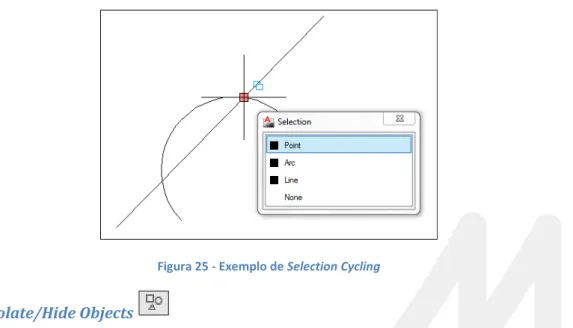
Dica: Quando há elementos sobrepostos e se quer selecionar apenas um, pode-se habilitar uma opção que permite, ao clicar no ponto de interseção, escolher qual a geometria a ser selecionada. Para isto, dentro do Draft Setings (DS) existe a opção Selection Cycling.
2.3
Ferramentas de Precisão
Essas ferramentas encontram-se principalmente na Barra de Status, porém acessíveis também através de atalhos. Na versão 2015 a Barra de Status teve mudanças significativas.
Figura 18 - Ferramentas na Barra de Status
2.3.1 Customization
Esse botão auxilia na customização da Barra de Status, permitindo escolher os botões que aparecerão nela.
2.3.2 Snap Mode
2.3.3 Grid Mode
O Grid é uma grade similar a um papel milimetrado que irá preencher todo o Model Space (e o Paper, se desejado) quando acionada. Aciona-se a grade através do comando “grid”, do atalho F7 ou clicando no botão correspondente na Barra de Status. O comando possui diversas opções, que
podem ser modificadas clicando-se na flecha à direita do botão na Barra de Status e selecionando-se “Snap Settings”. Na janela de opções que irá se abrir, todo o lado direito é destinado ao Grid, as opções mais interessantes são:
• Display dotted grid in: Altera a grade milimetrada para pontos nos ambientes selecionados. O Grid por pontos era o padrão até o AutoCAD 2010;
• Grid Spacing: Modifica os espaçamentos do grid nas direções X e Y;
• Major line every: Altera a ocorrência de linhas mestras (linhas mais fortes);
Figura 19 - Grid pontilhado, quadriculado e com dimensões diferentes em X e Y
2.3.4 Ortho Mode
Faz com que o segundo ponto solicitado por algum comando seja sempre ortogonal aos eixos de coordenadas. Por ser muito utilizado é importante acostumar-se a utilizar seu atalho, o F8.
2.3.5 Polar Tracking
Define alinhamentos temporários determinados por ângulos selecionados pelo usuário na Barra de Status. O usuário pode definir ângulos conforme a figura ao lado. Por exemplo, se definido 30°, o programa irá auxiliar na obtenção de alinhamentos de 30° e seus múltiplos (60°, 90°, 120°,...). Além disso, na opção Tracking settings, em Additional angles podemos definir ângulos adicionais a serem rastreados. Pode ser ativado/desativado pelo atalho F10.
Figura 21 - Janela de opções do Polar Tracking
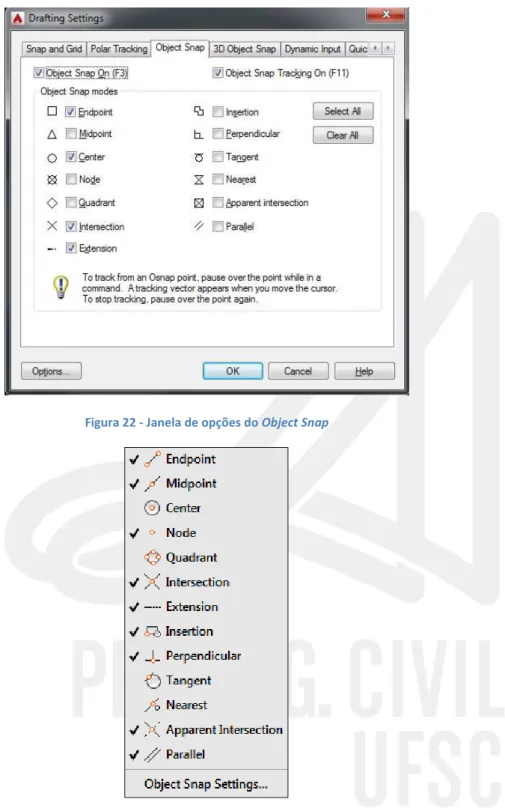
2.3.6 Object Snap
Cada entidade geométrica possui alguns pontos notáveis, como mediana, perpendicular, tangente, centro, etc. A ferramenta Object Snap faz com que o programa “rastreie” automaticamente esses pontos e os mostre ao usuário através de um pequeno símbolo, que, mesmo que o cursor não esteja exatamente em cima, será o próximo ponto ao clicarmos no mouse.
Figura 22 - Janela de opções do Object Snap
Figura 23 - Configuração Object Snap na Barra de Status
• Endpoint: Rastreia pontos finais de elementos como linhas, splines, arcos, polilinhas e lados de polígonos;
• Midpoint: Rastreia o ponto médio de linhas, splines, arcos, polilinhas e lados de polígonos; • Center: Rastreia o centro de círculos, elipses e arcos;
• Node: Rastreia pontos;
• Intersection: Rastreia a intersecção de dois elementos no mesmo plano; • Extension: Rastreia a extensão imaginária de elementos;
• Insertion: Rastreia os pontos de inserção de caixas de textos, referências, blocos, etc.; • Perpendicular: Rastreia a direção perpendicular ao elemento;
• Tangent: Rastreia a direção tangente aos elementos curvos; • Nearest: Rastreia qualquer ponto ao longo de um elemento;
• Apparent Intersection: Rastreia a interseção aparente de dois elementos não coplanares (utilizado apenas em desenhos em 3D);
• Parallel: Rastreia a direção paralela a outro elemento.
2.3.7 Object Snap Tracking
Define alinhamentos imaginários utilizando pontos notáveis determinados no Object Snap e os eixos do sistema de coordenadas. Pela janela “Settings...” da ferramenta Polar Tracking podemos selecionar a opção “Track using all polar angle settings” fazendo com que o programa rastreie alinhamentos utilizando os mesmos ângulos definidos para o Polar Tracking. Pode ser ativado/desativado pelo atalho F11.
2.3.8 Dynamic Imput
Quando ativado mostra caixas e menus próximos ao cursor que auxiliam na execução dos comandos. Servem como uma extensão da Caixa de Comando, porém não servem como substitutos, pois podem não conter todas as opções disponíveis para os mesmos. É importante lembrarmos também que o Dynamic Imput interfere no funcionamento de alguns comandos, fazendo com que as coordenadas tornem-se relativas após a inserção do primeiro ponto sem a necessidade do @.
Figura 24 - Dynamic Imput em funcionamento
2.3.9 Selection Cycling
Figura 25 - Exemplo de Selection Cycling
2.3.10 Isolate/Hide Objects
Essa é mais uma novidade do AutoCAD 2015. O comando serve para congelar objetos, de forma que eles não apareçam mais na tela, não podendo ser modificados. No comando Isolate, o objeto selecionado será mantido na tela enquanto todos os outros serão congelados. No comando Hideobjects acontece o contrário, a entidade selecionada será congelada enquanto as outras permanecem normalmente na tela.
3
Terceira Aula
Na terceira aula serão explorados mais comandos de construção além dos quatro apresentados anteriormente. Além disso, serão abordados os comandos de edição, amplamente utilizados para adaptar e modificar os elementos para a forma desejada.
3.1
Comandos de Construção
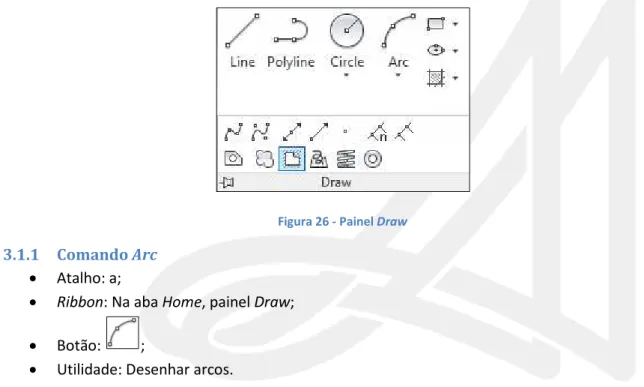
Os comandos de construção permitem desenhar entidades gráficas usadas para modelar o desenho à medida que o mesmo for sendo desenvolvido. Dentre eles pode-se citar os círculos, polígonos, arcos, polilinhas e elipses. Eles se encontram no Painel Draw, localizado na aba Home.
Figura 26 - Painel Draw
3.1.1 Comando Arc
• Atalho: a;
• Ribbon: Na aba Home, painel Draw;
• Botão: ;
• Utilidade: Desenhar arcos.
Esse comando de construção permite desenhar arcos de círculos, sendo que a geração acontece no sentido anti-horário, que é o sentido positivo para o dimensionamento dos arcos, porém dentro de algumas opções pode-se segurar o Ctrol, fazendo com que o arco seja gerado no sentido horário.
Quando se ativa o comando Arc, o AutoCAD informa na caixa de comando Specify start point of arc or [Center]. Assim, insere-se o primeiro ponto do arco ou o seu centro. Para isso, utiliza-se o mouse ou a inserção de coordenadas. Outras opções aparecerão para finalizar a construção do arco. Além dessas opções, pode-se construir o arco de outras formas que são encontradas na flecha abaixo do botão Arc na aba Home, painel Draw, entre elas:
• Center, Start Point, End Point: Define-se o centro e os pontos iniciais e finais do arco; • Center, Start Point, Angle: Define-se o centro, o ponto inicial e o ângulo interno do arco; • Center, Start Point, Chord Length: Define-se o centro, o ponto inicial e o comprimento do
Figura 27 - Arcos construídos com Start-Second-End, Center-Start-End e Center-Start-Angle Dica: Há também o comando elipse, atalho el, presente na aba Home, painel Draw. Pode-se definir eixos através de pontos, definir eixos e centro ou criar arcos de elipse.
3.1.2 Comando Polygon
• Atalho: pol;
• Ribbon: Na aba Home, painel Draw;
• Botão: ;
• Utilidade: Desenhar polígonos.
Figura 28 - Polígono Inscrito (esquerda) e Circunscrito (direita)
3.1.3 Comandos Xline e Ray
• Atalho: xl e ray;
• Ribbon: Na aba Home, painel Draw;
• Botão: ;
• Utilidade: Cria linhas infinitas em um ou dois sentidos (retas e semirretas).
Os comandos Ray e XLine criam linhas infinitas em um e dois sentidos, respectivamente. Utilizam-se principalmente para montar diretrizes de projeto, como direções a serem seguidas, limites de espaço, locação de colunas, entre outros.
Esses comandos são de fácil utilização, sendo que o XLine nos solicita apenas os dois pontos que definam a direção da reta e o Ray necessita de um ponto de início e um ponto definindo a direção.
3.1.4. Comando Spline
• Atalho: spl;
• Ribbon: Na aba Home, painel Draw;
• Botão: ;
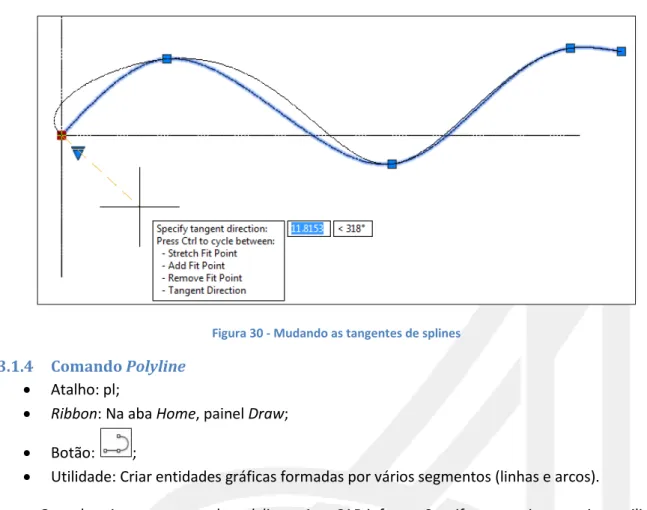
• Utilidade: Cria curvas denominadas Beta-splines, sobre pontos atribuídos pelo usuário.
Figura 29 - Spline Fit (acima) e Spline Control Vertice (abaixo)
Ao término do comando, deve-se apertar Enter para salvar a curva desenhada. Durante a utilização do Spline Fit pode-se selecionar a opção toLerance, a qual definirá o quanto a curva poderá se afastar dos pontos selecionados, sendo que o valor 0 (zero) fará a curva passar exatamente sobre o ponto.
Figura 30 - Mudando as tangentes de splines
3.1.4 Comando Polyline
• Atalho: pl;
• Ribbon: Na aba Home, painel Draw;
• Botão: ;
• Utilidade: Criar entidades gráficas formadas por vários segmentos (linhas e arcos).
Quando ativa-se o comando polyline o AutoCAD informa Specify start point, para isso utiliza-se o mouse ou a inserção de coordenadas. Após inserido o primeiro ponto, o comando se ramifica em várias opções de construção de linhas e arcos. Além disso, pode-se selecionar a opção Close, que irá fechar a polilinha com uma reta ou um arco ligando o último ponto ao primeiro.
3.2
Ferramentas de Edição
Os comandos de edição modificam as propriedades inerentes de cada entidade geométrica ou auxiliam na criação de desenhos e formas novas a partir de entidades já existentes. Pode-se encontrar as ferramentas de edição no Ribbon, aba Home, painel Modify
Figura 32 - Painel Modify
3.2.1 Comando Erase
• Atalho: e;
• Ribbon: Na aba Home, painel Modify;
• Botão: ;
• Utilidade: Elimina elementos selecionados.
Comando utilizado para apagar objetos selecionados (pode-se selecionar os objetos e começar o comando, ou vice e versa), com a mesma função da tecla Delete. A vantagem de utilizar um comando ao invés da própria tecla Delete está na possibilidade de não precisar mover a mão esquerda até a tecla ou ainda tirar a mão do mouse para o mesmo.
Dica: Pode parecer exagero falar em perda de tempo no deslocamento da mão esquerda do lado esquerdo do teclado para o lado direito ou na retirada da mão do mouse para usar no teclado. Porém, como alguns comandos são executados dezenas, centenas ou até milhares de vezes durante a elaboração
de um projeto, qualquer ganho mínimo de tempo se torna, ao final, bastante significativo. Acostume-se a utilizar os atalhos de comandos que consumam o menor tempo possível.
3.2.2 Comando Move
• Atalho: m;
• Ribbon: Na aba Home, painel Modify;
• Botão: ;
Utiliza-se o comando Move para mover objetos selecionados. Basicamente, após ter selecionado os objetos, escolhe-se um ponto de base e, em seguida, informa-se a nova posição desse ponto base, seja com o mouse, por coordenadas ou coordenadas relativas.
3.2.3 Comando Copy
• Atalho: co;
• Ribbon: Na aba Home, painel Modify;
• Botão: ;
• Utilidade: Copia um ou mais elementos.
O comando Copy é muito parecido com o comando Move. Seleciona-se os objetos, um ponto base, e um ponto para “colar” os elementos escolhidos. Esse comando não acaba depois que define-se um define-segundo ponto, ele irá define-se repetir até que define-seja cancelado. O Copy comumente utilizado na edição de um projeto que encontra-se em um mesmo arquivo.
Para arquivos separados, ou seja, quando deseja-se copiar algo de um projeto para outro, geralmente utiliza-se o comando [Ctrl + C] [Ctrl + V]. Ainda, se quiser copiar algo de um projeto para outro tomando um ponto do desenho como referência, utiliza-se o comando [Ctrl + Shift + C] [Ctrl + V]. Ambos comandos também podem ser usados em desenhos que estejam em um mesmo arquivo.
3.2.4 Comando Rotate
• Atalho: ro;
• Ribbon: Na aba Home, painel Modify;
• Botão: ;
• Utilidade: Rotaciona um ou mais elementos.
Utiliza-se o comando Rotate para rotacionar objetos em torno de um eixo definido, ou ainda, rotacionar um alinhamento para que tenha a mesma angulação de outro previamente definido. Ao iniciar o comando e selecionar os objetos a serem rotacionados, o AutoCAD pedirá um ponto que será o eixo de rotação. Pode-se simplesmente informar o ângulo de rotação (tendo como referência o eixo de coordenadas abscissas) ou utilizar a opção Reference. Essa opção permite mudar a referência de rotação, passando assim do eixo de coordenadas para qualquer outro alinhamento, para só então informar-se o ângulo de rotação. Para finalizar, depois de se selecionar um alinhamento como referência, ainda podemos utilizar a opção Points. Nessa opção, seleciona-se dois pontos do objeto que se deseja rotacionar que formarão um alinhamento, o qual definirá a rotação da referência utilizada.
3.2.5 Comando Mirror
• Atalho: mi;
• Ribbon: Na aba Home, painel Modify;
• Botão: ;
Utiliza-se o comando Mirror para se criar cópias espelhadas de entidades selecionadas. O objeto a ser espelhado deverá ser selecionado e posteriormente deve-se definir, com dois pontos, o eixo que servirá de espelho. Após a definição do eixo o programa perguntará se deseja-se manter o objeto selecionado inicialmente ou apagá-lo, mantendo apenas o desenho espelhado.
4
Quarta Aula
Na quarta aula serão exploradas as Ferramentas de Averiguação e a continuação das Ferramentas de Edição.
4.1
Comandos de Averiguação
São comandos que retornam valores numéricos ao usuário, correspondentes a dimensões e padrões sobre a entidade selecionada.
4.1.1 Measure
Os comandos de medida se encontram na aba Home, painel Utilities. Com eles pode-se medir comprimento de linhas, raios, ângulos, área, perímetro e até o volume, no caso do AutoCAD 3D.
Figura 34 - Comandos de medida
4.1.1.1 Comando Dist (Atalho di)
Mede a distância entre dois pontos selecionados. É um comando utilizado muitas vezes durante a elaboração de um projeto.
4.1.1.2 Comando Area (Atalho aa)
Informa a área e o perímetro correspondente a um polígono selecionado pelo operador, indicando seus vértices.
4.1.2 Comando Mass Properties (Atalho massprop)
Esse comando é utilizado para se conhecer várias características de forma de uma área fechada, como: centroide, momento de inércia, produto de inércia, raio de giração e momentos principais.
4.2
Ferramentas de Edição
4.2.1 Comando Trim
• Atalho: tr;
• Ribbon: Na aba Home, painel Modify;
• Botão: ;
• Utilidade: Permite cortar uma ou mais entidades que se interceptam com outras.
O comando Trim é baseado em entidades chamadas Cutting Edges, que funcionam como limites de corte aos elementos que as interceptam. Supondo que inicialmente se tem no desenho as linhas diagonais mostradas na figura 4.1, desenha-se as Cutting Edges desejadas (linhas horizontais pontilhadas). A seguir, inicia-se o comando e, através da seleção, informa-se ao programa quais entidades são as Cutting Edges. Em seguida, o comando nos oferecerá diversas opções.
Uma dessas opções é a Fence. Após selecioná-la, iremos traçar alinhamentos interceptando os elementos localizados entre duas Cutting Edges, os quais serão cortados. Outra forma bastante conhecida de utilizar o Trim consiste em não selecionar nenhuma Cutting Edge. Simplesmente pula-se a etapa de pula-seleção apertando novamente Enter. Com isso, o AutoCAD entenderá que todos os elementos são Cutting Edges, e todo elemento que você clicar será cortado até encontrar outro elemento qualquer.
Figura 35 - Comando Trim utilizando a opção Fence
4.2.2 Comando Extend
• Atalho: ex;
• Ribbon: Na aba Home, painel Modify (Clicando na seta ao lado do Comando Trim);
• Botão:
• Utilidade: Permite estender entidades até um limite previamente estabelecido.
Figura 36 - Comando Extend utilizando a opção Fence
Dica: Os comandos Trim e Extend são tão parecidos que, para facilitar quando temos que alternar entre um e outro, basta apertarmos a tecla Shift após termos selecionado as Cutting Edges ou os Elementos Destinos para que a função do comando se inverta. Ou seja, Cutting Edge vira Elemento Destino e
vice e versa.
4.2.3 Comando Fillet
• Atalho: f;
• Ribbon: Na aba Home, painel Modify;
• Botão: ;
• Utilidade: Permite fazer concordâncias entre dois elementos através de uma curva ou duas retas.
Utiliza-se o Comando Fillet para arredondar vértices de concordância entre elementos. O comando é simples, seleciona-se dois elementos e o AutoCAD se encarrega de fazer a concordância entre ambos. É necessário entender duas opções que o ele fornece. A opção Trim definirá se os elementos selecionados para a concordância serão cortados ou não onde a mesma inicia ou termina, e deverá ser estabelecida antes da seleção do primeiro elemento. A opção Radius define o raio da curva que irá fazer a concordância, sendo que se for igual a 0, será uma concordância reta. Ela pode ser definida antes ou após a seleção do primeiro elemento.
Figura 37 - Linhas e arcos com concordância através de Fillet, com (1) e sem Trim (2)
4.2.4 Comando Chanfer
• Atalho: cha;
• Ribbon: Na aba Home, painel Modify
• Botão: , junto ao ícone do Fillet;
• Utilidade: Permite fazer concordâncias entre dois elementos através de um chanfro
(“Dobra”).
Figura 38: Exemplo de chanfros com distâncias iguais e diferentes
4.2.5 Blend Curves
• Atalho: ble;
• Ribbon: Na aba Home, painel Modify;
• Botão: ;
• Utilidade: Permite unir com uma Spline duas linhas ou curvas.
Blend Cuves permite que o usuário crie uma ligação em linhas ou curvas, podendo fechar geometrias abertas. Primeiro, seleciona-se uma das pontas a ser conectada e depois a outra, então automaticamente será criada a ligação. Após criada a Blend Curve pode-se selecioná-la e modifica-la.
Figura 39 - Criação e modificação de uma Blend Curve
Figura 40 - Comandos Fillet, Chamfer e Blend Curves na Ribbon
4.2.6 Comando Offset
• Atalho: o;
• Ribbon: Na aba Home, painel Modify;
• Botão: ;
• Utilidade: Permite fazer cópias idênticas e paralelas a uma entidade previamente
selecionada.
O comando Offset é utilizado para gerar entidades idênticas e paralelas às originais, sejam elas linhas, polilinhas, círculos (neste caso serão gerados círculos concêntricos), arcos, etc. Ao iniciar o comando precisa-se apenas informar a distância entre as entidades originais e as que serão criadas, por meio da caixa de comando (insere-se diretamente a unidade) ou informando uma distância com o mouse (selecionam-se dois pontos e a distância informada será a distância entre estes dois pontos). Selecionamos então o objeto a ser copiado e a direção em que a cópia será gerada (no caso de círculos, clicamos dentro ou fora do círculo).
Além disso, depois de selecionarmos o objeto, podemos ativar a opção Multiple, para que o comando se repita indefinidamente, e assim gerar sequências de cópias.
4.2.7 Comando Divide
• Atalho: div;
• Ribbon: Na aba Home, painel Draw
• Botão: ;
• Utilidade: Permite dividir uma entidade em vários segmentos de mesma dimensão.
O comando Divide marca elemento em um determinado número de segmentos através de pontos. Após selecionar o objeto a ser dividido ainda pode-se selecionar a opção Block para que ao invés de pontos, se utilize blocos previamente criados (blocos serão abordados mais adiante no curso).
Figura 42 - Elementos divididos através do comando Divide.
4.2.8 Comando Measure
• Atalho: me;
• Ribbon: Na aba Home, painel Draw;
• Botão: ;
• Utilidade: Permite dividir uma entidade em vários segmentos de dimensões definidas.
Figura 43 - Divisões feitas através do Comando Measure.
4.2.9 Comando PEdit
• Atalho: pe;
• Ribbon: Aba Home, Painel Modify;
• Botão: ;
• Utilidade: Permite editar Polilinhas previamente criadas ou ainda criar novas a partir de outras entidades.
Utiliza-se o PEdit (Polilyne Edit) selecionando a polilinha que se quer editar, ou ainda uma linha ou spline que queremos transformar em uma polilinha para assim ser editada. Dentre as opções fornecidas, as mais utilizadas são:
• Join: Une entidades que tenham uma de suas extremidades em comum; • Close: Faz o fechamento da entidade ligando suas extremidades.
4.2.10 Comando Explode
• Atalho: x;
• Ribbon: Na aba Home, painel Modify;
• Botão: ;
• Utilidade: Retira o vínculo entre entidades que formam um único objeto.
5
Quinta Aula
5.1
Ferramentas de Edição
5.1.1 Comando Scale
• Atalho: sc;
• Ribbon: Na aba Home, painel Modify;
• Botão: ;
• Utilidade: Permite escalonar entidades a partir de um ponto de referência.
Após iniciar o comando Scale e selecionar os objetos a serem escalonados, deve-se escolher um ponto base, o qual será o ponto que ficará “preso” à mesma posição enquanto o resto do elemento será aumentado ou diminuído. Após essa primeira etapa existem 3 opções:
• Specify scale factor: Inseri-se um fator de escala, sendo que acima de 1 as entidades serão aumentadas e abaixo de 1 diminuídas;
• Copy: Selecionar essa opção irá fazer com que o escalonamento seja uma cópia, deixando a entidade original intacta;
• Reference: Com essa opção pode-se selecionar dois pontos quaisquer do desenho, determinando um segmento e definir uma nova dimensão para ele. Assim como quando utiliza-se o comando Rotate com a opção Reference, pode-se agora selecionar a opção Points para que a nova dimensão dos pontos referência seja a distância entre dois pontos.
5.1.2 Comando Align
• Atalho: al;
• Ribbon: Na aba Home, painel Modify;
• Botão: ;
• Utilidade: Permite alinhar objetos a outros elementos ou alinhamentos.
O comando Allign permite ajustar objetos a um alinhamento de forma prática, dispensando o uso repetitivo dos comandos Move e Rotate. Com o comando ativo, após a seleção do objeto a ser alinhado, defini-se até 3 pontos do objeto e seus pontos destinos (o terceiro ponto só irá influenciar em objetos em 3D, que não são abordados nessa apostila). Após essa etapa podemos definir se a escala do objeto será ou não alterada para se adequar aos pontos destinos, se não, o primeiro ponto será utilizado como base e o segundo servirá apenas para definir o alinhamento.
5.1.3 Comando Stretch
• Atalho: s;
• Ribbon: Na aba Home, painel Modify;
• Botão: ;
• Utilidade: Permite distorcer objetos a partir de uma janela de seleção.
Após iniciar o comando deve-se selecionar os objetos através de Select Crossing (Seleção com o mouse da direita para a esquerda, cor verde). Dessa forma, o que for cortado pelas bordas da seleção será distorcido. Após a seleção, define-se um ponto base, para então definir a nova posição da parte que foi selecionada.
Figura 43 - Desenho sendo distorcido pelo comando Stretch.
5.1.4 Comando Boundary
• Atalho: bo;
• Ribbon: Na aba Home, painel Draw;
• Botão: ;
• Utilidade: Permite criar uma polilinha ou região sobre entidades já existentes.
Figura 44 - Janela de criação de Boundary.
5.1.5 Comando Hatch
• Atalho: h;
• Ribbon: Na aba Home, painel Draw;
• Botão: ;
• Utilidade: Permite desenhar hachuras em uma região.
Hachuras são especialmente úteis quando se deseja inserir um padrão a uma área do desenho, como, por exemplo, pisos em desenhos de arquitetura. Para que a hachura possa ser executada, a região a ser hachurada deve ser fechada, delimitada por linhas ou polilinhas, por exemplo.
Quando ativa-se o comando, abre uma nova aba no Ribbon, Hatch Creation, que auxilia na criação da hachura. Nessa aba pode-se modificar o tipo de hachura, no painel Pattern e escolher o ângulo de rotação e a escala da hachura, no painel Properties, entre outras opções. Toda vez que clica-se em uma hachura pronta essa aba abrirá novamente e poderão ser realizadas modificações no elemento selecionado.
Figura 45 - Aba de criação de hachuras
Figura 46 - Exemplo de apresentação correta de hachuras
Dicas:
• Para repetir objetos e distribuí-los uniformemente, utiliza-se o comando Array, localizado na aba Home, painel Modify. A janela de configurações exibida apresentará as opções de Configuração de distribuição: Retangular, Polar ou Path;
• As hachuras, em projetos, devem passar pelo espaço por onde a porta gira;
• Os textos e blocos devem ser inseridos antes das hachuras para não serem interceptados por elas;
6
Sexta Aula
Na sexta aula será explicado como estruturar e organizar o desenho através de camadas (Layers).
Figura 47 - Painel Layers
Layers são camadas de um desenho, independentes entre si, que agrupam os elementos do desenho criados pelo usuário. São responsáveis por atribuir algumas características que posteriormente irão refletir na configuração de impressão. Além disso, é também uma forma de atribuir características em massa a um conjunto de elementos semelhantes.
Uma forma mais fácil de entender como as layers funcionam é compará-las com a sobreposição de várias folhas de papel transparentes. Cada folha contém uma parte do projeto e, quando sobrepostas, completam o desenho.
De modo geral, costuma-se utilizar layers diferentes para cada conjunto de elementos distintos do desenho, previamente à sua utilização efetiva.
6.1
Ferramenta Layer (Gerenciador de Layers)
• Atalho: la;
• Ribbon: Na aba Home, painel Layers;
• Botão: ;
Figura 48 - Janela Layers Properties Manager
6.1.1 Criação de Layers
A priori existe apenas a layer “0” (a layer “Defpoints” também será criada automaticamente
em seguida). Para criar novas layers é necessário clicar no botão New Layer ( ) ou clicar com o botão direito e escolher a opção New Layer. Será pedido então um nome para essa nova layer.
A nova Layer agora aparecerá na janela Layer Properties Manager. É aconselhável já se definir uma nova cor para a mesma e ressalta-se que é pela cor de uma entidade que serão definidas as configurações de impressão (espessura de linha, cor, etc.). Portanto, recomenda-se deixar elementos que possuirão as mesmas configurações de impressão em layers com a mesma cor. Isso será mais bem compreendido durante a etapa de configuração do desenho para plotagem, abordada na 10ª aula.
6.1.2 Manipulando Layers
Trocar um objeto de layer é bastante simples: seleciona-se o(s) objeto(s) e escolhe-se a nova layer à qual desejamos inseri-los diretamente no painel Layers no Ribbon.
Tanto na janela Layers Properties quanto no painel Layers temos algumas opções que definem propriedades de cada layer, a saber:
• : Esse botão serve para ligar/desligar uma Layer. Todos os objetos na camada sumirão, mas ainda poderão ser rastreados;
• : Serve para congelar uma layer. Os objetos desaparecerão da tela e não poderão ser mais rastreados;
• : Esse botão é utilizado para travar uma Layer. Embora visível nenhum objeto poderá ser modificado;
• : O botão serve para alterar a cor da layer em questão;
• : A pequena impressora é utilizada para permitir/impedir a impressão dos objetos
6.1.3 Excluindo Layers
Na caixa de diálogo de gerenciamento de camadas consta o botão Delete Layer ( ). Esse é responsável pela exclusão de layers. Para excluir a camada desejada, seleciona-se a layer e aperta-se o botão citado.
É importante salientar que apenas as layers que não possuírem nenhuma entidade poderão ser excluídas. Também não é possível excluir a layer ativa, ou seja, a layer que está selecionada no painel e que está sendo utilizada para criar novos elementos no desenho ou a layer zero.
Dica: Uma alternativa para excluir camadas que possuem objetos é usar o comando “LAYDEL”. Este exclui a layer desejada e todos os objetos que nela estiverem contidos. Só não funciona com a layer ativa ou com a zero, conforme explicado anteriormente.
6.1.4 Layiso, Layon e Layuniso
O comando Layiso é uma ferramenta que auxilia a isolar layers sem precisar desligar manualmente todas as outras. Ao iniciar o comando precisa-se apenas selecionar objetos que estejam nas layers que deseja-se isolar. Se na opção Settings, que fica disponível durante a seleção dos objetos, estiver ativa a opção Off, todas as outras layers serão desligadas, já se estiver ativa a opção Lock and Fade, todas as outras layers serão atenuadas e trancadas. Para reativar as layers, utiliza-se o comando Layuniso ou Layon.
6.1.5 Mach Properties
O comando Mach Properties (atalho: ma) funciona da mesma forma que o “Pincel de Formatação” dos programas do Office. Utiliza-se esse comando para copiar propriedades (layer, cor, fonte, escala) entre objetos. Para isso, seleciona-se o objeto do qual deseja-se copiar as propriedades, depois utiliza-se a opção Settings para selecionar as propriedades que serão copiadas. Os próximos objetos selecionados terão suas propriedades alteradas para coincidir com as propriedades do objeto de origem.
6.2
Comando Tabela
• Atalho: tb;
• Ribbon: Na aba Home, painel Annotation;
• Botão: ;
• Utilidade: Permite a criação de tabelas no AutoCAD ou importação de planilhas do Excel.
Para a criação de tabelas tem-se duas opções em Insert Options, a primeira (Start from empty table) cria uma tabela dentro do próprio AutoCAD, bastando selecionar o número de linhas e colunas.
Select a data link para selecionar uma planilha já utilizada ou criar um novo link, bastando selecionar o arquivo desejado. É importante lembrar que se pode selecionar a aba do arquivo que se está inserindo.
Figura 49 - Janela de criação de tabelas
7
Sétima Aula
Nesta aula serão abordados dois novos comandos que auxiliarão na produção do projeto. São eles: Textos, que irão representar as legendas e anotações do projeto e Blocos, que ajudarão na automatização dos desenhos e também na humanização de projetos.
7.1
Textos
Existem algumas entidades no AutoCAD que, ao invés de terem cada uma um conjunto de características próprias, podem seguir um estilo pré-definido. Por exemplo, os textos podem ter cada um uma fonte, tamanho, cor e alinhamento, porém, em um projeto onde tudo é padronizado, é muito mais prático definir certos padrões e associar os textos a eles.
7.1.1 Comando Style (Text Style)
• Atalho: st;
• Ribbon: Na aba Home, painel Annotation (Expandindo o painel clicando na seta ao lado do nome do painel);
• Botão: ;
• Utilidade: Cria e altera estilos de textos a serem usados no desenho.
O comando Style abre uma janela onde define-se estilos de textos a serem utilizados no desenho. Nos três botões à direita pode-se ativar, criar e deletar estilos. Em Font Name escolhe-se a fonte a ser utilizada e em Font Style se se ela estará em negrito e/ou itálico. Em Height define-se a altura do texto, lembrando que ela deve define-ser informada na unidade em que define-se estiver desenhando. Além disso, podemos deixar a altura do texto com o valor 0, assim, sempre que for colocado um texto, será pedido para informar a sua altura. Textos novos serão criados com as características do estilo ativo, porém, alterá-los posteriormente não irá alterar os outros textos já criados.
7.1.2 Comando Text (Single Line Text)
• Atalho: dt;
• Ribbon: Na aba Home, painel Annotation (Clicando na seta abaixo de Multline Text);
• Botão: ;
• Utilidade: Cria textos.
Com o comando Text cria-se linhas de texto simples. Esse tipo de texto possui poucos parâmetros personalizáveis no ato de sua inserção, define-se apenas a altura do texto (se já não foi informado no seu estilo) e a sua rotação. Além disso, existem as opções Justify e Style. A primeira opção utiliza-se para mudar o alinhamento do texto (Center, Middle, Right, Top Left, Botton Right...) e a segunda para mudar o estilo que será usado para criar esse texto.
Figura 51 - Criação de Single Line Text
O comando Text permite, ainda, que sejam criadas várias linhas de texto de uma vez só. Utiliza-se o Enter para mudar de linha, cada linha será criada como um elemento individual.
Figura 52 - Criação de várias linhas individuais
7.1.3 Comando MText (MultLineText)
• Atalho: t;
• Ribbon: Na aba Home, painel Annotation;
• Botão: ;
• Utilidade: Cria textos em parágrafos.
Diferente do Single Line Text, o Multiline Text utiliza uma caixa de texto (com régua e ferramentas de parágrafo) e possui diversas personalizações. Além disso, após inserir a caixa de texto, abre-se uma nova aba com ferramentas de edição, como em programas de edição de texto.
Figura 53 - Aba Text Editor e Caixa de Texto.
Para inserir símbolos como por exemplo diâmetro ou graus, pode-se, ao usar o comando
Multiline Text, adicioná-los na aba Text Editor, painel Symbol.
7.2
Blocos
Existem desenhos dentro de um projeto que utiliza-se repetidas vezes, tal como mobiliário, portas, janelas, entre outros. Nestes casos, o AutoCAD permite otimizar o trabalho, através do uso de blocos. Os Blocos são entidades especiais, formadas a partir de um conjunto de geometrias (linhas, arcos, círculos, etc.), que se comportam como uma entidade gráfica única. A cada Bloco criado, associa-se um determinado nome, sendo possível inseri-lo num desenho quantas vezes forem necessárias, em diferentes escalas e ângulos de rotação.
Os Blocos podem ser inseridos apenas nos arquivos em que foram criados; se desejar utilizá-los em outros arquivos é necessário transformá-utilizá-los em arquivos independentes (.dwg), através do comando Wblock, ou criá-los diretamente por meio deste comando.
7.2.1 Comando Block (Make/CreateBlock)
• Atalho: b;
• Ribbon: Na aba Home, painel Block;
• Botão: ;
• Utilidade: Criar blocos que serão utilizados no desenho atual.
Quando se ativa o comando Make Block, é aberta uma caixa de diálogo, Block Definition, que possui os seguintes parâmetros para definição:
• Name: Especificar o nome que será dado ao bloco;
• Base Point: É o ponto de base para inserção. É por meio deste ponto que, quando inserido, o bloco será fixado no desenho. Clicando-se no botão Pick Point, a janela Block Definition desaparece e é possível escolher o ponto diretamente na tela;
A opção Specify On-screen faz com que o Ponto Base e os Objetos sejam solicitados apenas depois de se clicar em OK.
Figura 54 - Janela de criação de blocos
7.2.2 Comando WBlock (WriteBlock)
• Atalho: w;
• Ribbon: Não consta; • Botão: Não consta;
• Utilidade: Criar e/ou exportar blocos para serem utilizados em outros desenhos.
Figura 55 - Janela de exportação de blocos
7.2.3 Comando Insert (InsertBlock)
• Atalho: i;
• Ribbon: Na aba Home, painel Block;
• Botão: ;
• Utilidade: Insere/Importa blocos previamente criados no desenho.
Após ter sido criado um bloco pelos comandos Make Block ou Write Block, pode-se inseri-lo no desenho através do comando Insert Block. Seleciona-se um bloco criado previamente no próprio desenho ou clica-se em Browse para pesquisar o arquivo “.dwg” de algum outro bloco.
Nesta versão do AutoCAD pode-se inserir o bloco escolhendo-o diretamente na aba Insert, painel Block, botão Insert (primeiro botão).
Figura 56 - Janela de inserção de blocos
Dica: Podemos “travar” um bloco, impedindo sua explosão, desmarcando a opção “allow exploding” no momento de sua criação por meio do comando
8
Oitava Aula - Projeto
9
Nona Aula
Na nona aula serão estudados comandos referentes às linhas de dimensões, também conhecidas como cotas.
No AutoCAD essas linhas são automatizadas e, ao serem inseridas em seu lugar com os atributos necessários, tornam-se entidades integradas ao desenho. As cotas acompanham modificações nas entidades às quais estão relacionadas e atualizam automaticamente seus valores e alinhamentos. É importante frisar que as linhas de cota funcionam como blocos, então, se forem explodidas, se separam em suas formas primárias e deixam de ser vinculadas às entidades.
Figura 57 -Painel Dimensions na aba Annotate
9.1
Inserindo cotas
O AutoCAD oferece, basicamente, oito diferentes tipos de cotas ao usuário. São eles:
9.1.1 Comando Dimlinear (Cota Linear):
• Atalho: dli;
• Ribbon: Na aba Annotate, painel Dimension ou na aba Home, painel Annotation;
• Botão: ;
• Utilidade: Permite inserir cotas lineares.
A cota linear sempre será alinhada com a direção dos eixos cartesianos. Ela expressará a dimensão em relação a X ou Y, não importando a inclinação do objeto. Para aplicá-la, definem-se os pontos inicial e final da linha de cota, a direção do eixo que ela deve estar e a sua posição, ou afastamento do objeto.
Para definir um afastamento exato da cota em relação ao objeto é necessário, após selecionar os pontos inicial e final, definir um sentido em relação à linha cotada e, então, a distância desejada,
conforme exemplifica a
Figura 58 - Exemplo de uso da cota linear afastando-a 1 unidade à direita
9.1.2 Comando Dimaligned (Cota Alinhada):
• Atalho: dal;
• Ribbon: Na aba Annotate, painel Dimension ou na aba Home, painel Annotation;
• Botão: ;
• Utilidade: Permite inserir cotas lineares alinhadas com os pontos de origem escolhidos.
A cota alinhada mostrará a menor distância entre dois pontos selecionados pelo usuário sendo, portanto, passível de ser colocada inclinada em relação aos eixos cartesianos, sem a necessidade de uma mudança de coordenadas. Procede-se da mesma forma que o item anterior, sendo que o usuário definirá a posição dela acima ou abaixo do objeto, a uma distância informada.
9.1.3 Comando Dimangular (Cota Angular):
• Atalho: dan;
• Ribbon: Na aba Annotate, painel Dimension ou na aba Home, painel Annotation;
• Botão: ;
• Utilidade: Permite inserir a medida do ângulo entre objetos selecionados ou 3 pontos.
A linha de dimensão angular mostrará a medida de um ângulo entre duas linhas de vértice comum ou um arco. O usuário deve selecionar o objeto a ser cotado, no caso de linhas, selecionar as duas consecutivamente. Depois, deve-se definir o local onde será inserida a linha de cota. Vale lembrar que o programa oferece ao usuário a opção de inserção considerando o prolongamento das linhas, cotando o ângulo principal, seu suplementar ou oposto. Basta apenas o usuário definir com o mouse o local de inserção da linha de cota.
9.1.4 Comandos Dimdiameter e Dimradius (Cota Diametral e Radial):
• Atalho: ddi e dra;
• Ribbon: Na aba Annotate, painel Dimension ou na aba Home, painel Annotation;
• Botão: ;